80mm热敏打印机表格设置尺寸

粉丝1485获赞9362
相关视频
 06:32查看AI文稿AI文稿
现在来给大家讲解一下正面标签打印机如何用 excel 去打印。首先我们需要在安装好打印机驱动之后,设置一下纸张大小,然后才能去操作,如何操作呢? 我们可以点击一下电脑左下角的这个芸豆,是开始图标,点击之后他会有一个弹窗选择,我们在这里面找到这个芸豆系统设置点击一下,然后他这里有个控制面板,我们点击控制面板打开,这里有一个查看设备和打印机,点击打开, 然后再打开的页面,你的打印机驱动已经安装好了,你是打印机什么型号的,你就选择什么型号去设置就可以了。比如说我现在安装的这一个是七二零 w, 那我就选择七二零 w, 是七七零 d, 我就选七七零 d, 是 八八零 d, 我就选八八零 d, 你就看一下你机器的外包装写的是什么型号,你就选择对应的型号,然后我们鼠标右键有个打印受限项,然后再弹出的这个纸张受限项页面里面,我们可以点击一下这里有个新建,点击新建他会弹出一个 设置的窗口,你可以尺子测量一下你的纸张大小是多大,我的纸张大小刚刚测量了一下,我是七十六乘以一百三十的,那么我就在这一个手写上的地方 设置一下七十六。七十六是从左到右的宽度吗?所以这个就是七十六,然后高度是一百三十,对吧?有一百三十,然后这边也是预览,很直观的把您呈现出来的他的效果,然后需要说明的就是这个名称, 一般建议是你设置的是纸张大小是多大,你就设置多少,等一下你要选择的时候好找一点,然后这一步完成了,我们就点击确定,然后点击应用,还点击这个签订这一步就可以了,然后这个页面你就可以关闭了。在我们的电脑桌面,我们鼠标右键一下,这里有个新建,可以 选择一下这个工作表格式去进行打印。你如果是安装 install 的,那你就是这一个页面,你就点击下面的这个工作表去打印。因为我安装的是 wps, 所以我就选择这一个工作表打开,然后他会给你一个表格格式嘛,你就右键打开, 然后左上角这上面有个页面布局,点击一下他之后,这里有个纸张大小,然后 这里有个其他子弹大小,点击之后再弹出的窗口页面,这里有个打印机名称,先点击一下箭头这个地方,然后往下找,找到你的打印机信号, 勾选一下,好,他现在切换成七二零 w 了,然后下面的这个纸张大小也是一样的,点击下面的箭头,然后找一下我们刚刚新建的那一个 纸张名称,我刚新建的是七十六乘一百三十,对吧?因为我刚名称是有改的,所以我这样就很直观的,我就找到他了,我直接点击了一下他, 然后再点击确定,然后你就可以看到你的工作表格,他给你划分了很多个虚线,每一个虚线代表的是一页的内容,你不能设置超过这个虚线。然后需要特别说明的就是他 这里有个页编剧设置的,我们最好是打印之前先点击一下他,然后这里有个自定义页面编剧的,因为我们的标签纸他四周是有一个间隔有空隙的,需要你自己去测量一下。白的间隙一般是零点一到零点三之间的,我刚刚测量了一下,我这个是零点一的, 像我这边的这一个自定义的间隙,我需要是零点一,所有的都改成零点一,你如果测量出来是零点二,那你就改零点二,然后同样的,对吧?集中打印一下,然后点击确定,我们现在看一下,现在是这样子的,只有两行,对吧?我们点击确定 他变成了四行,就因为这一个纸张大小,我们进行的修改,所以他的打印的范围也进行扩大了。然后如何输入内容呢?我们双击一下我们要编辑的那样, 比如说我要编辑这一个,那我输入一下打印的那那种文字,这个就自己鼠标输入一下嘛, 然后下面的 就你要输入什么内容,你就自己对应的编辑输入一下就可以了。这个我就不过多的联系,就只大概输入一些仓数, 然后可能是有点不好看的,你就自己这边这个稍微拉伸一下嘛, 然后日期大小的就点击开始,然后这里也可以去选择你的日期大小,对吧? 你选择多大答应出来就多大,但是记得不要超过这边的这个虚线,超过了等下就答应不了了。我大概画一下,我大概画一下表格出来吧,等下会好看一点,这个就不进行过多的演示了, 这只是大概的操作一下就可以了,然后比如说我搜一下这些内容就可以了。那有的人说他可能要查一些图, 比如公司 logo 什么的,那我们可以点击一下这一个插入,然后这里有个图片,点击图片打开,因为我的公司 logo 我是已经先放在桌面了,所以我不用去找,我就直接选择这一个,然后他就得出现了我对应的那个图片,对吧? 那我们这个太大了,我们可以点击一下向上向下这个图标,把它拉小一点啊,拉小之后把它鼠标左键拖动一下,把它放到合适的地方,比如说把它放在这里,然后给它画个表格线, 对吧?那这样子我们就可以点击预览看一下,大概打印出来的效果就是类似于这样。
 00:38查看AI文稿AI文稿
打印快递单时,你是否遇到这种情况?像这种内容与纸张大小不匹配的问题是模板尺寸没有选好导致的,只要简单设置一下就能马上恢复。如果你是打快递,一点单,打开设置打印机和扫描仪, 点击打印机,进入重选项, 点击默认纸张,选择七十六乘一百三十的模板,这样打出来的快递单大小就刚刚好。建议点赞收藏,获得更多打印机技巧!
595启锐官方旗舰店 00:25
00:25 00:15查看AI文稿AI文稿
打印时如何新建标签尺寸?单机开始菜单,找到设置,打开设备,选择设备和打印机,选定打印机并右击选择打印首选项,在新建填写你想要的尺寸大小,点击确定就 ok 啦。你学会了吗?
 00:49查看AI文稿AI文稿
你是否遇到这种问题?打印内容太大或太小,与打印纸不匹配?不用急,跟我设置一下,轻松帮你解决问题。打开电脑,设置,选择打印机和扫描仪, 选择对应打印机,进入首选项, 点击默认纸张,选择适合自己的模板。 例如,如果你装的是一连单打印纸,那么你就要选择七十六乘一百三十的模板,才能刚好适配。 建议点赞收藏,获得更多打印机技巧!
267启锐官方旗舰店 05:49查看AI文稿AI文稿
好,有些客户他打印标签是需要打印那种有框框的,那个框是怎么弄出来的呢?我们教大家一下。首先我们点这个形状,然后选择这个,选择这个方框,我们先把方框给画出来。 好的,这个方框的粗细的话,这个方框的粗细的话也可以调的啊,就是我们鼠标放在这个方框这里,然后鼠标点右键点这个属性, 这个地方输零点五的话就会细一些,输二的话就会粗一些,那我这里就不调整了,跟大跟大家说一下在哪里调好门。外框画好了以后呢? 外框画好了以后,我们画里面的这个框里面的这个框呢,是在这个地方点这个线条 点一下,然后我们可以去画这个框框,画这个线条我们可以看一下左边我们鼠标移动,移动的时候有这个标尺啊,我们可以看到我们的框是在第一个标尺这里的,我们框需要画多大,可以对照这个标尺可以画一样的宽,比如说我们就画这么这么大这么大一个框 啊,鼠标放在这个地方往这边移动到头了以后,这个框会变成黄色啊,就是画到头了已经啊。第二个框也是我们画一样大就可以了, 这个我们可以根据自己需要的大小去画啊。第三个也是 好,如果像比如有个框没画好的话呢,这个地方可以鼠标点右键,然后删除,可以重新画一下, 点一下框线条,我们重画一下。 好,这样子我们的框就画好了。呃,有些客户的话,可能中间这个地方还需要一条框,中间这个地方的话也是一样的,我们直接这样子画下来就可以了。 好,那么框就画好了,我们输入文字单行,然后选择需要的字体,我这里选择一下 简体中文吧,你们可以自己选择一下,可能不太好看啊,换个其他字体 升起开启吧。 好,我们文字输入好,物料标识卡。好,我这里只是演示一下,就是我们需要输什么文字,我们自己输一下,然后可以把移动到中间,移动到中间了以后,他这个地方会有个黄色的线条啊,就就是到中间了,然后我们第二个字, 大家好,这个地方输一下。呃,前面的类目,比如说是品名,然后把这个字它出现这个十字 以后,就可以移动了吗?移动到对应的框内。好,然后第二行的第二行的那个名称,比如是数量。 好,他和上面对齐了以后,右边会有一个线条的,就是对齐了已经。好,我们第三行,呃,竖一下,比如是 p 四, 然后放在边上出现十字箭头,立刻拖动它, 然后日期, 然后备注。好,我只是演示一下啊, 具体我们根据我们自己的来。好,我们这个框这样子就已经是好了啊,其他的内容的话我们可以打印出来手写,或者是直接输入好就可以了。我们这个模板做好了以后呢,就是我们下次还需要使用的话,我们可以点文件点另存为把保存一下, 比如说我们保存到桌面。好,我们选择物料标识卡模板,对吧?输好了以后,我们将 保存他们这个模板,就是已经是保存好了。 好,模板已经保存好了,保存好了以后,我们现在看一下,把软件里面这个给关掉,我们直接点双击这个模板, 他会在这个地方直接打开这个模板的,或者是我们点这个文件,点新建,选择现有的模板 选择,然后选择桌面这个模板打开就可以了, 好,完成。好,这样子我们下次打开这个模板就可以直接去打印了,这个模板的设置方法就是这样子。
 03:47查看AI文稿AI文稿
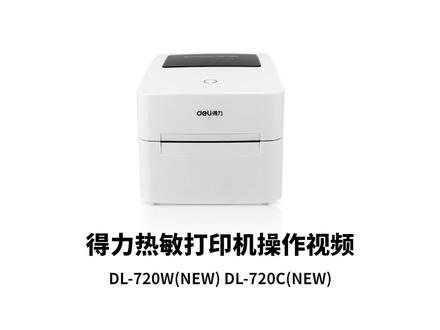
得力热敏打印机操作视频配件展示 设备开机,开启机器上盖,装入直卷 静音阻尼线位,关闭上盖,插入电源线, 插入 usb 线, usb 连接电脑连接电源开机 安装驱动,输入官网地址,进入产品资料下载,搜索产品货号下载标签打印机编辑软件下载打印机驱动 自动安装打印机驱动 自动安装标签打印机编辑软件, 手机需下载得力标签打印,配合使用 pc 端打印标签演示空白间隙标签值打印演示新建标签,设置标签长宽、标签形状,编辑标签内容。 打印机设置中选择有间距的标签,可调整打印机浓度和速度。 长按走指键打印机进行学习 打印 黑标志打印演示新建标签,设置标签长宽、标签形状,编辑标签内容。 打印机设置中选择有标记的标签 打印。 第三方平台打印演示 常见指示灯说明手机端打印标签演示,打开手机蓝牙和位置信息搜索打印机设备, 连接打印机设备,创建标签内容, 打印标签内容。
138微13057133958 01:20查看AI文稿AI文稿
热门打印机是农资经营部销售时的必备硬件,在一百农系统中如何设置呢?今天来详细讲解一下。设置之前,请先确认打印机已和电脑连接并正常打印。电脑端设置方法, 打开并登录一百零一二批后台,点击零售管理小票模板设置,选择热门打印机进行编辑,点击右侧小铅笔填写小票标题和底部欢迎词,点击保存,完成后打开并登录一收银电脑端,点击更多功能系统设置,选择小票打印规格,根据纸张大小设置 填写打印章数,一次小票出几份就填几,点击确认,设置完成后,销售时热门打印机可自动出票。手机 f 设置方法,确保打印机可以连接蓝牙,打开并登录一收音 app, 同时确保打印机处于开机状态。点击系统设置蓝牙打印机设置,此时出现弹窗,点击允许。 连接过程中一定要点击弹窗允许按钮,否则会连接失败。在未连接设备的下方找到你的热门打印机型号名称,点击型号进行连接,当以连接设备下方出现打印机表示设置成功,点击返回,回到系统设置页面,点击商品小票打印设置, 填写打印小票的张数。手机端打印机已设置完成,返回到主页面,此后用手机销售时即可自动打印小票。如设置过程中有任何问题和咨询人工客服远程处理。
 00:55条码打印机,热转印热敏多功能标签机,Godex G500U,G530U等,使用Golabel编辑软件,条码机参数设置方法。#条码打印机 #条码软件安装 # Godex@抖音小助手 @抖音创作者学习中心查看AI文稿AI文稿
打开印表机设定选中机型后,分辨率就固定了。打印明暗度数字越大,打印越清晰。打印速度默认三。玻璃器默认无打印模式,探代打印选热转式, 热门打印选热感式。倾斜点默认十八,可调节标签的停止位置刚好完整四下打印方向默认零。绘图模式默认零,可旋转一百八十度打印 复制章数、猎印章数、切刀次数按实际端口设计,选正机型后默认即可。其他信息,马业默认八五零,感应模式自动也可指进。 预先打印默认关闭起应进位默认关闭。风鸣器默认开。设定参数会传输到巧码机,重新取得设定会读取巧码机的参数。
226标签吊牌条形码 00:39查看AI文稿AI文稿
打开到你软件以后,如果你的纸张是热名纸,点打印机名称,选择相对应的打印机,选择打印机 点下方的属性点券,这里选择热敏, 同样也是有间距的标签,打印间距两毫米,这是选择热米标签的方法,点确定完成。
 05:29查看AI文稿AI文稿
好,我们录制一下得力标签软件的使用方法,首先我们软件安装好了以后打开软件 好,打开后我们点空白模板,点下一步,然后这个地方选择我们的打印机点下一步,然后这个地方都是下一步 啊,到这个地方了,他会有一个让你选择是方形还是圆形的,这个边角可以看一下我们自己的纸张,是方的就选方的,是圆的就选圆的。好,选好了以后我们点下一步, 这个地方是选是设置我们纸张大小的啊,这个可以按下键,可以自己去用户自定义,也可以,比如说我们点用户自定义,然后宽度,我们的纸张比如说是四十啊,比如说六十,宽度 高度是四十,我们可以去输入,输入好了以后右侧会有一个纸张的一个类型,一个预览,可以看一下我们的纸个一个纸的形状。好尺寸设好了以后,我们点完成。 好这个,这个显示的就是我们的纸张,你的字编辑到哪个位置,他打印出来就是在哪里的, 我们去现在来说一下如何去打印,我们先把每一个功能都和大家说一下啊。呃,比如说这个 a, 我们要打字的话,这个 a 按这个向下的箭头,他有单行和多行,我们选择单行,然后点一下他就可以去打字了, 里面的内容可以自己去修改。比如说啊,得力集团输好了以后呢? 输好了以后左侧可以看一下,他可以选择字体啊,比如说我们是凯体,然后大小这些都可以去设置, 然后字体加粗,然后都可以的。好。文字设好了以后,我们鼠标放上去,他会有个十字的箭头,十字箭头点一下他就可以拖动位置了,比如说我们需要放在这个正中间的位置,他到中间了以后他会有个竖线啊,说明我们就在正中间的位置。 好,这个输好了以后,我们下一个来看一下。呃,有的客户他是需要打印那个条码和二维码,那就在这个地方 这个有个二维码的形状,按下键这个箭头点更多条形码,这个里面可以选择条码。好,我们随便选 选择一个。好,我们可以自己去拖动大小。 好,呃,双击呢?我们可以双击修改这个条码里面的数字,就是内容可以自己去编辑。 好,可以自己去编辑的啊。还有还有一个就是如果有的客户他不需要这个条码下面显示数字的话,我们可以在这个可读性里面把这个可可见性改成无, 然后就可以了。二维码也是一样啊,二维码点更多条形码,然后下面有二维码,可以自己选择去添加一下二维码。 好,都是一样的啊。 how, 这个就是,呃,标签打字还有条码的这些教程,还有一个这个地方可以看一下,他有一个线条这个功能。呃,有的客户他们打那个是需要画那个表画格子的啊,比如说我们他打的是那个一个表一个格子, 可以自己去画一下啊,我这边只是给大家演示如何去操作这些东西。 ha, 啊,就是这样去画的啊。 好,我们这个标签编辑好了以后,我们就可以点文件点打印啊,然后就可以打印了,我们现在编辑出来看到的位置就是我们实际打印出来的位置。 好,我们我们再跟大家说一下,就是这个模板,我们如果是编辑好了,编辑好了以后,下次还要打这个模板,怎么办呢?这个模板是可以保存的,我们点文件点另存为 好,可以把这个模板保存到桌面啊,都可以,我们保存到桌面看一下好点,保存好,现在我们已经保存了,我们现在把这个模板删,删除掉,我们现在编辑的这个删除掉。 好,现在是没有了,我们看一下刚刚保存的模板已经在这边了,嗯,刚刚保存的。呃,如果我们下次还需要去打这个标签的话,我们双 击我们的这个保存好的这个模板。双击啊,双击一下啊,双击好了以后他就会自自动在这个软件里面打开,我们可以直接去打印的啊,直接就可以打印了 啊,我这个只是设置,只是,呃,演示一下如何去打字,如何去操作啊,去打印啊这个模板,这个不是一个正规的模板,只是我为了演示啊,来,大家可以看一下。
 02:38查看AI文稿AI文稿
大家好,今天咱们给大家介绍一款多接口的打印机,打印机的宽度是八十毫米,就是平常咱们说的用八零的纸的打印机,嗯,打印机是这米的,然后现在咱们拆个包装看一下, 打印机有四个接口, u 口,数据线接口,网网口接口,钱箱接口,还有电源的接口。这款打印机呢就适合很多行业用, 首先网口呢适合餐厅的,后厨啊,吧台啊都可以有口,一般就适合 在吧台用,或者是办公场所用。这个就是接收银钱箱的 单机,自带一个半透明的观察口,就是观察纸有没有用完。 现在咱们给大家演示一下如何安装打印纸。 这个是开纸仓的按键,按一下纸仓自动弹开,然后打开收银纸的包装, 一般纸的话都有 有一个封口的标签,装纸的话纸的方向一定是这个方向,让纸从打印机的底部划出 放进去可以,然后盖上盖子,然后斜着撕掉多余的部分,这样装纸就完成了。很多小伙伴第一次使用打印机的时候,嗯,容易把纸给放反了, 放反的话那个出现的问题就是打印机出纸正常,但是打不上字,就是这样放进去的, 这样会正常出纸,但是纸上不会显示字,正常的装法就是这样,把纸让纸从底部划出就可以。
 01:01查看AI文稿AI文稿
今天解决一下怎么设置小票打印机,点击设置后下拉看到票面打印模板,点开后我们点击收银小票,这里就是我们小票模板页面了,中间是预览编辑页,可以直接打字编辑, 右边是规格设置,标题结尾还能上传 logo 和二维码,左边是自带的默认模板, 有特殊需要的可以直接选择模板,模板按钮下面还有个参数按钮,我们小票上的各种信息都集合在这里,有需要添加什么信息 可以在相应位置添加。一般嗜好和大括号组合,如果对小票内容需要删改的,选择不必要的内容删除即可,你也可以自己添加,直接打字,输入文字就会出现在小票上,可以自定义各种信息的位置,丰富小票信息,让 顾客增加印象。编辑完后,点击下方预览效果,就能看到打印前效果哦!以上就是小票打印机入门设置了,关注我,看更多精彩内容!
 01:01查看AI文稿AI文稿
热名指标签打印设置条码机有两种打印方式,热转印和热名打印方式。用热名指的时候弹带可以不用安装啊,这两个是弹带轴都取下的。 在打印文件里面点击打印, 选择条码机型号属性卷 方式有热米和热转印,我们选择热米,点击确定。
 01:56查看AI文稿AI文稿
大家好,我是地方小超,今天我们来讲一下颗粒 dl 二这款型号仪表是如何连接外置热门打印机的。 按设置 按二按输入 显示 s 杠 code, 输入密码,除上原始密码为六个一,我们按六个,一按输入 显示 auto。 零按输入显示 type。 四按二按输入显示 hl。 五,零按九,九按输入 显示 a, r, r, 一按输入显示 l 零零零一零零按输入显示 b 零。三 按七按输入显示 ode。 零,一按输入显示 une 按输入 显示 uhn。 一按输入显示 so。 一按输入显示 shn, 一按输入 显示 u t。 零按输入显示 p r i, n, t, 一按输入显示 p a, b, c。 零按输入显示 d 六零零按输入。我们按下拨打键, 这款型号仪表连接外置热门打印机的操作就完成了。
125无人值守地磅小超 01:25查看AI文稿AI文稿
d, 二零零八仪表连热门打印机怎么设置打印参数啊?看一下我们的颗粒, d, 二零零八仪表跟我们的热门打印机进行连接,如何设置他的打印参数?首先我们把设备都通上电之后按设置键 按二按输入,然后这个是选择手动打印,然后 typ 这个参数,我们把它选成四,哦,就四就是代表着是热门打印机这个打印机类型,按输入, 然后直接恢复了二九九,然后我们 arr 这个参数是打印连数,我们可以设置成二,我们可以 打三连,两连或者一连或者更多都可以。那我们先选择两连按输入,然后后面这些手指函数不用管了,然后这个参数选为七, 我们第一个参数,然后按输入,然后面的都不用管了,一按称重就出来, 我们补打一下,看一下效果, 记得点赞关注哦!
53感力称重大世界

