剪映如何设置到整秒自动吸附
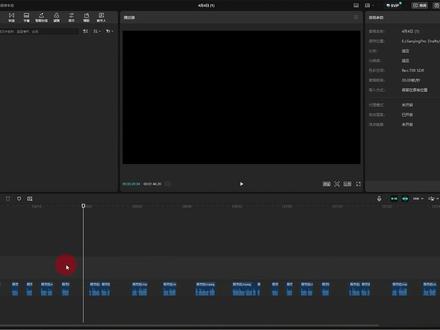
电脑版剪映中的自动吸附,在剪映中添加多段视频,如果想将多段视频进行对齐而没有缝隙,直接移动视频与视频之间进行拼接。 当我们将主轨道进行拉长放大时,可以看到视频与视频之间还是会有缝隙,这个时候可以打开自动吸附功能, 将两段视频进行移动拼接,对齐时会出现一条蓝色的对齐线,此时两段视频在蓝色对齐线处实现了对齐,无论将轨道进行多种程度的放大,都能看到视频与视频没有缝隙。

粉丝3605获赞6.9万
相关视频
 01:05
01:05 01:16查看AI文稿AI文稿
我们看一下情形上的这四个按钮,一个是主关闭主轨道吸持吸,这是什么意思呢?好,我们看一下,那这第一条,他这就主轨道,发第二个的话,你看他这里, 这是第二轨道,这个主轨道。那,那在主轨道上你再拉拉啊,他会自动吸附到最右边啊,最左边啊,那他在 主轨道吸附,那我把这关闭,然后这是再拉一下。哎,你看大家就定住在这里拉这里啊,他不会自动吸不到最左边这个,然后再点开啊,他自动吸附了,然后这个是 关闭自动吸附,那这是什么意思呢?马卡,首先从这里切一段,切一段,然后再拉把这拉, 然后你再把这一段拉这里。哎,他不会自动吸附,你看他不会这不会自动吸附,那我把他把这个自动吸附,看一下,有没有看到他这有个蓝线啊? 对啊,他这有个蓝线,那从这边要把这素材七幺这里啊,他有个蓝线,蓝线都蓝线呢,他就是这种吸附的,就两个吸附在一起的啊。
931君的剪映 00:51查看AI文稿AI文稿
提升剪辑效率的技巧,时间线精确制导自动吸附功能如果使用剪映剪辑这个按键,必须打开 它,在这个位置就是自动吸附。比如,你想把一段文字放到某段素材开始位置, 你就要仔仔细细地去找,还找不到。如果把自动吸附打开,小刀拉屁股,你就开眼吧!再把文字拖动到素材开始的地方时, 就像磁铁一样被吸住,并且出现了一道绿线。放开鼠标,这就是准确的素材起始位置。如果你把时间线拖到任意位置拖动,文字也可以被吸附在时间线上。 所以,时间线在哪里?贴纸、素材,甚至音乐轨道上的任何元素,都能做到指哪打哪。
133TD学剪辑 01:59查看AI文稿AI文稿
二、自动吸附,前面我们讲了主轨磁吸的功能,那在主轨磁吸的后面这个呢就是自动吸附开关按钮,这个功能主要用于相同轨道两段素材的无缝对接,以及不同轨道中素材的起始位置的对接。 下面来给大家演示一下。比如说我们想要将这段素材和前面这段素材进行无缝对接,如果自动吸附关闭的状态下,你会发现操作起来会特别的困难,很多时候我们把握不好, 不是接多了就是接少了,接多了他会跳到上一层轨道中,接少了两段素材中间会有黑色的假针,会出现黑屏,除非对的特别准,才能实现无缝对接。那当我们选择打开自动吸附 功能的状态下,我们移动素材刚好到前面这段素材的尾部时,他就会出现一条蓝色的线条,这就表示两段素材之间已经完全吸附上,这是相同轨道的两段素材的对接。 那接下来我们再来看一下不同轨道中素材之间的位置对接。比如我们想要将这段文字与视频轨道中的一段素材对齐, 我们移动文字素材,你会发现当文字素材的手端和终端在对齐下方任意一段素材时,都会出现一条蓝色的线条, 这里我们选择以这段素材的开始位置对齐,然后再调整文字时长,当对齐下面这段素材的尾部时,这里又会出现一条蓝色线条,这时上下不同轨道中的两段素材就完全 对齐了。在自动吸附关闭的情况下,操作起来难免会出现误差,就会导致我们上下两单素材没有对齐,所以这个开关都会默认打开,这个就是自动吸附功能的一个介绍。
154子君 00:38查看AI文稿AI文稿
视频已经剪完,突然需要在中间加一段新素材,你是不是还在通过鼠标左键框选后方的素材,这样不仅选的慢,还容易遗漏。我教你一个更简单的方法。首先我们关闭主轨磁吸, 然后把不需要挪动的背景音乐轨道给锁住,选择向右全选,找到需要插入素材的地方,左键单击一下就能把后面的所有素材都选中,这时就可以把素材往后拖了,然后插入新的素材。 插入完素材还有空隙怎么办?我们可以右键空隙选择闭合空隙,后方所有的素材便会自动吸附,你学会了吗?
1.5万Mr阿文 02:34查看AI文稿AI文稿
按住文字往前移,松手瞬间,音频同步移动对齐。往前移动音频,文字同样吸附跟随同步对齐, 随意改变文本内容,就会弹出来朗读是否同步改变的提示。大家好,我是九九老师。新版剪映更新文字音频同步吸附跟随以及文本改变、朗读同步改变的提示功能, 这些人性化的改变,让剪辑速度直接提升两倍,怕记不住就先收藏起来吧。导入主轨道的是一段山水风景素材,点击一下素材看看,时长为十六秒。点击文字,点击智能文案,点击讲解文案, 输入你需要的文案要求、字数等,将自动生成需要的文案是否自动拆分成字幕,点击确认自动 生成需要的平铺字幕,点击文本朗读,选择一个喜欢的音色试听一下,点击应用到全部打上对勾,这时所有的文案都被自动生成了同步音频。 今天要讲的重点来了,第二句与第一句的间隔太长了,需要往前移。按住第二句往前移松手的瞬间,音频自动同步跟随移动到位。 老版本剪映是没有这个同步功能的,需要拖动两次往后边移动也是同样操作,音频自动吸附跟踪同步到位, 后边的部分都是如此,只用拖动文字或者音频即可完美同步到位。更加人性化的是,你对文字内容稍加编辑变动,例如在人后边加上一个门字,打上对勾的同时 只会跳出来文本内容已更新,是否更新文本朗读的提示,点击确定即可完美更新同步。这里还有个更加人性化的操作,例如这一句要删除掉,选中点击删除, 你会发现文字和音频会被同步删除。如果还需要保留文字音频,咋操作?点击返回, 只需要按住文字往前移动,一些软件就明白你是需要保留文字音频的。松手瞬间,音频同步移动,跟随, 点击这段素材,点击删除占住位置的文字音频,拖到后边,把原文字移回来,音频也同步跟随回来。 这个功能的升级,提高了剪辑效率,节约了时间成本,是不是特别给力?本期教程到此结束,喜欢老师课程就点赞评论收藏起来吧!
45499手机摄影 01:17
01:17 01:17
01:17 01:56查看AI文稿AI文稿
挑战一百天,成为剪辑高手第一天关键帧的用法,关键帧在哪里呢?这个菱形就是关键帧。首先我们要选中视频,这样才会出现关键帧,它主要记录两个点之间的变化,轨迹 可以是大小的变化,音量的变化、位置的变化,颜色的变化。一、放大或缩小首先选中视频,在开头打上关键针,拖动轨道到合适的位置,双指放大画面,系统会自动打上关键针,这样画面逐渐放大的效果就做好了。 二、位置变化添加贴纸,将贴纸移动到最左侧,在开头打上一个关键针,拖动时间轴到结尾处,将贴纸移动到最右侧,会自动生成一个关键针,这样移动效果就做好了。 三、音量变化选中音频轨道,点击音量,在开头打上关键帧,然后拖动轨道到合适位置,调节音量,会自动生成一个关键帧,再拖动轨道到合适位置,拉高音量,生成第三个关键帧。再次拖动轨道,拉低音量,生成第四个关键帧, 这样声音忽高忽低的效果就出来了。 四、颜色变化选中视频,在开头打上一个关键帧,找到调节,将色温拉到最高,拖动轨道到合适位置,将色温调回原本的数值,这样颜色变化效果就做好了。 五、电影片位选中视频,在开头打一个关键帧,拖动轨道到合适位置,双指缩小画面并拖到左上角,这样会自动生成一个关键帧。点击文本,输入文字,将文本和视频轨道对齐,开头打上一个关键帧,并将文字拖到右下角, 来到结尾,将文字拖到右上角,会自动生成一个关键帧,这样电影结尾效果就做好了。
3.4万想想剪辑 01:26查看AI文稿AI文稿
他喵的定格画面是剪辑里最没有用的东西,每点击一次,他就会卡顿一次。于是我有个大胆的想法,一直操作就可以做出故障卡点特效。 导入一段素材,选择这首 bgm, 点击节拍,自动踩点,在每段音乐结束的位置,点击定格画面, 在节拍的位置删除定格图片和多余视频,点击加号,添加六段视频后边的素材,重复刚才的步骤,手一抖,我咔咔又添加了十八张图片, 照片时长调整到零点一秒,最后一张照片在这个重音乐节拍点上,后边再添加一些零点五秒的照片素材。在开头点击文本,输入很多条虚线,调整之间距到负十,变成一条直线,旋转九十度, 选择一个绿色,不透明度调整到五十,再复制一条颜色,改为蓝色,点击特效画面特效,再定格位置,添加色彩故障特效。二, 点击后边视频中间小白块,添加闪回转场应用到全局。把前边的定格画面特效删掉,文本再多复制几个,放到合适的定格画面位置。手机故障卡点不就完成了吗?
36小美学剪辑 01:08查看AI文稿AI文稿
今天一步教你使用剪映专业版磁吸功能,先点赞、收藏、关注,反复观看学的快磁吸功能打开关闭,目前来说只对非主固实线素材有用,对主固实线不起作用啊,这个与其他的软件不同哈,我们一起来看一下。 欢迎来到季度印象,我是只说干货的季度山伯爵打开磁吸功能这里,在我们在对的时候,你看前面会有一个一条线 啊,这就证明我们的磁吸功能打开,他会很容易吸附到前面这个素材上,如果把这个吸附功能关闭,你看再怎么对他,这条线是没有的,这样你就不容易吸附到前面的素材上。 所以说我们剪映专业版的吸附功能还是有作用的,快试试吧!有问题的请在评论区 留言交流,关注我,把你的问题留言告诉我,我出教程!零基础学剪映全套课程,请点击左下角的小黄车,对学员提供答疑指导服务,帮你快速上手剪大片,让我们一起记录生活,剪出精彩,留住美好!
36聚族映像


