tribon消隐步骤
这节课呢将为大家讲解的是我们的这个图层,呃图层对于呢他的这个调整图层呢,他的这个使用效果,还有我们的这个,呃这里呢有一个效果关闭, 呃,还有在这里呢有一个这个图层隐藏的这个开关啊,这三个这个开关,他的一个这个使用方法。那么首先呢我们要选中这一层,然后呢我们看一下在这里呢会有一个这个调整图层,这个选项对应的下方呢会有一个这个方格, 我们鼠标组建呢去点选他,那这样的话我只会直接将我们的这个素材的这个层呢给他做了一个关闭。 呃,我们直接去点选这个效果的话,如果这个素材层的这个下方没有任何图层,还有就是在这个素材上上方呢没有任何效果的时候,也就是特效的时候,我们再点选这个按钮的时候呢,基本上是 等于将这个图层呢给他做了一个隐藏,那其实呢呃他是,呃如果我们要隐藏这一层的话,我们只需要将这个眼睛呢给他关掉就可以了,根本就不需要将这一个按钮呢给他点开,那他具体是怎么使用的呢?我们看一下, 就是首先呢我们现在在这个新建的这个合成组里面呢只有一个层,呃,所以我们需要再给他导入一张新的一张图片,我们将这张图片呢放到下方的这一层上面去,然后呢我们选中上面的这一层,按住鼠标组建啊点选上面这一层,如果我们要使用这个工具,必须要保证这个 这个最上方的这个层,也就是我们要作用在这个层的这个基础上的这一层啊,这个效果啊必须是要给他添加一些这个特效,那么首先呢我们需要需要鼠标组建的点选这一层,然后在他的这个效果空间这里啊,这个效果空间这里呢,主要就是放一些这个 我们添加进来,我们以以及我们要使用的我们的这个特效啊,一般情况下都会在这里呢,会给他也有一个这个层级关系呢,会给他罗列开。那么首先呢我们看一下这个效果呢该是怎么去给他添加进去的啊? 在这个下午空间这个灰色的这个区域这里呢单间向鼠标右键给他找到一个颜色交真,然后呢找到一个这个曲线这里呢其实你添加其他特效都是一样的,我们在这里呢只是以这个颜色较真模块里面的这个曲线呢给大家做一个距离啊, 首先我们选择曲线呢以后这个曲线呢就是可以调整我们这个素材呢整体它的一个亮度啊,我们整体呢给它调亮以后呢,我会发现我们现在上方的这一层呢,它的这个亮度呢变亮了, 但是呢我这个效果呢始终是作用在第一个层上呢,那当我们将这个第一层前面的这个眼睛给它关掉,你会发现第二层的这个效 效果整体亮度呢还是基于原素材它的一个这个亮度,那我们现在看,如果我现在需要要的这个效果跟前面的这个调整好的这个曲线的这个效果是一致的话, 我该怎么去做呢?首先呢你可以将这个曲线的这个效果呢选中啊,然后按一下键盘上的 ctrl 加 c 键,然后呢再选中这个下方的这一层,选中他以后呢你要粘贴进来, ctrl 加微粘贴进来,那这样的话这个曲线的这个效果呢才会跑到这个第二层里面去, 但是如果我们要使用这种办法去给他来回去黏贴的话,显然是稍微有一些这个麻烦,那我们直接不需要黏贴的这个基础上呢,我们可以将这个上方的这一层呢给他先打开 上面这一层呢,我们已经给他添加了一个这个曲线效果,我们将这个层的后面的这个开关,也就是刚才我们要说的这个开关调整图层的这个开关啊, 单击一下这个鼠标左键,我会发现,哎,我上方的这个素材在隐藏的同时呢,我将上方的这个素材的它的这个效果呢就全部作用在下方这一层了, 我们鼠标左键点选下方的这一层,我们注意看在这里呢是并没有任何特效的,刚才我添加进来这个特效呢,已经给他做了一个删除,也就是说呢这个效果呢,也就是说凡是作用在这个层上面的这个特效呢,他只要我们鼠标左键点选这个按钮给他添加进去了以后, 这个层下方的所有素材呢都会作用上我们的这个效果,当然这个效果是首先呢是需要作用在我们的这个需要调整的这一层 最上方的这一层上面才可以啊。好了,这是这个工具他的一个这个使用方法,一般情况下呢,我们是要嗯将这个曲线给他,给他先给他做一个删除,然后 将这个按钮呢再给它关掉啊,然后呢再往这边呢我们注意看在这里呢有一个 fx, 这个 fx 是效果的意思,当然 fx 对应的下方的这个效果 fx 呢是隐藏的,说明我们现在对应的下方的这两个素材上方呢都没有任何特效, 这个特效呢其实就是刚才我说的这个曲线,但是这个曲线呢我已经给他做删除了,所以说在 fx 这里呢对应的下方这里呢就是空的,我们鼠标左键呢点选这一个素材,这一层呢我们再次给他添加单击鼠标右键, 你可以在这个颜色较正这里呢再次再次呢给他找到这个曲线,然后呢给他做一个调整,我们会发现, 当我们将这个曲线的这个效果作用在这个层上的时候呢,在这个层的后面这个 fx 这个开关这里呢就会出现有一个这个按钮,当我们鼠标组建点选这个 fx 效果的时候呢,尽管在这个层上面我们给他添加了这个曲线 效果,但是由于我在这一层上面将这个 fx 这个按钮呢给它关掉了,所以说呢就等于将我们这个这个层上面添加了所有的这个特效,不管是曲线也好,或者其他的一些例子特效也好,那直接呢就会给他给了一个整体的一个关闭,这是这个 fx 也就是特效关闭按钮哈, 当然这个特效关别人有,仅限于在我们的这个素材已经添加了特效的时候呢才会出现呢。 好了,我们将这个曲线的这个按钮呢给它删掉,也就是它的特效呢给它做一个删除,我们再回过头来再往这边走,这里呢会有一个这个按钮,这个按钮呢是这个我们注意看我们鼠标左键放到这里,它会有一个消音, 这个消音主要是主要就是说我们之前呢给大家在讲解的时候,如果我们要将这一层呢给他做一个关闭的话,或者说我们不希望看到这一层的时候, 我们要将前面的这个眼镜呢给它关掉,那这样的话就会显示下方的这一层,或者说我们也讲过有一个孤立选项啊,那这是我讲的两种方法呢,还有一种方法呢,其实就是在这里呢会有一个这个 消音,这个消音呢其实是其实他的这个意思呢就是我们既要保留这一层他的这个效果,同时呢我们要将这一层呢给他隐藏掉,在我们的这个图层下方呢,其实就看不到这一层的这个整体的一个效果了。呃,整体这个层的这个 这个位置在这里呢就变成空洞了,然后呢他但是他的这个整体效果呢还是我们需要要的,所以说呢啊,我们就需要有一个这个类似于这种工具啊,我们鼠标组建呢先给他做一个点选,我们现在他的这个按钮呢他的这个效果呢是这个 既显示我们这个素材层的这个效果,又显示这个素材层在我们这个核粘组里面内部啊是显显显示这个显示出来的, 那我们将这个按钮呢鼠标左键呢点选,他以后会发现这个按钮的前面的这个图标呢就变成这种变成这种,那完了以后呢, 我们看一下,当我们将这个按钮变成这个按钮了以后呢,我们鼠标左键呢,再单击我们的这个时间轴,注意啊,一定是时间轴这里的这个位置,我们注意看一下有一个隐藏按钮, 当我们将这个粗粗粗层的这个属性的给他添加了一个消音属性以后呢,还不够,还需要在这个层的这个基础上呢, 再给他将我们整体这个合成组里面的这个消音开关呢给他打开,那这样的话,我会发现最上方的那一个图层呢就消失了,但是我们会发现,尽管我这一层显示的是 cct, 但是,呃,我在试口窗这里显示的还是阿凡尔 fx 这个案例教学这张图片啊,那这 是因为我们上对于这个 cct 这张图片的这个上方的这一层的这张图片呢,我们给他做了一个消音,但是他整体这个效果显示出来,这个效果还是在我们这个输入窗里面会有一个显示 这个效果具体是怎么用的,一般情况下就是,呃,我们当我们的这个场景中这个案例这个图层的信息呢特别多的时候呢,但是有一些这个效果我已经做好了,但是我不希望这个现有的这个效果影响到其他层的话,我们可以将现有的这几个层呢给他做一个消炎, 就是做好的才能给他做一个效应,那这样的话就是方便于对于我们这个图层下方的这个素材的一个整个管理啊。

粉丝66获赞370
相关视频
 06:13
06:13 00:40查看AI文稿AI文稿
哈喽,大家好,今天我们来说下三 d max 自动背面消影问题。我们在三 d max 中创建平面时, 对平面转动角度后看不到他的背面,那这个问题该如何去解决呢?其实这是因为打开了三 d max 中默认自带的背面消影,我们只需在上方找到自定义,打开首选项, 在当前市口我们可以看到创建时背面消影被勾选,取消其勾选,点击确定,这时我们重新创建平面转动角度,平面没有被消影掉,这样就修改好了,你学会了吗?
 01:00查看AI文稿AI文稿
ae 操作小技巧,图层销引在制作项目或是套用模板的时候,如果图层过多会影响我们的制作效率,这时候我们对确定不动的图层做隐藏处理。点击图层后方第一个图标, 图标会切换成另外一种形态,然后点击搜索框后方消影开关,开关会变成蓝色,图层面板会保留这种图标的图层, 再次点击图标也会被隐藏,隐藏的只是图层而非元素物体,元素仍会在视图中显示。 关闭消隐开关,隐藏的图层都会显示出来。如果有的小伙伴不显示这列图标, 可以按快捷键 f 四或是点击下方的第一个按钮。
312火星时代教育(成都校区)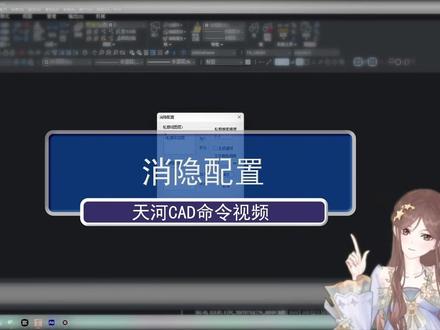 00:43查看AI文稿AI文稿
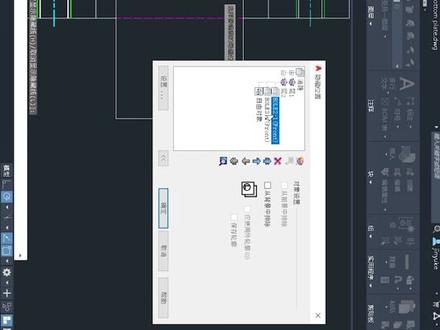
消影配置,我们可以对消影进行一下配置,在机械菜单下的消影中,这里是定义轮廓层,可以添加或移除您自定义的轮廓层, 这里定义不被消影的图层, 可以设置一下。搜索轮廓精度, 点击生成虚线,被遮挡处会生成虚线,也可以调节文字框格间隙。
15天河软件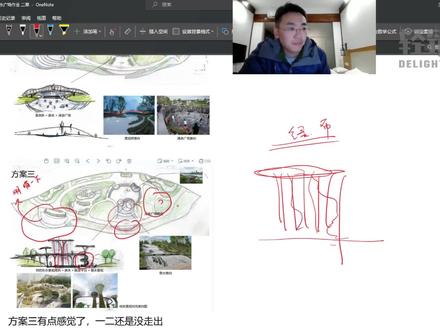 02:47查看AI文稿AI文稿
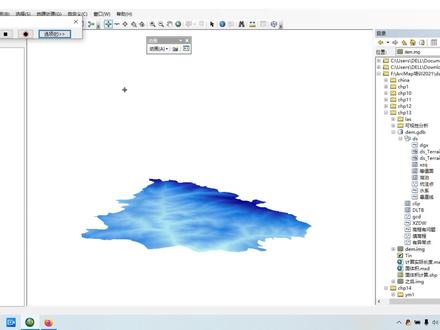
对吧?不是说购置物跟消隐是冲突的啊?那你要这么说的话,那那那那威严五那做的就不是建筑了,对吧?就跟土拨鼠一样了哈。啊?所以说你要知道威严五做的都是建筑, 对吧?威严我做的都是建筑,我记得有一个酒店的这个,这个这个亭子啊,他做的啊,他用这个竹子的这样的一个材料的特点构造出了一个 水上的一个一个一个空间,一个冥想空间,对吧?一个冥想空间。那你说他这个有没有体量呢?他有体量,他这是不是购置物呢?百分百购置物,对不对?但是你说他是不是消引掉了呢?他确实消引掉了,因为他用的是竹子, 他这个里面山林的背影也是竹子,那他就消隐掉了,对吧?他就消隐掉了。所以消隐的 方法有很多,从材质,从体量,从呃立体构成上来说,我们有很多种处理方法啊,他两者之间是不冲突的。 嗯,这这个能理解吗?莫凡能理解啊,就是就比方说像是跟你打个比方,像这个矿泉,矿泉水瓶啊,你说他是不是购置物?他也是购置物吧, 对不对?但是他是不是消隐掉了?他有体谅感吗?对,他有体谅感吗?对不对?他有体谅感吗?你,你看,跟你看,跟他比,他是不是有体谅感,对吧?那你看他有体谅感吗? 他是不是就没有体谅感?但是他还比他比这个杯子要大呀?那这个大,那个这个这个大,这个这个相对于这个这个杯子的话,他不是透明的呀,对不对? 对吧?所以他有体量感,他没有体量感,对不对?我说的是这个意思吧。好,那你再说那,那还有一个东西不是透,不是透明,他,他不是透明的,对不对?但是呢,如果是说他跟墙壁在一块的话,他是不是这个体量感就没有了, 对不对?他放到墙壁这一块的话,你是不是就感觉他提亮感就没有了?哎?大家你们能看到这上头吧?是不?能看到上头,你是不是觉得上头还挺有用的,是吧?你看这个皮,你看这个杯子,在这个,这个,这个浅色的墙壁上,是不是他的提亮感也消失掉了? 是不是他的体量感也消失掉了,对不对?对吧?那你看这个大的水壶也很大,但是你放到他一个白色背景下,他,他是体量感也消失掉了,对不对啊?所以呢,就是说他俩 两者他不冲突啊?大家呢,不要去觉得就是说他俩两者是一种对抗好吗? 嗯,是时候,我,所以,所以我希望我把这个事讲清楚了哈。
 00:53查看AI文稿AI文稿
下面我们演示一下低头小型的一个视频,有多少人点赞,我看一下,包括很多人,你要看的话,你下面需要讲一些怎样操作,到时候我会告诉你怎样操作,会再发另外一个视频, 是吧?你自己看一下刚才讲了,当然你也可以做一个这个操作。这个操作在哪里?在这里是不做一个反向播放,我们再体会一下。 就是让低头怎样显示了之后消失,消失了之后显示 嘴,就是这样一个让一张嘴,这是粉丝的动画演示一个非常重要动画。好的,在这里我谢谢你。
 12:34查看AI文稿AI文稿
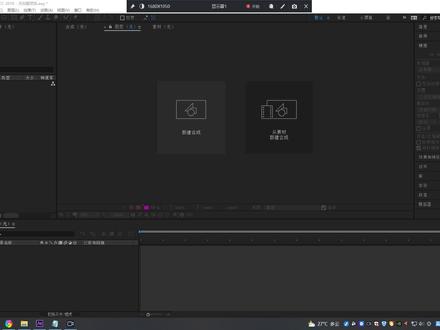
大家好,我是多多,那今天呢,我们是 a 一教学第十二章对素材进行裁剪和增加消影和折叠变化的讲解。啊,那今天内容的话是比较细,但是也是比较重要的啊,我们还是放入素材,看起来全选打入, 我们在啊,一开始要新建一个合成,对吧?合成大小的话,这里可以预设自定义或者选其他的都可以啊,今天内容你不做要求,这个,这个是合成啊,来确定。然后这里的话,我们可以 先放了一张图片吧,放到这张图片,那放了图片之后呢,我们看到他这里是有一根线,对吧?他这个线比如说我们现在啊,要他这张图片进行一个裁剪啊, 他不是裁剪的整个图片,而是在这个时间线上做一个时间的缩短啊。啊?我们可以按住什么 按住这个澳子键啊?他左中方键,你看这一段的话,他就黑的就是没有了啊,也算是对这种图片进行裁剪啊,对吧?只是这段在时间上啊,他是没有显示图片啊,就没有了,对吧?然后我们也可以在这里再去按照澳子键,在左中方键再剪一段,对吧?就没有, 我们播放一下,对吧?播放到这里才有,然后后面也是后面的话,就是按住二字键右中华键,这样的话他剪掉的是这一部分啊,这一部分 他是这样去剪,那我们要补上去了,又怎么样呢?我们还是熬着见,但是这个时间限的话,如果说你要补哪一段,你要放 到这里来,对吧?然后再去补二十件加右中国二件,这样的话就补过来。当然他还有另外一种方式啊,就是我们鼠标放到这个这里哈,然后就是拉过去,对吧?拉过去也可以啊,这样的话你看 就可以了,他剪掉的话就是二指甲走中方向要补上来,也可以拖时间线到这里,那 再按二十加左中啊,右中啊,啊,走中华加,走中华加,对吧?就补过来了啊,是这样的啊,视频也是一样的,视频也可以,那视频的话就是我们可以放一个视频,先看一下, 假如这个视频,对吧?我们先把上面的这个隐藏一下啊,你看 那如果说我们也要剪掉的话,也是一样的,按 out 键加主中国加这一段就剪掉了,对吧?那我们去播放的时候,前面这段是没有,后面才有啊,对吧?后面这从这里开始有, 前面这段是剪掉了,对吧?那我们也可以补过去啊,补过去直接这样拖过去也可以, 对吧?啊?是这样的啊,啊,这里的话,但是视频这里好像拉不过去啊,他是有一个固定的时长啊,固定的时长, 因为视频他是有固定的时长,图片是没有固定的时长啊,对吧?视频才有时长啊, 那这里的话我们拖不过去,但是我们有另外一种方式啊,这里要学到一个叫这个啊,这个功能的啊,叫解释素材啊,用用这个。但是有时候我们要注意啊,比如说我们现在付出很多这个啊, 但是我们选择这个素材的时候呢,你要选择这个原素材哈,才可以点这个点击。这个时候呢,他这有个循环啊,只要我们把那个循环次数更改, 但是有时候如果说找不找不到这个这个素材,我有时候我们可以这样子啊,比如说我们这里有很多这个,靠靠靠,你家第一次复制,复制这个原素材,复制啊, 复制之后呢?如果说你看现在如果是这个,但是他这个素材是这一个,我们不确定是哪一 的时候,我们可以另外去找到这个原素材,通过图层的素材去找到原素材,是有一种方法,右击,然后这里有个显示啊,显示里面呢?这我们找到这个 在项目中显示图层圆,你看他现在就跳到这个了,就是这个才是真正的这个图层啊。然后我们再去点击这个, 比如说我们循环三次,对吧?确定这样的话,他这里就没有这个时长,这个时长就可拉长哈,他有三三次循环那么长的时长可以延伸,对吧?那我们现在你看 就不好,他就可以这样一直有。而且循环的话,我们之前客人学了,就是调 发展到这个窗口里面,这里有一个玉兰,玉兰就是这个这个玉兰,然后我们点击这个他就是循环,只要按这个空格键四五加零或者按一个零他就可以。 那这里的话理解了之后呢,我们再看一下图片也是一样的啊,我们现在看图,看那个,看一下那个图片的,对吧?也是可以啊。 然后还有我们把这个先删掉啊,删掉这些刚才复制的, 我们现在再讲一个这个 刚才说的是解释素材,对吧?那个可以循环的啊,对吧?然后我们再学一个这个知识啊,先把这个素材放过来, 放过来之后呢,我们可以这个是什么?这个不要啊,这个不要,我们把一个这个素材也放完啊,这两个素材都放过来啊, 这个先隐藏一下啊,先我们看一下这个,他是也是一个视频啊,像这种刚才说的这个显示素材就是这种他他适合的是什么?就是手手尾针,他是比较 相似啊,所以说比较相似,这样的播放的话就不会间断。刚才那个我看播放的这个他可能是会有一些间断,中间会因为跳针,对吧?从这里如果是播放了一个循环之后呢?他跳到呃 下个循环,他又重新播放一下,这个意思啊,就不连贯了,那样子。好了,我们现在来看一下我们今天要讲的这另外两个知识点,就是这个 啊,消影啊,消影,比如说我们现在这里有很多土城,两个土城,对吧?有两个土城 发这里。那如果说我们这个要隐藏这些图层的话,这里是有一个消音啊,就是我们可以关掉这个他消音一个小小人头在这里一样的 把它关掉,然后我们再去关掉这个,他这样的话就关掉了,我们再点一下这个再去关掉,点这个就没有了啊,就没有图层啊,这个是总开关图层显示的总开关啊,这这里 这个是指开关吧?就是你要先点一下这里指开关,然后再去点一下总关就没有了, 不然的话你点一个,对吧?你他还有一个图图层啊,这样的话可以把这不要的图层作为一个隐藏吧,作为一个隐藏,这样的话有有利于剪发我们的一个 这里面的一些内容啊,就是这个意思。然后这个,呃,这个叫消影吗?叫消影,消影后面的话还有一个叫 啊折叠变换啊,对于合,他是对于合成图层啊,我们把鼠标放到这里,他就会跟你说明一下,他是对于合成图层,那这个怎么来理解呢?这个理解的话,我们可以这样来看一下啊,比如说现在我是, 哎,把这个,我先把这个这个球啊,可以做一个,打个关键这样,比如说未知 s 啊, 这里打一个关键针,然后移到这里,他往下哈 来下的话就是位置啊,就是往下,对吧?好, 嗯, 我们应该是打位置关键针啊,刚才打关键针打错了,对吧?刚才是缩放的关键针,对吧?我们看一下 他位置关键针,然后我们放到这里,比如说放到这里吧,然后在这个位置这里打个关键针,然后移动一下位置,然后移动这个时间线位置,再去移动这个球的位置啊,他是纵向的,比如这样子,对吧?好, 那好了之后呢,我们来解释一下这个折叠变化是什么理解啊?他因为是真的合成图层啊,对合成来说啊,那我们看一下啊,我们这里可以复制一个图层出来复制一个这样的图啊, 看看,复制的话是他是康底价低啊,他跟我们 ps 里面的复制图层不一样,他不是康底价低啊,复制他是康底价低。复制好了之后呢,我们要移动这个土球的话,我们是 也是要找到这个位置哈,然后选择这个位置,然后再去移动它,这样移不动的话,是因为我们这个位置啊,要选中啊,选择这个位置, 选择这个位置,然后我们这样去移动他移到这个,比如说移到这个外面, 这样的话,他这个在这个合成里面和这个现在这个合成是什么?合成一哈,在合成一里面,我们现在看到的是在发布外面的话,就是相当于发布外面哈, 合成外面啊,这里应该是理解吧?合成外面他是没有看不到这个的,播放的时候没有这个,对吧?他只有这个啊, 那,那没有的话,那我们现在来做一个新,在新疆一个合成哈,来看一下,新疆合成康吉祥,我们这个命名就合成二,合成二, 然后我们把合成一放在合成二里面哈,他现在因为他这个是合成二,对吧?放进来之后呢,我们再对一下,缩放一点点吧,缩放一下啊,缩放一下啊,缩放。 说放啊,说放,你看我们现在好像还是看到一个球,对吧?我们刚才应该是有两个球,这边有一个,对吧? 那他就是因为我们要选择这个啊,折叠变换啊,就是他对应的折叠变换后面有一个灰色的小框框,我们点击一下这个球,他的位置就在这里了,对吧?这样的话他就显示出来,我们也可以把它隐藏掉,就是通过这个, 这个就是通过针对合成啊,合成里面的素材就进行了隐藏啊。 那这堂课的内容其实就是这么简单啊,就是要了了解到这两个东西啊,这些东西。好,那我们本堂课的内容讲到这里,感谢大家收看,拜拜。
 02:40查看AI文稿AI文稿
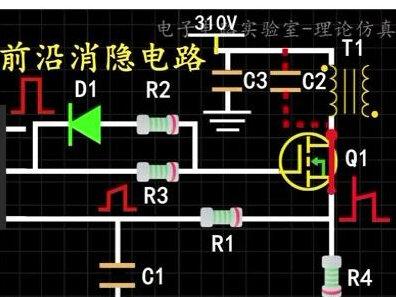
开关电源环路反馈前沿消引电路、 led 开关电源电流反馈环路中的 r c。 电路到底是低通率拨切还是延时器或者是积分器呢?这个 r c。 电路到底有什么作用? 开关电源中次极次二极管的反向恢复或等笑容性负载,以及寄生电路阻抗引起的开关,顺便会在莫斯管员急上产生浪涌尖峰电流, 比如开关变压器初级绕组的分布电容影响。右图是变压器绕组的分布电容示意图,咂与咂之间和层与层之间都有分布电容,所以初级变压器等效电容。如左图, 当 p w m 为高电平时, mos 管 q e 导通,因为初级线圈的寄生电容 c 二电压不能突变,相当于短路,经过整流滤波后,试电电压三百一十伏,直接加在曲扬电阻上,产生巨大的浪涌电流,这个浪涌尖峰电流远远大于 mose 管 s 级限制电流 将会在曲央电阻。而似产生尖峰电压,使后极 p w m。 控制器的误判会使 p w m。 控制器一直重启,或者是开关电源环路崩溃。 加入了 r e c e 后,当电路产生浪涌电流时,再取样电阻。而四产生的尖峰电压经过 r e c e 吸收, c e 电压不能突变。这个尖峰电压不会使芯片误动作, 使电源正常工作。而二一 c 一组织该如何选择?当二一 c 一的取值较大时,充电时间太长,会导致 mos 管的电流大于 与其限制电流时,此时 c 一电压还很低,达不到 p w m 控制器的过流,检测电压可能导致器件过热或者爆炸。 当而一 c e 的取值较小时,充电时间太短,导致无法完全吸收取样电阻,而四尖峰电压使后极 p w m 控制器的误判会使 p w m 控制器一直重启。 二一 c e 的大小需要看对应 p w m 控制器的手册,例如 p w m 控制器 c 二六八八五手册如下图,发现前沿效应时间 p l e b 等于三百 n s 等于五减六的差乘,而一乘 c 一 一般在这附近即可。为什么有些控制 ic 内部有前沿消引电路,我们还要在外部加前沿消引电路呢?因为有些变压器的绕法不同,产生的寄生参数也不同, 会导致需要前沿消引的时间不同。外部加前沿消引电路,确保满足最小消引时间。


