请假条word下划线怎么打出来的

粉丝2170获赞1.5万
相关视频
 01:07查看AI文稿AI文稿
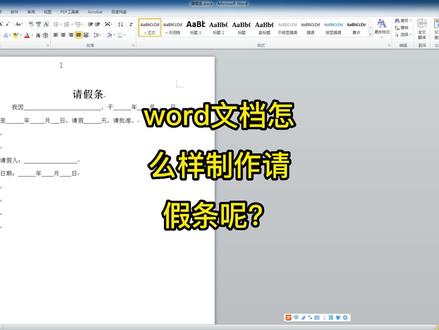
我语文档怎么样制作请假条呢?像这样的请假条你会制作吗?不会的,下面跟着我来学习吧。首先我们先把需要的文字打上去, 中间有效划线的部分我们要按适当的空格, 就这样我们把文字全部输完之后,我们调整一下文字的距离,合适美观即可。 调整完我们再把空格的部分加上下快线, 下划线。加完之后我们再把文字的大小设置一下, 请假条三个字要居中,大小设置成小一号,这里可以根据自己的需要设置,大小合适即可。最后我们全选内容文字,把字体设置成四号字,方法就是这么简单,你学会了吗?
262电工彬哥 00:55查看AI文稿AI文稿
还有几天就过年了,要不就先提前回家写家条, 哎,大勇,嗯,这请假条的下划线怎么打呀?你还 ctrl 加 u 打出来的字就有下划线了。 可以呀,大勇果然是职场精英呀,这么会说话,我再来教你几招啊。好呀,想学 word 花式下划线吗?我来教你啊, word 大法。花式下划线, 输入三个等号,回车是一条双直线,输入三个波浪号,回车是一条波浪线。 输入三个星号,回车是一条虚线。输入三个减号,回车是一条直线,输入三个井号,回车是一条隔行线。哇,大勇真牛呀。必须的,我是大勇,一名职场精英。
3.0万职场四侠 03:20查看AI文稿AI文稿
大家好,今天我们来学习一下如何在 word 中制作请假条。首先呢我们把需要的文字在这里一次性的进行输入, 我们把文字输入完成之后呢,全选这些文字,首先把这些文字的字体调整为宋体,然后调整字号大小为四号。 接下来我们来看一下请假条的标题,一般情况下呢,我们要把它居中,并且进行加粗,同时将它的字号调整为三号。 接下来我们在写的原因,日期,请假人,请假天数等等,这里需要填写的地方呢,加入横线。 那么加入横线呢,首先我们把光标啊放置在相应的地方,然后找到开始选项卡,点击下划线,这个时候我们在键盘上按下空格键,他就能加入下划线了, 在后面的年月日等地方呢,可以采用同样的方式加入下划线。那么在这里我们为了方便,我们可以选取适当的长度进行复制,然后再进行粘贴。 接下来呢,我们来微调一下,使得这个版面更加的清晰漂亮一些。一般情况下呢,请假人请假日期都是放置在下方的最右侧,所以在这 我们可以通过输入空格的方式,使它位于当前行的右侧。 通过这样的调整呢,我们就可以完成一份请假条了。接下来呢,我们还可以适当的调整一下他的行间距, 全选之后,点击右键找到段落,然后我们在这里行距选择一点五倍行距,确定,这样一份漂亮的请假条就已经完成了。同时呢,我们还可以根据需要 在同一个页面里面呢复制多个请假条,选中 ctrl 加 c 进行复制,然后在适当的位置上呢 ctrl v 进行粘贴。那么两个请假条之间呢,我们可以根据需要呢加入相应的风格线, 找到插入选项卡形状,找到横线, 我们在这里绘制一条横线,对于这条横线,我们也可以根据需要来调整线的形状,我们在这里找到形状轮廓,然后选择虚线,把它调整为虚线类型,也可以调整他的粗细 或者是它的颜色,把它的颜色调为黑色。那么到这为止呢,两份请假条就已经完成了。 以上呢,就是在 word 中如何制作请假条的方法,您学会了吗?感谢你的聆听,再见!
131风会教育 01:38查看AI文稿AI文稿
word 文档制作合同的高效操作第一个,用制表位搞定下划线。我们的合同中肯定需要下划线,我们怎么样这个下划线又整齐又美观呢?首先选中我们要添加下划线的内容,切换到视图,我们把标尺显示出来, 在标尺上选择我们下滑线的长度,比如说我们想要下滑线到这个位置,当出现这个就表示他出来了,我们点击一下他出现的制表位,在制表位的引导符这里选择第四个下滑线,点击确定, 然后我们按 tad type 键就可以添加下滑键到指定的位置。 ok 第二个, word 空格替换下滑线。在 word 合同制作中,除了开头的甲方乙方 需要下划线,我们的内容中也有很多需要下划线,这时候如果每一处一点一点的添加下划线,显然是很麻烦的,也很耽误时间,我们可以利用空格替换下划线的方式来解决这个问题。 control 加 h, 打开查找与替换对话框,在查找内容中我们 空一格,然后输入大盘号,二洞号这个内容,然后点击更多勾选使用通配符。接下来鼠标放在替换为这里点击格式,选择字体, 在替换字体这里选择下划线,点击确定,接下来点击全部替换,我们就可以把空格替换成下划线了。
44Word小技巧 01:13查看AI文稿AI文稿
word 文档中常用的线条是如何快速绘制的?大家好,我是小老师,这节课来给大家讲解 word 文档中常用的线条是怎么快速绘制的。今天咱们来操作一下, 正常情况下,咱们绘制一条下滑线,咱们是不是把鼠标放到此处,点击 u 这个下滑线,然后按空格一直敲敲敲,然后才敲完,这样操作就很慢。那今天呢,咱们来学一下快速绘制下划线,咱们先把这个 u 放回去,输入三个减号, 点击回车,快速绘制完成。想要绘制一条双下滑线,那这时候咱们输入三个等号,点击回车,这样就出来了。想要绘制一条波浪线,那这时候咱们按住 shift, 输入三个波浪符,点击回车,完成。想要绘制一条虚线,咱们输入三个星号电回车,实现完成。想要绘制一条隔行线,那咱们就输入三个井号 给你回车,这样就绘制完成了,这是咱们常用的线条汇总。
12奥赛德邢老师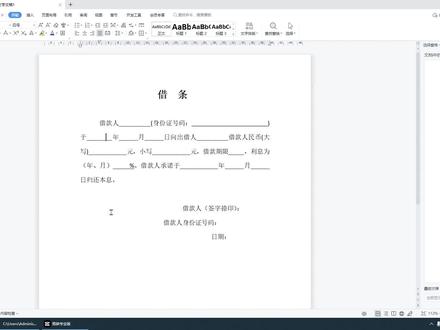 04:38查看AI文稿AI文稿
我们来学习借条的制作方法,使用的办公软件呢是 wps 文字,点击鼠标右键点新建,点击到 docx 文档,输入借条, 点击空白处确认文件名称的输入,双击借条,打开空白文件。接下来呢,为了方便讲课,我把屏幕定在桌面上, 先把所有的文字内容给他打出来。好,借条打完字以后呢,按回车键,继续输入其他的内容。 好,这里面的话,至于他的排版啊,就是我们要给他去空格呀,下划线呐等等这些,待会呢再来进行添加。先把大概的内容呢全部给他输出来。 做完文字以后呢,选中所有的文字,如何去选中呢?光标放在左侧向下去拖动就可以选中所有的文字。点击字号更改为三号, 再次点击到标题借条这两个字,点击之后呢,更改为二号,然后点击字体加除,点击到居中方式对齐 在中间呢,敲两下空格,点击鼠标右键呢,找到段落,增加他的段后距离为二点五行点,确定好第二步。这里面有一些地方呢,是需要首行空两字的,所以我们 先选中所有的文字内容,点击右键啊,找到段落。接下来的话在他这里呢,找到特殊格式,点击首行缩进,默认呢,他是两个字符,点击确定 好。然后呢需要给他敲开一些距离,比如说借款的后面呢,需要增加下划线,我们先把这个空格给他调开,然后身份证号码这里也需要调一些空格,我们也给他敲出来这个空格距离。好, 那这个空格距离呢?你正好要敲的到边边上啊,差不多这样子可以,然后这里还有个余敲空格严 好,注意把它敲多一些,像这个粘这个地方好,然后像初见人这里呢也要敲空格,对吧?我们大概要敲多一些啊,好,小写和大写这里呢圆, 这里之间也要敲空格,还有小写这个圆啊,大写的留多一些,因为大写他可能字多一点,小写的圆呢,就可以少一点,没关系。好,还有这边的年月呢,这里也要敲空格。承诺于这里呢,也要敲空格啊,年 月日,对啊,如果为什么在这里敲不动空格呢?你看我不管怎么敲不动空格,这是因为点右键在段落当中,注意看 换行和分页当中一定要勾选上允许细纹,在单词中间换行点确定,这样的话你就会发现哦,他下来了,并且呢空出很多,我们删掉一些,选中好按 delete 键或者向前键。那这里的话其实也是一个很就经常会遇到的一个问题啊, 啊,我们有时候呢,工作当中发现你怎么敲都敲不动的时候,就可以这样去解决它。好,再来看 这两个,这两个落款,这三个啊,给他要移到右边,我们可以选中以后呢,拖动下面的卡扣给他移至到右侧,这样就可以了,然后注意日期后面的啊,这个借款的身份证号码要移过来,你光标放在这里的时候又给他移出来一些,用这个卡扣 下来的话,光标放在借款栏这里,点右键呢,通过段落去增加他的缩进当中的间距,向上去给他增加一些距离,好点确定,然后需要添加下划线的地方呢?选中以后呢,点击 u, 那你看是不是这里也是选中以后点击 u? 好,那我们就要一个个去选中呢点 u 啊,一个个去选中点 u, 因为这是通过先敲空格再去添加下划线。好,很多。同学呢,对于添加下划线呢,就不知道到 怎么添加比较好,我觉得这个方法会比较好一点。当然如果说你添加的下滑线特别多,那你就要使用一种其他的方法,比如说我们的这种长岛替换的方法, 这种方法呢可能就会更加的快速一些,但是要确保你在整个文档当中没有其他的地方有空格,否则的话到处会有这样的空格。好,我们就把这个借条呢就制作好了。本节课就分享到这里,同学们,再见。
750八戒学电脑


