wps动态考勤表怎么快速计算出勤
在使用考勤表计算这个应出勤的时候,之前给大家讲的是先手动输入下边的出勤情况,然后这里再使用 ctee 函数去计算下边出勤情况中包含这个班字的天数,来获取这个应出勤天数。 如果说下边这个上班与休息是用函数生成的话,我们在统计这个出勤天数的时候,比如这个二月份的考勤表,这个应出勤的日期会把三月份的前三天统计上 讲下这个怎么解决,首先思路是我们去找到对应的月份最后一天是哪一天,第二步的话是看最后一天是这个月的第几天,获取到是第几天以后,我们就可以把当月的出勤信息给抓出来。这里针对第一步我们可以使用这个 emos 函数来获取每个月的最后一天是几号,第一个参数开始日期我们选择上面的一号, 第二个参数输入零,然后点击回车,这样的话我们调整上面的月份,下面就会显示每个月的最后一天。第二步的话,我们在 这个 emos 函数前边加上一个对函数,去返回这个最后一天是第几天,把这个单元格格式我们更改为常规就会看到,比如说现在是四月份,最后一天是第三十天。第三步我们可以使用 fc 的函数 去获取上边每个月的出勤情况,我们先复制一下上面这个对函数的公式,然后在下方单元格内输入 offset 函数,第一个参数参照的位置,选择一号的出勤情况,后边的参数行号、列号和高度我们都忽略宽度,这里我们粘贴刚复制的对函数,然后点击回车, 这样就可以提取出来每个月的出勤情况,这里只显示了几天,没有完全显示,是因为这里方便大家观察,隐藏了几列的内容。最后的话,我们去复制这个 offset 函数,把前面这个应出勤中 condef 函数的第一个参数我们去删掉, 然后粘贴刚的公式,把这两个引用的单元格都选中,按 f 四锁定一下,然后点击回车,这时候我们切换一下上面的月份,下面就会显示正确的出勤信息,学会了吗?

粉丝4.1万获赞16.5万
相关视频
 05:00查看AI文稿AI文稿
完整版动态考勤表第一个知识点,我们讲一下调节按钮的制作,首先 wps 版本,我们找到上方的插入下面的窗体,选择里面的微调向, 然后我们在这把这个按钮画出来,一个按钮生成了右键,点击设置对象格式,点击控制当前值,输入二零二三 最小值,在这里二零二三最大值,根据自己的需求添一万不长值,在这里添一 单元格链接,就链接二零二三所在的格子,点击确定,此时按钮就可以调节了,右键复制一个,右键粘贴过来,那第二个按钮要重新去设置对象格式,还是点击控制,那当前控制的就是四月份 最小值填一最大值填十二不长值,还是一单元格,链接链接四所在的格子,点击确定第二个知识点,我们讲一下表头的联动,在这输入一个简单的公式,等于用上面的粘的坐标连接 年字,再输入连接符去连接四所在的坐标,再输入连接符连接月所在的坐标,然后接着输入连接符,连接考勤表,考勤表三个字,我们要用英文状态下的双引号引起来敲击回车,月在变化的时候, 表头的年和月就可以跟着联动。第三个知识点,我们讲日期和星期的联动,首先在这我们输入一个 day 函数,双击把函数激活,第一个年我们就 引用上面的年逗号,月就引用这里的月逗号。第三个日期从一号开始去做考勤,就输入一号敲击回车,如果这里显示井号,说明我们的格子太小了,那我们来修改一下格式, ctrl 加一键调出来数字里的自定义, 将这个日期改成 d 的格式,确定第二个格子里输入等于用一号的坐标去加上一天表示二号,然后选中二号所有的格子,按住 ctrl 加一键,仍然改成 d 的格式,点击确定就填充完成了。 星期,这里我们用一个简单的坐标引用,直接等于上面的日期调节回车,然后我们选中这个格子,按住 ctrl 加一键,把它修改成星期的格式, 就是三个 a, 点击确定,向右填充,这样的话表头和下面日期星期的一个联动,我们就做完了。 第四个知识点,考勤部分的填充,选中整个画考勤的区域,找到上方的数据下面的有效性,打开有效性,在允许这里我们选择序列,在来源这里去录入我们需要的符号,勾勾叉叉,如果表格当中有,我们可以直接框选,如果没有的话 就要去录入,点击确定,在这我们就可以用勾勾叉叉的形式来表示我们的出勤,缺勤,迟到、加班和请假。第五个标注周末颜色,选中这个区域,找到上方的开始下面的条件格是新建规则,在使用公式, 在空白格里去输入一个 week 函数括号里的第一个参数,点击一号的格子,然后锁行逗号二括号不全大于五的时候点击格式, 点击图案,添加一个喜欢的颜色,确定一下,再确定周六周日就可以标注颜色。然后我们四月份是小月,本应该展示三十天,那么下一个我们做一下判断大小月的 讲解,选中这个区域,还是找到开始下面的条件格式。新建规则,使用公式,在空白格里去输入一个慢参数, 括号里的参数仍然是日期,点击一号的格子锁行,把括号补全大于上面月份的时候,我们把这部分数据隐藏掉。 点击格式,点击数字里的自定义,英文状态下的三个分号代表隐藏数据的意思,点击确定,再确定,这样的话多余的日期就会被隐藏掉。第七个考勤表数据怎样自动统计? 在这我们输入一个 come ev 函数,第一个是区域,我们框选整个画考琴的区域所列逗号。第二个参数是条件,在初琴这里我们计算的是对勾点击,对勾锁行, 敲击回车,这样的话就可以统计多少个出勤的数据。然后我们将公式向右拖拽,再向下填充,每当有数据考勤填充的时候,他就可以自动的统计,你学会了吗?更多办公技巧,点击下方链接解锁!
9853林梓表姐 00:52查看AI文稿AI文稿
有同学问我们考勤表当中是以上下五去填充的考勤,那在后边应该怎样一整天去计算,以及加班这里要按小时去计算,又应该怎样做?那在这我们可以去输入一个 conk if 函数, 第一个参数要将上下五去选中,在这做一个锁列,第二个参数要将条件给定,然后锁行。 由于要按整天在括号外面除一个二,这样的话两个半天他就会计算一整天。我们去填充一下这个公式,在加班这里可以输入一个求和函数框,选整个加班的区域, 敲击回车讲公式,向下填充,这样在加班处我们去输入加班的小时数,他就可以自动计算,你学会了吗?
2267林梓表姐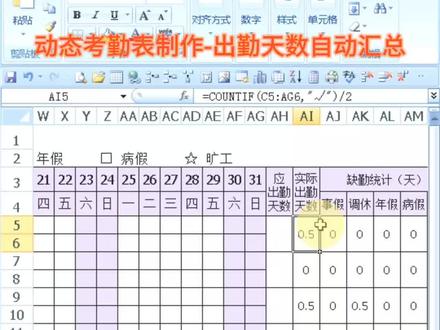 00:59查看AI文稿AI文稿
动态考勤表制作,自动汇总出勤天数的设置方法,我们可以使用 count if 函数,从实际出勤天数这里开始,等于 count if 括号。第一个参数统计区域,选择一号到三十号这个区域逗号第二个参数统计条件,首先输入英文状态下的引号,实际出行符号用勾表示,我们在引号中间输入这个勾符号回车, 因为考勤是分了上午和下午,需要除以二回车,这样设置公式就会以零点五为单位进行统计天数,其他后面的试驾、调休、年假、病假、旷工等 也都可以用同样的方法进行设置。我们把第一个公式绝对引用复制,设置好以后,然后对后面的公式按考勤的类型进行符号的切换, 去除绝对引用,然后选择这一段公式向下填充即可。这样我们在前面录入了相关符号以后,考勤表就会自动的进行汇总。
1438山峰 02:50查看AI文稿AI文稿
接上个视频,像这样出勤打勾,缺勤打叉, 迟到用菱形,加班用五角星,请假用圆形来表示,并且后面会自动统计出勤数据的。考勤表是怎样制作的呢?首先我们来填充考勤内容, 左键框选考勤内容部分,找到上方数据下面的有效性,打开有效性 在允许这里我们选择序列,在来源这里我们框选符号区域,做进单击确定,此时你会发现在每一个单元格的右下角都会出现一个这样的倒三角,那我们把它打开,当 我们有一个出勤的时候,我们就打一个对勾,那后边的统计考勤区域,我们一个一个的来计算,显然不是最高效的办法。 这里我们用康特一幅函数来统计,它的功能呢是统计满足条件的个数,在这个单元格里我们输入等于 cou 火箭双击这个函数,他会出现两个参数,那第一个参数呢就是区域,第二个参数是条件,那当我们统计出勤情况的时候, 那对勾就是我们的条件,要统计对勾有多少个,那我们的对勾要换在哪里呢?显然是要画在上午的这一行里,所以上午的统计内容 就是我们的区域,那我们左键框选这个区域,然后按三下 f 四锁定列,目的是我们向右填充的时候,函数的值不会出错, 然后输入英文状态下的逗号。第二个呢,就是我们在这里边要统计的条件,也就是对勾,我们左肩单击对勾,按两下 f 四锁定行, 此时敲击回车,你会发现他就会在第一行这里统计出一个出勤的情况, 然后我们选中这个单元格,将鼠标放到右下角,向右填充,再向下填充,此时我们来验证一下函数是否正确。在第二行这里我们 画一个缺勤,他会自动的计算,我们再画一个迟到的,然后一个加班的,还有一个请假的,发现他都会自动的去计算,这样智能的一个考勤表,你学会了吗?
2125林梓表姐 01:44查看AI文稿AI文稿
这是一张员工七月份考勤记录表,记录了上午和下午的考勤情况以及平时和周末加班时长。跟 根据这些信息,我们怎样计算出出勤和旷工次数以及平时加班和周末加班时长呢?我们先来算出勤和旷工次数,在这个单元格输入 ctrl 函数,区域参数,选择上午下午的考勤情况, 按三次 f 四对这个区域添加列。绝对引用,输入逗号条件参数,选择这个勾勾所在的单元格,按两次 f 四添加行,绝对引用 这个函数统计的是在这些选中的区域中打勾的单元格一共有几个,按回车出勤次数就统计好了,向右拉填充,旷工次数也就求出来了。再来 看加班时长怎么算,在这个单元格输入三 plus 函数,在小括号里再输入一个小括号,在刚输入的小括号里先套一个 vc 函数,选择日期所在的全部单元格, 按 f 四对这个日期区域添加。绝对引用,输入逗号,输入二括号外输入小于六,小于六就是周一到周五。 在另外一个用括号外输入信号,再选择加班时长所在的全部单元格,再按三次 f 四添加列绝对引用,按回车, 再往右拖动填充,点击这个单元格,把小于六改成大于五,大于周五就是周六周日算出来的就是周末加班时长。选中这四个单元格,双击填充,所有员工的考勤情况就计算出来了。
8761沈同学WPS表格 01:49查看AI文稿AI文稿
文员必学,统计考勤天数,接上一个视频,我们做好一张考勤表,最后要统计出每个人的出勤 次数,那么在表格的最后,首先增加几列出勤,缺勤、请假、出差,根据实际的情况罗列出来,我这边上午下午是分开统计的,所以我这里呢要把它合并成一个单元格。 今天要重点用的就是 cote f 这个函数,在出勤这一列里面输入等于 cate f, 双击这个函数进入到编辑, 那么首先选择区域,区域的话选择第一个人,比如说丁一从一号到三十一号,上午下午所有的出勤情况,逗号隔开,后面再输入双引号,双引号里面呢, 出勤的话我们是用打勾来表示的,所以我们把打勾这个符号呢复制粘贴过来,按回车,我们就能统计出来这个出勤的次数。后面的 缺琴、请假和出差同样的都是用康的衣服这个函数,那么我们可以把前面的公式复制过来,复制好以后呢,把里面的这个符号就双引号里面的符号改一下,缺琴呢改成打岔,请假是改成 打信号,最后的出差是用三角形来表示的,统计好低 行以后,下面的部分用填充就行了。把鼠标放在最右侧,成十字光标的时候按住左键往下拖,一直到最后,这样我们几秒钟就能统计出所有人的一个出勤的情况了,你一定要学会哦。
3463蒲公英WPS表格 04:21查看AI文稿AI文稿
动态考勤表详细制作教程来啦,一起看看吧!首先在单元格第一行,第一列录入我们的标题,第二行录入考勤月份,隔两个空格录入年,再隔两个空格录入月。我们从 c 列开始选中三十一列单元格,单击鼠标右键批量设置列宽为三点五, 在月后面隔一个单元格录入记录考勤的符号。 接下来做表头,我们这个表头需要占用四个单元格,那我们首先把这个表头所在单元格调整成合适的大小,依次录入日期、星期,姓名左对齐,再把三个项目名称挪到单元格内合适的位置。 接下来点击插入形状,给这个表头画斜线。接下来我们制作会自动更新的日期,鼠标点进日期后边的单元格,录入 等于对的函数,在括号内点击相对应年的单元格逗号,再点击相对应月的单元格,再输入逗号,输入一代表起始日期又得到了考进当月的起始日期。 在第二个单元格录入等于鼠标点击前一个单元格,再录入加一按 enter 键,考勤表当月二号的日期。我们在单击这个单元格,当鼠标变成十字加号的时候,向右拖动鼠标右键找到设置单元格格式, 点击自定义,在类型下边输入字母 d, 点击确定,这样就设置好日期的格式了。接下来我们在星期对应的单元格里 输入等于鼠标单击上方的单元格,敲击回车键,同样鼠标变成十字加号的时候,向右方进行拖动,鼠标右键打开设置单元格格式,找到自定义。在类型下面输入三个 a, 点击确定 与日期对应的星期就显示出来了,我们做的是区分上下午的嗯考勤表,所以说在姓名这里我们简单的进行一个单元格的两两合并,再录入上午,下午,根据人数进行鼠标下拉填充,接着选中考勤表的数据内容,我们来进行边框的添加 和部分单元格的合并,接下来我们来看看这个年份和月份的切换怎么设置。鼠标单击年后边的单元格, 呃,点击插入,在这个插入的导航栏的最右边有一个微调向的小图标,我们点击一下 在年后边的这个单元格,根据单元格的大小来画出这一个图标,在图标上单击鼠标右键,找到设置对象格式,点击控制在当前值,录入二零二三最小值,录入二零二三最大值,最大值可以适当 往后录,比如我们可以录二零七三。鼠标点进单元格链接,然后再点击二零二三这个年份所在的单元格,我们来看当点击相应按钮的时候,年份就会随着变化,月份的按钮前边也是一样的操作, 那我们在控制里边,当前值改成五,最小值改成一,最大值改成十二,点进单元格链接,再点进当月的月份所在单元格,点击确定,我们看这个月份也会随着按钮的点击产生变化。 接下来我们选中所有需要填充考勤内容的单元格点数据有效性,点进有效性,在设置这里允许选择序列 裁员,这里把所有的嗯考勤符号都录入进去,中间用英文状态下的逗号进行分格,再点击确定,我们就可以在考勤录入区域内 对考勤项目进行选择填充了。接下来我们让每个周六日都能够自动标记颜色。从起始日期开始,选中整个考勤表区域,点击开始,点击条件格式,点击新建规则,点击使用公式,确定要设置格式的单元格, 在条件内容里输入等于 weekday。 输入左括号,点击起始日期一所在单元格得到了一个行和列都锁定的字符,我们把 c 前边的这个符号给删除,因为日期都在第三行选显示这个列是需要变换的,所以我们只用锁定第三行。再输入逗号二, 这个二代表的是一个星期的规则。输入右括号大于五,因为周六和周日都是大于五的。然后再点击格式,在图案里边选择一个呃比较喜欢的颜色,点击确定。这样 我们的周六周日就会有自动的颜色填充,并且他会根据这个月份的变换再次重新填充相应的周六周日。这样一份制作一次就可以循环使用的考勤表,你学会了吗?
2331云享办公(零基础版) 04:10查看AI文稿AI文稿
我们来学习考勤表当中的考勤符号,很多考勤表里面呢,我们会看到勾啊叉,小三角,小方块,小圆圈这样的东西,然后呢通过鼠标点击这些空白的格呢,都可以选择啊,省的自己去打勾打叉, 那么这样呢是非常的方便的,那这东西怎么实现呢?注意看方法。首先呢我把这里面的数据先给清除掉,那这个逻辑呢,实际上是就是用的数据,数据里面有个数据验证, 然后呢我们先把之前的数据音再给清了,给你详细的讲一遍怎么弄的啊,然后这里原来的数据也清了。 那么首先呢,我们在做表的时候,你要使用这种特殊符号,一定要在这个表里面告诉别人去表的最下一行,然后写上勾代表什么意思,叉代表什么意思,然后各种符号代表什么意思,那你具体有多少个考 项目,那你可以根据自己的实际需要去添加不同的符号,那么在考勤表当中没有人规定一定要用符号,你也可以用字母 abcd 去代表,都是可以的。 这个呢不要说是钻牛角尖,因为没有人规定必须考金标里面要用符号,只是说很多人啊,看到别人做的表格里面用了符号,你就觉得好像行规呢,其实没有行规哈, 你愿意咋弄咋弄啊?那么我们来讲一下,如果你想用符号怎么处理啊?注意这些小格子,我们用鼠标把它选中啊,全部选中,选中以后呢在上方有个数据选项卡,然后呢这里面有个数据验证, 那么有的版本呢叫有效性,那根据你的实际版本,然后去找对应的按钮,我们这里叫数据验证,点一下,点一下,以后呢注意看啊,这里面有一些这个,呃 设置啊,然后呢我们选择的序列,注意看的是序列,然后呢序列当中呢,这边我们有个来源,然后这里面可以写你要的特殊符号,那么这些特殊符号呢,有同学是搜不出来的, 勾和差可以搜出来,但是呢这些小三角啊,这些乱七八糟的弄不出来,那么我这里有一个快速方法,就是搜狗输入法啊,在搜搜狗输入法里边就是他有个这这样的一个状态吗?对吧?然后呢右边有个工具箱,点一下,然后你会看到符号大全哈, 点一下,然后呢这些啊符号就蹦出来了啊,特殊符号,那么我们把这特殊符号点进来就好了,一般勾对吧?叉,然后中间逗号先不管啊,这里面逗号先不管,我把所有东西先弄进去,然后呢小三角, 小圆圈,小方块啊,然后呢这样的一些全部把它弄进去,弄进去以后呢啊,在这些符号的中间要用逗号隔开,当然你隔这个逗号的时候,一定要把输入法切换到英文状态下,点一下变成英文状态啊, 输在小勾的时候呢,输个逗号看到没有,给他中间加逗号就好了哈,这样呢弄出来才有用,最后一个不需要加逗号,那这样弄完以后就可以了,直接确定就可以。那么 有的朋友说我没有搜狗输入法,我怎么去弄这个东西呢?就是说你可以上网站上搜索啊,你搜索引擎里面搜索搜什么字呢?就是特殊符号这几个字,然后呢你把这些符号往里面复制粘贴也是可以的啊,根据实际需要,如果说你实在找不到,你就用 a bcd 去代表出勤啊,旷工之类的东西啊,一样的啊,不要钻牛角尖哈,这样呢,弄完以后呢,我们点确定,然后呢把这个关了,这个表里面呢就会有一个下拉列表,点一下以后呢就会出现勾和差的一个选项, 那么这是说如何去制作考勤表里面这个啊,考勤的符号,那么考勤的符号做完以后呢,我们后期会涉及到考勤的统计,就是他出勤的次数统计,旷工的次数统计,缺钱的次数统计,那么这个 会涉及到一个函数啊,看到一幅函数,然后呢我们会在下一个视频里面给你讲解。 ok, 关于这个考金表的特殊符号以及这个下拉列表的问题,如果你学会的话,记得帮我点个赞哦。
1.2万山竹Excel表格教学 00:30查看AI文稿AI文稿
动态考勤表如何自动统计出行天数?首先我们输入等号,接着输入康特 e c o u n t i f 这个函数,双击点开之后,首先把区域找到,我要给晴天的上午计算考勤的天数,就把这一圈 全部选中,然后逗号隔开。第二个是条件,我直接找对号代表的是出勤。好了,现在我直接敲回车就能够得到正确的出勤天数,下拉填充就可以了。
5016Excel办公技巧精通 01:22查看AI文稿AI文稿
动态考勤表,考勤自动汇总,当输入考勤的时候,后面会进行自动汇总,这是怎么设置的呢?为了方便展示,隐藏了中间一段日期,在这里需要使用康替付函数。首先设置实际出勤天数的公式,等于康替付函数。第一个参数统计区域选 选择一到三十一号的这个区域逗号。第二个参数统计条件,引号,出勤是用符号勾表示的,那么在引号的中间输 输入符号,勾不齐右括号。回车。考勤表是分上午和下午的,上午的话只是半天,那就是零点五天,这样设置公式得出的结果是一天,那么我们怎么将它改成零点五天呢? 回到公式,在公式的后面输入除以二回车,这样设置就会以零点五为单位统计天数。 用同样的方法给试驾设置公式,将出勤的公式复制粘贴到试驾单元格,将符号勾改为试驾的符号叉回车,这样试驾的公式就设定好了。调休年假并驾旷工也用同样的方法来设置公式,设置好以后,单元格向下填充, 这样就全部设置好啦。输入考勤考勤表会自动的进行汇总啦!你学会了吗?点个赞哦!快收藏起来吧!关注我,每天学个办公小技巧!
1.2万量米Excel 07:43查看AI文稿AI文稿
完整的动态考勤表全部的制作过程今天分享给你,包括调节钮的制作日期,自动更新,制作下拉列表,多于日期的隐藏周末填充颜色,还有考勤自动汇总。第一步,我们要先制作出这样的静态考勤表。第二步,制作日期调节钮, 你看我点击这个按钮,年份、月份和星期就会自动跟着滚动变化。其实方法很简单,首先我们需要添加两个控制按钮,点击上方菜单栏的插入选项卡, 然后找到这个窗体,接着点击这个微调像,然后拖动鼠标,在需要的位置画一个矩形,现在按钮就画出来了, 按住 ctrl 键别松手,拖动它到右侧就可以多复制出一个了。这个时候点击按钮还不会动,需要我们自己设置,在按钮上,点击鼠标右键点击设置对象格式, 弹出一个对话框,当前值改成我们的六,最小值输入一,因为最小的月份是一月,最大值输入十二,因为最大是十二月。然后把光标定位在单元格链接后面的框里,点击一下六这个单元格,因为我们要连接的是这个六月, 最后点击确定,现在点击这个按钮,就可以在一月至十二月的范围内活动了。同理年,这里也是右键鼠标 点击设置对象格式。当前值输入我们的二零二三。最小值,随便输入一个以前的年份,比如二零二一。 最大值也是随便输入一个未来的年份,比如二零六零。然后把光标定位在单元格链接后面的框里,再点击二零二三进行链接,最后点击确定,现在点击按钮就可以调整年份了。第三步,日期自动更新,那么日期 个星期怎么能联动变化呢?首先在日期第一格输入等号,然后需要用到一个函数 data 函数,输入 d a, 双击第一个, 第一个参数是年,点击一下年这个单元格,然后用英文状态下的逗号分格。第二个参数是月,点击一下月这个单元格,同样用英文状态下的逗号分格。最后输入一,意思是日期要从一号开始,最后按回车就可以了。现在显示的是井号, 暂时先不用管它。第二个日期,输入一个等号,然后点击第一个日期,再加上一,再按回车,意思就是前边的日期加一天, 一号加一天就是二号,对不对?后面的日期只需要光标放在二号单元格的右下角,然后向右拖动鼠标就可以自动填充了,不需要我们再手动一个个的设置。接下来看星 期,第一格的星期和日期其实是同一天对不对?在星期里输入一个等于,点击一下上面的日期,然后按回车,意思星期等于日期,他们是同一天,后面同样是用拖动填充的方式把它全部填充好。接下来我们要让他们把数字显示出来, 选中所有日期的单元格,然后按 ctrl 键加一,弹出设置单元格格式对话框,在数字项里选择这个自定义,在这里输入字母 d, d 代表的是天数的格式,然后点击确定现在日期就显示出来了。 星期这一行同样全部选中,按 ctrl 键加一,在自定义里输入三个字母 a, 三个 a 代表是星期的格式,最后点击确定现在星期也显示出来了,现在调整这些按钮,年份、月份及星期都会跟着联动了。第四步,制作下 下拉列表。首先我们选中需要编辑的单元格,然后点击数据选项卡,然后找到有效性,点击它,然后在允许下面选择序列,在来源这里输入我们需要的字符,记住每个字符之间要用英文的逗号分格,然后再点击确定。现在我们点击单元格, 可以选择勾和叉或者是其他字符。第五步,周末填充颜色周末如何自动变颜色呢?其实很简单,首先把考勤表的日期、星期及空白部分全部框选住,点击开始选项卡,找到条件格式,在下拉列表里点击新建规则,弹出新建格式,规则对话框 类型,这里选择最下面这个使用公式。确定要设置格式的单元格,在这里输入函数等号 weekday, 再输入英文状态下的左括号。第一个参数,我们点 记一号的单元格,系统默认是全部锁定,但在这里只有行需要锁定,列是不需要锁定的,所以把 b 前面的美元符号删掉,然后以英文的逗号分格。第二个参数输入二,二是代表我们的习惯是以星期一作为第一天,一到七分别对应周一到周日。 如果输入一或者是不输入,那就是要以星期日作为本周第一天,这个了解一下就好,接下来我们补权又括号, 后面再输入大于五,大于五的,那就是六和七,分别对应周六和周日。接下来点击这个格式按钮,上面选择填充,再选择一个喜欢的颜色, 然后点击确定,再点击确定,现在不管怎么变化,只要是周末都会被自动填充颜色了。第六步,自动隐藏多余天数为了方便观看,我把中间一部分日期隐藏 掉了,但并不影响操作,大家看,一月是三十一天,二月是二十八天,四月又是三十天,那后面多出来的日期该怎么隐藏掉呢?这里我们需要用到 max 函数。首先把日期和星期全部权重,然后点击开始选项卡, 找到条件格式,在下拉列表里点击新建规则,弹出新建格式,规则对话框。类型这里选择最下面这个使用公式,确定要设置格式的单元格,在这里输入函数等号 man, 然后加一个英文状态的左括号。 接着我们点击一号的单元格,系统默认是全部锁定,但在这里只有行需要锁定列是不需要锁定的,所以把 b 前面的美元符号删掉,然后补权括号,再输入一个大于号,然后点击上面月份这个单元格,意思就是当我们这个天数 数超出了当月应有的天数,就要改变格式,怎么改?接下来点击格式上面,点击数字,这里选择自定义,在类型这里输入三个分号,它的意思是隐藏单元格里面的内容,然后点击确定,再点击确定,现在我们就会发现 日期多余的天数就会自动隐藏,不会再显示了。第七步,考勤内容自动汇总。这里就需要使用 kent if 函数,你看我现在要统计出勤天数,那就输入等于 kent if 函数。 这个函数呢,有两个参数,第一个参数是区域,我们就拖动鼠标框选注这一行的考勤内容区域。第二个参数是条件,条件的意思就是我们要统计什么,因为出勤是用对勾表示的,所以这里我们要统计对勾,所以呢,在这里我们先输入英文状态下的双引号, 在引号中间输入代表出勤的这个对勾符号,最后按回车。但现在他是以天为单位来汇总,但我们的表格分上午下午,所以要以半天为单位来计算。那我们就在这个公式的基础上,在后面添加一个除以二就可以了。他现在统计出来的就是以零点五天为单位, 这时候对勾就统计好了,对勾数量也就相当于是出勤天数。接下来我们再进行缺勤的统计,这个就简单了,只需要将出勤天数的公式全选, 然后按 ctrl 键加 c 复制,在缺情这一格,按 ctrl 键加微粘贴。但是注意要把第二个参数的符号更改为缺情的符号,我们把对勾改成叉子就可以了。最后按回车,后方的迟到也是用同样的方法来操作。现在第一行的公式都设置好了,下面的就不用一个一个去做了, 把第一行选中,然后在右下角拖动鼠标向下拖拽填充就好了。现在输入考勤,考勤表会自动地进行考勤汇总,这就是一份完整的动态考勤表制作过程,你学会了吗?
5374小圣办公 02:21查看AI文稿AI文稿
以半天或整天如何统计考勤表里的出勤情况?首先我们用半天去统计考勤的出勤情况, 那在这里我们就可以输入一个等于 c o u 开头的 ctrl if 函数,把函数激活。这个函数有两个参数,第一个是区域,那我们在这里因为计算的是半天,所以框选的就是上午的区域,用三下 f 四将列锁定 六号。第二个参数是条件,在这里我们要计算出勤,显然就是统计对勾,那点击对勾这个格子, 用两下 f 四将刀落符号锁到行的前面,敲击回车,那在这自然计算的就是此时的出勤情况。我们向右拖拽,再向下填充公式,那在这里就是以半天去统计的考勤情况,那 如果说我们想要按整天去计算,那我们把这个公式删除。有很多同学可能前面画考琴的时候就是一整天去画的,但是正规的 考勤统计建议大家都按半天去画最完美,为什么?因为如果他是请半天假,那你这里要怎么去画呢?你还要单独去记录,所以你只需要将后面的表格统计这里给他改成整天就可以了。 向右拖拽,再向下填充,在这里依然去输入这个 conteef 函数。函数,激活第一个统计区域,那既然是按整天,我们就要将上下午的区域全给他 框选住,然后三下 f 四将到了符号还是所列逗号参数在这里。第二个条件还是去点击对勾所在的单元格,两下 f 四所到行的前面,因为前面是按半天去画的考勤,那后面我们要转化成整天,显然要除以一个二,这样的话敲击回车,他计算的也是整天的数据,然后我们将公式向右拖拽,再向下填充。那此时我们来看一下,这里出现了一个问题, 就是三个半天本应该计算的数据是一点五天,那在这里为什么他计算的是两天?因为我们这个格子啊太小了,我们如果把格子拉大, 显示的就是半天的出勤情况,所以在这里大家很多同学都会遇到这种情况。更多办公技巧,点击下方链接解锁。
1088林梓表姐 00:44查看AI文稿AI文稿
如何快速统计考勤天数?可以用 cot 函数输入这个公式,在这里括号里面 f 五 a 十六是一到三十号的考勤单元格 双引号一定要在英文状态下输入。公式中除以二是因为这里分上下五,如果你们的不分上下五,不用除以二,输完公式按回车,然 后缺琴和请假也是一样的公式,只需把代表符号勾改为差请假,这里差改为圆圈,改号之后按回车,然 后双击填充就可以了。下面出现零的数据,因为还没填写代表符号,然后我们修改符号,数值也会跟着改动哦,你学会了吗?
17000基础学习办公知识


