altium21原理图标题设置教程
大家好,这里是反应教育,我是反应陈老师,我们本节课的内容,我们来讲一下原理图,绘图工具栏,每个选项都 作用具体是些什么?来看一下这个绘图工具栏是指的哪里呢?我们打开软件看一下,这就是我们的一个绘图工具栏,对不对? 他主要就是用来用来绘制原理图,绘制原理图,这绘制原理图的所有工具,基本上所有工具都在这个里面, 我们看一下,这是高版本有的,低版本好像 是没有的, aj 零九应该是没有的,让我们看一下。嗯,我们一一来介绍。首先 针对于这个,这个是什么意思呢?这个是一个选择过滤器,就是你需要选中的元素, 我打个比方,我们打开一个原理图, 我们打开原理图,好吧?来看一下,比如说 我不想选中这原理图中的器件,只想选中其他元素,我们就把这个器件框门的按掉,然后进行框选就可以了, 你就会发现除了看到没有,除了器件之外的元素全都被选中了, 又或者说我们其他的点黑只点亮七件,你就会发现他只能选中七件,这就是我们选择的一个过滤器。 然后大家如果不懂什么意思的话,可以百度一下,这是器件,这是线,这是总线, 这是也是七件,只不过是一个针对原理图的,然后这个一个摄头,然后这个是网络标签,这个是参数,这个是端口电源,端口文本,对不对? 好,然后这个是什么呢?这是一个移动命令,就是你勾选了这个,然后再去选中想要挪动的一个元素,你就可以进行拖动了。对 对,这就是一个移动命令,然后这个是什么意思呢?这个是一个选择命令,比如说,比如说这个选择区内部就是你框 反选一下,你框内部的区域就被选中了,然后还有反选,反选是什么?外部区域就是你 框一下,这除了这里看到没有?除了你方框里面的东西,外面的全部被选中了,这就是反选。然后还有什么举行?接触到的对象是什么意思呢?是你看一下, 就是你举行,比如说你画个举行,是不是他只要接触到了的对象全都会被选中,接触 到的对象都会被选中,还有什么还有现选什么意思呢?这里画一个直线,对不对?在你直线路径上的东西全部会被选中, 这就是一个选择命令。然后这个这是个什么命令呢?这是个对齐命令,这应该很好理解。然后前面的章节也有讲,针对于这个对齐命令进行讲解过,对不对?这里就不重复讲了。 好,然后这是一个什么呢?这是一个放置器件,是什么意思呢?就是将你库中有的。

粉丝6379获赞2.1万
相关视频
 04:27查看AI文稿AI文稿
哈喽,大家好,我是北冥有鱼,今天呢,我们来看看如何来更改这个原理。图的标题栏, 我们来到这样的一个图纸啊,他默认在的一个这样的一个标题栏,我们来看看怎么来更改他的。首先双击这个图纸的边缘, 然后找到这个模板的这样的一个选项,然后呢,这里有很多个这样的一个模板, 我们选中 a 四这个图纸啊,这个图纸模板可以看到,这是我更改之后的这样的一个模板啊, 在这里我们依旧是不能对他进行更改的,然后怎么更改的?就要找到这样的一个啊,模板的文档,他的这样的一个模板的文档和这个点 ss 点 doc 是不一样的啊,我们来看看这样的一个路径啊,在这个路径下有一个 a 四点 shdot 的这样的一个这样的一个文件,我们来找到他 啊,这是我的这样的一个路径,然后找到 a 四点 shtot 啊,可以看到啊,我们我们把它给打开了啊,在这里我们就能对这个线条啊进行更改了,可以看到双击可以更改他的这样的一个粗细,还有他的这样的一个颜色啊,还能加这样的一些,呃,图片 啊,图片的话直接从这个桌面上拖入进来就可以啊,这里呢,我们还需要注意哪些地方呢?就是这样的文本啊, 这文本是这种参数化的,这样的文本更改他的话,不是在这里更改啊,是在哪里更改呢?我们还需要双击这图纸边缘啊, 在这个参数里边有这些啊,更改的这些地方啊,都是这些参数啊,这里的话,这是这古板的这样的一个参数,我们不在这里对他进行更改, 首先啊,呃,这里的话,我们先对他进行一个简单的更改,比如说 这里把它加粗啊,加粗,这里也是加粗, 看这里啊, 然后对他进行一个保存, ctrl 加 s, 然后呢我们回到 啊,这样一个图纸,可以看到这个图纸他是没有自动更新过来的啊,怎么把他这样那个模板啊更新过来的?得双击啊,双击这个这个图纸的边缘啊,然后呢在这里有一个刷新的选项,点击刷新, 然后这里是点确定啊,这样我们的这样的一个图纸就更新过来了啊,图纸模板, 然后呢再双击这个图纸边缘,在在这个参数里边我们对他的这样的一个文本进行 更改,比如说这个装扮,这里是北冥有鱼啊, 还有就是这个抬头啊, v e s c 六点四, 然后还有就是这个版本啊,版本为一点零,还有就是这个图纸的这个呃,标号一, 一共是有五张。好,这样的话我们这样的一个图纸的标题栏就更改好了啊,大家回去可以试一下。 另外呢这里有我们的这个啊技术交流群,加这个微信交流群和这个 qq 交流群, qq 交流群的话可以直接加这个群号码啊,如果是这个微信交流群的话,首先得先加我这个微信好友,然后我才能拉你进群啊,好的,那个今天的教程就到这里吧,谢谢大家的观看。
582大鱼电子工作室 04:07查看AI文稿AI文稿
大家好,今天的内容是如何在 oftian designer 中创建一个原理图模板文件?那么要创建一个原理图模板文件,我们首先要创建一个空白的原理图文件,然后将它另存,注意后缀名式是 dot, 另存号之后在右侧点击 properties, 如果没有找到也可以点击右下角潘 nose 就能找到了。在弹窗内选择 general, 鼠标下滑可以看到 formatting and size 这一选项,点击 standard, 这里我们以 a 四为例,取消勾选下方的 t to block, 这样可以取消自带的内容。 到这里我们就可以进行原理图模板的编辑了。首先运用化险工具画出一个 自己所需要的样子,先这样简单布置一下,布置完之后,我们要在这些格子里添加一些内容,比如自伏在啊第二十一中编辑时,可以按 tab 键就会弹出属性窗口, 这里可以进行文字的具体编辑,修改字体大小、颜色等等,可以多复制几个,重复上面的操作,再分别命名。我们还可以添加其他的一些内容。 点击工具栏放置文本字符串,来添加一些相匹配的参数信息。右侧弹窗这里有个下拉框,我们可以选择所需要的文本内容,比如 作者选择 also, 这时候出现的是新号,是因为当前还没有命名,后面设置好后再做修 日期,选择 current date 就是正确的实时日期。图纸民选择 document name, 就是刚才另存时的文件名字, 然后保存一下,这时我们再来修改作者名称,在右侧弹窗内找到 author 属性,右侧修改名称,此时这里的名称就会随之变化了, 那除了加文字和参数之外,我们还可以添加一些图片,比如说我们要加公司的 logo 进去, 点击工具栏放置绘图工具图像,找到相应的 logo。 图片一到想要摆放的位置, 这里需要注意的是,在双击图片后的弹窗里,这里图片路径下面有个可勾选的选项,这边选择勾和不勾是有很大区别的,如果不 勾选的话,图片就没有真正意义上的嵌入到这个文件里,比如这里我们不勾选,那么保存好文件发给别人后,别人在打开时就不会显示图片,而是纯文本的路径文字。 这就是因为图片并没有真正的嵌入进去,别人的电脑上又没有对应位置的图片素材,所以就会出现这种图片丢失的情况。 所以我们在插入图片后,一定要在属性窗口内把这个勾选上,这样才能保证图片真正嵌入到文件里。点击保存到这里,一个模板文件就差不多创建完成了, 至于其他地方的内容,大家可以根据自己的需要进行补充。那后续如何使用这个模板文件呢?首先 我们打开软件后,在工具栏文件处新建一个原理图文件,然后再点击设计模板本地上传,找到对应的模板文件,点击打开, 如果不需要更换设置,就按默认设置,直接点击确定。 ok, 这样就成功导入模板文件了。 导入之后我们可以修改相应的内容,比如修改时间、作者名等等。好了,以上就是如何在 otandyzina 中创建一个原理图模板文件的具体方法, 总的来说,合理创建运用模板文件会大大提高我们的设计效率,减少一些重复性工作。感谢大家的观看,我们下期再见。
95亿道电子 09:32查看AI文稿AI文稿
本视频主要讲解如何使用 autum designer 进行原理图绘制。 打开 altin designer 软件,点击文件 new, 新建一个原理图文件。 打开原理图库文件,点击放置在原理图上,放置上一节新建的两个原件,也可以通过浏览库中加载相应的库文件直接放置。 如图所示,新建的两个主要原件已经添加到原理图中,可以适当移动原件到合适位置。 首先需要添加单片及电 原,输入滤波电容,一般十微法和一百纳法组合。在浏览库中常用的库文件中,通过关键字符搜索,在搜索的名字前加上星号,从原本的首字母变成关键字搜索,扩大搜索范围。 找到所需的原件后,选中原件,点击 place, 放置元器件, 双击原件,可以修改原件名称等相关参数。 点击菜单栏下的放置,添加电源端口, g、 n、 d 和 v、 c、 c 双击端口。修改网络名称。 spc 单片机采用三点三伏供电,因此修改网络名称为正三点三伏,方便识别信号。网络名称能轻松地识别网络的用途和连接。 点击放置下的线,用导线对原件进行连接,该导线是具备电气属性的。 这里使用了一个快捷复制的方式,包括复制原件导线、网络标号等等。按住 shift 键,不放鼠标,点击需要复制的元器键进行拖动即可复制。 现在开始添加网络标号,点击放置下的网络标号,点击 type 键,进入网络名称属性修改界面,一般只修改网络名称。 stc 单片机采用 ur 的串口下载部件,因此需要放置四片的连接器用于下载。 点击右上角酷快捷访问已经安装的酷文件,添加四片连接器。 由于导线进行电气属性的连接方式修改不方便,为了方便修改,采用网络标号的方式进行连接,其中网络名称相同的表示连接在一起具有电气属性。 现在按照参考原理图,将 s t c 单片机和 h c 五九五连接在一起,通过 s t c 的通用输入输出引脚控制 h c 五九五进行移位的操作。 现在添加发光二极管,通过 h c 五九五并行输出口控制 l e d 点亮和熄灭。 h c 五九五有八个输出口,可以控制八个发光二极管的状态。 发光二极管正向导通压降一般为一点八到二点五伏,典型值为二点零伏,因此不能直接将三点三伏加在 led 上,需要串联电阻限制通过 led 的电流。 本设计采用高电瓶点亮发光二极管,因此电阻一端需要接地。 如图所示,所有元器件的标识均是代问号,未开始编号,如果通过点击元件属性手动去标注进行编号,效率太慢,也容易出错。 编号的目的是为了区分不同的原件,这里提供一种快捷的编号方式。 点击菜单栏下的工具,标注所有器件,弹出如下文本框,点击 e s 开始自动编号。如图所示。原理图,原漆件已经按照先后顺序自动编号, 所以为什么刚开始绘制原理图库原件的时候,名称采用问号的方式,这是为了方便后面自动编号。下一节将讲解如何制作 pcb 库文件。 dn 新航路 iot 谢谢您的观看!
 02:48查看AI文稿AI文稿
下面我们讲解一些关于原理图的一些常用操作。首先我们拿到原理图的时候,看到原理图这么多七件,想导出一个七件表,就可以点击一下报告, 选中 beer of materials, 此时这个器件表就会呈现出来,然后我们点击导出,导出到桌面, 点击 ok 即可, 此时他就会桌面上会显示,如果我们想要整个原理图以 pdf 格式呈现, 就可以点击文件并选择智能 ppf, 也把它放在桌面, 连续点击下一步。一般这两个是勾选状态的,可以取消勾选,如果不取消勾选的话,他就会直接打开 pdf, 点击 finish 开始导出,导出到桌面,打开 pdf, 打开呈现就是这个样子,也是比较清晰的。原理图在进行绘制时,要注意一定的规整和美观,把原理图进行模块化的划分,然后再加个边框, 要让每个模块均匀的分布。从上往下选择,必须全部选中才能选中。从下往上选择,只要框选到一点,都 会全部选中。选中上方工具栏中的线,开始绘制边框。首先绘制外边框时,贴着图纸边框进行绘制, 选中边框线并双击就可以进行边框线的颜色和粗细的修改, 同理进行内部分割线的绘制, 内部线绘制时稍细点, 按住键盘上的 shape 并选中内部的线,就能选中所有的线。升级选中线,设置颜色和线宽。
359小常硬件 09:22查看AI文稿AI文稿
哈喽,朋友们,大家好,在上期视频中,我们给大家介绍了原理图库中多次键原件的绘制,那么从本期视频开始,我们给大家介绍原理图的绘制以及快捷键的使用。好,我们首先打开软件。 好,我现在已经把软件打开了,然后我们还是以 m p 三这个项目为例,那么我们来重新进行一项绘制,首先我们新建一个工程, 选择文静先进项目,然后就会弹出一个对话框,然后我们在这里选择的话,我们就选择这个 default 就可以了。然后文静的路径我们这里要进行一下设置,那么你也可以用它默认的这 个入境,比如说我们把名字改成一个 m p 三 啊,我们现在保存一下。 好,这样我们这个工程就已经创建完了,大家可以在左侧看到有这样一个工程,那么它跟上面呃,这个名字工程的名字是一样的,但是存存储的路径是不一样的。 好,我们现在往这个工程里面添加原理图文件,同样在上面单击右键选择添加新的原理图, 这样的话他就会新建一个。呃,原理图到我们这个工程中,我们对这个原理图进行一个保存,可以 用 ctrl s 或者是点击这里的保存都是可以的,它会让我们选择同样的,我们就在刚才创建工程的这个。呃,录目,录像,这个 m p 三目录像保存这个文件就可以了。 好,装,贴完原理图,然后我们再新建一个 p c b, 同样的你可以在这里单击右键,也可以在上面都是可以的,我们选择添加新的 p c b 到工程里面。 how, 好,现在它已经帮我们新建了一个 p c b 名字,自动命名为 p c b。 一,这个可以修改的,也可以不修改,我们同样对它进 进行一下保存,同样的还是保存在这个呃工程目录下,名字我们这里就不做修改了,就用默认的 p c b e 好了,好,我们保存, 然后我们再新建一个呃原理图库,和 p c b 库,同样的添加新的,然后选择原理图库, 这时候他会帮我们新建一个原理图库,那么里面默认是什么都没有的,同样我们对他进行一个保存,同样还是保存在我们这个工程目录下,名字的话,用他默认的就好了。 好,我们再新建一个 pcb 的呃库,到这个工程里面选择 pcb library。 好,同样我们进行一个保存,还是保存在这个目录下名字不变。 ok, 这样我们就已经把呃常用的四个文件原理图, p c b 原理图库和 p c b 库都已经给建立好了,我们把先把不用的这些全部关掉, 然后在原理图里面我们就可以开始绘制我们这个呃原理图了。当然你这里可以先把这个嗯工程进行一个保存,大家可以看到没保存的时候,你这个地方的这个工程右边它是有一个信号的, 然后你对这个工程进行一个保存之后,那么他就不会再显示了,点击保存,大家看我保存之后他就没有了,然后这样的话我们就可以在这个原理图里 面对呃原理图进行一个绘制。那么一般情况下我们原理图的这个绘制呢,都是进行一些参考的,你比如说以这个 pdf 文件为例,那么进行一个绘制, 当然这些原件那么如果有的话,那么可以直接用,没有的话那么我们是要一个一个来进行绘制的。 那么由于这里面的原件很多,之前也给大家介绍过,就是如何对原件进行一个绘制了,所以在这里就不进行重复描述了,我们直接把原来库中的原件给复制过来。 好,我们回到之前的这个呃 m p 三工程里面,它里边是有这个原理图库的, 我们打开这个文件,然后在这个库里的话,它是把这些呃原件都保存在这里面,然后我们用 ctrl a 把它所有选中, 首先你要点击这边,然后选 and ctrl a, 这样他就全部选动了,然后我们点击复制 或者是 ctrl c 都是可以的。复制完之后,然后我们回到我们呃新建的这个工程里面,同样还是打开我们新建的这个呃原理图库, 然后我们在这个库里面选择一个粘贴,用 ctrl v 或者是点击右键选择粘贴都是可以的,这样的话他就把我们用到的这些原件都给复制到新建的这个原件 库里面了,然后我们需要对这个文件进行一下保存,大家可以看到新建的这个文件你做了改动之后,同样的他右边会出现一个信号,那么对他进行一个保存, 保存之后呢,他右边的信号就没有了,这样我们就把原来库中所用到的这些元件复制过来了。 好,现在我们开始就是把原件给放置到原理图里面,开始进行一个绘制, 为了方便呢,一般情况下我们会对这个界面进行一个分屏,当然如果你有两台显示器的话,可以一台用来绘制,另一台用来观看,都是可以的。 那么首先呢因为整个的原理图,大家可以看到东西还是很多的,然后在这里呢,我们给大家 就是演示一部分,举一反三,剩下的大家可以自己来画一下,比如说我们就以其中的这个电源模块吧,这边的话是这个电源模块,以这个电源模块为例给大家介绍一下。 好,我们可以看到这个电源模块的结构,左边的话它是一个 usb 的一个呃接口,然后右边经过一个,这边是一个 led 的指示灯,用来指示电源,那么有电源的时候这个灯会亮,然后经过一个绿波电容, 然后进行经过一个 ido 进行一个转化,那么最终得到我们所需要的一个电源,然后我们把这里面的这个元器件进行一下放置 好,我们开始放置这个元件,这个元件怎么放呢? 都他都是在我们右边的,那么你可以一个一个里面找你,比如说这个 usb 对不对?第二个就是 usb 嘛,很容易找,但是呢还有一种比较便捷的方法,就是说你在这边选,随便选中一个之后,在上面这个设置这个对话框里面,然后输入 这边圆键的一个名称的一个首字母,你比如说 usb 或者是 c y, 那么它就会跳到这个对应的这个圆键的位置,比如说我们先输入一个大写的 usb, 大家可以看到它已经把我们这个 usb 给筛选出来了,然后我们可以把它给拖拖 或拽到我们这个原图里面,同样的那么我们把这个地方改成 c y t, 幺幺七, 我们输输输入,我们输入 c, 大写的 c y t, 可以看到当我们输入三个字母的时候,他已经把这个元件给匹配出来了,然后同样的我们把它给复制到这里面, 然后其他的就是我们的 led 和电容, led, 那么我们把它给拖拽过来, 然后还有一个就是我们的电容,你比如说我们就用这一个,呃,第一个吧,把它给复制过来。好,这样的话我们就把原件给放置过来了,然后电容的话他一共是有四个。 好,这期视频我们先到这里,下一期视频,然后我们接着来把这个呃原理图继续绘制好,谢谢大家,再见。
82电子汪内心独白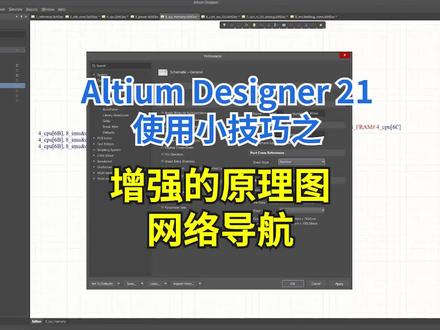 02:03查看AI文稿AI文稿
altime designer twenty one brings many improvements to the schematic editor aimed at visualizing circuits and improving navigation through them in multishi and hierarchical designs in addition to net coloring for quick tracking on different schematic sheets you can use a global net highlighting by holding alt and clicking on a net all schematic instances of the net are highlighted while other objects are dimmed to visibly indicate the signal propagation in the design these changes also affect the identification of net names now logical and physical names of a net are displayed in the properties panel as well as when you hover over a wire this is particularly helpful in hierarchical designs where a net can have a name that is local to a schematic a logical net name the physical name of a net is its actual netless assignment and that is used for kind activity in the pcb another feature that has been improved is the schematic editor cross reference function which identifies the location of interconnected ports it now adds positional page references for offsheet connectors to add a link to the sheet with the mating connector use the reports port cross reference add to project command to change the display style or location you need to go to the schematic area of the preferences here for example you can choose to not display the name but rather the number of this schematic sheet the display of which can be enabled in the project options which significantly improves the readability of the schematic of even the most complex hierarchical projects also improvements have been made to the navigation between the mating parts of the connectors an altium designer twenty one the connectivity insight feature allows you to instantly view the connection relationships of the entire project to do this hold down the control and alt buttons and move the mouse cursor over the connection of interest selectable items presented in the form of a document tree provide a quick and intuitive way to navigate the project structure。
 07:32查看AI文稿AI文稿
本视频讲解如何使用 autumn designer 进行原理图库绘制。 打开 auto designer 软件界面如图所示。点击菜单栏下的文件 new library, 新建原理图库文件。 原理图库界面如图所示。我们以 s t c 单片机驱动 h c 五九五点亮 l e d 灯原理图为例,需要绘制 s t c 单片机和 h c 五九五,也被寄存器 左边默认已经新建了一个原件。双击原件修改属性,主要修改标号注解和原件名称标识,这样设置主要为了后面原理图方便编号。 点击工具栏下的画图工具,放置矩形框作为芯片的主体, 然后点击画图工具,添加便器引脚。在放置引脚的时候,可以使用 tap 键或者双击引脚调出属性菜单,可以修改管脚号,管脚名称,点击 enter 键确定。 按照原理图的管角号和管角名称进行设置。芯片管角号一般都是逆时针排序,引角其中一端有小白点为电气连接点,是有电气属性 的,用来连接导线。按空格键可以对原件或者引脚进行旋转, 可以适当调整矩形框的大小。 接下来新建一个原件,绘制七四 h c 五九五移位寄存器, 同样按照原理图的管角号和管角名称进行设置, 在银角名字字母的后面加上如下图所示的反斜线,可以在图中标出上画线。 按住鼠标中键拖动鼠标可以对图纸进行缩放操作。 至此,原理图上的两个主要芯片已经绘制完成。下一节讲解如何绘制原理图 dn 新航路 iot 谢谢您的观看!
 04:51查看AI文稿AI文稿
大家好,这里是反义教育,我是反义强老师本节课的内容,我们来讲一下原理图中怎么去导出泵物料清单,他需要注意一些哪些格式?泵表是什么呢?泵表就是一个物料清单, 当你原理图设计完成之后,你就要需要整理物料,这些物料是指什么呢?就指这个器件对不对?比如说电容有多少个,电阻有多少个,分别是什么样的数值,对不对?什么样的封装 好,这就是我们的物料一一个物料清单,然后我们再来看一下他怎么输出的呢?他是点击我们菜单栏的报告,然后他会有个泵表的一个 输出格式,对不对?我们点击一个好,他就会弹出来下面这个窗口, 弹出来下面这个窗口他是怎么的呢?他这边就是所有器件的一个显示区域,对不对?然后这边就是一个属性的一个分组列,我们看一下 看到没有?所有的气垫都在这里对不对? 然后你像他相同封装电容对不对?他集成在一起了,那还有没? 比如说你像这个,这里对不对?哦?他是按这个 comment 的积分的,大家看一下 十 k 的电阻有 r 六 rp, rp 三 rp 四,对不对?一百 k 的有 r 五, r 六 r 七,对不对?他是按这个 comment 属性去分的,对不对?你看这里好,然后这边是我们的分组列,然后我们会有一个导出格式,然后大家看一下这里还有原件参数显示, 因为我们这里只做了几个属性,对不对?大家如果还要看别的属性,我们把这个眼镜点开就行了,来看一下他都会出现在后面 对不对?因为我们这里没有做其他任何属性,所以我们就不需要进行一个显示了。然后我们这个地方就是我们输出报表的一个模板,看好 导出格式跟模板的一个选择,通常情况下我们才有默认的就可以了,为什么呢? 或者是像这种他每个公司都会做相应的模板,对不对?像这个这两个就是我们公司的一个泵模泵表的一个模表模板,对不对?很多公司没有模板,你采取默认的导导出就可以了。 好,然后我们再看一下通常需要进行设置的,像这些需要显示的属性, 就这里再看一下这个地方需要显示的属性,一般有 come 的原件值对不对?位号、封装 及数量一般都选这里就可以了,对不对?如果要让原件按照特定的方式分类,比如说 想把风装零八零五啊,和 come 的值一样的,对不对?然后我们就可以把这个属性拖到上面去,就这个对不对?我们拖到上面去,到这里来,那么他这里这边相同的才会分为一个类,对不对? 好,通常一般我们就按这两个分就行了,一个靠慢的直 对不对?一个原件值和一个封装去分就可以了。然后导出模板,我们可以直接默认输出,如果你有默认输出,他就是使用这个软 软件自带的一个模板进行输出。然后如果你像我们有些大公司对不对?有些公司有这种模板的,那我们就可以选择 相对应的公,自己家的公司对不对?一个模板来进行一个打开,进行一个导出,看一下。 好,他应该是保存的,我们看一下保存在哪里? 应该是在工程下面,看到没有这里。
46凡亿教育-张老师 04:02查看AI文稿AI文稿
本教程主要讲解如何使用 otm designer 进行自上而下层次原理图设计,关于层次原理图概念可参考上一节介绍。 打开 auton designer 软件,点击文件 new, 新建一个 pcb 工程。 默认新建一个 pcb 工程内幕,填写工程名称, location, 选择工程路径,点击 ok, 完成创建。在项目文件 pcb project part jpcb 上右击, 在弹出的快捷菜单中选择给工程添加新的 dimetic 原理图。在该项目文件中新建一个电路原理图文件,另存为总图 s c h dot。 执行放置图表符或者单机连线工具栏中的放置图表符按钮,光标 将变为十字形状,并带有一个原理图符号标志。移动光标到需要放置原理图符号的地方,单击确定原理图符号的一个顶点。移动光标到合适位置,再一次单击确定其对角顶点,即可完成原理图符号的放置。双击需要设置属性的原理图符号, 系统将弹出相应的方块符号对话框,如图所示。主要设置标识和文件名。 按照上述方法放置另外两个原理图符号,并设置好相应的属性,如图所示。 放置好原理图符号以后,下一步就需要在上面放置电路端口,执行放置添加图纸入口命令,光标将变为十字形状。 双击需要设置属性的电路端口,或在绘制状态时按 tab 键,系统将弹出相应的方块入口对话框,如图所示。电路端口属性,主要设置端口名称。 按照同样的方法,把所有的电路端口放在合适的位置处,并一一完成属性设置。此时光标仍处于放置电路端口的状态,继续放置其他的电路端口。 电路端口光标只能在原理图符号内部边框上移动,移动光标到原理图符号内部,选择放置电路端口的 位置,在适当的位置再次单击即可完成电路端口的放置。完成端口放置后,使用导线把每一个原理图符号上的相应电路端口连接起来, 完成顶层原理图的绘制。如图所示,根据顶层原理图中的原理图符号,把与之相对应的此原理图 分别绘制出来,执行设计,产生图纸命令,此时光标将变为十字形状,移动光标到原理图符号,由电源模块内部单击,系统自动生成一个新的原理图文件,名称为电源模块 schdog。 使用同样的方法,用顶层原理图中的另外两个原理图符号建立与其相对应的三个子原理图。使用普通电路原理图的绘 方法,放置各种所需的原件,并进行电器连接,完成此原理图的绘制。这里直演是 led 模块的绘制。 dn 新航路 iot 谢谢您的观看。
 06:48查看AI文稿AI文稿
眼镜裤搞定了,接下来教大家如何进行眼里涂的灰色。大家好,我是林超老师。小白学习 at 的保姆级教程来了,那么其他的眼里涂了我们就不用重新再去画了哈。所以说啊,我在这里呢,就直接把原来画好了。这个眼里涂啊, 这个是原来画了原图。我直接扣屁过来,发这里面。来啊发扣屁这里。然后在你的工程里面我直接添加已有的文档到工程里面来找到他。就这一份啊,这一份是你最后画好了, 画好了,然后呢?这些他不再添加连线对不对?添加连线,添加接地符号,电源符号哈,这个怎么连呢?哈,我们大家我们给大家演示一下。我把这里删掉他, 哎呦,删被我删多了他,他汗盘比较惨。好,我把这这这些删掉一下。好 好,大概是这样子,对吧。量,现在怎么量了?单击这个图标这个 线,他有种线,我们一般是线就好了。单击这个图标,单击他,对吧?光标是出现一个叉叉,然后在量下地方你就把光标放在这里,他会出现一个红色的点,看吧, 点一下,然后就可以拉出一段线,在另外一个点也出现红色的点一下左线搞定,看到没?然后他还是继续在这个画像的状态的,然后在这里再点一下,再点他看到没。为什么说广角要 放在狗脸上就方便你捕捉到位吗?啊?你没放狗脸上很弱,你看起来好像是凉了,实际上没凉 好。然后移动按住中间看吧。咦咦咦啊,按中间就好了看啊,中间可以移动放大缩小。用滚轮也可以啊。按住 ctrl 滚轮或者是按这个配配这个配置倒 啊,这个是一样的啊。好,那你比如说你现在要把这里连起来,也是一样,当你连线,对吧?好,点,他连起来,点他连起来啊,点他连起来啊,这里是接到上面的,哎了,好,全部连好了。 如果是 三条线或者是三个点他连接的话,他就会出现一个圆点,看到没有?有个圆心,看到没?这个叫节点,这个叫电器节点。有三条线连到一个点的时候,他会出现一个节点, 如果你看一下,如果三个点连起来他没有节点,有可能你就是连错了,知道没有啊啊,所以说这里都有节点了, 然后这连线的颜色都可以改的,节点颜色也是可以改的,比如说连线颜色你要改的话怎么改?一般你都可以不用改的啊 啊,你要改的话就选一下这个颜色,然后右键查到。先是因为我想把整版都选中吗?然后选什么?选这个线啊?线,然后线就同样的线都是线,然后 后应用确定啊,所有的项目选中了,然后你就可以改他的这个。嗯,他的这个颜色比较改一下,改一个颜色哎。 嗯,行了,就他吧,就这个颜色吧,咱们试一下。好,改好了啊,改这个改回这个颜色就行了,然后就点一下, 哎,没改到 同样的线,然后呢颜色,我们卡老卡老师这个颜色也是一样。 好,改颜色。颜色在哪改?哎呀, 翻车了翻车了, 重新改一下再来爱你。 既然是改了颜色是颜色,我改了,没反应,算了,不改了不改了, 然后这个你有。我现在选中了这个线之后啊,选中了线之后,那就按一下系的加 c, 看吧,他就他就把我上一段选择的这个状态全部清除掉了。嗯, ok, 然后加电源符号,加的接地符号,嗯,比如说我们现在这个地方他不是加了一个五福的电源符号吗?然后现在把它删掉,我重新,我们重新加一下这个符号吧。啊?加符号在哪里?加在这里, 这个符号是接地符号。哪里?这里?光标放一下,所有的电源符号,接地符号都在这里面,一个 d 一个电源。那电电眼的话是这个啊,这个是很多种形状的电眼,这是波浪型的电眼。这是啊,就是这种梯形的电眼 啊,箭头型的也可以啊。提醒了点一下好出来 vcc, 他是微,他是五福吗?对不对?所以说按下推波键输入,原来是叫多少福啊,原来是叫 vcc 五服,所以我们在这输入 vcc 五服,大写的 好颜色。这里可以改了哈。不改了,按摩了就可以了哈。按下空格键,转一下空格键,转转转啊,接上去右键取消,右键退出这个命令。 好了啊,这样就可以了,接地符号也是一样的,也是在这里面接,所以一般呢,我画好一个之后,其他的地地方要用这个电源的话,我就直接 ctrl c, 然后 ctrl v, 这样就不容易错哈。 我一般我电影电影地我都喜欢复制,因为有时候你尖低跟低尖低,有时候不小心多了一个低尖低,然后电影也是一样啊,另外一个地方可能变成 vcc 了 啊,会打错吗?我这样就检讨犯错了。嗯,好,那这个就是啊,眼里涂了一些啊,简单的一些绘制方法了,然后放这个文字,这个是放文字的啊?文字是在这里,这个是放置文字,这幅创啊,这将来大家有需要的时候,到时候遇到不会再问吧?
152深圳教PCB设计的吉迷哥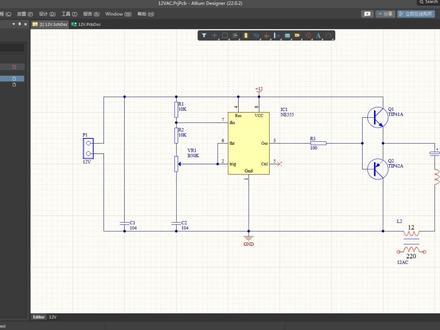 01:14查看AI文稿AI文稿
点击设计菜单,这里有个把原件更新到 pcb 的功能选项,如果没有这个选项,就是前期没有建立项目工程导致,大家可以看一下前面的课程。 现在点击更新到 pcb, 会打开一个工程变更面板,这是生成到 pcb 里面的原件列表,点击左下角的验证变更,看一下右边状态栏是否打上绿勾,如果有红色的叉,就要返回修改原理图,接着再点执行变更, 点这里把面板关闭。现在我们可以看到原理图的原件已经生成到 pcb 里面了,这里为什么会有几个原件发绿高亮呢?这是因为这几个原件的高度超出了默认值,只要修改一下默认高度限制就可以了。点击设计菜单, 这里有个规则,点击打开规则面板,下拉,找到原件高度设置,默认是二十五点,四大电容的高度是三十六毫米的, 点击这里,把最高值改成五十五点应用,再点确定,这样高量错误提示就没有了。学习全套 pcb 课程,关注我到主页观看。
934网逍遥


