PDA扫码枪怎么打印标签
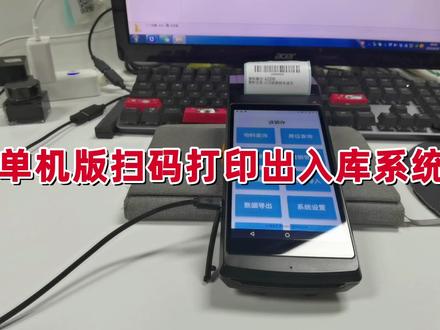
下面我们来展示一下这个扫码打印的软件。首先我们导入表格,导入表格的话就是导入你事先准备的那个物料表格,找到存放的路径,比如这个我们然后会询问你是怎么导入,是追加导入还是覆盖导入,那我们就覆盖导入, 因为这个数据有点多,所以要稍微等一下,如果数据多的话,你可以翻几个表格导入,一次导入五百条或者一千条,这样速度会快一点。 如果你翻 p 导入的话,那这边导入的时候就点那个追加导入就行了,那导入成功,导入成功之后就可以扫码了,扫码之后 就会他就会匹配到这个表格里面的信息,然后这边输入一个物料数量,比如说一百个,我们就可以打印了,然后这个就是打印的一个标签,这就是打印的标签。

粉丝5476获赞1.9万
相关视频
 09:43查看AI文稿AI文稿
打开盖子,把这个纸取出来,我们重新装一下纸,把纸就这样放进去就可以了,关上盖子,两边都关到位,他会自动走一张纸。我们建议在电脑上编辑好这个物料表格,填入这些物料信息,然后保存, 再把这个表格选中,然后点击这个发送到,选中这个五五零 h, 就是我们这个 pda, 然后是和否都可以啊,然后他就发送到这个这个机器的内存里面过来了,这里有个文件管理,打开这个文件管理就可以看得到我们这个最新导出的这个物料表,这是我们刚刚导出来的,名字是一样的, 然后打开这个经销存 a p p, 然后有一个数据导入,返回上一集,找到我们这个表格啊,覆盖导入就是会清除之前的物料信息,直接导入就会把这个新的物料表的信息直接加到原来的数据后面,第一次 的话点覆盖导入和追加导入都可以。导入之后呢物料查询里面就有了三条刚刚导入的表格里面的物料信息。然后第二种我们零散的物料信息可以在 pda 上面,就是这个物料查询里面点新增,这里有个新增按钮,新增, 然后这里有个条码录入,有一个系统生成,他会自动分配你的条码号。还有一种就是手动输入,手动输入的话可以真正的手动输入这个条码号,比如说我们这个矿泉水,阿贝斯矿泉水,你可以手动输入这个号码,当然也可以就是说扫码进去,因为我们这个是扫码一体机, 按一下这个扫码按键,他会把这个这个是扫码按键,把这个条码他会自动载入到进去,那你就不用手动输了。然后编号,比如说我们工厂里面有一些,他会有一个物料号名称,我们写上这个矿泉水的名字 单价,你有价格可以写啊,没有的话可以不写,其他信息也是一样的。 ps 号我们是一般是写日期的,二零二三零八幺零, 枯萎的话,然后就选择你这个放在哪个仓位,我们随便选一个数量的话,我选一百,选好了这个信息,还有一个是预警值,别说你是十平,低于十平的话他会啊,有有一个提醒,有一个特特殊的标示, 保存之后他会自动打个标签啊,这就是我们打出来这个标签,然后这里也会多一条这个物料信息,标签纸打好了之后可以撕下来。比如说我们这个矿泉水啊,有的可以,其实可以不打标签啊,但是打出来你可以贴在上面,别说我们这个打到这个 啊,这里面有的这个物流信息啊,可以贴在这上面,然后我们来操作一下这个这个模块进销管理啊,操作一下入库, 我可以先入库这个扫下码,这里是选到这个入库,你你要入库就选择入库,然后输入你的数量,十个点确定,他会显示入库成功,会提示一个呃,项目给你确认啊,入库到什么仓位,数量时间确定。 那么这个东西他之前是十个库存的,现在变成二十个库存,然后我们操作一下这个出库, 出库我们这个矿泉水我们刚刚入库的有一百瓶,预警时是十个,等于低于十个的话,他会有一个颜色的标识,我们现在来操作一下,我出库掉选到这个出库,扫下这个码啊,选中他,然后呢 我出库九十五个,那么等一下他就会变成五瓶低于十个的预警值,出库成功,他就会变成这个啊,黄色、黄绿色,而且会把它低于预警值的会靠前显示这个物流信息, 这是一个出库,然后入库。还有一个这个操作备注功能,比如说我这再入库这个水啊,再入库一个食品,比如说这个是水入库的,或者网名备注一个这个操作备注 点确定,这里确定。那么现在他是十五个库存,他就恢复原样了,他就没有特殊的颜色标识,我们再操作这个来啊入库,那么我不备注了,把他删掉,也是选十五个确定, 那我的老板通用他变成三十五个库存了,刚刚是二十个库存,然后我们来看一下,嗯,这还有一个库位查询,我们所有的库位都是在这里啊,然后这里有一个功能是说新增库位,因为有时候我们不方便跑到电脑去,电脑上去新增库位,可以直接在这里新增 点新增,然后他他这里就会直接会增加一个这个新的库位。备用库位一不了查询里面啊,直接点这个打印, 我要把这一个他本身是在本身这个这个物料,嗯,是在配件仓 b 零五,那我现在要入库到新的这个备用库位里面,再入库一百个, 我选择这个库位,选择这个备用库位点确定,你会发现他是他有两个库位,这个库位的话放了一百个,那么原来的配件仓库位是放了二十个, 然后我们来看第五个模块那个历史数据,这就是我们刚刚操作过的出库啊,入库的一个历史记录,他会实时的记录下来 啊,记录你的操作数量,记录你的一个时间啊,好,包括我们刚刚这个备注的信息啊,王宁也在这里,然后这是操作的时间,然后这个历史操作记录的话是可以啊导出来,比如说我们选择导出到这个根部的下面选中 啊,我可以,我不删除啊,删除的话把这个新删除点取消,然后这导出来,然后还有滴滴 第六第七个模块是一个导出,导出你的最当下最新的一个库存数据表,也是选择导出到这个跟目录下面往下就导出来了,然后我们来看一下 啊,这是刚刚打出来的一个出入库历史记录,也就是明细表,还有一个库存最新表,最新的库存表插入这 usb 数据线,那么我们这电脑里面啊,就会有这个五五零幺这个盘弧,我们打开 跟目录下面有在我们刚刚打出来这两个表格啊,一个是零七表,一个是最新的库存表,我们把这两个表格把它复制出来,复制到电脑上可以做一个备份也好,我们来看一下我们刚刚的一个 库存的最新的库存表,就是跟刚刚的数量已经不同了,已经增加了,我们增加 一个一个矿泉水,阿尔卑斯矿泉水之前是没有的,然后还有一个就是这个出库明细表,这是我们操作过的出库入库的一个记录,实时的一个记录 啊,入库有个操作,然后时间有备注都在这里看一下镜下管理里面有一个盘点功能,别让我们选中这个物料,他之前的系统数量是显示是一百个库存,但是我们实际盘点是有一百零一个,那我们输输入我们的实际盘点数量点,确定,他的库存就变成一百零一个。操作第二个 也是一样的,长按,实际盘点可能只有十三个,我们输入实际的数量点确定,他会语音提示盘点成功啊,然后这个数量变成十三个,这就是个物料盘点的功能。物料查询里面,比如说我这个物料信息没有了,比如这矿泉水我不卖了, 那么你可以长按是可以删除的,点击确定,那么这个物料信息就没有了。如果你要修改物料信息,我们选中这个物料信息,这个右上角有一个修改按钮,可以修改 预警值,我可能修改到五,然后点保存,他会打一个最新的啊无聊标签出来,然后这里的预警值也是变的啊,变成五区了。然后再看一下第八个模块,这里有一个系统设置, 设置啊,第一个是一个整数和小数的设置,因为有些客户的物料可能是啊重量信息,那么他可能要小数点,比如说 啊,一点五米或者二点六公斤,那么就需要小数,我们正常的话是整数,这个可以设置,这是第二列,是一个显示的模块,比如说啊,我有些不是工厂,没有物料编号,那你可以不显示 标签打印的设置,有些东西你不需要打印,比如说我这个物料编号我不打印,你可以选不打印,但是呢我要打印一个仓位库位,那么以设置为打印保存,然后这里我们 来看一下物料编号,我这里就不显示了,然后库存的话就前移了,可以看得到库存数量,然后我们来再打一个标线来看一下, 看到没有,这里的话跟刚刚就不一样了,这里多了打印一个库位,然后呢物料编号我取消了,这里就没有物料编号了,然后继续看下一个模块,有一个设置语言,我们这里做了一个三种语言,简体、中文、英文、繁体。 第二种就是切换成法啊,英文切换一下,这是繁体切换回来,然后最后一个模块是个人中心,你可以设置你的修改,修改这个密码, 这里还有一个账号管理。第三个模块你可以设置子账号啊,设置一个子账号给员工用,或者王二弄密码, 一二三四五六保存,这里就有一个角色啊,一个子账号,我们来退出这个账号,之后来是登录一下这个,退出这个账号,然后我们登录一下子账号, 这就登录此账号了,此账号的话就没有这个账号设置的功能,那么你只有使用的功能,其他的操作是一样的, 是一样的,打一个标签。
 00:28查看AI文稿AI文稿
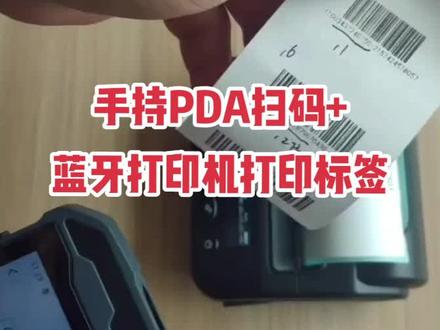
我们扫一个,扫到之后他就会显示这个,然后这边会自动打印,然后下面会显示一扫几个,一打几个,然后我们再扫一个, 他就给我打印出来,然后这边可以查看扫码历史,刚才扫了两个已扫的,我会用红色的标注出来。
 01:21查看AI文稿AI文稿
下面我们来演示一个扫码装箱清点统计的一个软件,这边可以去设置每次打印的这个打印,是每次扫一个,是默认是一个,还是每次扫一个码,然后可以手动输入,我们现在先默认这种模式,每次扫一个默认数量是一的这种模式, 然后进行一个扫码,这边他每次扫一次是默认一,然后他会累加,他会自动累加这个数量。还有一种模式,我们重置一下,我们把它改成手动输入数量, 然后再来扫, 那么每次扫到一个码之后,就可以手动去输入数量,比如说七个,那么它数量就是七,这 这个就是用来抄码装箱,这个按照订单发货,他可以进行一个统计,然后我们再扫一个啊,比如说一个,然后这边的话他也是可以去批量打印的,然后我们这边可以去点击打印, 那么他就开始批量打印,他为这个批量打印这些标签出来, 然后这边如果作业完成了,就进行一个重置。
 01:20查看AI文稿AI文稿
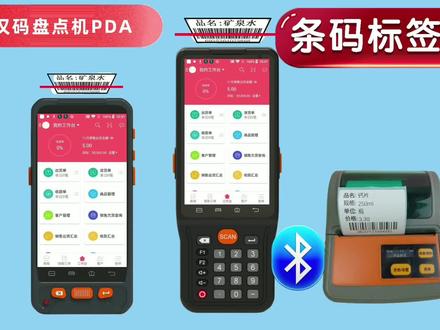
一部手机,一只手持 pda 轻松扫码,管仓库、管销售、管财务本, 本期视频讲解手持 pda 搭配蓝牙便携打印机进行商品条码标签打印的操作。商品本身没有条码,那么就需要使用 pda 搭配蓝牙便携打印条码标签,贴上即可轻松实现仓库条码管理。 一、在工作台点击商品管理,通过录入品名或号等查询条件进行模糊查询,或者通过这里的分类等查询条件进行筛选, 查询出来商品信息。 2、 点击需要打印条码的商品,点击底部打印标签,点击打印 设置打印份数, 点击打印即可通过蓝牙便携打印机打印出来条码标签, 然后将条码标签贴在商品上,即可轻松实现仓库条码管理了。大家有不明白的请联系我们悍马盘点机 pda 的技术支持进行指导,视频制作不易,谢谢点赞,关注评论!
 00:44查看AI文稿AI文稿
大家好,下面我们来演示一个扫码打印一体机,这个软件是用来扫码复制复制这个标签的一个功能。我们先扫条码, 扫到条码之后这边可以去输入自己的备注信息,可以加一场什么文字之类的,我们就加一行,然后这边可以选择打打印数量,我们可以选择个三张,然后点点击打印,他就开始打印了,这个就是用来复制标签的功能吧,他就会打印三张标签出来, 然后这边会有那个操作记录,会查看到什么时候打印的,这边都都会有数据在这刚才打了三张,这边都有记录时间什么的,打印的什么内容,备注内容,然后可以导出一个表格,这个就是一个简单的扫码打印,然后并有历史记录导出的一个功能。
 00:28查看AI文稿AI文稿
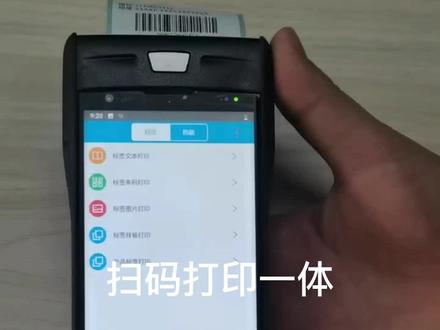
是我帮扫码打印一体设备啊,这款设备的话,屏幕五点五寸大屏,带扫描头,支持一维二维扫码,可以打印不干胶标签,热门小票标签啊。我们现在来进行测试一下,扫描 可以打印。这款设备的配置可定制,有需要来找我们。
13西安智沃邦科技 00:48查看AI文稿AI文稿
本期视频讲解,扫描现有的条码,立即就打印出来一个相同的条码标签的操作。扫描商品条码,立即就打印出来该条码内容的条码标签,继续扫描,立即自动打印,傻瓜式操作,高效快捷。 大家有不明白的请随时联系我们悍马盘点机 pda 的技术支持进行指导,视频制作不易,谢谢关注点赞!
 00:44查看AI文稿AI文稿
下面来演示一个用 h t m l 网页来调用我们这个机器打印的功能, 这边这是一个网页,他可以调用机器的摄像头拍照,然后扫码,这些都是可以的。然后我们现在演示打一个标签,这个标签的话是你可以传一些打印的内容文字之类的,然后进行打印, 这个文字是传送过来的,是网页传给机器的,进行一个打印。当然我们也可以进行打印一个图片,可以把用网页生成一个图片,然后 传那个百四六十四自务传给这个机器进行一个打印,然后我们进行一个打印。


