蕾丝镂空怎么抠图透明背景

粉丝9.7万获赞71.6万
相关视频
![[每日小技巧] 这个抠透明婚纱最简单快捷的方法你知道吗?#抠婚纱 #抠图 #美工 #ps教程 @DOU+小课堂](https://p9-pc-sign.douyinpic.com/image-cut-tos-priv/e7abb960bce4a8f82ab873d2f04e5556~tplv-dy-resize-origshort-autoq-75:330.jpeg?lk3s=138a59ce&x-expires=2092939200&x-signature=Hba%2B67ixx0aZZj8NowygF%2BlQSls%3D&from=327834062&s=PackSourceEnum_AWEME_DETAIL&se=false&sc=cover&biz_tag=pcweb_cover&l=202605010447599CC71EB34E6B4945D135) 00:33查看AI文稿AI文稿
00:33查看AI文稿AI文稿想要抠出这个人物,最难的应该是这些丝网部分,今天教你们一个最简单的方法。首先选择背景橡皮擦工具, 点击第三个取样背景色板,选择查找边缘,前景色设置为要保护的颜色,背景色设置为要清除的颜色。最后轻轻的涂抹带背景的地方,人物丝网就抠出来了。 换个背景看下效果吧,还是不错的哦,你学会了吗?点亮红心加关注,每天学习小技巧!
212峰子哦~ 00:38查看AI文稿AI文稿
是不是看到蕾丝就束手无策了?教你一招,几秒钟搞定!点击这里的通道,选择颜色对比强烈的通道,复制一层, 按住 ctrl 鼠标左极复制出来通道的小图,然后鼠标点击而 gb 通道,回到图层选择界面左侧的矩形工具 ug 鼠标,蕾丝就抠出来了。 测试一下扣的怎么样?新建一个图层,填充一个深色,移动下蕾丝,简单抠出来了。
33青青子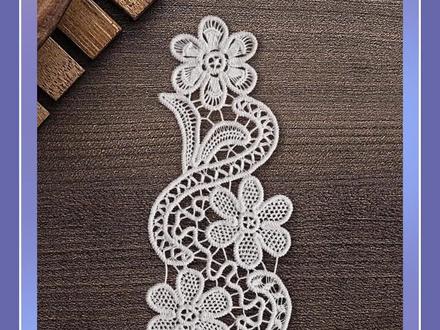 00:35查看AI文稿AI文稿
过来,你不是会抠图吗?把这个给我抠出来,你行不行?打开图片,进入通道,选择对比明显的蓝色通道, 复制通道, ctrl 加 l 调出色阶,左边这个黑色滑块向右拉,把暗部调暗,中间这个灰色滑块往左拉,把亮度调亮一点,让画面对比更明显。接着按住 ctrl, 单击缩略图,建立选区,再回到图层面板, 图层上添加一个蒙版,擦掉不需要的区域就抠出来啦。换个背景看看,连缝隙都干干净净。学会点赞关注哦!
1.9万佑佑设计研究所 00:48查看AI文稿AI文稿
豪仔客户,让把这个透明塑料袋抠出来,好啊!首先在 ps 里打开塑料袋,复制一层后执行选择色彩范围,吸取背景颜色,调整颜色容差至塑料袋完全显现。确定后给他添加蒙版, 关闭原图,添加一个背景,将它的混合模式改为绿色,这样塑料袋就被抠出来了。那把这个蕾丝抠出来 十秒。在 ps 中打开蕾丝素材后,点击通道,选择对比最强的蓝色,复制一层, ctrl 打开色阶,拉动滑块,加强对比。确定后按住 ctrl 键,点击图层,创建选区,点击 rgb 通道,返回原图层,给它添加蒙版, 新建图层,移动到图层下方填充颜色。最后点击蒙版,用黑色画笔擦出不需要的部分,这样蕾丝就抠出来了。学会了记得点赞加关注哦!
311阿德享设计 01:08查看AI文稿AI文稿
啊,老板让我把透明薄纱、透明冰块、白底毛发都抠出来,这我哪会啊,你这也太小看 ps 了!看好喽,像这种与背景色接近的毛发,用魔棒工具就大错特错了。 其实只需要添加一个纯色图层,混合模式改为颜色加深,这样毛发就与背景区分开啦。然后在 ctrl shift、 alt 加 e 盖印图层执行,选择主体框出兔子, 关闭上面两个图层,选中原图层,直行选择选择并遮住,用左侧第二个画笔涂抹毛发边缘,最后勾选净化颜色,兔子就抠出来啦!放大看看,边缘很干净吧。像这种背景单一的镂空薄纱,我们可以用左侧的背景橡皮擦工具 上方,这里勾选不连续取样方式。选择第三个背景色板,前景色设置为薄纱的颜色,背景色设置成需要擦除的颜色,就可以直接擦除背 景啦。放大看看,细节处理的不错吧。这种透明冰块,我们先 ctrl a 全选 ctrl c 复制创建一个蒙版,按住 alt 键进入蒙版, ctrl a 粘贴 ctrl a 反向再回到原图层,填充一个白色冰块就扣好啦。以上小技巧你学会了吗?关注我保定设计没问题!
226奶茶设计工作室🍃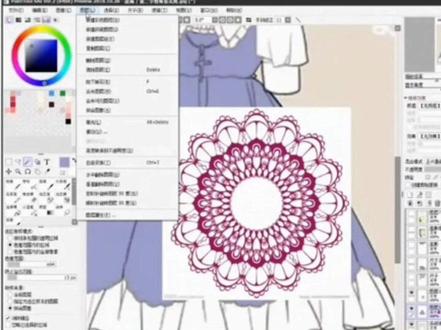 01:50查看AI文稿AI文稿
我在网上随便找一张小裙子图啊,我们先去给这个小裙子呢先上一个颜色哦,我们在它的上面去建个正片,叠叠的一个颜色,随便拿上一个颜色,在这里面 看到这个小裙子,我觉得有点单调,我想要去给他搞些花纹,但是我觉得画又觉得很麻烦,我们任意找一个我们觉得好看的素材,我们还是鼠标反键把它复制下来, 再回到我们的这个赛里面,在我们小裙子的这个图层上面把这个图粘上去, ctrl 加微键,大家可以看到我们现在想要把这个蕾丝的花纹给他放到这个衣服上面,我们应该怎么办呢?啊?这个因为是个图片,他都是白底对不对? 哎,有些小可爱就在想,哎,我这样的话呢,我是不是就直接可以用我们的魔棒工具色差调一个色差直接来选,然后这样子来抠呢?说实话可以是可以的,但是你不觉得很麻烦吗?有没有那种直接性的可以抠图的工具呢?那么接下来给各位小伙伴们安利一个赛里面抠图的神器,这个抠图的神器叫做亮度转头 透明度,他的选项呢在我们这上方的一个图层里面,点开过后,大家可以在里面找到一个亮度转换到不透明度的一个选项,我们只要轻轻的点一下这个选项,我们来看一下这个蕾丝圈他会发生什么效果,我们可以发现他自动的就把图里面 所有白色区域的东西直接把它转换没了,他就是一个透明状的一个花纹了,看到没有,我们现在再去把这个花纹调整一下大小,复制几个稍微的小一点, ctrl 加 t 键移一下位置,继续再移一个位置。 你在用素材的时候呢,一定要去注意一下版权啊,因为现在中国这一方面慢慢的开始重视起来了。好了,就打比说,我们就贴了四个花纹,对不对?现在这四个花纹是一个图层哦,是一个图层啊,我们复制完了过后呢,把合并在一个图层上面了,我想去给这个花纹改个颜色,我们继续在这个花纹上面新建一个蒙版,选择一个白色我们想要的颜色, 把这个花纹改成白色合并。然后最后我们把花纹合并在裙子上面,再新建一个正片叠底,去画裙子上面那些褶皱。
260设计&印刷 04:30查看AI文稿AI文稿
粉丝朋友们大家好,昨天有粉丝问我这种图片应该怎么样抠取,今天刚好有空给粉丝安排上。 很多朋友可能首先会想到魔术棒工具,那么我们也可以尝试一下用魔术棒来做一下,我们观察了一下,太不理想了,所以我们直接放弃, 我们可以直接用我们的钢笔工具抠出我们这个叶片的轮廓。为什么用钢笔工具?因为我们这个抠取的对象他的轮廓比较规则, 基本上都是直线,所以我们大概用钢笔抠出一个大概的轮廓。至于钢笔工具抠图的一个方法,我们 在其他视频有详细讲解过,需要的朋友可以去查看。我们把路径变成选区之后,我们新建个文件,八百乘以八百, 然后我们给它填充个绿色看看效果。紧接着我们把刚才扣好的图片,直接把它复制到这个图层, 把它稍微缩小点。我们可以观察一下我们这个风扇叶片的轮廓是非常清楚的, 那么现在关键是这个镂空部分我们应该怎么样处理?那么这种情况下我们可以用通道试试,那首先我们把红通道复制一份, 然后我们调一下他的设计啊,调出来效果呢让他黑白对比比较分明,目的就是为了让我们下一步能够更好地把 白色区域把它变成选区,我们点一下这个按钮,白色部分咱们就变成选区了, 然后我们看效果,我们为了下一步的操作,我们把上面的图层复制一份,并且把上面的图层进行隐藏。 紧接着我们按 ctrl shift 键加 i 键进行反选,反选之后直接按 delete 键,把里面的中空部分把它直接删除,变成这个样子。 下一步我们细心观察一下,我们这个图像的内圈的边缘, 刚才被我们删除掉了,那我们现在呢,利用钢笔工具抠出他的一个大概轮廓,然后再利用我们的蒙版技术把它进行恢复。 那我们看一下钢笔工具抠出内圈的一个轮廓,那么抠的时候呢,我们可以参照前面我们所讲的钢笔的工具的一个使用方法进行抠取, 那么这个圈呢?其实它是一个闭环啊,相当是两个我们的一个 矩形组成的一个轮廓,所以我们只需要把这个边缘部分,我们把它抠出来啊,然后我们再去到路径面板,把我们抠出来的这个内边的这个部分,把它变成选区我们看一下, 然后直接利用我们的剪贴蒙版,蒙版呢在我们图层下方的这个地方,咱们点一下他,我们看到这个内边框就显示出来了, 你学会了吗?记得点赞加收藏哦!如果你也遇到一些问题,你也可以把素材发给老师,我有空的时候也可以跟你一起来研究。紧接着我们在主图 上面打上我们需要的文字,所以其实的话抠图的方法有非常多,那我们要看具体的图片的情况进行判断到底用哪种方式。如果你也想学美工,想学 ps, 记得关注我哦!
69我是郑老师 00:33查看AI文稿AI文稿
你 ps 也太菜了吧,扣蕾丝用膜吧,都扣烂了。好吧,你敢说我菜难?难道不是吗? 想要扣出蕾丝,其实只需要进入通道面板,选择对比最明显的蓝色通道,复制一层, ctrl 加压调出色阶,拉动左右滑块,让黑白颜色对比更明显。确定后再用画笔擦出不需要的部分, 最后按住 ctrl 键,点击蓝色拷贝通道,回到图层面板,添加蒙版蕾丝就勾出来了。换个背景看看细节,学会记得点赞加关注哦!
110小夕带你玩设计 00:28查看AI文稿AI文稿
镂空的地方怎么扣背景橡皮擦工具,前景颜色是白色,吸取一下它是保留的颜色。 背景颜色为黑色,吸取一下是擦除的颜色,取样为背景色板限制选择不连续,容差值设置为百分之百保护。前景颜色勾选放大,直接点一下擦除。


