犀牛7如何制作圆角

粉丝635获赞2812
相关视频
 06:36查看AI文稿AI文稿
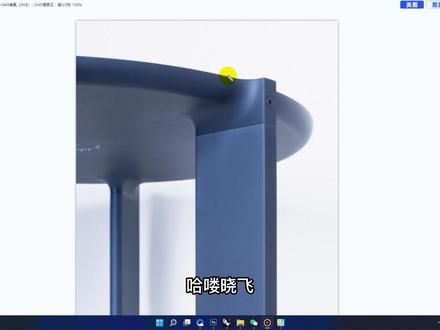
哈喽小飞,今天给大家分享如何做出更顺滑的转折,圆角就是这个地方,那么你看到这个造型,你的大致思路呢?可能是先画这个,利用这个立方体与这个圆盘进行并集,再进行圆角就可以了,但是呢这种做出来的曲面质量是不顺滑的啊,那么怎么做顺滑呢?我们来看, 首先我们画一个这样的圆盘,在中心点画一个这样的圆,然后用以平面曲线建立平面工具,用这个曲线呢建出来这样一个圆,然后按照 out 键给他往下复制一个,再给他缩小一点,给他往上移动一下, 然后这里要一个润滑的,然后我们使用混接曲面工具,两个边缘进行混接。那第二段呢?看这里有个数字,第二第二段呢给他改为位置连续,那这样他是一个尖锐的状态啊,那下面呢给他改为曲例连续, 就是比较顺滑的状态,点击确定啊,给他组合一下,那么这个圆盘已经做好了,然后我们再来看这个,我们再来看这个腿,这是一个立方点,但是呢这个后面这里他是比较顺滑的,这个状态好,那么我们先画一个矩形,从中心点开始, 找到他们对线点一个宽度好,然后呢把这个线给他扎开,把这根线给他删掉,然后我们使用可调试混结曲线工具,点击一下, 把它点星星呢改为曲律连续,然后按照射的键可以进行两端一起进行调整,都选为曲律连续。好,点击确定啊,画好之后给它组合一下,给它往下挤出一个曲面好,然后给大家 加个盖。好的,咱们现在呢可以看到这个这个曲面变成了这个鬼样子,没关系,这是因为他的显示精度不够,我们选择想要调整精度的这个物件,点击属性, 找到最近网格,勾选一下,点击调整这里一个,把最大角度改为二十,把边缘至曲面的最大距离改为零点零一,其实四角网格面的最小数目改为一, 取消平面最简化,确定好,那么这个曲面就已经恢复过来了。好的,那么这个腿呢做完之,做完之后呢,给他环形针裂四个,点击环形针裂工具从零点开始, 中间四个,好,让我们再给他们进行并集,那么这个大体的形状已经做出来了,做完之后啊 啊,我们再给他把整个的精度啊再进行调整一次,二十零点零一,一平面自己化学要勾选确定好的,然后我们这边呢给他使用啊圆角来做,我们用两种方法来做,看对比一下哪种是更好的, 我们双击这个边缘好好,那么这个很快就做出来,是吧?但是呢你看你会发现这里这里是有两条龙的,是不是不是很顺滑?好,那么这个腿呢,我们用今天我们讲的这个方法来做, 我们首先呢使用复制边缘工具,把这个线呢给他复制出来啊,直接双击这种卷线都被选中了,点击确定啊,给他组合一下,然后我们把这个线呢给他延长一下,点击延长曲线工具好给他,给他们都延长出来,那这边也是同样的 好,延长完之后再给他进行圆管好,然后我然后呢我们要给他分割一下,使用分割工具, 用这个圆管把这个曲面给分割掉,然后把这些删掉啊,那么这些都给他删,删掉啊,上面呢你看他已经被挖被破坏掉了,没关系,我们先都给他删掉啊,这些呢都给他删掉, 好,让我们来再来进行补这块。然后我们首先呢先要用可调式混结器型工具混结出来他们的边缘线, 点击第一端,点击第二端,然后连续呢改为旋律连续,这样的话就会比正切连续呢更顺滑一些,那我们直接倒脚的话,他是直接的正切连续是不是很顺滑的,我们要选为,至少要选为 取力连续点击确定,那这边呢直接进行过来就可以了啊,然后后面呢我们还也是要再给他用一个这个 混结线来控制这块形状,我们同样的先使用处理结构线工具,结构线工具在他们的终点位置处理个结构线。好,那上面也是同样的。然后呢再次使用可调式混结曲线工具, 总结出来这样这样一段弧度来维持这块转折,转折的形状。然后联系呢?还是选择确定联系,点击确定啊,做好之后我们把他们的边缘再复制一下, 还是使用复制边缘工具好,复制完成之后点击确定,再组合一下好,然后我们使用双轨工具,双轨的工具是在这里有个二双轨扫不略,点击路径一,路径二,断面一,断面二和断面三点,确定 好,现在我们这个面已经做出来,但是呢你会发现这个结构线呢,他都是歪着的,没关系,我们点击这里有一个加入断面,加入控制断面,点击一下,我们依次找到他们的端点的位置, 然后给他们一个方向,找到另一边的垂点,给他们用这个线呢给他控制一下啊,那这边也是同样的, 找到另一边的垂点点,确定 好就把他们的线呢都给弄成垂直的这样的状态。好的,那么这样这样呢转折呢?已经做好了。好,然后我们把线呢都给隐藏一下,选线把线隐藏一下。 好,我们来对比一下看看。那么右边呢,我们使用的是可调式混结曲线,先混接出来他们,呃断面是吧?然后来控制这块的形状顺滑度,因为我们这个断面线呢都选的是曲日连续,而左边的那个我们直接使用的是圆角, 那么他人船呢,是一个正切的连续,会发现那曲率显然是要比正切要顺滑的。我们做完之后呢,我们给他组合一下,给他加个盖。好的,那我们今天的分享啊就到这里,大家看完记得练一下哦。
412学犀牛 keyshot 01:29查看AI文稿AI文稿
大家好,欢迎来到金管事业小课堂,我是李老师,今天我们来讲讲曲线圆角工具,我们要对曲线圆角,首先呢我们先创建两条曲线 和一个矩形。 好,那我们将对这个曲线和曲形啊做一个圆角的操作。 眼角工具在这里第一个取下眼角, 那我们点击这两个曲线,他会自动的啊,圆滑起来,当然他的半径是可以调控的, 上面有个半径的参数,我们直接输入二回车,这样再点两这两条曲线呢, 他就会被倒一个二的圆角了。那对于多段线也可以 啊,这样的话就可以形成一个圆角,那这个圆角工具他默认情况下是单次的,那我们要多次圆角,比如说像这个, 呃,举行另外三个角,要进行圆角的话,我们可以用多次圆角,就在这个图标上点击,点击右键, 这样就可以连续的点这个圆角了。好了,那我们取现的圆角工具了,我们就讲解到这里。
68晶网建筑设计培训 01:38查看AI文稿AI文稿
好,我们今天来看一下我们的一键倒满角插件,什么叫一键倒满角有什么用呢?我们来看一下,就有时候我们在绘制这个跑道圆,对吧?跑道圆的时候我们会用这个圆角矩形,然后这样去进行绘制。 得到一个跑道员以后,他有一个问题,就是如果我们去单轴锁放的时候呢,他这个跑道员就会变形,他就不再是一个跑道员的造型了,对吧?所以我们可以干嘛呢?就是我们去利用一下这个,利用一下矩形,利用矩形以后呢我们干嘛?我们去测量一下他这个边缘的这个 长度,对吧?我们找到分析工具里的这个测量长度,他就是七十九点四幺六,对吧?我们大概除以二是在三十九点七零左右,对吧?三十九点七左右,那我们就可以使用我们的倒角工具,把这四个边缘,对吧?这四个边缘倒几哦?倒一个三十九点七的一个角,对吧?三十九点七。 然后我们确定倒一个角以后呢,我们再把上面的这个面给他抽出来,是不是这样我们就得到了一个什么,得到了一个跑道员的造型,对吧?同样的道理,如果你想调整他的大小的话,你是不是就可以去单独的调整什么? 单独的调整这个这个矩形的,这个矩形的一个长度,调整后呢,我们再进行倒角,是不是这样呢?就不会保,就不会导致我们的跑道源变形,是吧? 然后对于这样如果每次去测量长度,然后进行倒角呢?就比较麻烦,所以我们写了这个一键倒满角的插件, 我们选择一键倒满角,然后选择这个倒边倒角测量边缘,然后再选择要倒角的边缘,是吧?这样的话他就会直接进行一个倒角,成功就不用我们手动的去测量长度,这个就是一键倒满角的一个好处。
153犀牛KeyShot部落 01:52查看AI文稿AI文稿
大家好,欢迎来到今晚这一小课堂,我是李老师,今天我们来讲讲点和线转化成圆弧的方法。首先多点转化为圆弧,我们先准备几个点 好,有了这个点之后,使用这个命令框选这个点, 确认之后,他就会得到一条线,一条线,那我们放大这条线呢,他其实是由一段段的圆弧构成的,那我们怎么判断他是圆弧呢?我们选中其中一段,在右边的属性面板下面,点击详细数据。 好,详细数据这里,那我们可以看到他这个几个图形有效的曲线,下面这个是一个圆弧啊,那就说明这条线他是一个 圆弧线,好,这是点转换圆弧的,接下来是曲线转换圆弧,我们先画一道曲线, 好这么一条曲线,然后把这条曲线呢进行转化,点这个转化为圆弧。 好了,现在我们看一下啊,这条曲线呢,它是一个多段曲线,我们可以这里看到它是一个啊开放曲线的集合。那要用一个炸开工具点这个炸开,炸开之后呢,我们选择一下, 他现在就变成一段段的曲线了啊,一段段曲线,那我们可以点击详细数据,在详细数据这里呢 可以看到他也是一个圆弧,那就说明这条曲线已经被转化,转化成为的圆弧。
20晶网建筑设计培训 01:58查看AI文稿AI文稿
大家好,欢迎来到金管事业小课堂,我是李老师,今天我们来讲讲不等距取面圆角,主要是在两个曲面之间创建一个不等距的圆角曲面啊,那我们首先来创建一两个曲面, 我们还是用这个平面平面来创建,然后两个曲面呢给大家进行一个拉伸,第二个曲面进行拉伸。 好,那我们这次呢就不掩饰这种带裂缝的啊,因为带裂缝的话可能会出现一些问题啊,而且带裂缝的曲面眼角呢,我建议是用混接曲面,而不是用圆角曲面眼角啊, 好,我们这种演示的话就是没有裂缝的两个曲面是拼在一起的,来进行倒圆角,点击一下 不等距的眼角,首先呢先设置一个半径一,半径一等于二, 半径二了,半径二我们就让他等于一。好,这样的话两个角两个半径是不一样的,我们看一下啊,点击第一个曲面,点击第二个曲面,好,现在他会给出这个半径的控制感,可以看到这里是半径一, 哎,这也是半径,那我们可以把这个空卡进行条拉拽啊,或者输入一个数据,比如说等于二 好回车,这样可以看到他现在应该是按照这边半径一一直缩放到半径二。好,咱们看到这样一个效果啊,这样一个效果,那这里多出来这 这节怎么办呢啊?我们看一下,咱们用剪切工具啊,修剪工具啊,把它剪掉啊,修剪工具把剪掉,这样的话呢就得到一个完整的圆角了,好了,这叫不等计的曲面圆角。
29晶网建筑设计培训 07:54查看AI文稿AI文稿
在 no 里面中心点绘制圆弧的方法你确定掌握了吗?方法,依序指定中心点、起点、中点或角度建立圆弧。在我们学 细流的过程中间,只要是我们从事的是工业设计或者产品设计行业,这个领域的设计我们都逃不掉一点,就是要绘制圆弧,那么在细流里面圆弧工具 是这个图标,那我们今天主要来看一下圆弧,以中心点绘制圆弧的方式点击这个命令, 我们可以看到他有也有一些附属的直选项。首先呢我们来看一下,我们要绘制圆弧的话,首先开始我们需要绘 是圆弧的中心点,也就是圆弧以什么中心点作为一个基准的绘制目标。首先我们点选圆点, 然后命令栏提示我们需要绘制圆弧的起点,这里起点的位置我们可以根据鼠标自己去定义,或者说是你图圆上面有需要捕捉的端点也好,或者线形也好,都可以进行一个有效的捕捉,这我水平 定制一个起点好,大家主要看这一步,命令栏里面写到,我们这里可以选选择终点的位置, 也可以选择我们输入一个角度定义这个圆弧的具体的形状和大小。好,如果与你用鼠标直接 点击一下,也就是我们在点击的位置设置,为了这个圆弧的终点,那么这个圆弧自动就会给绘制完毕。那么第二种方式呢?同样还是点击他,同样还是选择以中心点绘制圆弧, 我们换一个稍微短一点的起点的位置啊,也是半径缩短,这个时候呢,我们不用鼠标点击终点,我们输入一个相对应的角度, 比如说一个七十五度,直接在命令栏输入七十五,当你输入七十五的时候,大家可以看到 图片上面直接跟你定义死了七十五度所绘制出来圆弧的一个样式和样貌。这里如果觉得跟你所需要的图形所绘制的效果是一样的话, 我们就点选鼠标的右键,或者说是键盘上的回车键确定,那么这个就是以我们以终点绘制圆弧起点到终点的定义,运用角度去定义他这个圆弧的大小, 另外还是从圆这个圆点作为圆心点,换一个另外的起点。 这个时候呢,我们看到这个命令栏里面有一个长度,点击这个长度两个字,或者说键盘上面输入 l, 我们同样可以切到另外一种模式, 也就是这个圆弧的弧长,这个长度并不是代表圆弧的半径的长度,大家记清楚一定是代表这个圆你所画的圆弧的长, 那么这个圆弧的长度呢?你可以调整他的方向,是逆时针旋转去绘制呢?还是顺时针,只用点击他一下就可以,如果不改变的话,我们直接输入圆弧的长度这些假设我输入圆弧的长度为三十。 回测,大家可以看到我们绘制了一条圆弧,但是有同学会有疑问,这个圆弧到底是不是真的有三十毫米这么长呢?我们用一个检测工具去看一下 这里,呃,看下在哪里啊?分析里面,分析里面有一个测量长度点选 这条曲线回侧,大家可以看到在命令栏里面显示这条圆弧的长度为三十毫米,三十毫米,所以说我们刚才输入这个指令的数值是正确的。 好,另外在我们运用这个命令的时候啊,还会看到一些其他的作用,比如说 点选中心点,然后这里有一个圆弧,他要输入起点是默认的,但是最后面有倾斜, 倾斜是什么意思啊?你说需要我们绘制倾斜圆弧的起点,我们这里绘制一个要倾倾斜的啊,那,那再来用圆弧去定位他的 一个位置,留在这,那么这个也就是他的一个倾斜方向。之后再来去确定圆弧的中点起点,这个也是一种绘制圆弧的方式。 另外还有个直选项呢,叫中点,这个没有翻译过来啊,点选他,你同样可以选择 终点的位置,那么这个时候以终点位置绘制圆弧的话,他是从左右两边,或者说是以刚才终点定位的这个轴 为依据,镜下左右两边绘制圆弧,你同样也是可以输入终点的位置,角度或者长度,这都行。这三种方式呢, 都是我们根据具体情况去绘制圆弧所需要的。好,这个我把它删除一下。另外再点击这个命令的时候呢,我们可以看到第一个直选项有一个叫做可塑形, 因为前面我们在学习曲线也好,圆也好,椭圆也好,我们都避免不了可塑形的转换,这里同样圆弧也可以进行可塑形的转换。 点选之后呢,这些命令大家一定很熟悉,有时候我们可以任意更改这个近视圆弧的接数,包括你所需要的控制点数, 这假设我把控制点数改为八接数三不动,那么呢这个时候我们所绘制出来的就不是二接的圆弧,而是一个三 按揭八点的一个圆弧啊。点选之后同样还是进行绘制,这个时候我们买 f 十打开控制点数一下,一二三四五六七八,一共是八个控制点,但是几接的呢? 点选他,我们查看一下信息详细数据,这里面写到,我们现在所绘制出来这条圆弧,实际上是一个三阶八点的均匀曲线,对不对?均匀那不是曲线。 好,这个也就是我们今天所谈到的用中心点的方式绘制圆弧,大家下去把相关的命令,我们需要练习的就要练习一遍,需要操作到, 我们一定不要偷懒啊,不要偷懒。好,今天这讲内容我们就讲到这里总结步骤,一、指定人活的中心点。二、 指定圆弧的第一个端点,这个端点也是圆弧的起点。三、指定圆弧的中点或输入圆弧的角度。学会了吗?切,课后练习记得坚持。
85超哥爱建模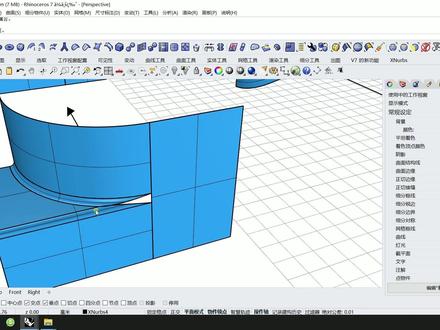 04:36查看AI文稿AI文稿
比如说我们给他一个三那个圆角,然后呢点击第一块边,注意啊,像这种呢我们必须得两个边同时选中,就是将你这块要即将圆的边啊给他同时选中,然后我们点击确定,确定可以看一下,这时候呢这块呢是有一个破面,我们接下来呢是圆完以后呢是需要对它进行一个拆面,使用它再来一个炸开, 然后炸开完以后呢我们是需要再进一个修剪,我们是接下来是需要给他来一个拆面,我们选中这块面,然后呢激活我们这块分割的右键,这个以结构线分割过来,我们是需要将他的从这个位置给他切掉哈,我们我们这个呢先来看一下圆角后的一个效果,就是修复好这么个效果, 我们这里呢是从这个位置给他来一个分割处理,把这个面呢给他割断,让他重新补一块面效,就是给他补一块面上去,让他达到一个圆角的一个效果。我们这边也是使用他找到我们的结构线分割,就是分割的右键,然后呢这里边方向的区域给它切换一下, 然后去捕捉这块焦点,一定要放大,必须得捕捉这个位置,这个焦点非常严谨,你一旦捕捉错,肯定后期呢是效果是非常不理想的。那么这里呢是可以激活焦点,然后再来一个以极为先分割过来,然后将他那个删掉,然后这边也是过来 注意啊,这个位置的话,我们是给他先切掉啊,先切掉删掉,然后放大来看一下,这个位置必须得只有一个端点哈,然后我们切完以后呢给他来一个组合, 然后接下来是去给他做一个混接曲面,有没有似曾相识,我们之前在用圆管的时候也是给他做了一个混接曲面,对吧? 我们激活我们的混结曲面,然后呢是选第一个边缘,选第二个边缘这位置,这时候啊一定要组合,你要不组的话,他们会选中其他边缘,我们这里呢是默认用我们的相切就可以了,然后呢这里边的那个花块呢,都给他改上一,然后点击确定, 然后我们补了一块面上去。以后呢我们接下来是需要再次的对他进行一个拆面,这呢是隔层上下两部分,然后呢激活我们的结构线分割,然后呢给他切换一下方向, 这时候啊这里边是需要特殊处理一下这个位置呢,一定要选择我们那个缩回,将缩回的改为式,因为这里面如果不缩回的话,我们下一步呢要想使用衔接曲面就使用不了了,你当你把缩回改为式的时候,他呢是被衔接曲面,是识别为未修剪的曲面边缘,从这个位置给他割掉 啊,点确定,然后我们分割完以后呢,我们紧接着是需要来一次衔接曲面,激活我们的衔接曲面,找到我们的衔接曲面这个我们的命令。 然后呢先点击我们这块红色的面的边缘,因为我们是让红色这个面发生变形,让他们是往这块蓝色的面上进行衔接处理,肯定是需要先点击要变形的这块面的边缘,对吧?点他,然后再点他, 这是我们这个选择的这个选项呢是给他来一个正切,然后给他来一个精确衔接,然后来一个维持结构线方向,一定要选择维持结构线方向,你如果不选的话,这个结构线会非常很严重的变形,可以看一下,你看他呢是直接插到这里来了,是吧?我们是要选择维持结构线方向, 这里边是需要加笔记,正切精确衔接,维持结构线方向点确定,然后这边也是再次呢激活我们的衔接全面,第一条边,第二条边,然后呢正切,然后呢是精确衔接,维持结构线方向,然后给大家全部组合, 我们一起来看下这个效果,给他一个着色球,是不是很完美啊,是吧?可以看一下非常的光顺,然后接下来这几个全都是相同的原理,我们一起来给它修复一下。首先咱们再来重复一下,再来强调一遍,激活我们的圆角工具,必须得同时选中,你要即将圆这个 条边,然后半径的不能太大,等于确定,确定,然后呢出现这么个效果以后呢将它炸开,然后进行拆面,以结构线分割过来,找焦点哈,删掉,注意下,咱们切换下方向, 退回去一步,退回来,然后呢全用它炸开一下,以节目线分割,切换一下方向 过来,在这一步可以不用选择,我们能缩回,因为这一步呢我们是不需要给大家做细节处理,这边也是过来,然后扇掉我们这块面,扇面以后呢给大家来一个组合,可能加音呢,全部组合一下, 然后呢激活我们的混结曲面,第一条边缘,第二条边缘,再来一个一全程改为一点确定。然后呢我们接下来再次呢去使用我们这块以结构线分割切换方向,找焦点确定,然后给他来一个衔接曲面, 找到我们的衔接曲面。第一条注意啊,没点缩回可能会退回去,一定要点缩回,你如果不点缩的话,肯定是不能去使用衔接曲面的。我来, 然后这时候我们去激活我们的衔接曲面,过来,过来有了吧?然后呢?正接精确维持结构线方向,这边也是过来,过来,然后给他可能加 a 全部组合,看下效果,有了吧,这就是修复好的一个效果。
 02:38查看AI文稿AI文稿
大家好,欢迎来到今晚这小课堂,我是李老师,今天我们来讲讲圆角曲面,曲面圆角啊,曲面,圆角指的是两个曲面之间建立一个固定半径的圆角曲面, 方法就点小两个面设置一下圆角就可以了,我们来试一下。首先我们看第一种情况啊,就是一个物体的啊,这里一个方块, 一个方块,那我们看一下啊,这里这个面和这个面进行一个圆角,点击圆角曲面设置一下半径,半径等于五点,两个面我们可以看到,现在这就成功了啊,成功了,好, 这是第一种情况,第二种情况呢,稍微复杂一点,我们先画两个面 举行举行面吧,这第一个,第二个,然后两个面之间呢,他是有一定的夹角的, 在这里要注意一下圆角曲面的, 圆角曲面呢,他是最好不要间隙太大,间隙太大的话可能不好把握这个半径的的比例关系 好了,我们这个这么一个间隙,然后点击一下曲面按钮,半进来等于五,呃,无法建立,那 有可能就是这个半径啊,现在可能不够了,可能不够五的话可能不够了。十 好,十的话是可以的啊,十的话是可以的。好,咱们现在这两个面呢就连接起来了, 这是他默认情况下,就这样一个连接方式,那我们可以看到他这个短边跟这个长边呢,他有个扩展的一个关系啊,有个扩展关系,从短边扩展到长边。呃,他上面这个还有个参数, 我们可以看一下啊,上面还有个参数叫做延伸等于十,那我们可以改成否,改成否的话呢, 他就会匹配这个短边的模式,就这个这边连接的位置和短边是一样长的啊,这么一个方式进行连接啊?好了,那这个就是曲面圆角的这个命令。
61晶网建筑设计培训 01:11查看AI文稿AI文稿
像这样复杂的产品造型,你还在手动倒角吗?今天部落给大家分享一个小技巧,让你三秒搞定倒圆角。首先呢对到我们的孔六里去啊,然后找倒角下面这个指点叫做自动倒圆角啊,我们把自动倒圆角呢给他一个数字选择这个物件,比如说我给个一啊啊, 我们就可以,怎么样可以看到他现在跑这个自动导圆角的一个啊进程啊,等他跑完的时候呢,整个导角就处理完了,所以后续的啊,处理这种大范围的导角啊,就不是说你的一个手速快不快啊,你那个 思路跟不跟得上啊,而是你的硬件好不好,只要你的硬件够好啊,他倒角的速度就会越快。 ok, 可以看到现在呢他这个整个大体的一个倒角呢,就基本上全, 哎,有些地方如果你感觉他有 人也少了一个瑕疵, 修改一下,只要在对应两个边 我刚刚已经处理好的面呢,哎,出来了,非常的帅。
210犀牛KeyShot部落 03:50查看AI文稿AI文稿
rhino 理念曲线圆角工具怎么使用呀? 首先点选圆角工具,然后输入一个圆角半径, 这里我们设定圆角半径为五,再依次点选需要到角的两条边,这样就可以完成曲线圆角了。再次使用圆角工具, 点选命令栏的组合按钮,重新输入一个倒角半径,依次点选需要倒角的两条边。 完成倒角后,不难发现所有单一曲线组合成了多重曲线。如果我们将命令栏的组合按钮 关闭,重新点选需要到角的两条边。 最后我们发现圆角曲线并没有组合在一起,是否开启组合根据作图需要来定。我们再来看一下命令栏的修剪选项, 默认情况下修剪是开启的,我们根据设定的半径依次点选到角的两条边,圆角后,多余的线段自动修剪了。再次点选修剪选项,将修剪关闭, 根据需要的半径大小重新点选需要到角的两条边缘,结果发现到角后的已知边缘并没有被修剪,这个就是修剪选 像的作用了。如图,已知一条圆弧和一条曲线,他们并没有连接在一起,这个时候圆角命令也是可以使用的。我们将圆弧的延伸方式设定为圆弧,依次进行倒角 到角后,圆弧到圆角端点之间会有一个自动延伸的现象,打开控制点,发现已有的圆弧按照圆弧的模式进行了延伸, 重新修改这个延伸选项,将其模式设定为直线延伸, 在此点选两条到角的边缘。完成到角后,我们打开已 圆弧的控制点,这个时候你会发现圆弧以直线的方式进行了延伸,并且该直线与已知圆弧是相切的。 最后我们来看一看圆角工具的最后一个选项,其他曲线的延伸方式默认设定是直线,我们将已知曲线进行圆角处理, 这个时候发现已知曲线进行了延伸,打开控制点,发现曲线的延伸端延伸了一条直线,该直线与已知曲线是相切的。重新进行圆角,将其他曲线延伸方式改为平滑 点。选两条曲线进行圆角, 打开已知群 曲线的控制点,不难发现已知曲线按照平滑的方式进行了延伸。这些就是曲线圆角命令的详细使用方法。 曲线圆角的绘制步骤,一、指定圆角半径。二、选取第一条曲线靠近端点处三、选取第二条曲线靠近端点处。记得点赞评论加关注哦!课后练习记得坚持!
119超哥爱建模 03:38查看AI文稿AI文稿
呆萌里面怎么样绘制圆角或者圆锥角矩形啊?方法,绘制指定的矩形,然后将四个角进行圆角。 同学们大家好,今天我们来看一下矩形工具里面最后一个工具叫做圆角矩形和圆锥角矩形与他的左键和右键是有不同功能的。点击一下,我们绘制一个矩形的角, 再绘制另外一个角,具体用输入数值或者坐标或者说是长度的方式去绘制这个矩形。我们前面几讲内容已经说的很清楚了,这里我就不过多重复。好,这里我用鼠标 定义这个矩形的另外一个角,点击一下,点击完毕之后呢,他会让我们输入一个具体的圆角数 珠子,这个圆角也就是他的一个圆角半径,圆角半径在这个地方大家可以看一下啊,如果说每一个小方框他代表一个毫米的一个圆角形式的话,这里你不能够输入过大,输入过大这个地方可以超过他的一个圆角半径呢。 圆角半径大致,比如说我估了在三这个位置的话,输入一个数字三回撤,他能够一次性将这个矩形的四个角按照三这个半径同时有个圆角进行圆滑处理啊,进行圆滑处理 这个命令的右键呢,也有一个功能叫做圆锥角右键点击他之后还是绘制一个句型,然后这个时候呢,我们所绘制出来是圆锥角的形式,这个圆锥角在我们绘制的过程中间,你也可以按照一个输入具体数值的形式去 定义他,比如说这里我输入一个圆锥角为二为侧,哎,等一下啊,这个二之间,大家可以看一下圆锥角的这个数值跟圆的半径是不一样的,我们主要看一下他左上角这个提示, 在软肉里面这个数值必须介于零到一之间,他实际上是一个比例性的数字,也就不是一个具体我需要多少多少半径圆的角,他应该是零到一之间,比如这里我们输入零到零点五,哎,这我打错了啊,零点五 啊,这就是他零点五状态的一个圆锥角的形式,比如说零点二,输入不同的形式的话,大家可以看一下,有什么区别啊?零点二,那么这个锥角的拐弯这个弧度 会越急,如果是零点九呢?零点九,则在这个地方的圆角他会非常尖锐啊,非常尖锐,就是每个地方根据大家自己需要去确定自己一个圆圆锥角这个地方的零到一数值之间的一个数值, 这里我可能把它输入成零点五吧。那先这样,你或者如果不不要输入数值的话,你就靠你的鼠标自己去拖动,觉得在哪个地方可能比较合适你的圆嘴角,我们就鼠标点击一下, 确定这个圆锥角。好,这是今天我们所看到的圆角矩形以及圆锥角矩形一个具体的绘制方法,大家下去有什么不懂或者有疑问地方可以在我评论区进 留言,今天这讲内容我们就讲到这里,谢谢大家的观看总结。步骤,一,指定圆角的半径。二、以油弧为矩形的角。三、以圆锥线为矩形的角,学会了吗?课后练习,记得坚持。
43超哥爱建模 12:29查看AI文稿AI文稿
小张上午好啊,我看你昨天晚上三点钟发的东西啊,那么晚还在加班学习吗? 哎,学习态度是挺好的,但是一定要注意身体啊,如果是时间不充足的话可以往后面推点也没关系, 我看你主要是问这个导阿角的一些问题啊,导阿角的问题我刚好在你这里呢,然后也把各种各样的阿角不等角的阿角这情况,然后归结一下,归五五类吧,然后录个视频,然后发给你也到时候让大家也看一下。 这个补灯角呢,就是实体倒角啊,就是我们的快捷键是 ff 啊。 嗯,这个实体刀胶呢?它它是有个限制的啊,它是先用个实体才行的, 必须的,实体就是这个面吗?就是我们这个面的整理的比较好看的。剪好剪好之后呢?剪好之后呢?我们要用我,我的是 s 一下啊,就是快捷键如果不一样的话,那应该你知道这什么意思。就是把它 呃融成一个面,相当于我们用胶水的粘在一起一样啊,粘成一个面,粘成一个实体的,然后这样才可以执行这个指令。我先倒一个一模一样的实体 r 角吧。 f f 啊,就是倒个二, 可以一条一条选啊,也可以框选, 你看这一下都起来了,这叫实体倒角, 你看我发你有没有发现我两两个啊,本来的话应该是长这样的,这是完全给你图纸对到的, 完全你图是对到的,但是这种情况呢,实体倒角的话是倒不起来的,或者倒起来之后呢,还要得修的啊,比如我们这个要倒个二啊。 好,现在没,我们没有把它融成实体啊,必须要融成实体才行的, 你看倒完之后呢,你看这一部分能用,但是边上还是要去修剪的。 嗯,这如果是实在就是说我们其他那个洁面方法用不了的话,用这种办法也可以, 然后再去打断修一下。我因为那视频里面应该撸了,我视频一般撸的话会是用最笨的办法啊,先都教大家一遍,因为这是基础的新牛自带的,先让大家掌握才行的。然后我在这里再说一下啊,这种情况下啊,所以说他导致是有限制的,然后所以说我们需要把这个东西 把这个面延伸一下啊,我这里是随便用你那个面延伸的啊,因为等一会这一段是没用的,都要剪掉的,所以说你做的话,你可以把它延伸规整一点,就是延延伸长一点啊 啊,你这已经 眼线长一点,你拉这个面这样的话看上去更好看一点啊,我为什么要这样子做呢?因为这种尖尖愣愣的啊,这种用那个实体倒角是一下子倒出来的, 哎,我现在用补灯角啊,然后这这里这个角咱先看一下吧,看一下这情况怎么样, 你看这是不是一下子全部倒起来了? f f 啊,一下子全部倒起来了, 但是我们这个实体倒角用想要用不等角的啊,一直还没有用不等角是吧?现在我们可以用一下,看一下怎么样用不等角啊。这 胶水尖尖愣愣的,这个面完全闭合的,然后用实体倒角一下子倒倒起来的,如果倒不起来的话,那就说明是他面跟面之间有这个缝隙,我们这个单位可以设置大一点。 单位是大一点,我看你那个单位是零点零一啊,我们是零零点零零一,我是零点零一的话,他这个误差基本上也没什么误差的话,但是他可以执行这个命令, 那这样是可以导起来了,是吧?但是我现在我这里不等的啊,你看到啊,这个是比较大的,这边是比较小的,这种情况下怎么办呢?哎,然后我们就 我们把要执行实地倒角的边界先选中啊,就选中这个就行了,其他的话这几个边界不用去实地倒角,我们就不用选了啊,选中之后呢? 哎,这边是二啊,我刚才量过了,然后这边是二,上面他是这个是一了,但是一的话,然后这个这个地方这个阿胶呢,可能是就没有一了,然后这个阿胶肯定要大一点,然后倒一个一点三吧,你看这就开始不蹬脚了啊,把不蹬脚输输入一下, 就是这里是二啊,这里过渡一下,过渡成不等角,他也起来了,对吧? 你这样子基本上啊,与我们这个底花应该是能对到的,这个差一点点,这个是没关系的, 就是有时候为什么我说要能煎的先不全部都能煎的,这个面有时候你拉出来以后还是还更不好用的啊。如果,如果你 你要进行实体倒角准备倒不等角的话啊,你尽量把这里全部都处理成尖的,这样拉面的话会是比较好一点的。 嗯,等下你这个答案我看也做的差不多了啊,有一些问题我最后再给你讲一下,先给你先我们把这个实体倒角先说说清楚啊,这是第二种情况, 第一种情况啊,原始的这样的话是倒不起来的,或者倒起来以后不能用的啊,而这种情况下倒是我们正常会经常用的,但是前提之之前呢,然后我们这个面得整理的比较好,都是尖角啊。 嗯,然后这种圆的话,然后他这种过渡的话不不太好过渡。这第二种情况,然后第三种情况呢,我们也会用这个实体倒角, 这样一下子倒啊,这个实体倒角你这个其实都大材小用了,我们用普通的倒角也可以的啊,但这里我想再教你一种办法啊,就是我们用的插件 啊插件,然后这个是 orange 的一个插件,因为现在这个是比较完整的嘛,你可以比较碎一点啊,但是这个边界他只要顺就行了,边界是连成一条线,能连成一条线的话都可以用这个指令两组曲面到这个 第一组,第二组,然后选择控制线,你看这样子啊,我看可以再大一点,你看不管我到多大,这里都不会变形, 不会卷的是不是?但是如果我们用到星球自带的话,这个地方都要接的很麻烦的,你看到五毫米的话都还不会变形的,然后确定一下,你看他还可以有个选项的等边的,就是说 他这个之间是是等宽的啊,这样建了一个一个阿角啊,有有的面不规整的话,倒倒完以后阿角看上去很不均匀,然后都需要用那个等边的来控制一下,这又是一种办法啊,这是一个。嗯,辅配插件的,这种倒倒角的先可以了解一下。 嗯,对吧?这可以导很大,但是我们用犀牛自带的话,导大的话,然后就不行的,不是不能说不行吧,然后就是 呃,就是后随最后再去 修,这会比较麻烦。 这种阿胶这样,这样的话阿胶是很顺的,我们剪一下就行了,他还是要在于修剪一下 好,碰到这种这种情况的话也是一种啊啊角方法,这是奥瑞格的,还有一个海龟的,跟这一模一样的啊,这也是曲面倒倒角的控制线也一模一样的。好在这里呢我再讲一下,我们经常有个海鸥线的倒角,比如啊我们就是 这这条线吗?你看这个这个线是不在这面上,在这面下面 我们是要做掉海鸥线的啊,我们新旧自带的这个海鸥线倒角我不知道你你知道不知道我就做这个一段吧。新旧自带的啊,是面跟线是不能倒角的 啊,面根线是不能倒角的,需要我们拉个圆管,拉个很细的圆管啊,都把这个圆管当成一条线,零点零零一 记着最后一定要把它圆管删掉啊,删不删掉的话,然后就到时候给后面编刀路的制造很大的麻烦,就是我们将来档案也容易出问题。我们这是用正常的 f 倒角就行了,倒个两毫米的 r 角, 你选择这个延伸不要点式修剪也不要点式啊,你现在修剪剪不掉,然后这样子 新旧自带的啊,需要拉个圆管,然后一条一条去倒啊角,但是我们用个插件的,这个都不用了,我们棉线倒角 批量的。就是说你没有插件的话我们就用最笨的办法啊,就是拉个圆管然后这样去倒,倒完之后再把修剪掉,但是这个插件的话我因为到这里我跟你讲一下关于倒角的问题,先选择曲面,要选择这个线啊,这个线断了也也没关系的,然后确定 你看他直接就倒起来倒块两毫米的阿胶,他不管你他先断不断,他直接他全部都能倒到这面线倒角啊,面根线倒角,然后直接再接一下,把他 修一下,剪一下来删除掉就行了。哎,这里又用来修剪的啊,我们修剪的话有时候面跟面子剪不掉的话就要用边界了, 再用 bm 来顺一下,要修剪一下,先看下效果是什么样子的啊?什么叫海鸥线呢?海鸥线,海鸥线就是你看 像海鸥一样展翅飞是吧?两条线,很多人说为啥叫海鸥线啊?看到下面海鸥海鸥展翅飞一样的,所以说叫海鸥线。 哎,我们还有一些还有个插件可以连续,就是插件里面还有个功能可以连连续的选择边界的啊, 很多问题我们星球自带的功能也能解决,但是有插件的话会更方便一点, 你看这种这种就叫海鸥线,我们也会经常用到,因为。呃,你看你是直接练这个同型了啊,我前第一阶段准备的一些 加强练习里面啊,你没有练,这里面第一个都是关于不能教的用法,然后你就就是没有练,你到这里你也不知道 还有这里面有一个是练海鸥线的,所以你也不知道如果有条件的这个东西是比较简单的,也要跟着,就是自己在加强练习一下会比较好一点,最好档案不要搁过去 啊,如果时间不充足的话啊,就是只练自己不会的东西都可以了啊,不用全部都做哪些东西,不会的话然后练一下。可以,我看你应该是有一点基础的,做这东西整体来说还能说过去,等一会我给你执执政一下。问题啊。


