wps的word中有墨迹公式
很多小伙伴呢都知道啊,这个在 word 文章当中呢,我们可以,嗯,可以插入公式,是吧?可以插入数学公式,呃,这个这个功能大家都知道,一般的,呃,然后呢,你想怎么操作的呢? 就是在这个插入里边有一个符号,符号里面有一个公式,是吧?我们选择一个公式插入,是不是他就插入了?呃,但是在很多时候呢,他这个公式不满足我们的需求,你就是说,嗯,这个公式呢,有很多地方,嗯,不是我们需要的,我们想自己创立一个公式,就是随便写一个公式,来根据我们的需要输入一个公式。 在 office 二零一六,嗯,以后的版本当中呢,啊,他有多了一项功能,你想在这个设计当中啊,在这个插入当中,符号公式里面最下边的啊, 在他的这个最下面的啊,然后我们看一下,啊,你看不到,嗯,在这个公式, 哎。符号公式里面,公式里面,这下面呢有一个墨迹公式,我们点击一下。符号公式,看到了吗?哎,这里有一个墨迹公式,我们点击一下墨迹公式呢,就可以根据我们的需求呢,需要自己插入自己书写的公式,我们选择墨迹公式。 哎,这个时候呢,他就出来了, 这个时候我们就可以根据我们的需要然后输入公式了。举个例子说,输,哎, 清除一半, 他这个墨迹公司还是很强大, 可以根据我们的需要,哎,书写任意的公式,我们点击鼠标就可以输入了, 什么事? 是不是?哎?这个是 x 啊,是不是我们这个时候点击插入,哎,你看这个公式就是我们自己书写的公式, 是不是?是不是?呃,挺实用的啊。对于一些特殊的职业挺实用的。这个插头公式不知道你看明白了没有?就是从插入里边,插入里边,然后符号下边,再 最下边有一个墨迹公式,他叫墨迹公式。 墨迹公式 你,呃,你自己没事可以研究一下啊。哎,这个他的这个功能还是很强大的,对于对于这方面需求的。呃,可以说是很实用。呃, 可以关注一下我啊,我天天讲一些 office 办公软件的操作技巧,还有一些基本的操作, word, excel。 感谢关注啊。

粉丝1.9万获赞17.1万
相关视频
 01:24
01:24 01:47查看AI文稿AI文稿
之后呢,再点击转化为专业格式,就这样一下就完事了。哈喽,大家好,这是巴西,我们在写文章的时候呢,就会参考以前的文章,把这个公式也写到自己的文章里,但是很多朋友呢,现在还怎么写呢?就是公式插入, 然后呢一点一点地去把这个东西写好,把这个下标啊,这样写它的速度是比较慢的。那么有没有什么好的方法就能一下就把这个东西写完?那么如果你登录 qq 的 话呢,就可以用 ctrl alt 加 a 呃去截图,如果你登的是微信的话,就用 alt 加 a 进行截图。 总之呢,我们把这个图片截下来之后呢去给到豆包,然后呢就在里边输入帮我识别图片中的公式。接下来这句话就是原封不动,招招就行, 并且返回适用于 wps 公式的 latex demo。 呃,我们看它这个公式,它有一些问题嘛,你就接着跟它说,嗯, 没有求和符号,它修正了之后,跟你原来的公式是相符合的时候,你就可以直接复制,然后呢并在这个地方这个公式下边写,插入 latex, 然后 ctrl 加 v 复制, 之后呢再点击转化为专业格式,就这样一下就完事了。那么同样的这个事情呢,也可以在这个 deepsea 里去识别,那么我用的都是国内的 ai, 它还是比较方便的。就算啊就算,这个 就算,最终识别这个地方啊,他有一些差异啊,没有那么相似,但是我们这个时候再进行修改,他要比你就是全部都自己打的速度啊,要快很多。这个方法是我接触下来学习成本最低,并且效率提升最明显的手段之一,希望能帮到大家。
1.5万是八不是柒 01:19查看AI文稿AI文稿
今天和大家一起学习 wps 表格自动计算加减乘除公式。首先来看加法,单元格里输入等号,选中第一个单元格,输入加号,再选中第二个单元格,敲回车键确认,双击右下角向下填充公式就可以了。减法, 单元格里输入等号,选中第一个单元格,输入减号,再选中第二个单元格,敲回车键,双击右下角向下填充即可。乘法乘号在表格里的计算符是新号,首先在单元格里输入等号,选中第一个单元格, 输入星号,再选中第二个单元格,敲回车,双击右下角向下填充除法除号在表格里的运算符是正斜杠,先在单元格里输入等号,选中第一个单元格,输入正斜杠,再选中第二个单元格, 敲回车确认,双击右下角向下填充。我们也可以设置小数点位数,选中单元格范围, 点击鼠标右键设置单元格格式数字下面选择数值,在小数位数设置,我们想保留小数点后几位,点击确定就可以了。设置小数点位数后,显示结果都是四舍五入后的数值,你记住了吗?记得点赞收藏,关注我,解锁更多实用技巧!
1.4万李勇杰 07:10查看AI文稿AI文稿
你知道吗?在 word 中也可以使用公式和函数来对数据进行处理。 word 表格里面使用公式或者是函数和 excel 中间有一些差别,毕竟 word 的工作重点是文字处理,是图文排版。好,下面我们来看一下如何在 word 中间使用公式和函数。我这里已经创建了一个表格,做了一个基本的示范数据, 先把光标移到我们要要放置公式的这个单元格里面,然后从表格的布局里面去选择后面这个 fx 插入公式。好,这样 公式对话框就打开了。那针对当前这个表格来说,我们先做一个基本的乘法公式呢,他是需要以等号开始。 我们现在要做的事情呢是把单价乘以数量等于金额,把它算出来,你可以用在这里面使用我们学过的四则混合运算,包括加减、乘、除、 乘方等等都可以。但是我们这里要使用单元格里面的数据去用在 word 中间的单元格,要使用他的单元格名称。第一种方法呢是 a 引用方式,他就是列编号和行编号。这种方式比较简单,就两个数,一个是列,分别按 abcd 这样编号,那么行数呢?一二三四呢,就按阿拉伯数字编号就行了。所以说 第一行第一列就是 a 一,第一行,第三列呢就是 c 一好。另外还有一种方式, r n c n r 呢是行好, c 呢是列,所以说他的单元格位置呢是, 比如说第二列第二行就是呢 r 二 c 二好。回到我们这个表格里面,我们来看一下,在这个金额这列里面呢,我们要打入这一格,乘以这一格,那么这一格是什么名字呢?按第一种方法来编的话,他是第二列就是 b, 第三行呢就是三,所以说我们的公式是这样的,等于 b 三乘以 c 三。好,他的格式 我们是金额,而且是两位小数,你可以选这个,我们点确定,你看这个呢,我们就把它算出来了。那么第二个格子我们用相同的方法来做,在 word 表格里面使用的单元格引用,都是绝对引用,就是你必须明确的去指定对哪一个格子 的使用。好,下面这个格子呢,我们采用另外一种引用方式来算一下。好, fx, 好,这个格子我们看一下。用 rncn 方式引用,那么他是第四列啊,一二三四一二三四五,第五行啊,所以说 r 五,然后呢第二列 c 二乘以啊,这一个格子是还是 r 五 c 三, r 五 c 三格式呢?我们还是采用这个格式,你看一样可以算出来。 好,接下来我们看一下几个简单的函数。函数是用在公式中的啊,一些特殊功能,比如说我们要统计这 三个的和,那么我们可以直接把光标放在这个地方插入公式,他会根据我们当前这个表格的数据自动给你插一个公式进去, 那么这中间就包含了一个函数,是萨姆函数,就是求和函数,而且另外还有一个什么呢啊, boo, 好,这个呢是 word 里面特有的一个功能啊,就是他的区域引用,也叫位置参数。 好,他这有有这样几个,一个是 nice 求左边的,一个是 rap 求右边的,还有 abo 上方的和 blue 以及下方的。我们刚才呢用的是萨摩豹,就是 对上方的这些数字求和。好,我们看一下插入公式好点,萨摩豹你可以 手工去打,也可以好,一百二十二。如果我们把光标放到上面这一格呢?我们看看什么结果没有啊?我们如果要把下方的这些数据对他进行操作的话,我们去粘贴函数,手工书你也可以的, 从这里面去选整个 word 里面能使用的函数,人不多,只有那么十几个好 b、 e、 l、 ow、 w 好格式呢,我们还是采用这种方式 看,一样可以算出来,你去编辑他就行了。看一下这公式上是一个求和函数,我们通过粘贴函数粘贴进去的,也可以把常一些常用的函数记下来,我们就可以不用去找,从这里面找 倒了也比较方便,毕竟他不是很多。如果下方这个地方如果再去用萨摩 bug 的话,问题就出来了,为什么呢?我们只想把这三个进行求和,那么他会把上面所有的连续区进行求和,那么就没能满足我们的需求,这个是我们要对他的参数修改一下 啊。我们编辑域还是回到公式里面好,我们就不用二八五了,你不能用未知参数了,因为上面这一串第一个数是不满足我们条件的,我们去改一个区域,区域是几呢?就是这一格到这一格也就是金额的 第一,第一个,后面的金额到第三的金额,你也可以来三个去连加,但如果上面数字很多的话,连加就不合适了,所以我们还是使用上。做什么呢?做一个区域 好,这一格的名称是第三,第三好,中间打冒号,英文的冒号到第几呢?三四五到第五。 好,这个是区域引用格式换回来确定。你看通过这种方法, 我们不光可以呢对单个单元格进行引用,也可以对一个区域进行引用。好,这是我们在这里面使用的一个求和函数,如果我们要对这三个求平均值的话也可以,只是呢使用的函数呢?不一样,我们找一个求平均值的函数, 把它删掉。粘贴什么函数呢?粘贴的 led 一起。好,同样的方法,我们是 在第三到第五中间这个区域里面去求平均值。好,格式呢,也可以 设置他,你看这个就是求出来平均值。那使用位置参数的时候呢?如果中间有空白的零的地方呢,一定要填零。好,负数呢,前面要加上负号,这样我们便于统计。 这个就是 word 中使用公式和函数的方法,这里是高效 word, 关注我,学的更快,用的更好。
342排版先生 01:45查看AI文稿AI文稿
朋友们大家好,今天呢给大家分享 w p s。 文字表格中怎么快速输入公式进行计算。首先呢,我们把鼠标定位在小红需要计算的总分单元格这里, 点击后呢,点击表格工具选项卡下方的公式按钮,出现了一个公式的对话框,在公式这里呢,出现了一个 some 和一个 left, some 是求和的数值, left 是左边,这个意思呢,就相当于是对左边的数字进行一个求和, 在这里呢,我们点击确定。现在大家可以看到,在文档表格中,小红的总分已经进行计算出来了,计算过后呢,我们开始进行小明总分的计算,在这里呢,我们不需要再次点击公式来进行计算, 我们可以直接按住按钮 f 四就会快速的对小明的总分进行计算,因为点击 f 四相当于是重复了上一次求和格式的输入。 现在呢,大家可以看到,通过表格工具选项卡下方的公式按钮,可以在文字表格中快速的输入公式计算。除此之外呢,还有一种求和方法,那就是使用计算按钮,在这里呢,我们首先要把计算的数字进行选中, 选中过后,在表格工具选项卡的下方点击计算按钮旁边的小三角点击求和,也可以对表格中的数字进行计算。 以上就是 w p s。 文字表格中怎么快速输入公式计算的方法,感谢大家的倾听,再见!
72WPS学习一点通 02:29查看AI文稿AI文稿
啊,各位观众大家好,这几天呢,我在工作的时候呢,遇到这么一个问题啊,就是这个公式呢,是图片的,然后我在编辑文档的时候,他答应出来呢,就变成这种糊的了,很糊, 那么这个问题解决呢,他必须把这个图片转变成这里的公式,这里有一个插入,这里有一个公式, 但但这个这个的话就比较比较麻烦,因为他这个连成连成的这个符号啊什么的弄起来上标下标很麻烦, 那有没有好的工具呢?然后我网站上找了一下啊,遇到这么一个软件叫 maxpix, 你只要把它 嗯截屏截下来,把图片截屏截下来,他就可以自动的给你转好,我们可以嗯,来试一下,这里把它截屏截好, 然后呢他就立马给你转换成功了,转换的很好。然后呢不单单他转换好,而且他还能够在这个 dator 这里把它变成啊 word 的形式,你只要在这里双击, 那么他就变成一个窝的了,然后你就可以直接把它复制就可以了。 啊,这个东西啊,这个复制,然后你放到你自己的这个我的文档里面,把你原来这个东西替换 就可以了,替换就 ok 了,非常的方便。那就啊,他如果有一些细微的识别出错的话,你稍微你就可以稍微改一下, 那这个软件呢?嗯,可以在官网上下载好,这个是他的官网,他呢可以免费的用几次,因为我们如果编辑量不是特别大的话 啊,足够用了,如果不够的话,你就再问他买一点,买几几个次数就可以了, 然后我下载的就是这个版本,好强烈推荐给大家这个软,这个软件。
261来日可追 01:30查看AI文稿AI文稿
大家好,今天我将通过两种常用情况分享如何在 double u p s 中解决输入公式后置显示公式的问题。第一种情况,进入 w p s, 我们计划对文档中的数据进行求和,鼠标全选所有数据, 点击求和。我们发现单元格中禁止显示公式而不显示计算结果,要怎么处理呢?选择公式菜单,选项卡, 取消勾选显示公式,回到单元格,可以看到公式恢复显示计算结果了。 第二种情况,鼠标定位到 a 六单元格,输入内容等于 sam 括号, 接着选去 a 一到 a 五单元格,再次输入括号,按下回车键,可以看到当前单元格仍然显示公式,具体是什么原因呢?选择该单元格,并点击鼠标右键 选择设置单元格格式,发现当前格式为文本,我们将它修改为常规,点击确定, 然后再次双击一下该单元格,公式就恢复为显示计算结果了。好了,今天的分享就到这里,如果你觉得还不错,记得点赞、收藏加关注,这对我们很重要。
16潮玩办公室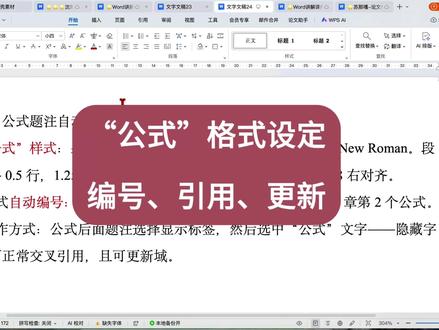 06:00查看AI文稿AI文稿
大家好,本节分享论文中公式的格式设定,自动编号,交叉引用即更新。一、插入公式,插入选项卡公式,下拉菜单,点击插入公式。 我们以数学公式为例,将光标点击蓝色方块右侧空白位置,键盘切换为英文输入法,输入圆括号,点击括号内侧引用选项卡提注标签为公式编号,包含章节编号、起始样式,标题一 风格符句点确定。此时公式编号中的章节编号没有正确显示,这是因为文档中的标题一样式没有正确应用。选中标题一的内容, 点击开始选项卡,标题一样式,返回公式编号的位置,点击章节编号快捷键 f 九,此时公式中的章节编号显示为零, 代表标题一样式的内容并没有进行自动编号的设定。选中标题一内容,光标移至标题一样式上方右键修改样式格式,下拉菜单,点击编号多级编号, 选择一个贴近的样式,自定义级别。一、编号格式,删除末尾的句点编号样式,阿拉伯数字起始编号一编号之后选择空格确定。 确定现在文档中的标题一已正确编号,我们再返回公式中,点击公式中的章节编号快捷键 f 九,现在公式编号已经正确显示。 二、公式的样式设定论文中的公式样式要求公式居中对齐,编号又对齐。我们在论文转载之前都会先进行页间距的设定,论文中对其格式有具体的要求,我们以此格式为例。 确定好页边距后,我们点击矢图选项卡,勾选标尺,这样就可以在页面看到可编辑的范围,以此范围为例,它的居中位置是在十八字母,右对齐是在三十五字母。 但是这样设定之后,我发现它还是有一些偏差,会稍微做微调。例如居中对齐选择在二十次辅,右对齐选择在三十六次辅,它的对齐刚好能符合居中和右对齐。 查看好后,我们返回开始选项卡样式,下拉菜单,点击新建样式,样式名称修改为论文中的公式样式基于正文中文宋体小四,西文新罗马小四。 点击格式下拉菜单。段落断前断后零点五行行距多倍,行距一点二五倍,点击确定格式下拉菜单。 选择制表位,先点击全部清除。根据刚才我们查看的居中对齐设置二十字体,点击居中,点击设置,再输入三十六字体,点击右对齐,点击设置。这样就完成了制表位的设定。 遣导符通常选择第一个无点击确定。将光标移至公式左侧,其为箭头的形式时,单机鼠标可选中该行公式内容。点击样式下拉菜单, 点击论文公式样式,选中括号内的公式和编号之前的空格,右键鼠标,点击字体,勾选隐藏文字,确定。将光标移至公式左侧空白位置,摁键盘上的 tab 键,实现公式的居中对齐。 将光标移至括号和公式之间,再摁 tab 键,完成编号的右对齐。 wps 中置表位的设定在使用时会存在偏差, 我们在第一次公式格式设定时需要进行多次调整。右键论文公式,修改样式格式,下拉菜单置表位,我们先点击全部清除。先设定二十二字符, 点击居中,点击设置,再点击三十八字母右对齐设置 确定。确定调整后,我们看到编号和公式基本可以符合我们的要求,这样就确定了公式的样式。三、交叉引用在引用时需要输入如公式所示 光标,点击公式后引用选项卡,交叉引用。引用类型,公式引用内容只有标签和编号。点击我们要引用的公式插入, 这样就完成了交叉引用。自动编号和交叉引用的好处就是,不管我们是调整公式的上下文位置,还是调整章节位置, 它的编号都会自动根据所在位置进行相应的调整,这样可以省去我们手动进行编号。例如,我们在一点一公式之前再插入一个公式,我们以同样的操作,在刚才插入的公式之前插入一条新的公式。 可以看到刚才的一点一公式已经自动调整为一点二编号,我们在交叉引用的一点一的位置 使用快捷键 f 九就已经完成了该公式的更新。以上是论文中公式的格式设定,编号引用和更新,如有任何问题,可在评论区留言,感谢观看!
669星河读书 00:31查看AI文稿AI文稿
朱龙,你上次水墨效果老板很喜欢,可是我又忘了。好,教你一个又简单又快速的办法吧。首先在花瓣这样的素材网站上搜索墨迹笔刷,你可以得到很多免抠图的透明底笔刷,把它另存到本地, 变成了本地之后呢,你把它粘贴到这里面来,这时候他是黑色的,也不用担心,先把它放大。接着在 wps 当中,你可以增加他的亮度,不断的增加,让他变成白色,变成白色之后,整个的质感就出来了,只要呢在上面增加一下文字,哎,笔刷效果就可以分分钟做出来,对不对?
389向天歌Office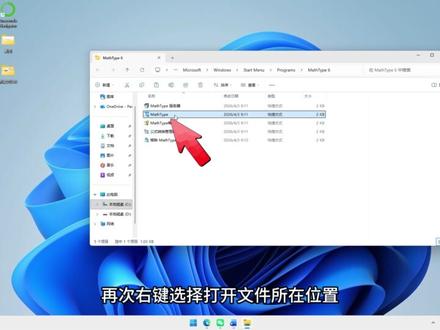 05:07查看AI文稿AI文稿
本期视频给大家带来 mass type 的 常见问题,以及 mass type 如何嵌入 wps mass type 没有出现问题的小伙伴可以点击视频下方的章节,直接跳转到我们的嵌入教程, up 主已经把详细的教程整理成文档了, 不想看视频的小伙伴直接照着文档一步步来就行,领取方式见主页个人简介,需要的同学快去拿,接下来我来给大家演示一下。一些小伙伴安装完 mac type 后,打开 word 会出现报错现象,打开界面时出现 can be found 的, 点击 mass type 出现错误。五三、要解决这个问题,首先我们在下载时不要修改安装路径,直接在它默认的路径中进行安装, 如果安装的地址就是默认路径,但问题仍未解决,那么就按照如下方法进行,将 mass type 路径下的 mass page 点 w、 l、 l 文件复制到 office 文件夹中,但是大家的安装路径可能不一样,下面我来给大家介绍一种通用的方法。 在开始菜单里搜索 max, 右键选择打开文件所在位置,再次右键选择打开文件所在位置, 点击 map page 文件夹,根据你的电脑是六十四位还是三十二位,找到 map page 点 w、 l、 l。 现在大家的电脑基本都是六十四位的,我们打开六十四文件夹,点击开始菜单栏,搜索栏,输入 word, 右键选择打开文件位置,再右键点击打开文件所在位置。 我们回来复制一下 map page 点 w、 l、 l 在 office 十六文件夹的空白处粘贴问题解决了,我们把 word 重启打开,用 map type 插入一个公式, 可以看到能够正常使用。如果使用的是 word mess type 装完后会自动嵌入进去,但是有些小伙伴使用的是 wps, 这个需要我们手动进行嵌入,可以看到现在我的 wps 上面没有 mess type, 下面开始进行嵌入, 再开始菜单里搜索 mess type, 右键选择打开文件所在位置, 再次右键选择打开文件所在位置,点击 map page 文件夹,接着选择三十二文件夹,不管电脑是什么版本的,都要选择三十二,找到 map page, 点 w l l, 复制一下, 再开始菜单里搜索 w p s, 右键选择打开文件所在位置, 再次右键选择打开文件所在位置,点击第一个文件夹,打开 office 六目录, 粘贴刚才的 math page w l 文件。刚刚在第一个文件夹的 office 六目录粘贴了 math page w l 文件,如果我们这里出现了多个文件夹,要在每一个文件夹里像刚才那样粘贴一遍,复制一下这个链接, 粘贴到文件夹里,再回到 master page 三十二文件夹,复制 master page wyl, 将文件粘贴到刚刚用链接打开的文件夹中。打开 master page 文件夹,这是刚刚 master page 文件夹的上一级目录,找到 office support, 点击三十二文件夹, 找到 mess tab commands 二零一六,复制一下,粘贴到刚刚用链接打开的 setup 文件夹中。复制完之后,我们打开 wps, 点击 map time, 这里显示需要安装 vba, 打开下载好的 vba, vba 安装包可以从我们的小程序获取哦。双击打开程序,点击 next, 点击 agree, 点击 finish, 重新把 wps 启动一下,可以看到现在的 mac type 已经可以正常使用了,我们来插个公式看看。 好了,本次分享就到这里,大家有什么问题欢迎关注私信 apple, apple 把安装包和安装流程放到小程序里了,输入 mac type, 点击 mac type 这里选择六点九或者七都可以, 点击进去就能获得下载链接了,里面都包含 vba 安装包,百宝箱里面还有各种类型的资源,欢迎大家下载哦!
346四月学长讲科研 02:07查看AI文稿AI文稿
本期视频给大家带来 max tab 常见问题的解决方法, up 主已经把详细的教程整理成文档了,不想看视频的小伙伴直接照着文档一步步来就行,领取方式见主页个人简介,需要的同学快去拿, 接下来我来给大家演示一下。一些小伙伴安装完 max tab 后,打开 word 会出现报错现象,打开界面时出现 can 必放的, 点击 mass type 出现错误。五三,要解决这个问题,首先我们在下载时不要修改安装路径,直接在它默认的路径中进行安装, 如果安装的地址就是默认路径,但问题仍未解决,那么就按照如下方法进行,将 mass type 路径下的 mass page 点 w l l 文件复制到 office 文件夹中,但是大家的安装路径可能不一样,下面我来给大家介绍一种通用的方法。 在开始菜单里搜索 mess tab, 右键选择打开文件所在位置,再次右键选择打开文件所在位置, 点击 map page 文件夹,根据你的电脑是六十四位还是三十二位,找到 map page, 点 w l l。 现在大家的电脑基本都是六十四位的,我们打开六十四文件夹,点击开始菜单栏,搜索栏输入 word, 右键选择打开文件位置,再右键点击打开文件所在位置, 我们回来复制一下 mac, 点 w l l, 在 office 十六文件夹的空白处粘贴问题解决了,我们把 word 重启打开,用 mac type 插入一个公式, 可以看到能够正常使用。好了,本次分享就到这里,大家有什么问题欢迎关注私信 apple。
192四月学长讲科研 01:13查看AI文稿AI文稿
代单位的文本数字怎么参与计算?其实一个公式就能提取出来,而且还能直接相乘求和。大家看这种表格很常见,数量写的是二十四盒,实体十二包,单价写的是四点六元,十六点八元,八点九元。 这种数据看起来正常,但因为里面带了文字,单位不能直接拿来计算。今天我教你一个特别简单的做法,先提取数字,再直接相乘。 首先在单元格内输入 regx p 函数, regx p 干的事就是把单位当空气,把数字全部捞出来。第一个参数选择要提取数字的单元格。第二个参数,先输入一对双引号,在里面输入正则表达式。先输入一对中括号,在中括号内输入斜杠 d 点 s, 接着在中括号外面输入加号,这代表提取所有的数字和小数点回车。由于正则函数提取的结果均为文本格式,所以需要在前面加两个减号,转为数值格式。 接着签套一个 product 函数,让它们相乘,剩下的单元格下拉就可以了。自此,单位退场,数字归位求和结果顺势而出。 every day i'll show you a new excel office hack follow along so you don't miss out。
808微笑办公 01:01查看AI文稿AI文稿
谁懂啊?直到今天我才发现这个论文编公式的好方法,感觉之前写论文都在做无用功,太亏了!操作简单到离谱,全程只要五秒钟就能搞定。第一步,把你需要的公式截个图,随便发给一个 ai, 让它直接生成对应的 latex 代码就行。 接着复制这段生成的代码,打开 word, 找到插入选项,点击里面的公式功能,把刚才复制的 latex 代码粘贴进去,公式就会自动生成,不用手动敲打一个字母, 要是需要给公式加编号,点击井号键,输入右边号,按下回车,就能直接生成规范的带编号公式。最后,稍微调整一下排版和编号,论文的格式瞬间就变得整整齐齐。 以前我还傻傻用第三方软件一点点敲公式,费时又费力,原来这么简单就能解决,真的太省心了!公式解决了,但是文章的 ai 率一直居高不下,怎么办? 别慌,其实操作很简单,只需要降文章或者 ai 率高的段落丢到这个 supercity 里,它就会自动进行降重降 ai 率了,简单省心!
52无念 09:11查看AI文稿AI文稿
家人们,你们知道吗?表格里也能做搜索引擎,不用复杂操作。看这个表,上面有个搜索框,只要输入关键词,下方立马自动弹出匹配结果,不用手动翻找,省时又省力。 旁边还有三个单选按钮,书名、出版社作者,想按什么搜就按什么搜。选中出版社,输入少年,所有带少年的出版社直接出来, 切换到作者,不同作者的作品一目了然,还支持模糊查询,再也不用精准输入,直达目标。 而且啊,这个表格还能换皮肤,右上角三个按钮,绿色、蓝色、红色三种模式,鼠标一点就能切换,颜值拉满还不单调。 很多人觉得这功能很复杂,其实并不难,跟着我一步一步来,全场不踩坑。 首先新建一个工作表,选中 d 三到 h 三的单元格区域,合并单元格作为输入框,我们在这里输入关键词,在第六行依次输入标题, 然后在输入框上面插入单选框, 右键设置对象格式,在控制选项卡里面把单元格链接选到。第一,插入文本框,输入说明,调整位置和大小以及字体。 将文本框和单选框组合,然后复制两份,分别输入出版社作者。这里可以帮我们实现搜索模式选择, 修改工作表名 称。接下来关键一步,在原文件工作表建一个辅助列,用于对搜索结果进行计数。删除之前的公式 在 b 三单元格输入公式等于 if, 搜索框为空就显示错误值, 否则用 context 计算含有关键词的单元格个数区域,用 offset 动态获取。 第一个参数为 c 三, c 三按 f 四绝对引用,去掉三前面的美元符号,第二参数偏移,行数为空, 第三个参数为查询页面的第一单元格减一,然后括号逗号 content 的 搜索条件为搜索框中的值,为了可以模糊查询,前后各加一个星, 下拉到数据最后一行作为辅助列,然后回到查询页面。 c 七单元格输入序号公式,用 if 判断搜索框是否为空,搜索框为空,返回空值, 再输入 f row a e 小 于等于原文件辅助列最大数值用 max 函数求最大序号 为真式返回肉 a 一, 否则返回空。 d 七单元格总输入公式,输入等于 i, f, c 七等于空,则返回空,否则输入 view cap 函数, 第一个参数为 c 七。第二个参数,数据区域选择原文件工作表的 b、 f 区域,返回第二列。匹配条件为精确匹配, 分别在 e 七、 f 七、 g 七单元格复制相同公式, 分别将 volo cap 的 返回列改为第三、四、五列。 g 七、 i 七单元格合并,选中 c 七, i 七区域下拉, 这样咱们这个简易搜索引擎就成功了。实验一下输入关键词是不是一步到位, 再来做一下样式选择功能。点击插入窗体分组框,去掉文字, 插入单选框,放入分组框中,去掉单选框的文本,调整大小到合适插入形状填称为绿色, 选中单选框和形状复制两份,记住一定要放在分组框内,形状分别填充为蓝色和红色。 选中其中一个单选框,右键设置对象格式,点击控制选项卡,单元格链接设置为 i 一, 咱们设置顶部区域的条件格式。第一步,选中 a 一 到 j 五这个区域, 选中之后点击顶部菜单栏的开始找到条件格式新建规则,然后选择使用公式,确定要设置格式的单元格。接下来输入公式,注意了, r e 要绝对引用公式, 就是等于 r e 等于一。输入完成后,点击设置格式,把图案改成浅绿色,点击确定就好了。然后咱们新建一个规则,还是用同样的方法,公式改成等于 a 一 等于二格式,图案设置成浅蓝色,再确定。 最后再新建一个规则公式,输入等于 a 一 等于三,格式,图案换成浅红色,这样顶部区域的条件格式就设置好了。 接下来选中对三到 h 三这个区域,咱们给他单独设置条件格式,同样点击条件格式新建规则,选择用公式输入公式等于 i 一 等于一。 设置格式的时候,图案选白色,边框改成绿色。确定再新建一个规则公式改成等于 i 一 等于二 格式还是白色图案,边框换成蓝色。继续确定最后一个规则 公式,输入等于 i 一 等于三,白色图案不变,边框改成红色,这样这部分就搞定了。 下面咱们设置输出内容的条件格式,先选中下面的内容输出区域,然后新建条件格式规则。 这里的公式需要两个条件,输入等于 and 把两个条件连起来,第一个条件是 i 一 等于一, i 一 一定要绝对引用哦,打个逗号。第二个条件用默的函数第一个参数填 role, 返回当前行号,第二个参数填二,补齐括号这个公式。 然后设置格式,图案选浅绿色,边框也改成浅绿色,点击确定,再新建一个规则, 粘贴刚才复制的公式,把第一个条件改成等于 i 一 等于二格式,换成浅蓝色图案,浅蓝色边框。最后再新建一个规则, 还是粘贴公式,第一个条件改成等于 i 一 等于三格式,设置成浅红色图案, 浅红色边框就完成了。最后咱们设置标题的样式方法和前面差不多,也是新建三个规则,让 i 一 等于不同数值的时候,标题显示不同的颜色,这里就不详细展开了,跟着前面的方法操作, 这样这个表主要功能和样式就做完了,大家有什么建议和问题可以发表在评论区。
94水母笔记 00:39查看AI文稿AI文稿
今天要讲的是清除数据,你在工作中是不是也有这样的苦恼?想把一月的表格复制粘贴出来一份,改成二月,用于记录二月的数据里面一月份的数据需要删除,直接全部选中点击的立即键删掉,但同时公式也被删除了, 录入数据后,该计算的位置不能计算了,重新写公式我又不会。别慌,先全选要删除的区域,点击开始选项卡中的清除按钮, 选择清除数据,保留公式就好了。重新在表格中录入二月份的数据,就可以正常计算,你学会了吗?欢迎评论区留言!
94云汐👱🏻♀️


