word怎么删除嵌入的印章
粉丝121获赞945
相关视频
 00:39查看AI文稿AI文稿
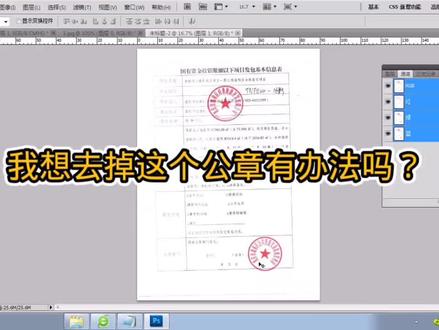
我想去掉这个公章,有办法吗?太简单了。首先复制图层,进入红色通道,公章变黑白色,打开色阶调色,边调色边看文件的红章 公章便消失为最佳。此时文件部分字体有损,执行曲线命令, 对整个文件字体进行黑白调色,看效果不错吧,你学会了吗?
581媒老板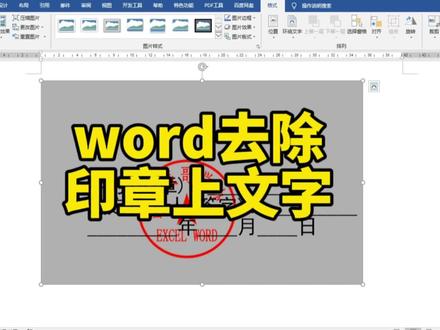 01:08查看AI文稿AI文稿
老板让我把这印章上的黑字取掉怎么办呀?别急,成哥三秒教会你。首先在 word 标题栏点插入图片,在这里选择图片以后点插入,接着在左上角这里找到颜色这个选项, 在颜色选项的最下方选择这一个,设置透明色。当鼠标变为这样的形状以后,我们在要去除的黑色部分点击一下, 这样黑色部分全部就去除掉了。接下来同样在左上角这个艺术效果中选择这一个笔画仓数,然后压 ctrl 加 x 讲切, 接着再压 ctrl, alt 加 v 张贴在这个窗口中,我们选择位图 确定。接下来选中图片以后,在右上角这个裁剪中选择裁剪工具,再把印章周围多余的空白的给他裁切掉就 ok 了。你学会了吗?关注成哥,学习更多办公技巧!
1.2万辰哥办公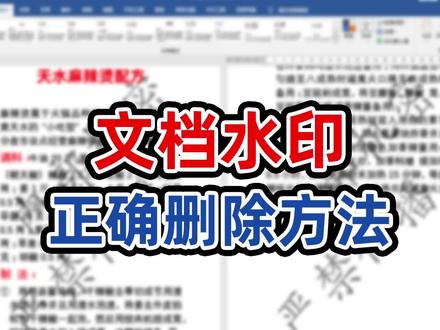 01:05查看AI文稿AI文稿
文职宝宝们,像这种烦人的水印你们是怎么去除的呢?去除水印,千万不要在设计水印中选择删除水印了,这样删除的水印他上方的横向还是存在的,太影响文档的美观了。 正确的方法是这样的,在左上角点文件,在下方选项中选择信息,接下来在将查问题这里选择将查文档,在跳出的这个对话框里,我们直接选是 这个窗口的参数,默认即可。我们点击检测,然后拖动右侧的滑块,找到这一个页美页角和水印的 选项,然后点击右侧的这一个全部删除点关闭。这个时候我们就会发现所有的水印还有上方的横向都没有了,你学会了吗?
5428辰哥办公 00:26查看AI文稿AI文稿
有同学问 word 插入印章有黑底怎么办?我们点击印章,然后点击上面图片格式,点击矫正, 然后在里面选择一个比较亮一点的样式,点击一下,点击之后再点击印章,点击旁边这个布局选项,这里面我们点击衬衣文字下方,我们再给他拖动到合适的地方,这样子的话就可以啦,你学会了吗?
795课件先生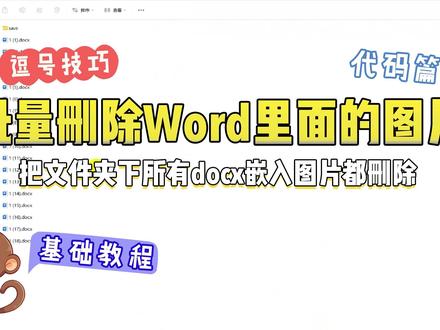 01:36查看AI文稿AI文稿
我们来看这边一个问题,当前是有多个 word 文档,这 word 文档里面的话都会有一些图片,现在我们要做的呢就是把多个文档里面的图片批量删除,可以用 vba 代码。 首先我们新建一个空白的这个 word 文档,然后把需要处理的 word 文档关闭,接着呢我们在上面有个工具,这里这里有个开发工具, 点击 v b 编辑器,然后选择这个插入选择模块,然后把这个代码贴过来,然后点击这里运行,此时的时候会让我们去选择我们要处理的这个文件夹,也就是这个 word 文档存放的这个路径, 把这个路径然后我们复制一下,然后回到这个提示的这个选择文件夹里,然后复制这个路径,然后转到。接着呢点击这个选择文件夹, 然后他就会提示批量删除,完成点击确定之后的话,我们再回到这个刚才的这个路径下,然后我们打开 刚才的图片都没有了,然后我们可以看最后一个, 这也没有了,就实现了这样的效果。代码的话都会发在粉丝群或小店,需要的话呢可以去获取, ok, 学会了吗?点个赞呗。
12逗号技巧 00:40查看AI文稿AI文稿
复制过来的文字内容啊,有这些底文,那么我们如何批量删除呢? ctrl 加 a, 全选文档里面的所有内容,然后在上面开始这里找到突出显示,把这个突出显示设置为无, 如果这里已经设置为无了,文档里面还有底纹的话,在这里找到制服底纹,双击两下,第一下是添加底纹,再点一下呢是清除底纹,如果说在这里点两下底纹还是存在的话,别着急,在开始里面找到这个底纹颜色,把这里设置为无底纹颜色, 这个时候文档里面所有的底纹颜色就会被清除了,这个呢就是批量清除底纹的方法,大家可以来尝试一下。
14标书百晓生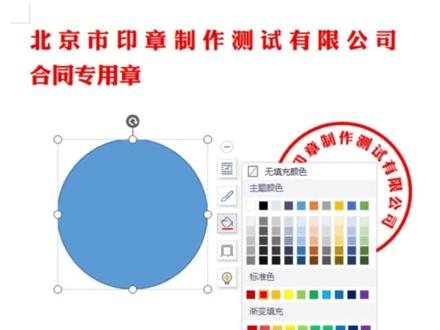 01:26查看AI文稿AI文稿
如何用涡轮档制作电子印章?我们这边有一个标准的电子印章,这个是我们用涡轮档制作出来的,那么像这样的电子印章怎么做呢?其实方法很简单,首先我们准备好电子印章的文字内容,然后点击插入, 找到形状,我们找到圆形,椭圆形,然后按住键盘上的 shift 键,拖动拖出一个圆形。为什么要按住 shift 键?因为按住 shift 键,它才能拖出一个正圆形。如果你不按它,拖出来的是一个椭圆形,然后我们给它无填充轮廓,我们给它设置为红色, 粗细设为三棒。然后再点击插入,找到形状,我们找到五角星,同样我们按住 shift 键,因为按住 shift 键,他拖出来的是一个正比例的五角星。点击形状填充,填充为红色 弧轮廓,看住 shift, 选中给它们居中对齐一下。第三步,我们插入文本框,文本框设为无填充无轮廓。把准备好的文字复制粘贴到文本框,调到合适的大小和位置, 按住 c g 二二,拖动鼠标复制一个文本框,把文本框调到跟原型一样的大小。把准备好的文字复制粘贴到文本框, 然后点击文本效果转换半圆形,这个黄色按钮拉到最下面,再调整一下合适的大小,这样我们一个电子印章就做好了。关注我,每天学习一个小技巧。
1009佳艺 00:37查看AI文稿AI文稿
让你把印章照片放进文档里,结果你就直接放上去,哎,那老板花三千高薪请你是来搞笑的吗?你就先点击上方插入选项卡,再点图片,选择本地图片,双击印章图片插入进来,然后点击裁剪按钮, 拖动四边小黑短线,把多余的灰色部分裁剪掉,接着选中图片,点击上方的设置透明色,用鼠标点一下灰色部分,去到背景色, 然后可以把尺寸设置为四厘米,再点击右上角的布局选项按钮,选择趁于文字下方,最后把印章拖动到合适的位置,不就搞定了吗?这还学不会吗?
1132小圣办公 02:29查看AI文稿AI文稿
分享六个小白应知应会的 word 文档小技巧,希望能够帮助到你。第一,双击两页之间可以隐藏中间的间隙。第二,当你在别的地方复制了一段文本过来,但发现有很多空白的符号时,按 ctrl h 调出替换窗口,第一个文本框中输入一个空格。第二个文本框别输入任何东西, 点一下全部替换,就能批量把所有的空白符号删除。第三,选中文本内容,按住 ctrl 不 松手,再用鼠标左键去拖动,可以快速复制文本内容,并且按住 ctrl 不 松手,用鼠标可以滑动选中不同位置的文本内容,再拖动也是可以复制的, 同时也可以按 delete 的 来进行批量的删除。第四,鼠标在文本的左边页面之外点一下,可以选中这区间的全部内容。第五, 光标移动到起始位置,按住 shift, 再在结束的位置点一下鼠标左键,可以选中这区间的全部内容。这时候要是你再按住 ctrl 键不松手,用鼠标去滑动选中其他内容,不管是在哪个位置,都可以把这些内容全部选中, 再配合复制、粘贴或者剪切,就可以把选中的这些内容全部一起粘贴到别的地方。第六,从其他文档复制了一段文本过来,发现格式不一样啊,那么有三个方法可以解决。 第一个最笨的办法,选中这段文字,用编辑工具去调整字体颜色大小,这些很麻烦。第二个方法,用格式刷, 选中之前已经设置好格式的内容,右键鼠标在弹出的窗口选择这个小刷子,文档左上角也有这个小刷子,点一下,然后移动到需要统一格式的内容上面,按住鼠标左键拖动,就可以把这段文本的格式统一成之前选中的内容的格式。 格式刷的功能在工作中非常常用。第三个方法,把内容粘贴过来之后,注意看这段文本,最后面有一个便利贴的图标,点一下他就会跳出来三个选项。咱们点一下匹配当前格式,他就可以把粘贴过来的文本的字体、大小、颜色这些统一成当前这个格式。 这期视频是 word 文档最后的一期视频,我的视频讲的都是一些最基础的内容,但也足够应付百分之九十的工作了。如果工作中遇到一些进阶的功能操作,那么直接去搜现成的那些教程,跟着做一遍会更容易记住。最后我想说的是,咱们不管是学什么技能, 直接去做就是最好的课程。我以前学 word、 e、 s、 l 以及剪辑特效这些的时候,也是直接打开软件,看到哪个工具就去点一下,去试一下它的功能是什么,就大概知道它是个什么东西了,再去实际动手实操一遍,就能很快的入门。
4020张远初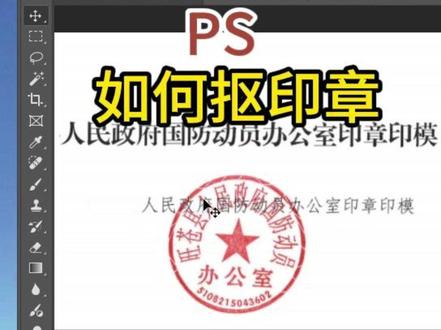 00:21查看AI文稿AI文稿
ps 中怎么抠出印章?放到这个文档中,点击上方选择颜色范围,点击吸管工具吸取印章颜色容差拖到最大, 点击确定, ctrl 加勾复制出来,再选择背景图层, delete 删除印章就抠出来了,点击拖动拖到文档中,你们学会了吗?
1365郑州扬帆平面设计培训


