wps怎样给同一列数据加500
hello, 大家好,在表格里面怎么给每个人加五百块的工资呢?首先选中工资数据区域,鼠标右键复制,在这里鼠标右键粘贴空白一个单元格,输入五百,最好给它画上线 再复制。选中这一列数据区域,鼠标右键找到选择性粘贴 运算,这里点加按确定。那每个人的工资都已经加了五百啦,赶紧去试一下吧。

粉丝1126获赞7343
相关视频
 01:02查看AI文稿AI文稿
这期讲下如何批量给数据加上某个数,这是一位粉丝朋友提出来的问题,比如这一列数据全部加一,方法有几种,这里只讲最简单快捷的一种。首先在任意一个空白单元格中输入要加的数,我要加一,那么就在这个单元格里输入一, 然后鼠标右键单击点复制,再选中需要加一的这一列数据。数据较多,可以先点第一个单元格,再按住 shift 键点最后一个格,接着鼠标右键单击点下选择性粘贴弹出的窗口运算,下面选择加,最后点确定就可以了。当然 不止可以加,也可以减乘除,用同样的方法去操作就可以,需要计算什么,就在弹出的这个窗口选择对应的。另外多列数据也是可以用这个方 法的,没有任何限制,有多少数据就选择多少,我这里用两列数据,同样三秒钟就全部计算完成了。学会了吗?不懂的评论区留言哦!
4045学之路WPS表格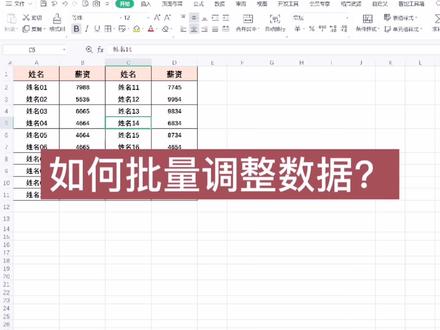 01:53查看AI文稿AI文稿
哈喽,大家好,本节课我们来介绍一下如何批量的对这个数据进行调整,例如这个薪资表吧,薪资表我们想对这个姓名一到姓名十这部分数据进行薪资的上调,比如说上调一百元, 大家通常的做法呢,可能就是说增加一个辅助列,把每一个数据加上这一百,然后进行,然后再复制,然后再粘贴过来,这就是常规的操作对不对?那有没有其他的方式呢?今天来教大家一下。就是我们选中这一百之后,点击右键复制,复制完之后呢,我们再选择这部分区域,我们在右键 选择这个选择性粘贴,选择性粘贴,选择性粘贴这里呢看到他有一个功能就是运算,我们选择这个,因为上调一百吗?所以我们选择是这个加,然后确定看到没有,所有的薪资都自动的上调了一百元,是不是 快捷很多?同样呢,如果说因为这是针对一列吗?如果有多列的数据,我们都进行这种上调,我们来如何操作呢?大家可以通过这个结合这个定位功能来实现,就是我们选中这部分区域之后,按住键盘的 ctrl 加计件,调出这个定位选项, 选项呢我们选择数据,只勾选这个长量和数字,然后其他的这种选项就给去掉,然后选中这个长量数字之后选择定位,看到没有,他会自动的把所有这些数字给圈出来,圈出来之后呢,我们再点击右键有一个选择性粘贴,选择性粘贴 别说这有这有预算,有加呀,减呀,乘啊除啊,都可以根据实际需要来进行调整,比如说我们这次依然选择加,就上调一百元,对吧?我们选择加之后点击确定看到没有,所有的薪资就进行了 上调,当然根据你实际工作中的需要可以进行,比如说加减乘除,各种运算都可以,这种方式呢,比较便捷一些,你学会了吗?记得点个赞哦!
 00:27查看AI文稿AI文稿
你知道怎么快速给数据整体加一千吗?得一些工资或其他数据整体加一千的计算方法,任用单格输入一千, ctrl 加 c 复制选择区域选择性粘贴选择加,这样就整体加了一千,还可以整体除以一千, 选择性粘贴选择除以即可确定,这样就整体除以一千。
11正丰办公技巧大全 00:28查看AI文稿AI文稿
朋友们,我们怎么去快速填充五百行数据呢?首先我们在第一个单元格里面输入我们想要填充的数据, a 一单元格输入,我是大表哥,我是大表哥。然后呢,怎么去选择在左上方的名称框 a 一 冒号 a 五百,按回车, ok, 选择完毕,按住 ctrl 加 d 快速填充,这就完毕了,大家学会了吗?学会的请双击六六六给主播点个赞,谢谢!
 00:44查看AI文稿AI文稿
我们以此表格为例,求 a 二至 a 十单元格数据的总和,选中 a 二至 a 十,先点击左上角的编辑,进入编辑模式 后,点击左下方的工具,点击数据,点击自动求和。我们看到弹出界面有求和平均值,计数最大值、最小值,其他函数点击求和,就可以对数据区域进行求和了。 那如何计算数据平均值呢?以此数据表格为例,选中数据区域,点击平均值,就可以计算所选区域的数值平均值了,是不是很简单呀?
17wps办公小技巧 00:42查看AI文稿AI文稿
在我们实际工作中会经常需要对数据统一处理,比如我们的数量需要统一加五百,我们在边上单元格输入五百,点鼠标右键复制这个单元格,在框选数据区域, 在框选选区上点鼠标右键选择性粘贴,选择运算,加点击确定就可以了。那如 果需要统一减去或者乘除,都是一样的方法,你学会了吗?
301电脑办公课堂 00:22查看AI文稿AI文稿
今天学习批量增加数据,想要给公司所有同事增加五百的绩效,怎么批量操作呢?先在空白单元格输入数字五百,再复制 选中要增加的区域,右键选择性粘贴,在这里选择加点击确定一次性就添加好了,你学会了吗?
 01:50查看AI文稿AI文稿
在使用 excel 时,经常会遇到需要合并同类项数据并且求和的情况。下面给大家演示如何快速合并同类项,并且对数据进行求和。 以此销售表格为例,我们要求每个人的销售总量。此表可见 a 列有重复数据。选中 a 列数据复制到一列中,点击上方菜单栏数据,删除重复项,确保一列不存在重复数据。 将光标放在 f 二处,点击上方菜单栏函数,插入 some if 函数。在区域中输入 a 二到 a 十,并按 f 四添 加绝对饮用。在条件中输入一二。在求和区域中输入 c 二到 c 十,并按 f 四添加绝对饮用。点击确定,即可得到此人的销售总量。 将光标放 f 二右下角,乘十字型下拉填充公式,就能得出所有人的销售总量。 我们也可以使用 wps 表格的常用公式快捷进行计算。将光标放在 f 二处,点击插入函数常用公式多条件求和。 在带球和区域中输入 c 二到 c 十,在条件一查询区域中输入 a 二到 a 十,在 查询条件中输入一二,点击确定,就可以快速得出结果了。
56奔波的路人甲 01:55查看AI文稿AI文稿
这一节课我们讲解一个快速求和的实力,好,首先我们看一下这个表格,这边呢是我们的姓名,每个科目的成绩,然后我们想要快速的计算出每个人的总分和每个科目的总分, 那么这时候我们在后面直接如果说使用萨姆函数去求和的话,那我们计算完行的方向,再计算列的方向,可以是可以,但是呢比较慢, 其实呢有更快速的方法,怎么做呢?就使用一个快捷键快速求和,快捷二的键加等于符号键,怎么做呢?首先我们选择这些数据,然后呢右边要多出来一列空列, 然后行的方向呢下面也要多出来一行,选择好之后呢按住二的键不要松手,按等于符号键,那么就快速的就计算出来了他的一个结果,我们看一下这样的后面是不是就计算出来了,那么如果说最下面这个总计的分数, 你说这些人所有的分数要总计要计算的话,那么在这边呢再给他加上一个点击求和也可以,然后点击完求和, 然后呢我们对左边的数据或上面数据进行求和是一样的,是不就可以了?好,这个呢就是快速求和一定要使用这个快件二的减加等于符号键。好,接下来我们看下面这一个,这边呢我们是有多个部门,那么像这种的话,我们是不是要一个一个去选择呢? 如果一个一个去选择显然是比较麻烦的,就选择一个部门的好二的键加等于符号键,然后接下来再选择下面这一个,这样其实是比较慢的,那么也有更快速的方法,怎么做呢?首先我们先把这些数据后面的这几列给他选中,选中好之后呢,按住 ctrl 键加字母键 j 解救 ctrl 加字母键记那一个定位,打开这一个,然后我们定位什么呢?定位空词,就把这些空白的单元格给他定位出来,然后点击定位,现在这些空白的单元格是不是选中了好,选中好之后呢,我们就直接按住二字键,不要松手,按等于法 条件,那我们这边的数据大家看一下,是不是就给他快速的计算出来了,好同学们呢,可以自己试一下,这个就是快速求和,这个快捷键一定要给记住。好,这一节课呢就到这里,觉得有用请点赞、关注、转发,谢谢!
 02:39查看AI文稿AI文稿
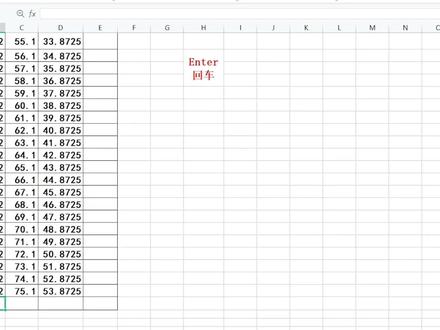
今天给大家介绍一下表格里面怎么样子快速求和。以我这个表格为例,我这个表格里面全部是阿拉伯数字,我现在要分别算出 a 列到 c 列每一列的那个数字的总和,那么我们要怎么样操作呢? 下面我给大家演示一遍。那就先从 a 开始,首先我们找到 a 二十二这个单元格,然后鼠标左键单击一下,等一下那个数据就刷到这个格子里面去了, 然后我们按那个键盘上面的奥特加等号,然后他就弹出一个求和的函数上,不函数上不就表示求和吗?他下面出现一个 a 一冒号 a 二十一,他就表示他这个结果将会是计算出 a 列第一行到 a 列二十一行的数字的总和,刚好这里全部选中,他的颜色都变了,然后我们下一步敲回车好了,他这个数字他就出来了,这个一千八百三十三点三就等于十, 从第从 a 列的第一行到二十一行的总和,然后我们以同样的方法去计算这个 b 列,首先点击 b 二十二,然后一样的操作方法, o 键加等号键,然后再按那个键盘上面的回车键,也就是这个英文标志的回车键, 接着我们算第三个奥特加等号回车。接着我们算第四个一样的操作方法,奥特加等号, 然后回车。那我们要把这从第一行到第二十一行,这个每一行的那个数字的总和怎么样子计,把它计算出来呢?也是跟这个 a 列到 d 列一样的操作方法,我们就只需要点送这一个 一一,从一一这里开始吧,然后然后奥特加等号这样子 这样一个一个往下面操作,那么如果说我们想,我们想把这些数数据吗?就一次性操作,让他一步到位,让他 a 列到 d 列, 然后第一行到二十一行所有的总和全部就是一步操作,他全部算出来。那么我们要怎么样子去操作呢?首先我们选中 a 一这个单元格,然后按住键盘上面的 c 的键,点中一 二十二这个单元格,然后这个区域单元格的区域就全部被选中了,选中之后我们就再接着一样的操作方法,按那个奥特加等号键好了,这个数据就全部出来了, a 列到 d 列的数字 总和,然后第一行到二十一行,那个数据的总和也出来了,这样子我们就一步操作到位了,是不是很方便?好了,本期的内容就分享到这里了,我们下期再介绍其他内容。
1051凯文办公技能

