mapbox怎么导出建模
抱歉,结膜团队要失业了。 facebook 一 键生成城市建模功能,真的把效率拉满了。以前做城市三维模型要对着数据一点点拉轮廓,调高度拼细节,稍不注意就出错。现在把 s h p 文件拖进去 点下生成,几分钟就能跑出完整的城市白膜。建筑高度、轮廓分布都和数据精准对齐,还能直接导出无缝对接数字。孪生智慧城市平台,不用写代码,不用复杂操作啊。把更多时间留给方案设计和效果优化。技术不是为了取代谁,而是帮大家从重复劳动理解放出来,把精力用在更有价值的创意和决策上。

粉丝3793获赞2.4万
相关视频
 03:59
03:59 03:00查看AI文稿AI文稿
mob box judio 三 d 高长图教程本视频由狗子小铺制作,登录成功后, mob box 界面点击左上方 create a mop in studio, 耐心等待。 进入 my box the deal 界面,点击 nostel, 在弹出框右上方选择 classic template, 左侧选择 outdoors, 这样选是因为 outdoors 样式有等高线,就拿这个岛开刀啊! 进入后放大岛屿至可以看到等高线。 鼠标左键点击等高线,选择 ctrl line 弹出层列表,且自动选择等高线层,还可以直接在层列表选中等高线层,点击左上角的复制层, 修改复制出的等高线层名字,这里取的是狗死小铺。 取好名字后选择 select data, 选择 tap, 将烂改为 favorites 竹笋,这样就会有拉伸的效果。选 discard standing 数据就选择完了。现在我们设置风格选择靠脸, 选择 style across data range, 点击海拔哦。现在根据海拔选择颜色, 实现不同海拔下等高线颜色变化效果我有点选择困难,这里就加快了, 最终根据效果微调不同海拔下的颜色,达到比较满意的效果。点击高度, 点击 style across data range 并选择海拔哦!设置不同海拔对应拉伸高度, 可以看到有拉伸效果了。缩小看看不同海拔下高程图有不同颜色了。此视频由狗子小铺制作, 有意见惬意可以留言或者私信我们,下期见!
37狗子小铺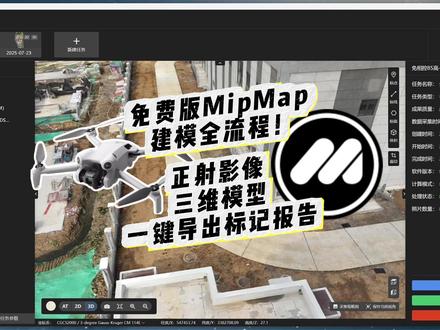 00:56查看AI文稿AI文稿
一分钟学会无人机航测!免费版三维重建软件 meepermap 建模,全流程快速生产高清正摄影像,即可精确测量的三维模型,还可以一键导出标注报告。第一步,创建重建项目,将无人机照片导入 meepermap。 第二步,设置重建参数,选择超高精度模型效果最好。根据项目要求设置成果坐标系,需要八五高时,可选高程系里的 一九八五黄海高成系。参数设置完成后,即可开始一键重建。第三步,模型测量可直接在正设或三维成果上使用点、线、 面以及体积标记进行测量。测量完成后,点击右下角查看报告,软件自动生成重建报告以及标记报告。留言分享免费版 mipper map 给大家。
63MipMap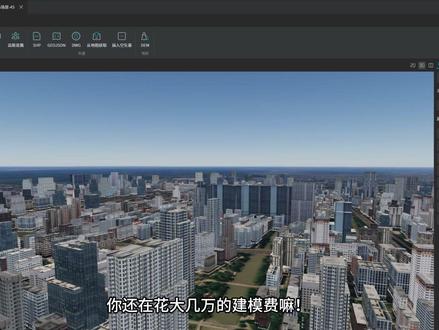 00:57查看AI文稿AI文稿
你还在花大几万的建模费吗?看完这个视频,帮你省下昂贵建模费。不要眨眼,我直接框选地图,可以选择不同省份的区域, 框选完成后点击导入此时场景中的白色区域显示的是史量数据。莫慌,看,我给你变个魔术!点击深沉建筑,选中城市风格建筑直接秒深沉, 你可框选建筑,切换不同的城市风格, 也支持白膜颜色的修改和贴图编辑。好的建筑模型可以导出为三 d t i s 格式,不管你是技术大拿还是小白,都能轻松驾驭。
159WebGISer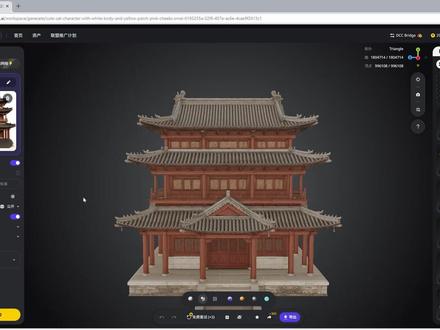 01:38查看AI文稿AI文稿
本视频介绍不会建模,也能用 ai 快 速生成三 d 模型,并导入到 ue 五,制作虚拟三维场景。在 trapo 三 d 网站中,通过上传图片或者输入文字描述,快速生成高精度三 d 模型。 在网站将生成好的三 d 模型直接导入 u v 五,需要按以下步骤操作,下载插件,将插件放置 u v 五创建的项目中, plugins 文件夹下, 打开 u v 五,确保插件起用状态。 在网站打开连接,选择需要导出的模型, 完成后模型就直接出现在 u v 五的虚拟场景中, 生成建筑的效果还不错,单次生成成本不到一元,适合快速搭建虚拟场景。
114ZS虚拟制作 00:23查看AI文稿AI文稿
有人问完全不会建模,能不能做出这样的地图模型?可以的兄弟,可以的,这个工具给你把饭都喂到嘴边了。地图框选快速生成白膜城市徽派,随意选择点线面,直接 编辑三 d, 试图同步生成选举小部分建筑也可更改切片导出也是丝滑不卡顿。点击预览即可查看生成效果。我就问你,喂到嘴边的饭你吃不吃?真香,哎呀。
1407WebGISer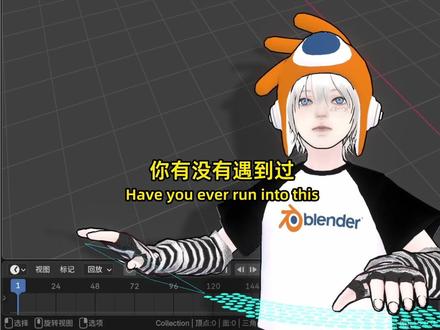 01:00查看AI文稿AI文稿
你有没有遇到过这种情况,模型一导出就失败,不是姿势乱了就是各种东西丢失,不要再浪费时间了,今天子墨就教你一招,在导出静态模型翻车的时候,强行让它成功导出。 像这种加了一堆修改器或者绑定了骨骼的模型,在导出的时候会非常不稳定,容易发生变化。如果你只是想保持这个样子导出,最简单的方法就是选中模型,在菜单物体转换网格 这一瞬间,模型就会像被石化一样,所有修改器、谷歌影响全部都会被一键应用掉,直接变成一个干干净净的静态模型, 此时再导出就会非常稳定,而且很高效。不过要注意,在石化之前记得备份一下你的模型,因为这是一个不可撤回的有损操作。 在导出前也建议还是检查一下各个修改器,比如改一下积分己数,以免导出的模型面数太高。下次再遇到导出问题,就可以直接用这招了。学会了吗?觉得有用请给我一个大大的赞吧!感谢你的观看,我们下一集见!
751zimon3d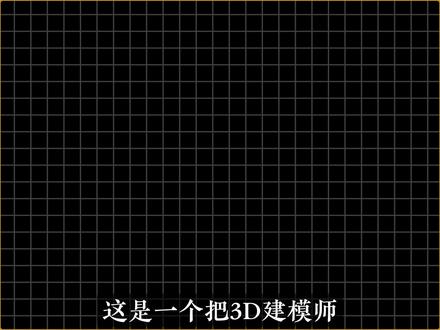 00:52查看AI文稿AI文稿
这是一个把三 d 建模师卷到失业的网站,每天认识一个神奇网站第一百一十三期今天要讲的是 meshix。 我 只是随手上传了一张普通照片,它就直接生成了一个可操作的三 d 模型。 如果你没有图片,可以用它的 nano banana 模型先生成一张图,然后再把图丢进去,就能得到一个网格干净、结构完整的高精度模型。表情、 肌肉线条、衣服褶皱,这些细节都清清楚楚。金属有金属的冷感,布料有布料的褶皱,木头有木头的颗粒感,质量已经到了手工雕刻级别。另一天的是,你可以直接在里面把三 d 模型转成视频,静态模型变成带镜头运动的动态画面。更变态的是,使用批量模式,一次丢十几张参考图进去, 全部自动生成,直接拿下一整套资源。全球已经有六百多万创作者在用,生成了超过七千万个模型,整个流程不需要你会建模,三 d 建模师还能稳住吗?
343子清学长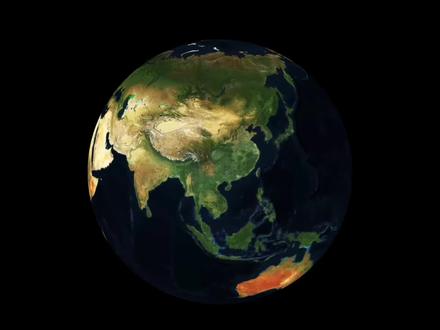 08:07查看AI文稿AI文稿
好,我们这一节呢来带着大家做一下视频开头那样的特效啊,像视频开头那种特效呢,经常出现在这个一些啊,防洪防汛自然灾害的项目当中会有啊。 其次呢还有一些比如说一些动态的展示的方面呢,也会用到啊,相对来讲呢是 mapbox 当中一些高阶的操作啊。那么之前跟大家说过,在 box 开发的过程当中,如果你不知道怎么去开发,或者说没有灵感的话,你可以来看一下这个 examples 里面对不对?那我们 examples 里面呢是有很多的案例的啊, 我们这一节呢就选其中的几个案例啊,然后最后呢合成我们这个视频开头的那样的效果啊。首先呢我们要找的案例呢,就是这个叫做 data feature in real time 啊,再再靠下一点的位置啊,好,就是这个案例啊,就是这个案例,这个案例呢,我们可以先来看一下它的效果啊,它效果呢其实跟我们那个已经基本很像了,但是还需要做一些别的修改啊。 啊,这个跟大家说一下这种啊做法的思路啊,这种做法的思路其实呢就是在不断的更新我们的数据啊,我们可以看到它下面这个代码呢,这里有一个关键的方法叫做 set data 啊, set data 这个是用来干嘛的的啊?就是用来不断的设置你的 j o j 三的数据啊,比如说我们看一眼我们的这个河流数据啊,在这里瑞瑞的 gs, 我们的河流数据呢,是一个现状数据,对吧?这个现状数据呢,它是由多个这个坐标点组成的, 然后他的思路呢,其实就是把这个数组呢清空,然后呢不断的往这个数组里面呢添加新的坐标点啊,使用完 我们的铺式方法添加新的坐标点,那你随着时间的流逝,不断的往这个数组里添加新的坐标点,是不是就构成了这条线,越画越长,对吧?就实现了这样一个效果是不是?那明白这个核心原理之后啊,我们就把这段代码呢,直接先拷配到我们的这个 开发的这个 ht 含量当中啊,因为我发现呢,这个带着大家一笔一笔敲这个代码呢,好像效果也不是很好,因为,呃,对于没有开发经验的学生来说呢,好像也看不懂啊,即使我一行一行写,他们也看不懂,所以呢,我们还不如就掌握核心啊,我们把这个代码呢放在我们的这个位置, 这里面呢,我们要删除一些东西啊,首先他这个一步请求数据这一部分我们不要啊,这一部分我们不需要,然后这个随之而来的这个啊 think 呢,我们也不需要了啊,我们就是从这一步开始啊,直接拿到数据时候开始这个渲染,那我们的数据呢,是 revered g s 对不对?那我们就要把这个 revered g s 导入进来 是吧?好,我们导入进来之后呢啊,为了方便替换,也为了以后的这个操作中不出现错误啊,我们直接把这个 data 呢 在这里重新定义一下啊,我们可以这样写, cos 的一个 data 等于 riber, 是吧?我们直接把数据替换掉,然后呢这个我们把这些注视删一删啊,格式调一调,我们这个直接可以启动一下,看一下它这个最初的效果啊,最初的效果 我们可以看到效果是非常差的啊。首先有这么几个因素,首先我们的视角不对啊,我们既然想完成这个视频开头,那样的话,我们必须把这个视角呢设置的稍微贴近地图一点啊,设置成七十 啊,稍微大一点,什么是视角呢啊?我们这个 set p 尺是什么意思啊?是我们的这个地图的倾斜角度啊?你比方说我们看这个例子,这里我们使用这个这种方式来移动地图,这就叫 p 尺,这就叫倾斜角度,对吧?我们倾斜多少度?数值越大呢, 倾斜的越厉害,对吧?所以我们改一下这个 p 尺,这是第一步。其次呢,我们这个缩放层级有点大啊,十四级是相对来说还是比较大,我们稍微改小一点,比如说十一点五,是吧?改一下,然后我们再回来看一下这个效果啊,现在就好很多了,是不是? 然后呢,这个我们发现这河流走的很快,发现没直接很快就走到头了,那是因为我们的间隔时间太短,对吧?我们在这里才间隔十毫秒,那我们给他调成一百毫秒,是不是这次走的就比较慢了,对吧?这样走的比较慢了。然后接下来呢,我们改一下这个河流的颜色啊,河流他这个是黄色,那我们随便在这个网上找一个可以选颜色的地方啊,你们选择 这个稍微亮一点的颜色啊,可以选择这个,然后我们把这一串颜色代码的复制一下,然后回来呢,拿到我们这个呃,设置样式这一部分啊,把这个 yellow 去掉,然后改成这个啊,因为他这里呢已经设置了这个 line opposite 啊,你可以选择把这个 opposite 留着, 然后这里面呢写 r g b。 那你也可以选择把这个 oppo set 呢删掉啊,里面写这个 r g b a 啊,哪哪种都可以啊,哪种都可以。然后这个线的宽度呢,给它稍微调的宽一点点,是吧?调成六啊,这样我们再来看一下这个 河流的效果啊,这样的基本上这个河流的效果就成型了啊,但是呢,我们可以仔细观察这个河流的头部,好像是这种平整的方的,对吧?这样看起来不是很美观。那我们给他调一下他的这个样式,还可以在这里设置一个 lay out 啊, lay out。 然后呢我们给它呃设置一下它的这个叫做 line cap 啊, line cap, 烂钢 cap, 这个呢可以改改变它这个端点的样式,我们给它设成圆的啊, rand, rand。 然后呢这样的话,我们再看一眼它这个河流就是圆润了很多,是吧?然后这样基本呢我们就完成了这个河流和这个呃移动的这个效果。然后呢,我们还有一些 这个补充的地方,首先我们这个地图没有地形,大家发现没是扁平的,那我们就需要给它加一个地形,是吧?在这个 my box 当中加地形呢,我们在这里可以搜一下啊,在这个 api reference 里面搜一下有个叫关于 turret 的东西啊, t e r r a i n。 这里边有啊,我们看这里哈 stat turret 这个方法,我们用一下这个方法, 他这里直接把视力都给我们写好了,看没?那我们就直接把这段代码拿到,然后呢回到我们的视力里面了啊, 回到我们案例里面的,把它给粘到这个下边吧,粘到这个地方,随便粘一个地方啊,粘到这里,然后呢我们就有了地形了啊,我们再来看一眼, 这,这次呢我们就有了地形了,然后呢这个视频开头好像还有那种雾化的效果,是吧?雾蒙蒙的啊,那我们再给他设置一下雾啊,这里雾的话呢,他这个啊关键词呢是 fog 啊,可以搜一下 fog step fog 啊,这里呢也有这个世界代, 我们就直接拿过来啊,直接拿过来放到也是把它放到我们这个位置啊,跟刚才这个地形的放一起啊,可以放到这个地形的后面啊,放在这里, 然后我们看一下现在的效果啊,现在的效果啊,可以看到他这个雾呢是粉色的,对不对?好像不太符合我们的逻辑啊,那我们就把他这个颜色呢给他改一下,改成这个白色啊,改成白色这样的话,这个雾就呃自然很多了,对吧?改成白色自然很多了, 然后呢我们还有一个问题啊,我们现在这个河流呢,他是这个正常顺着这个,呃河道在走,是吧?河道在走啊,那么走到头呢,他这个动画也随之就停止了啊,我给大家把这个时间改快一点,大家看一下这个效果啊, 把这里呢我们改成这个十啊,还改回来改成十。然后呢我们看一下它的效果啊,他这样走呢,走走走,然后顺着走,走到头之后他就停住了,看到没他就停住了啊,然后我们如果 想循环往复的进行这个动画怎么办啊?那,那我们应该怎么改呢?啊?我们应该回到这里啊,我们看一下他逻辑啊,他在这里判断的是,如果这个呃你添加这个坐标点小于这个数组的长度的话,就执行这个不断往进添加的这个操作是吧?不断的 set 对象是吧?这没问题, 如果某一时刻你这个作为点超过了,或者说等于了这个长度的话,他就把这个 interval 清掉,也就是什么都不执行了啊,这个间这个间隔函数他不执行了,我们肯定不能这样,是不是 当有一天这个爱达到了这个数组的长度时候,我们应该把这个爱重重新制零,是吧?并且把这个数组给清掉,这才是我们的常规逻辑是不是?那我们就要把这一行给注掉啊,把这一行给注掉。然后呢,我们首先第一步呢,把这个 呃数组里面的之前所添加的东西都清掉啊,就是说我们的这个拿到这里啊,我们这个 data 点 fetch, 零点 g, omar 去点 靠单的词呢?全都给他,给一个空数组啊,给一个空数组。第二步呢,是我们要让这个爱呢重新回归于零,是吧?爱重新回归零,这样的话我们就能够做到循环往复了,是不是?我们可以看一下效果啊?他走走走,走到头是吧?然后再回来,然后再接着走走走走走,走到头是吧?然后这样的话我们就没问题了 啊,那么我们再把时间给他改回来啊,改慢一点,改慢一点,这样的话呢,我完成了我们视频开头那样的效果啊,如果你对这个 my box 比较感兴趣的话呢,可以关注我,并且呢在这个评论区或者弹幕上留下你的问题啊,如果我有时间的话呢,会给大家一一作答的啊。那么这一节视频呢,我们就暂时到这里。
67小智 01:20查看AI文稿AI文稿
对应建模小技巧,这一集教大家如何用,该如何键导出表格,修改数据后再导入来修改足参数, 进入到插件板块里,选择第一个功能,就可以看到咱们所有的构建。主播这里选窗来进行演示,控制窗的主要有高和宽,注意红色的是不能改的,主播做示范就不选太多了,在中间那一栏是所选构建的所有参数,我们勾选上我们需要的参数, 选完之后点击向右的三角,参数信息就会出现在最右栏,最后点击右下角的导出,选好文件位置直接保存就行,这时候导出的文件会打开,我们可以直接在里面修改数据,这里主播把数据都改成一千六百,以便带回咱们查看。 红色的是不可修改的,只有黄色的数据可以修改,修改完成之后保存一下就可以退出赛欧了。 重新回到 refi 里来,我们点击右下角的导入键,选择第一个导入表格文件,找到我们刚才修改过的再导入进来, 等待右上角进度条完成,就算导入完成了,这里关闭这个界面,我们去看看窗的尺寸是否修改, 随即点击一个窗户,在编辑类型里可以看到高度宽度都是一千六百,再换另一个看看,查看数据也是如此,到此算是修改成功。这期视频到这里就结束了,大家学会了吗?
72MoPuBIM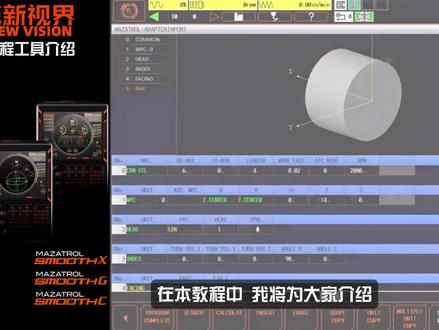 05:38查看AI文稿AI文稿
在本教程中,我将为大家介绍 mozilla 三 d assist 编程工具。三 d assist 是 一款实用的工具,内置于多款马扎克思慕斯系统中。 它能让我们直接从实体模型中选出尺寸进行编程。模型可从实体建模文件或 step 文件导入, 不过存在一些限制,实体建模文件的版本号会持续更新。对于马扎克这类侵入式控制系统而言,无法及时跟进所有版本更新,因此最新版本的文件无法导入。但马扎克的编程语言是二点五维的,本身也用不到实体建模文件的最新功能, 所以我只需将文件导出为早期版本即可。比如,在这个对话框中,我正从 sorryworks 软件中将模型导出为实体建模格式。和许多计算机辅助设计系统一样,这里有一个选项选择框,在选项中我选择版本并导出为早期版本, 一八点一版本就完全适用。而 step 文件则无需担心版本号的问题。我发现这类文件的唯一问题与文件大小和复杂度相关。实践证明,结构较为复杂或体积较大的模型,以实体建模格式导入效果更好。 接下来,我们以搭载 smc i 控制系统的车洗复合加工中心为例,演示模型的导入操作。我在该设备中打开了一个简单的程序,已将毛坯端面加工至零位。接下来要对外镜进行车削加工。 我已经输入了轮廓加工所需的基础刀具信息,准备好绘制加工轮廓了。此时我想从模型中选址加工轮廓,所以先导入一个模型。我将光标定位在棒料外身 加工模式区域的第一个程序段,点击右侧的菜单按钮,选择三 d assist 功能,再点击三 d assist 窗口中的文件图标, 找到存储模型的文件夹并点击确认。控制系统能识别的所有文件类型都会显示在窗口中。我这次选用这个连接闸的 step 文件,选中它并点击确认。通过控制系统的触屏操作 或在 smoothcam ai 软件中使用鼠标,我可以移动模型,查看模型与坐标系之间的相对位置。大家可以看到目前模型的方向是错误的,如果保持这个状态, 模型在机床上的装甲位置就会如这张示意图所示。我需要将其与卡盘的 z 轴中心线对齐。要完成这项操作,我会点击这个零点图标, 因为当前处于车销加工单元,模型显示为抛分状态。这四个按钮用于控制仕途角度,点击 x d 仕途按钮就能以最佳角度将弓箭与中心线对齐。在下方的操作区域,我可以在 x、 y、 z 轴方向平移模型 也能绕零点旋转模型首先要做的是旋转弓箭,让其 z 轴与车销主轴中心对齐。我选择绕外轴旋转弓箭,且是绕零点旋转,而非原地旋转,旋转角度设为九十度。 设置好这些参数后,通过这两个按钮选择旋转方向即可。目前看起来位置没问题,但视觉判断可能存在误差,我需要确认这个端面是平整的,且处于零位。为此我点击平移按钮,再点击选择按钮,选择圆弧、圆形、圆形选项,并关闭车销轮廓显示, 调出完整的模型。现在我可以点击弓箭端面上的这些孔,确认它们是否都处于 z 轴零位。注意每次选不同的孔时都要清空上一次的选择。看起来这四个孔都在 z 轴零位,同时中心孔也成为了我编程时的 x、 y z 轴零点。 位置调整到位,我再次点击中心图标,确认此次旋转设置,这样模型就对齐完成了。大家可以看到加工轮廓已正确显示, 接下来就能开始选举车削轮廓了。再来看洗床的操作,导入平面模型进行洗削加工。洗床的模型导入步骤和车洗复合加工中心一致,完成洗削加工的大部分程序编制,包括刀具。设置后将光标定位在轮廓加工区域的第一行。 点击右侧菜单按钮,选择三 d assist 功能。点击更改文件夹,找到存储目标模型文件的文件夹并确认。选中目标模型后再次确认。能看到这个模型的零点位于板材的底部,我需要将其向上移动并与中心孔对齐。 首先点击 x y 示图按钮,我要将零点设置在中心孔的顶部圆心处,所以点击端点选择框,选择圆弧、圆形圆心选项,再次选择该选项,放大示图,以便更精准的选取圆形。然后点击中心圆的边缘 模型,在 x、 y 轴方向的圆心位置有轻微偏差, z 轴则需要向上移动零点三英寸。点击移动按钮,弓箭就会移动到选定的零点位置。 如果需要也可以通过旋转功能旋转弓箭,让其在机床中获得更好的加工空间,还能在模型上任意选举一个点,将其设为零点进行编程。位置调整完成,我再次点击中心图标,锁定零点, 接下来就可以为喜销加工选举加工轮廓了。需要注意的是,导入的模型不会随程序一同保存,只要停留在当前界面并编辑同一个程序,模型就会一直保持导入状态。 你可以在控制系统中进行少量的界面切换操作,但如果开始编制另一个弓箭的程序或控制系统需要释放内存时,模型就会被清除,后续需要重新导入。 在下一期教程中,我会为大家演示三 d assist 编程工具的各类实用功能。
 01:57查看AI文稿AI文稿
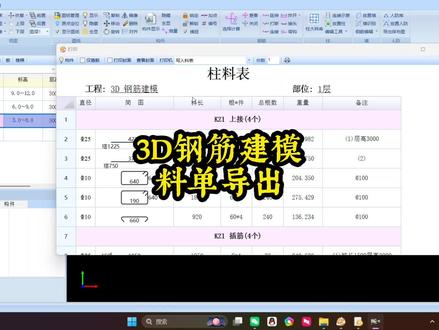
易经三, d 建模软件料单写入料表或者打印到文件操作方法,第一种写入料表,他写入到的是翻样的 翻样表或者是图形版,那么这一个翻样表他是需要收年费一千二一年的,大家不要用这一个方法, 之前有买过图形版的可以使用这个方法打开图形版,然后在这里选择一个料单,选择好之后,再打开 钢筋建模软件,点击需要输出的东西,点写入料表,点打印功能,他提示数据已发送,那么这个料单就到了图形版里面了。如果是买过翻样表的这一个也是同样的操作方法,那么没有买过,用第二种方法, 在这里选项打印到文件,点打印,他在这里可以去保存这一个做好的料单,大家对电脑不精通,在这个地方就不要去改,他有一个这一个结构的,就是放料表的,把它放到里面,如果你去放到其他地方就会导致打不开, 放好了之后,然后再打开这一个,在这里空白处选择选定料表文件夹, 然后找到刚刚储存的地方,我刚刚是在 d 盘里面这一个钢筋建模里面,点击这个料表,可以看到这里面就是储存料表的地方,只要点料表之后,下面它是其他的文件夹,然后再点这个加号, 再点加号之后,刚刚导出的就可以打开了,这一个是不需要收费的,所以大家用这种方法比较好,如果非要导到这个里面,用一千二是划不来。
 00:46查看AI文稿AI文稿
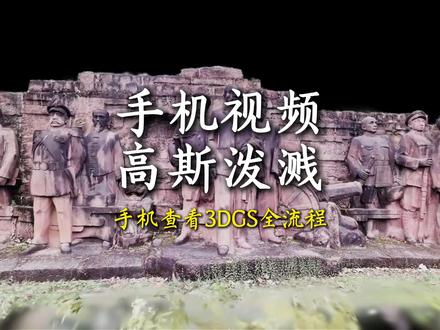
仅需一段手机视频,就可以生成如此逼真的三 d 高斯模型。使用 mate 软件一键重建,还能导入手机查看。将手机拍摄的视频导入 mate map, 设置抽帧间隔,勾选高斯坡建模型成果,即可开始一键重建。重建完成后,可在软件内查看模型效果,几乎能完美还原现实的高斯坡建模型。建模仅需十五分钟。 将 ply 格式高斯坡键模型导入 supersplat 编辑器,导出为 html 格式,网页文件再传到手机上,打开即可很方便地查看模型效果。 还可以使用摇杆在场景中任意漫游,留言分享免费版 mipper map 给大家。
172MipMap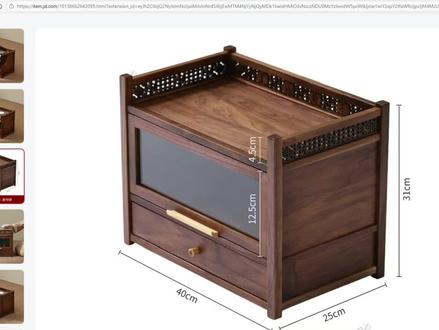 01:37查看AI文稿AI文稿
我们以网上找的柜子图片为例,第一步呢,先把图片进行处理,主要是把背景卷变为白色,把一些无关的去掉, 然后把图片处理好以后呢,我们就可以把这个图片导入到建模 ai, 生成模型,然后,嗯,建模的工具是 triple ai, 直接导入图片以后生成模型。 升上号的模型呢,是带有纹理的,我们可以把它导出为后置格式,然后用界面软件打开,可以看看效果。 嗯,在三 d max 当中呢。嗯,效果还算可以的, 信纽当中也可以,因为都是自带纹理,可以直接用。嗯,也试了一下,呃,导入到 read 当中,但是,嗯,可能还是不行,就是导进去以后,呃,这个竹是存在了,但是, 嗯,没有实体,可能还是面的问题太多了,或者是面不是不是 rabbit 可以 识别的。然后导出 s, t, l 以后呢?呃,试了一下,在草图里面。
 00:41查看AI文稿AI文稿
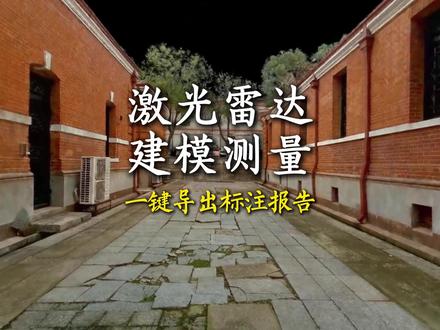
仅需一个软件,像这样的建筑街景也可以使用激光雷达重建逼真的高斯场景和可精确测量的网格模型。还可以一键导出标注报告,在 mate map 中 依次导入雷达、点、云、照片、 pos 等数据,然后设置所需的成果及相应格式,即可一键开始重建。重建完成后,即可在三维成果上使用点、线、 面及体积标记进行测量,测量完成后,点击右下角查看报告,软件自动生成重建报告及标注报告。留言分享专业三维重建软件 meepmap 给大家。
59MipMap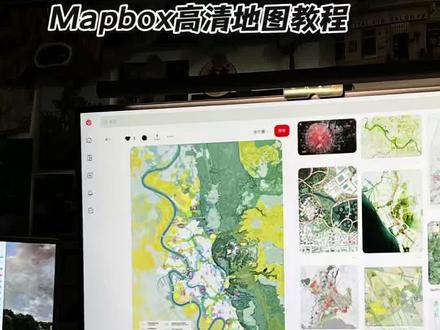 00:56查看AI文稿AI文稿
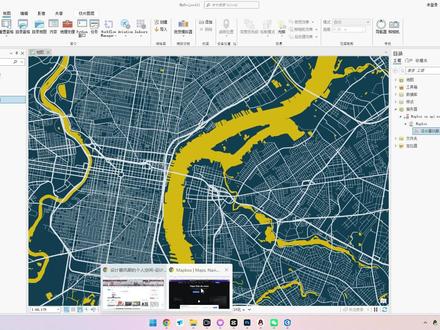
欢迎收看设计教程小课堂!高清地图怎么获取?趣味分析怎么做?给我一分钟充满电量,跟我一起学习吧!被问了 n 遍的高清地图网址到底怎么做? 今天一个视频教会你打开 mapbox 网址,自定义编辑显示样式有白膜显示等三种,还可自定义编辑时间轴,三 d 样式指出,告别建模苦恼。调整完毕后,进入编辑页面,任意放大 地图细节,轻松获取。还可一键更换卫星地图,适配你多种风格图纸。自定义编辑页面,可调节各单项颜色,文字标注、显示及隐藏。调整完毕一键导出,还可以再次导出同位视角一个网址,像这样的区位分析,轻松拿下。 日常拍视频,手机电量常常让我担心,最近新入手了这款淡化家充电插头,快充更快更低温, pd 快 充,随手一充,快速回满迷你体积。二角设计,搭配材质拼接,手感更趁手。折叠设计,小巧方便,不占空间,轻松携带。
1147Rinkiii


