天正5.0怎么绑定外部参照
如何绑定外部参照底图?首先大家看到的这个是一个用外部参照底图做的,我们点击这个底图 看一下他的属性是外部参照,对不对?那有的时候如果说我们给别人发图的时候没有发底图,那么他打开咱们的总图的时候,然后会不显示这个参照底图,那这个时候怎么办呢?我们可以把它绑定一下,那输入快捷键 e r 空格, 点击这个底图,看到没?贝斯底图,然后点击右键,然后这边有一个绑定,然后点击一下,然后确定好。确定完了之后呢,我们再重新点击一下我们这个底图, 然后再点击属性看一下,然后现在就变成了这个快参照,由原先的外部参照变成快参照之后,那这个时候你就不怕这个底图的丢失了,今天的知识点你学会了吗?

粉丝7645获赞3.2万
相关视频
 01:57查看AI文稿AI文稿
在 cad 图纸当中呢,经常有些外部参照对象他无法绑定,也就意味着我们没有办法去进行分解,今天呢蒋老师来告诉你怎么操作。那么首先呢,我们先在这个 cad 命令行输入一个 x r f 的一个快捷键,然后空格 进入到我们这个外部参照的界面啊,现在我们可以看到我们这一个外部参照文件,我们右击鼠标,它是无法绑定的,那现在的话我们就不绑定它了,我们直接点击拆离,然后我们点击这个文件菜单,点击打开,我们再把这个底图呢找到啊,点击打开, 那现在我这个底图是已经打开了啊,我们直接去找到他,找到这个底图之后呢,那现在我们把所有的这个对象选中,然后 ctrl 加 c 复制文件比较多的话,我们需要等待, 那么现在他有一千多个对象是锁在这个图层上了啊,那我们是没有办法直接复制的,所以我们还需要先把这个图层的锁给解开啊,咱们解锁了,我们在命令行输入 la 空格,然后选中我们所有的这个图层, 鼠标左键单击选择一个图层, ctrl 加 a 全选,我们点击这个锁啊,先把它全部锁上,然后再点一下,把它全部解开啊,那么这样的话我们就可以啊,把我们的所有的对象复制过去,然后我们再选择对象, ctrl 加 c 复制, 等他全部啊复制完之后呢,那么在命令行他会有显示啊,有多少个对象好,复制完了之后,我们直接呢哎,找到我们之前的这张图纸啊,那我们点击这个编辑菜 单,点击粘贴到原坐标,那这样的话我们就可以啊,把我们的这个外部参照文件呢绑定到我们的这个图纸当中来,并且呢他也可以进行分解,你学会了吗?好了,关注姜老师,带你了解更多 cad 操作技巧。
1056CAD江老师 01:16查看AI文稿AI文稿
外部参照图纸处理方法,图纸有外部参照文件时,会影响软件运行速度,所以我们需要把图纸合并,合并图纸外部参照,不需要打开仪表软件,直接在 cad 软件操作就可以了。 一、绑定外部参照文件在 c、 a、 d 插入选项卡,点参照面板右下角的小箭头,打开外部参照窗口, 选中已加载的外部参照文件名,右键绑定在弹出的窗口上,点确定按钮,根据图纸大小不同,需要等待一些时间才能完成。 全部绑定完成后,就只剩下当前已打开的一张图纸了。图纸绑定后,关闭外部参照窗口,最后点保 存按钮,保存当前图纸。二、外部参照文件未加载或不需要时,可以把它拆离,可以按住键盘 shift 键批量选取参照文件名,点右键拆离 外部参照,拆离完成后,关闭外部参照窗口,最后点保存按钮,保存当前图纸。
 01:34查看AI文稿AI文稿
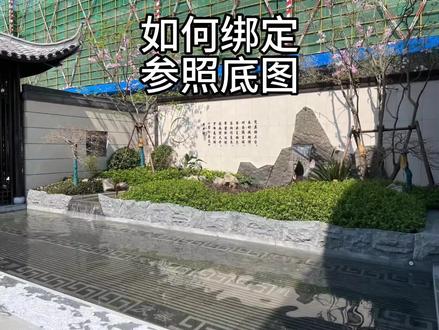
大家好,今天分享给大家的 c、 a、 d 绘图经验是如何绑定参照底图? 我们画图的时候,为了改图方便,经常会用到外部参照,但是当你把图纸发给别人的时候,经常会遇到参照地图不显示的问题,这个时候我们就可以用绑定参照地图的方法来解决,下面我们来看一下怎么绑定参照地图。 看这些文件就是我们用参照底图做的一些景观总平面图,打开一张, 我们点一下这个参照地图,看他的特性, 这里显示的是外部参照,然后输入命令 e r, 调出外部参照选项版,然后点击这个参, 按照底图右键绑定,然后确定 绑定。操作成功后,我们再看这个底图的属性就变成了快餐照,这样我们就绑定成功了。 同样的方法,外部参照的图框也是可以绑定的,这样我们再发图给别人,就不怕参照地图不显示了, 你学会了吗?关注我,分享更多的景观施工图设计经验,帮你解答设计过程中遇到的各种问题。
277景观小当 01:08查看AI文稿AI文稿
当我们在 cad 图纸当中绑定外部参照的时候,如果提示啊他无法绑定的话,那我们可以采取另外一种方法,那么首先呢,我们打开这一张啊外部参照的图, 然后点击编辑菜单,点击复制链接选项,然后我们再一次的切换到我们这张图纸当中,在面内行输入 c 空格,在左下角啊画一个圆,做一个标记, 接下来我们点击编辑菜单啊,点击粘贴的原坐标,在粘贴的过程当中呢,可能需要等待一段时间啊,我们先等待一下, 粘贴完之后,他如果弹出这个提示的话,我们直接点击确定就可以了。那之前的外部参照对象我们不需要了,又应该怎么删除呢?点击这个插入菜单,点击外部参照选项,找到这个参照文件,右击鼠标直接点击啊 拆离就可以了。那么也有很多同学反映啊,说他的 cad 软件呢,这里没有这个菜单栏显示,那我们该怎么操作呢?直接在命令行输入这个命令,输入完毕之后敲空格键,然后把参数改成数字,一空格就可以把我们这个 cad 的菜单栏显示出来了。
291趣成CAD教学 00:45查看AI文稿AI文稿
cd 外部参照图纸的分解首先我们先确定他是一个外部参照图纸,然后点击插入外部参照,弹出窗口里面,我们可以看到下面这个呢就是一个参照图,我们点击右键,然后点绑定, 将参照图与这个原图呢绑定在一起,绑定成功以后, 然后我们再去选中这个图纸,再去用 ax 命令炸开,也就是分解就可以了。那么如果没有绑定之前,这个外部残照图纸是没有办法炸开的。关注下一期更精彩!
274精算软件 04:12查看AI文稿AI文稿
最近呢,有网友给姜老师发了一份 cd 图纸啊,问我,他这个图纸当中的外部参照为什么用 x 分解不了啊? 那么大家要知道啊,如果是我们 cd 图纸当中有外部参照的话,那我们点击这个插入菜单,点击这个外部参照,对吧?我们可以直接到这个面板当中找到我们的外部参照对象啊,比如说我们这个, 对吧?这个对象,然后我们找到之后,我们右击鼠标啊,直接点击绑定,绑定之后我们就可以用 x 去分解啊,因为这个时候他就被啊 绑定成我们 cd 的一个内部快了,对吧?那么内部快我们当然可以用 x 分解,但是现在问题来了啊,他这里告诉我们啊,这个外部参照他还不是普通的外部参照,他是嵌套参照,也就是说你会发现我们选 中这个外部参照,右击鼠标的时候,这个绑定他是一个灰色的,根本就无法操作,那怎么办呢?好,那这个时候大家要搞清楚啊, 要搞清楚一件事情,就是我们要做的事情就是点击插入菜单,点击外部参照,当然啊,如果这个外部参照啊,大家有同学有的 cd 版本没有这个菜单栏的啊,你可以在命令行呢输入一个命令 xr 啊, 好,那么我们输入快捷键也是可以找到这个面板,找到之后,比如说我选中我的一个这个,呃,外部参照,然后呢,我们在最下面这里,他有个保存路径,对不对? 点击这个保存路径这里啊,然后在右边有三个点,有三个小圆点,我们点击一下,他会找到,他会 要我们去找这个路径,那我们去找啊,比如说我们在桌面上,对吧?好,然后我们来找到这个路径, 好,找到这个路径的话,这个是 s 幺零装,对吧?好,那到这个里面呢?我们啊找到一个 s 幺零装,好,这里,对吧?然后点击打开, 重新载入之后,你会发现惊奇的一幕就发生了,我们现在再去选中这个对象啊,再选中这个外部参照对象,你看没有,我们再右击鼠标, 哎,你会发现他这个地方,哎,就已经是可以绑定了,看到没有啊?这个灰色就变成黑色,我们就可以去操作了,所以我们鼠标左键 单击啊绑定,那么这样的话就可以把我们的外部参照绑定成我们的内部块啊,好像还是有反应的, 我们现在看一下啊,好,现在这个对象的话,哎,好像还是没有绑定啊。好,我们右击鼠标给他绑定一下,好,他会看到没有,他会弹出这个窗口啊,然后点击确定, 那么他会消失掉,这个外部参照会从我们这个列表当中会消失掉, 有点卡,用这个图纸还是比较大的啊。好了,现在我们再去看这个对象,他就已经不是外部参照了,我们现在把它啊擦掉,你看这个对象,我现在选中他用 l i 空格,我查询一下他的属性,就已经是快 外参照,他就不是外部参照了啊,这个大家注意,那么现在他的这个光标的右上角有一把锁,说明什么?说明我们的图层被锁死了,对不对?选中他,然后把这个图层啊这个锁把它解开。 好,这个时候我们再去用 x 分解他就可以了啊,因为他他这里看到没有,他可能有快中快啊,对吧?我们的盖中盖啊,他是快中快,我们就这样交叉选择,然后多分解几下啊, 还不行,那我们继续分解啊,你看啊,现在我们就彻底的把它分解完了。好吧,所以大家如果以后啊碰到这种外部参照以及我们的嵌套参照的话,要明白怎么去操作啊。那我们今天这个案例就讲到这里,关注我,带你了解更多 cd 操作技巧。
317CAD江老师 00:40查看AI文稿AI文稿
天正电器如何实现参照布置?好多小伙伴问参照布置怎么操作,今天就来给大家演示一下。在工具栏中选择参加布置命令, 根据下方命令来要求选择基准途远,然后选择参照途远, 最后选择需要用于参加布置的图块,可以看到剩下的图块都已经进行了参加布置。
17天正软件 01:09查看AI文稿AI文稿
cad 外部参照用 x 分解不了怎么办?今天姜老师来教你在这个图纸当中这个图框啊,我们选中之后用 x 空格,你会发现它分解不了,然后提示呢是外部参照对象,那么 这种情况用 x 是肯定没有办法直接来分解的,那怎么操作呢?我们可以直接在命令行输入 xr 啊,这个时候大家注意, xr 是我们的这个外部参照的一个快捷键啊,如果是有的版本啊,比如说我们的天证, 他输入 xr 之后,他可能没有弹出这个界面,你可以输入一个全称叫 xr efr 空格一样的可以进入到我们这个界面。进入界面之后呢,找到我们的这个参照文件啊,是哪一个文件?然后找到之后鼠标左键单击,选中之后右击鼠标,这里有一个绑定啊,我们点击绑 定,然后弹出提示呢,我们点击确定,那这个时候我们再把它这个界面关闭掉之后,我们会发现这个图框他就变成了一个内部图块,这个时候我再用 x 啊选中这个图框空格就可以去分解了,你学会了吗?关注我,带你了解更多 cad 操作技巧。
978趣成CAD教学 00:48查看AI文稿AI文稿
天镇三位模型生成,选择文件布图。工程管理,新建工程创建楼层表,输入层号层高,选择框,选楼层范围按钮 框,选平面图,选择平面图的对齐点。继续创建二层的层号、层高和对齐点。嗯,三层同样操作, 创建屋顶楼层表,选择屋顶和对齐点,选择三维组合命令, 选择确定保存文件,建筑模型自动生成。关注老吴,学习更多。
2547画立方室内设计~老吴 07:04
07:04


猜你喜欢
- 2735知遇-呓语