大写标题和小写标题怎么设置自动编号
在 microsoft word 中,自动编号是一种很方便的功能,可以自动为列表标题、图表、章节等内容添加编号。下面我将详细解释如何在 word 中使用自动编号功能。 一、列表自动编号在 word 当中创建一个列表,确保光标位于列表开始的位置。在顶部的功能区中点击开始选项卡,在段落组中 找到多级列表按钮,点击展开多级列表样式,在下拉菜单中选择一个适合的列表样式,如数字 符号或大写字母。 word 将应用所选样式并自动为列表项进行编号。二、标题自动编号在 word 当中创建一个标题,确保光标位于标题行。在顶部的功能区中点击开始选项卡,在段落 组中找到多级列表按钮,点击展开多级列表样式,在下拉菜单中选择定义新的多级列表或更多编号选项。打开编号格式对话框,在编号格式对话框中 可以设置不同级别的编号格式,编号样式缩进等选项。完成设置后,点击确定按钮, word 将应用所选的编号格式到标题行。在输入新标题时, word 将自动为其编号,并保持编号的连续性。 三、图表自动编号在沃尔顿当中插入一个图表,确保光标位于图表下方的位置。在顶部的功能区中点击引用选项卡,在图表组中找到图表标题按钮,点击展开图表标题选项,在下拉菜单中选择插入标题,打开图表标题 对话框,在对话框中可以选择不同的图表类型、位置和编号格式。确定设置后, word 将为图表插入一个标题,并自动为其进行编号。

粉丝1.6万获赞36.9万
相关视频
 05:03查看AI文稿AI文稿
这样子的制动序号是如何制作的呢? 就是我们的这个标题自带这个序号,其实呢非常的简单,现在呢我就新建一个 word 文档给大家制作一个试一下。我把这个复制到我们的新文档里面去, 我们选择开始选择标题一右键修改样式,在修改样式里面找到格式,找到编号,找到多级编号, 在多级编号里面选择第二个选择这个样式,选择自定义,在自定义里面左侧这里 有级别,在右侧这里有一个预览,你可以实时预览到你所设置的内容, 这里呢你要选择高级,在高级里面右下角这里会有一个将级别链接到样式,这个什么意思呢?比如说他链接到标题一这个样式,那就是这个级别链接到标题一这个样式, 可以在这里选择一个编号的样式,我选择大写的一、二、三,在预览这里呢,你就可以实时预览到这个样式,是不是包括下面这个将级别链接到标题一, 标题二的也是一样选择这个二,这个时候呢在编号格式这里他就会有一个带括号的。二,是不是如果说你想换一个,那你就把这个括号删掉,一个 是他的标点符号,在右侧预览这里能看到。好,那这个时候我想换一个样式,换这个这个呢他就是数字的一,那如果说你想是一点一,那这个时候呢,你在这里输入一个一, 选择五这个好,那这个时候呢就是一点一,就是你上面这一集标题是一,他下面呢就应该是一点一,是不是?但是他这个一和上面这个一不一样,这个时候怎么办呢?把下面这一个 这个勾选勾选上好,这个时候呢,他就变回这个一了,是不是到标题三 这个 e 二复制下来, 把这个勾选这个呢就已经是三级标题了。再到标题四,如果说你标题四还想用一点一这个样式,那你接着把上面这两个复制下来,复制到这里面来, 然后再把这个勾选预览这里就能实时看到。还有下面这里将级别链接到样式标题四这个呢就是我们的四级标题, 如果说你不想用这个样式,你把这个勾选去掉,把前面的一二三删除,只保留一个四,这个时候呢选择一个其他样式的这个样式编号就可以了, 我可以用括号,我也可以换成这个样式作为标题式来展 展示。这个时候呢,我们设置这一块就已经设置好了,然后呢把这里设置成零编号之后设置为无特别标识,上面的三级、二级、一级都是这样子来设置, 设置完成之后点击确定,这个时候呢,你的一级标题、二级标题、三级标题、四级标题都已经设置好了,你只要设置一次,他就过去了,这个时候呢你只需要修改标题里面的字体大小行距就可以了。 设置好之后呢,你只要选中你要给标题的这一行,然后点一下标题一,他就过去了, 这样子呢就实现了自动编号, 把我们的标题一、标题二、标题三、标题四这些标题让他们自动编号,这样子呢就方便我们管理这个编号的样式,比如说我想让这个一变成第一张,那这个时候呢,我们可以选择右键修改样式,在格式编号里面 找到自定义编号,这个时候你打开它,它就是自定义编号,它不是多级编号了,你要选择自定义编号,选择自定义,你就可以来这里面任意修改,比如说这个一,我想让它变成第一章,那这个时候我直接在这里打上汉字就可以了, 点击确定,这个时候你的一会统一变成第一张、第二张、第三张这个样子,那这样子呢,就方便我们管理我们的多级编号,大家可以自己下来尝试一下。我是周涛,专注标书制作教学,关注我每天分享一个标书制作的小技巧。
2857联盈标讯·专注标书制作教学 05:26查看AI文稿AI文稿
我们在写论文或者写标书的时候,通常会遇到章节编号的问题,很多人还在手动修改章节编号,既费时间又费力气,还容易出错。今天就来说一下 word 章节的自动编号及自动目录。 呃,首先我们用这个 a a 用 a 来代表一级标题,用 b 来代表二级标题,用 c 代表三级标题, 然后我们把光标点在这个 e 级标题上面。呃,在开始下面的段落里面有一个多级列表,我们点开多级列表,这边有一个定义,新的多级列表,我们把这个更多打开。 通常呢,我喜欢把一级标题的一设置成大写的一, 然后这个一变成灰色的,我们不要动,我们直接光标定位,在一的前面加个 d, 在后面加一个第一章好,然后把这个将级别链接到样式,我们选择标题一, 我喜欢在标题的后面呢加一个空格。好,这样我们就把一级标题做好了。同样的二级标题, 二级标题,我们需要把链接的样式定义链接到这个标题二,然后呢,呃,我们发现这边的一还是在大写的状态,把这个正规形式编号这个一就变成小写了,然后 同样我们再加一个空格,然后是三级标题,三级标题呢,把这个样式呢链接到标题三这边还是一个大写的一,我们把正规形式编号点上,这边就正常了,然后后面我要加个空格, ok, 确定这边你会,你就会发现第一张,然后我们把这个 b 变成第二张,这个 c 变成第三张, ok, 同样的再加一点, a b b b b b c c c c c c c, 这是第一级标题,这是二级标题,这是三级标题,我们缩小一点,然后我们要在 第一章的后面加一个新的二级标题。理论上,理论上来说,我加入了一个这个新的二级标题以后,这个会变成一点二,这变成一点二点一 啊,没问题。然后我们在这个一点二点一后面加入一个新的一级标题,那理想的情况呢?就是说这变成了第三张,然后是三点一,三点一点一点一, 好,没问题。那我们再来看一下这个,比如说我们在这个一点二后面我们加一个 c c c 这个三级标题, 理想情况是这个会变成一点二点二, 三级标题给上,好,没问题,非常完美。这样做的好处呢,就是如果我哪天想把这个所有这个文章里面的所有二级标题,包括 对所有的二级标题统一修改一个样式的话,我们只需把这个标题二修改,比如说我们这边给他 加个下划线字号放大以后,哎,你会发现这样做就会非常的方便。然后呢,我们可以把这个视图下面有一个导航窗格打开,这边你也可以任意的在文章 中进行定位,就这么简单。然后我们说一下这个自动目录的事情,呃,自动目录是在引用下面有个目录,在第一个,我这边写的是手动目录,我需要在这两个里面随便选一个自动目录, 哎,他目录就做完了。然后呢,比如说我们在这边更改一个,我们在第三张后面再插入一个二级标题 啊,按照理想的情况,这边这边应该是三点二,三点二点一 啊,没问题啊,你会发现这边的这个 导航里面呢,直接会变,但是目录里面是不会变的,所以我们需要更新一下目录,我们更新整个目录,看到这边就全部搞定了。 好,如果觉得有用,请大家多点赞多评论,把视频转发给你需要的人,你们的点赞是我录视频的动力,今天的视频就到这里。好,下课。
1734秦工俭学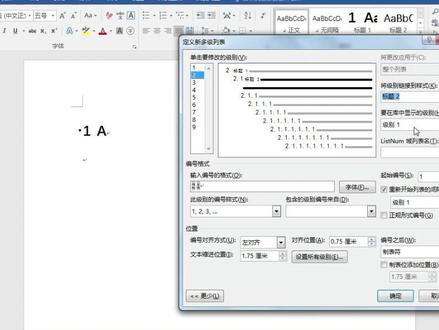 02:03查看AI文稿AI文稿
当文档有较多章节列表时,想要调整编号是比较费劲的, 本视频的章节列表效果怎么实现的呢? 小易分享,如何制作这样的自动编号?打开一个文档,点击段落多级列表,定义新的多级列表, 制作一级标题一,单击要修改的级别选择一,点击更多 二级别链接到样式选择标题一库中显示的级别,选择级别一确定, 这样显示标题一编号,可以看到样式选中的标题一,制作二级标题, 进入定义列表一,单击要修改的级别选择二,二级别链接到样式选择标题二库中显示的级别,选择级别二确定,可调整缩镜位置,确定。 看到二级标题一点一没有在样式选中标题二,制作二级标题的操作,重复一遍, 这样二级标题一点一在样式就选中标题二了。 想要增加同级标题,点击样式的对应标题,设置三级、四级标题,同上操作, 增加同级编号标题,更改编号级别,点击样式的对应标题,即可完成。 这样就完成了多级列表的设置,快去试试吧! 关注我,学习更多小技巧!
489易小妹萌萌 01:05查看AI文稿AI文稿
word 文档多级标题自动编号设置? word 标题中的第一章,第二章你还在一个个输入吗?今天就来自定义多级标题样式。首先选择位于开始段落面板中的多级列表按钮, 选择列表库中的自动编号标题同样的步骤选择多级列表,这次选择定义新的多级列表,点开左下角的更多开始列表,设定 单机要修改的级别,在输入编号的格式里进行更改。这里我们选择大写文字, 在编号前后分别输入 d 字和章字,接下来依次编辑其他标题,主动勾选正规 形式编号。最后设置所有级别是否缩进,这里通常选择不缩进, 一起看看效果吧!
270开工说投标(代写标书) 09:05查看AI文稿AI文稿
哈喽,大家好,欢迎来到我们的频道,今天我来讲解我的中一个非常重要的技巧,那就是设置自动多集列表。 不知道大家平时在写论文作方案的时候,有没有遇到过编号不能随上一级别正确变化的情况呢? 学会这节课的知识,你就知道如何正确操作啦!我们先说说自动多级编号的好处吧,他不用我们手动输入前面的编号,而且如果哪一项发生了变化,他可以自动帮我们添加正确的编号。 比如这里我们加上一个政策条件, 他这里自动添加了一点二点二的编号,而且在导航窗格和目录中会发生同步的变化。 而且当我们在导航唱歌中拖动他的时候,我们看这里,比如你觉得一点二这里的内容不合适,你可以拖到其他位置, 他的编号会自动变成二点二,而且其他所有的编号都会同步发生变化, 省时省力。比如我们把这个二点二拖到上面来,将它变成标题一, 右键升级,他的下级标题编号会变成与之对应的编号,我们还原一下。 但是我们在日常的文档处理中,比如写论文或者做方案的时候会遇到什么情况?比如说这个文档 看着和刚才的文档差不多,但是我们注意到这里的编号本应该是二点一,现在却是一点三,并没有跟随一级标题的编号变化, 这是怎么回事呢?这是因为编号没有和样式链接到一起, 而这就涉及到 word 中一个避雪碧用的一个技巧,它就是自定义多级列表, 我来一步步修把手的教你,相信你一定能掌握这个技能,以后绝大部分的文档编号对于你来说,就跟给这个视频点赞一样简单,点个赞哦! 准备好了吗?我们要正式开始喽!第一步,我们首先要打开导航窗格观察一下, 看到这里已经分好了大纲级别,一级、二级、三级,大纲级别都已经设置好了,只是编号不正确。 第二步,我们把所有的编号取消,你可能会疑惑,本来我就想要编号,你怎么都给我取消了,这不是连 我们的目标越来越远吗?不要着急,这才是正确之路。我们把光标放到文档开头的地方,然后我们不要点击编号,要点他右边的多集列表, 点击之后,我们选择一个跟我们的目标差不多的多级列表,比如说我们选择这个 好,你选择之后,这里多出来一个,我们取消他的编号,再点击这个多集列表,点击定义新的多集列表, 你可能是这个样子的,我们点击更多, 首先点击这个一,将级别链接到样式标题一, 在这里选择中文数字, 在这个一前面打个 d, 后面打个张, 同时在这里设置所有级别,我们把这些都设置成零。确定编好之后呢,这里根据需求选择,我们先选为空格好,然后我们再点二, 也就是大纲二级的设置,然后我们将级别链接到标题二, 你可能会问这里怎么是一点一,不要着急,我们点这个正规形式编号, 然后这里选择空格,然后处理三,链接到标题三,然后正规形式编号。 这个时候可能会有什么情况?可能在这里编号的格式没有前面两个级别的编号, 只有这个三级的编号,那我们怎么添加前面的一点一点? 我们在这里把光标放到这个一三级编号前面,点击包含的级别编号来自级别一, 他会出现一,然后我们再加一个点,再来一个级别二, 出现了二级编号的一,我们再点击正规行驶编号,然后是四 g 标题链接到标题四, 正规形式编号空格,好的,点击确定。 你可能又问,现在跟以前没什么区别啊,不一样了,我们点击这个,然后右键点击标题一钥匙,点击全选, 然后点击多集列表,选择我们刚才设置的那一个, 然后你会发现什么情况?后面所有的钥匙都已经自动绑好了编号,这个编号就是刚才我们设置的,但是 现在下面并没有应用自动编号,我们右键点击标题二样式,选择所有应用标题二,于是就自动编号了右键标题三,选择所有 应用 没有四级标题 标题,我们取消他的编号即可。 一般情况,为了防止标题自动变化, 我们要把标题的自动更新关闭。自动更新是什么意思?比如我们点了这个自动更新,那么你修改 任意一个地方的标题一,比如说我们把这里设置成了红色,其他所有地方的标题一都会变成红色, 但是如果我们不勾选自动更新,现在我们给他设置红色,其他地方就不会变化了。如果你想让其他标题发生变化,那我们要右键标题一钥匙 编号。绑定钥匙的好处,刚才我们说了,设置标题一的快捷键是 country 加 out 加一,标题二是 country 加 out 加二,三级标题是 country 加 out 加三。 然后呢,我们可以把这个整体拖动规划理念放到市场分析的前面,导航唱歌中,一拖动自动就过去了。 细小分析小放前面,我们直接拖动。多记列表和样式的保定是我的中一项非常重要的技能。学会这一招以后,不论是论文方案、标书、出书自动编号和多记编号对你来说就不是个事。 视频很长,建议收藏慢慢观看,记得点赞哦!好,你学会了吗?
1.3万一闪流溢 05:27查看AI文稿AI文稿
word 目录制作教程标题添加自动编号,这个视频讲解相对比较长,请大家耐心听完,打开我们上节课的视频文档。 在这里有同学可能会有疑问,说已经有编号了,但是这个编号如果说我发生变化,假如说我的会议须知变成了标题二, 我们样式改成标题二,可以看到其实他已经不能使用二点这个变化样式了, 包括你删除,你看你可以直接删下方编号,你看他不会自动变成二三次。 那这样我我该怎么操作变了呢?首先我先把我人为手工书的编号给删掉, 删掉之后, 删掉之后我们在这里光标还是定在正文里面,我们点击开始段落里面我们找到一个叫多级列表的,我们点击,我们选择一米新的多级列表, 在出现的第二框里面我们选择更多,这里面可以看到有一到九, 其实就是和和我们的标题一到标题九是一一对应的,那么我们选择第一集 别,选完之后,我在这个位置,你看将级别链接的样式,我需要选择谁呢?我需要选择标题一, 我选完标题一之后,那么在这里你看他把我们的级别一的编号和标题一关联在一起了,我在设置编号格式为我们需要的 一二三的形式,然后加一个顿号, 这是我们第一级别的编号,加完之后我们再选择二级别编号, 在选二级别编号之后呢?在这里我们需要关联谁啊?刚才级别一,我们关联的是标题一,那级别二就应该关联标 题啊观念之后,我们想要实现的是阿拉伯数字一点一的形式很简单,我们只需要勾选正规形式编号即可, 而我们的二级别编号,他自动的会向右缩进,我们需要改变谁呀?改变对其位置为零即可, 然后文本缩进,改成零点七五,和级别一一样,这是我们的第二级别的编号设置方法。三级别同样道理,将级别链接的样式,我们改成标题三, 然后勾选正规形式编号,设置对齐位置,设置文本后期位置零点七五。设置好之后, 我们点击确定可以看到,你看已经出现编号了,二点、三点、四点,哎,我们一点跑哪去了呢?在上方,你看他这个地方用了一点, 我们在这里看光标定在这里,是因为我们插入的目录,他中了一个标题样式,我们只需要把这个样式给改掉就行。看,我们在样式框里你看我,你看他中了一个标题样式,我们现在把它清除,这样式清除, 清除之后,我们注意看下方,你看二点, 二点,这地方还是二,没有变成一,怎么办的呢?在样式里面,我再次点一下标题样式,你看重新应用一下标题样 样式,这样可以看到,你看一下方的样式内容,你看自动一点一,一点二,哎,第二下, 假如说我现在这个标题样式我增加错了,我改一下样式,我改成谁呢?我改成标题二,哎,他是一点三,看下方内容自动变成二三四, 我现在又想改回去了,我在样式里又改成标题一了,他变成第二项了,哎,下方内容也变成了三四五,不需要人为干预,自动会出现我们的什么编号的一个变化, 回到我们的目录里面,注意我们再次点更新目录时,更新整个目录,确定可以看到他也会自动添加一个什么编号的一个样式 问题的产生,注意,刚才问题的产生是因为我们使用卧的程序自带的样式,所以说这个地方的目录你需要什么?把这样式给清掉。 然后还有一个问题产生是什么?就是我们的一项,这一项我们需要重新点一下标题一样式。
2926陈飞|Office全攻略 00:43查看AI文稿AI文稿
首先选中文字,点击开始选项卡下方的字体,在这里我们选择送体字号,选择小出 文字,颜色选择红色,再点击加粗对齐方式,选择居中对齐,然后再选中中间的文字,点击开始选项卡下方的段落,选择中文版式,选择双行合一,然后点击确定 后选中内容,点击开始选项卡下方的段落,在这里找到边框,选择边框和底纹样式,选择第一种颜色,选择红色。宽度我们选择三磅,在右侧,再点击下框线,然后点击确定,这样就拍完好了。
 05:55查看AI文稿AI文稿
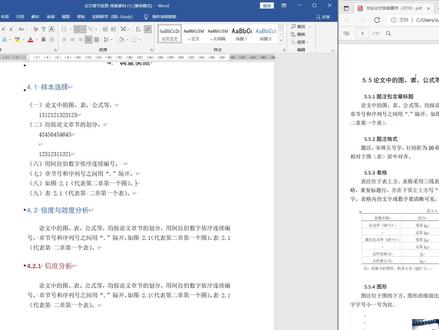
文章当中如果有图表公式的时候怎么来做?先看图表假设呀,在我的论文里边,这是第四张了哈,四点三,在第四张中,我插入了一张图片, 插入了一张图片,这里边有一张图,哎,就是他了。正常我们是不是得给这个图命名,输入图一, 然后再插入这个图片,再插入另外一张图片,是不是得给他命名个图二?那有没有这样的可能,我写论文的时候,就在这两个图片中间又插了一个图片,这样我是不是就得把它命名成图二,后边这个就得手动的更新成图三, 这就是这三张图片,要是更多呢,你就得一个一个的去首条。所以呢,大家在给图片写图 片名称的时候,咱们不用手动输入,要用插入提助的方法,比如说我要给这个图片命名,那我就选中这个图片,在引用选项卡下,点击插入提助, 插入提柱。那这个提柱咱们有什么要求?就说提柱啊,得是这样的, 图二点一,图二点二这样,那图二代表的是第二张,点一代表的是第一个图,是这个意思啊,就是他得需要带章节号的。 其实这个编号里边呢,是可以设置包括账记号的,但是你得需要使用多级列表,多级列表同学们用起来比较麻烦,在这呢,咱们就用一个小技巧,直接新建标签, 就新建成图,现在是图第四张的,对吧?那我就写图四点,点击确定,他就默认识别是图四点一,看到了吧?图四点一,然后点击确定, 这个一前面有一个空格,你可以给他手动删除,但是一就自动编号的。然后我们又插入了一张图,咱们选第三张图片插入题柱, 这时候他默认识别的是图四点二,位置是在左选项目的下方,点击确定,你看他就变成图四点二了,对不对? 那中间你有可能插入图片,咱们再给中间的图片插入一下题处,他会默认识别成图四点二,点击确定,他就变成图四点二了,而 下面这个他会自动更新成图四点三。后边的如果你有多少个表格都是一样,他都会自动排序的。这个是提柱的第一个好处。 第二个好处是什么呢?这个题柱他有统一的格式的宋体五号字,行间距二十磅,断前断后是零,而且要求居中对齐。 在这咱们已经插入了提助了,切换到开始选项卡,把光标放到提助的这个位置,你就可以在样式列表中能看到提助的字样, 这有提柱的样式,现成的。那我们就可以右键点击提柱,选择修改,根据要求来设置。他的字体也是字体,他是送体,送体,我按一下 windows 加微打,打开 剪贴板,这有个送体, windows 加微打开是剪铁板啊,送体送体。然后字号呢?是五号字,往上选,在这里面有一个五号字,点击确定,再打开格式段落,段落是行间距固定值二十磅, 对齐方式是居中对齐,断前断后都是零,点击确定。哎,那让大家看的清楚一点,咱们这地方给他加个颜色吧。啊,加个颜色,然后点击确定。哎,你看他就改过来了,不是设置居中了吗?没设置上没有关系啊, 右键点击提注,选择所有实力,然后再点击一下这个提助,他就 更新过来了,哎,这就是图表,我们再来啊,输,插入一个表的例子,插入表格,任选一个表格,选中表格,这表是不是得有名啊?选中表格,切换到引用选项卡,然后点击插入题中。 这个题柱呢,需要有标签,新建标签,这个标签叫表表四点,点击确定,他就识别成表四点一了,然后点击确定 这对不对,差一个,你看他是不是也在下边,表一般都是在上边啊,表柱应该位于表格的上方,所以我们选中这个表, 插入题柱的时候,啊,表四点一,他默认刚才设置好的了位置是所选项目上方,点击确定,这就在表的上方加入了一个要表的提助,他的名称 就设置好。下面你要还有表格,他也是会统一的进行编码。选中表格,引用插入题柱,默认表四点二,所选项目上方,点击确定,自己就加上了, 特别快,是吧,他这个格式也都是符合要求的。这个是图和表的操作方法, 接下来我们总结一下,在毕业论文排版的过程当中,图和表的名称应该怎么来处理呢?要添加提助,操作方法是要先选中图片和表,然后切换到引用选项卡,选择提助, 再设置提柱标签,修改提柱样式,可以统一格式化提柱。
590340+ 佳择康途 01:27查看AI文稿AI文稿
小伙伴你好,我是小哒哒。小伙伴你好,我们今天要分享的是在 word 文档中给你的文字添加项目符号,项目符号这个东西可以使你的文件显得更加清晰,尤其是在分段或者排版中,它的优势是非常明显的。我现在选择这一个大标题, 在标题前面我想添加一个方块或者一个圆形的项目符号,这种情况我们就来到段落里面,在段落里面我们点击第一个项目符号,他下拉的里面常规的圆形方块,菱形,包括小对勾,三角,小星星这些, 我们选择一个方块。我现在新建一个空白文档,随便输入一些内容,现在选中这些内容,统一给他选择第二个编号。在编号里面我们也可以看到,在下拉中他有几个样式,小写的,带括号的,还有大写的一二三,他会在 每一段有内容的前面自动添加序号,而且不是我去给他手工修改,一二三四他是自动生成的。当我们继续编辑的时候, 敲回车另起一段,你会发现它会自动为我们添加项目符号,当我们不想要这个编号的时候,我们可以选用它。 再点击一下,他刚才的这个四就取消了,并且他会把刚才依次顺延的五改成四。除此以外还有多集列表,我们会在下一个视频分享圈个有用或点个赞,下次继续收看啊。本期小哒哒这节分享就到这里,喜欢可以给我点个赞,遇到问题可以在评论区给我留言。
47偶西小嗒嗒 04:53查看AI文稿AI文稿
碰到这样的这样的这样的标题要怎么办呢?没关系,看完这个视频,掌握了自定义多级标题的方法,再难的标题你都会了。视频有点长,但全是干货,耐心看完哦! 首先找到设置地点,在开始菜单的段落模块,找到多级列表,选择定义新的多级列表,点开更多。 以这样的标题为例,我们需要解决几个问题,第一是每一集标题当中除了编号以外的这些文字以及符号怎么设置,这个问题可以通过这两个框来解决, 在这个框中可以输入任何你想输入的汉字,比如说在编号前面输入 d, 后面输入章,如果想加入顿号,或者把 编号用括号括起来都是可以的。那编号呢,是由系统自动维护的,我们不可以动他,但是我们可以在下面这个框中选择编号的样式,比如我们设置的是这种大一大二的样式,把它选上, 那这样我们的第一个级别就设置好了。我们需要解决的第二个问题是,怎样把设定好的标题样式链接到样式库里的各个级别标题当中, 这个问题呢是通过这个框来解决的,那我们这是第一集标题,我们就把它链接到标题 e。 接下来设置第二集标题,也就迎来了第三个问题,也就是各级标题编号之间的联动。大家可以看到第二集标题的编号已经变成了大一点 小一,这个大一呢就是系统自动的链接了第一集标题之间的标号。大一我们需要的第二集标题样式是一顿号,并不需要跟第一集标题进行联动,所以我们直接把前面的一点 删掉,再把第二集标题编号的样式选择大一大二这种样式,在后面输入顿号, 再把它链接到第二集标题。同样的,我们设置第三集标题,它的样式是一点,把前面的标题编号去掉,后面加上点, 把级别链接到标题三,接下来是第四集标题,第四集标题样式是一点一,他是需要 跟第三集标题进行联动的,那这样我们只需要把前面两集标题的编号去掉,就可以跟第三集标题保持联动了,把它链接到标题四, 将四级标题也设定好了。这里呢有两种特殊情况,第一种是我要是不小心把上一级标题删掉了怎么办? 或者是有些味的版本,他并不会系统自动的把前面几集标题给联动上,那怎么办呢? 来这里有一个包含的级别编号来自哪?我们把这个鼠标移到当前这个级别编号的前面,如果我们要联动的是第三集标题,那我们就选级别三, 在中间加上点,也同样可以达到编号之间联动的目的。如果说还需要再呃联动第二级别,那再选上级别二, 如果不需要大一的样式,在这里点正规形式编号,他就会变成数字的一点一点一,如果编号不想从一开始排序,而是从二开始排序,那就在起始编号这里选择 二,根据需要也可以继续在设定五六七八九级,那设置好了之后,点击确定我们样式库里的每一集标题的样式就自动的更新了。接下来我们设置一下, 现在我们的标题结构就很清晰了,如果觉得这些标题的样式不好看,我们可以在样式库里面直接进行修改。比如把第一张他的对齐选到居中, 这样他的章节标题就会居中了,这样就更好看。再比如这些标题编号都没有顶到头,我们需要把它顶到头 看,这样是不是好看多啦?这些就是自定义多级标题的全部内容了,你学会了吗?如果还有什么疑问,请在下方评论区告诉我,我是叶子,分享工作小技能,欢迎多多关注和点赞哟!
3535我是烨子呀 01:16查看AI文稿AI文稿
这几个问题会暴露你办公效率低下。小乔,你把这些大标题都加上章节序号好的, 做完了,十秒搞定!选中一个大标题,点击编辑选择,选择格式相似文本,这样大标题就都被选中了。接着点击多集列表,选择定义新的多集列表,这里输入 d 回章,设置一下编号钥匙,搞定。 那你再把小标题加上去,好好的坐好啦 啊,十秒搞定!选中第一张下的小标题,点击编号,定义新的编号样式,这个改为一。第二章也是同样的方法,把编号格式改为二,以此类推设置完成所有搞定。那你在 把这个封面搞定好的,坐好啦, 十秒搞定!这种输入文字不会变化的分面非常简单,只要插入一个表格,把内容输入进去,然后选中表格,设置为无框线,鼠标拖动,选中右边部分,设置下框线和内部框线就搞定了。关爱职场小白,就送他秒懂 office!
1444秋叶AI-表姐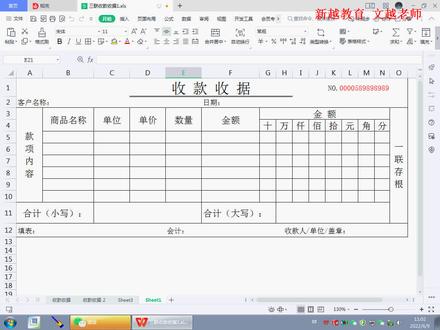 05:11查看AI文稿AI文稿
那么现在我们来讲解自动序号,那么这个表格我们可以看到他这里面没有序号这个选项啊,所以在这个地方呢,我添加一个序号, 那添加序号的时候就是直接在这个地方呢,点右键选择这个 b 啊,选择这个 b 点右键我们直接插入一个序号, 插入序号的时候呢,这个位置格式我们用格式刷或者重新删除,重新合并啊,也可以,那么在这个地方呢,我们就往这边啊添加一个序号进来, 呃,添加需要的时候,如果比较小的话,我们就啊再调整一下就可以了啊,比如说这三个数量单位的话,应该比较窄一点啊, 下载一点就行了啊,可以清楚的看到啊,那这里呢我们写一个序号, 好序号,那这个序号呢?我们要能够写下这个序号这个文字,所以我把它拉宽一点 啊,好,做好这个部分之后,那么我把这里整体的再拉展一点点啊, 啊,再调整一下,那么自动序号是什么意思?就是我们假设 只要在这个地方呢,只要输,那么设置好这个之后呢,就是添加这个序列号之后,那么我们就现在就给他添加自动序列号, 那么自动序列号是什么意思?比如说我现在在这个地方啊,比如说我买一台机械设备, 那么只要我在这里输入相关的文字,那么这个序列号呢?自动会添加,那么我们现在就制作这个自动序列号 啊,自动训练后呢,首先第一件事情就是我们要用函数,就等号开始输入,假设就应付函数,假设什么呢?假设这个单元格就 c 五单元格,如果它不等于空白, 这就不等于空白的意思啊,就是这个比较的是什么呢?就是如果这个单元格的地址,如果他不是空白的, 不是空白的就是有内容,不管在这个里面说什么内容,一或者二数字文字都可以,只要他不是空白,那么我们就要用弱函数啊,二 aw, 那弱函数,他这个函数 求的什么意思?那如果现在我们确定他求的就是这个五,我需要这个,因为他求的是行数,行号就是五,我现在在第五行,那就他就选择五,那现在呢?我们是要从一开始,所以我们要在这个地方收减号, 减什么?减这个行号上面这个数值,就假设你的那一个地址可能在上方,就减上面这个数值,希望大家能明白啊。如果 我们下面可能下面标题留的多一点,那就在下面这个单元格,所以我们要检测,否则呢?让他显示空白,否则就不填啊。选选择反括号,做好之后呢?按火车键, 那么这一排单元格的地址我们给他居中啊,这个位置呢,我们再一次给他居中,那居中后,那你现在把这个地方选中之后,按住左肩不松手,向下拖动。 比如说我们在在采购了开收据单的时候,比如说开一个,呃,产品 是吧产品,比如说货款吧,货 a aa 货吧啊?我们是个 a 货, aa 退货确定看到没有?只要在这里输入商品的名称,那么这个序列号自动添加,对吧?如果我们删除这样一个商品的名称,他自动删除就自动不显示啊,在这个当中啊,当然我们比如说 在这个当中输一个,买一台主机,是吧?还有键盘, 键盘那么只要在商品名称当中输入商品的名称 序列号自动添加,只要我们删除这个商品的名称序列号自动删除。好,这个大家学会了吗?这个内容我们讲到这里, 那么下个内容我们讲解啊,设置单价以及金额啊。
153东莞市黄江新越教育 00:53查看AI文稿AI文稿
海宝,嗯,我第二张内容删了之后,下面两百多页的标题编号我该怎么办啊?你之前都是手打的呀?对啊, 已单击,开始选项卡的多级列表,选择定义新的多级列表,单击级别一,在这边修改他的样式,例如改成第一张 单击更多,将级别链接到标题一,单击级别二,链接到标题二,单击级别三,链接到标题三,确定一下子就完成啦。如果你的标号没有正常应用的话,就选中所有的一级标题, 然后单击下标题样式,选中所有的二级标题,单击下标题二样式,就能正常应用啦。以上知识点来自沃勒之光。
5487Word之光-海宝


