excel如何绘制粒径级配曲线
excel 表格如何制作标准曲线图表呢?今天就为大家分享一下绘制标准曲线图表的教程。 首先把相应的数据输入到 excel 表格中, a、 b 两列的数据分别对应图中 x 轴上的数据和 y 轴上的数据,之后选中相应数据,在上方工具栏里选插入三点图,并选中第一个类型的三点图。 再然后咱们需要对这个图表进行相应的格式调整。第一个方法就是点击右上方的加号,把所需要的一些图表元素给添加上去, 之后点击趋势线右方的箭头,点击更多选项,从右方弹出的对话框里找到显示公式和显示 r 平方值,点击添加就可以了。 第二种方法直接在上方工具栏里选择图表设计,点击左方的快速布局,选中第三行的第三个就是咱们所需要的图表类型了。最后对坐标轴标题和图表标题进行相应的修改就可以了。

粉丝1088获赞1.4万
相关视频
 10:36查看AI文稿AI文稿
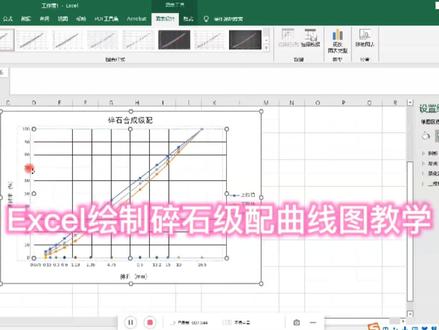
今天给大家演示下怎么用 etc 会制碎石级配曲线图,点击插入,插入带光滑曲线的散点图, 选择数据坐标轴,横轴,纵轴,选择相应数据, 修改动作。标轴竖直 猪网隔线改成黑色, 四网和线改成黑色。 删掉横轴竖直, 选择数据,建立筛网尺寸的各个系列点, 给筛网数据点添加标记, 筛网数据点标上筛空尺寸。 现在输入图表标题,做标轴标题, 生成图例并删除多余选项, 改变表列通过率。途中曲线也会随 今天的教学就到这了,喜欢的可以点个赞并关注!
1051老玩砼 03:09查看AI文稿AI文稿
各位同学,大家周末愉快。最近有位同学私信我说他有这样的一份数据,有撕裂数据,那这撕裂数据的话呢,有个位数的,有十位数的,有百位数的,有万位数的,那这是一个撕裂数据,他老板的需求呢,是希望把这撕裂放在一个折线图上,搞成这个样子, 同时的话呢,又有一个平均线来标识出来他的趋势和他的一个均值的变化,那这个数据应该怎么做呢?然后最终我给他实现的是下面这个样子, 今天来教你如何做这个这样一个图。本期视频教程建议大家先保存后观看。那如何要实现这张图呢?我们要先解决两个问题,第一个问题的话,它的数量集不一样,我们如何把它放到一张图上,那第二个问题呢?把多个折线图放到一分梯度的放到一个图上, 我们要解决这两个问题,首先我们来看第一个问题,那这里呢我们用的方法是规划,具体规划的公式是这个样子的,然后有兴趣的从 可以先去研究。那我们首先的话呢,就是把所有的这些纸映射到零到一之间的数据,然后这样的话可以描述他的波动,同时的话呢也能够让他是在零到一之间的。 ok, 我们输入这么一个公式,那具体公式的话呢,就是他减去他这一例的最小值,除以这一例的最大之减去最小值, 我们拉把它拉下来,那这样的话呢,我们就生成了这四列数据的规划之后的纸,我们可以看到规划之后的纸呢,都是介于零到一之间的,这样的话呢,我们就把它炼钢做了统一,这第一步,那第二步我们如何把这个折线图放到一个梯队上呢?那首先我们用到这个方法呢,就是把它加,把它加一,加二加三, 那我们占比就等于这个占比这里也不动他,然后的话呢,我们加一个君子,君子的话呢就等于他的平均值,然后放放一列数据,那第二话总输入的话呢,我们让他加一 啊,就是把它往上抬了一个层级,就是让它放在第二个格子里边,然后就加一,然后以此类推的话呢,我们把人均加二,这样的话呢,把它放在第三个层次的那个数据里边, 然后那第四个人数的话呢,我们把它加三,把它放到第四个层次的里边,那这样的话呢,我就构建了一个数据,然后这个数据的时候呢,我们选择我们的数据区域,然后选择点击插入,插入折线图,然后我们可以看到虽然有点乱,我们调整一下格式,我们把这些均值都改成虚线, 那调整完之后呢,其实这个样子和老板的需求呢就比较吻合了啊,那同时的话呢,我们是希望把每一个标签都加到我们的想要的那个实际制,那怎么办呢?我们选择随机选择一个折线,然后点击图标设计,点击添加图标类型,选择属于标签,比如说我选上访,然后话呢他 三点七,这个是人数,我们是希望他呢是这个人数,那怎么办呢?我们选择标签,然后双击他,然后在这里呢选择标签选项,选择单元格中单元格中的值选择,然后把它选择为人数这列会车点击确定,然后这样的话呢,他就有人数有三点几,我们把三点这个值给去掉, 那这样的话呢,就是我们想要的一个一个一个类型了,我们依次的话呢,把下面的标签也都添加上,那这样呢,基本上就是老板想要的一种样式,我们最终呢再把它调整一下,格式美化一下。 那没画完之后呢,像这样的跟老板需求一模一样的图表就做好了,你学会了吗?最近降温了,大家多注意保暖,关注我,每天教你一个小技巧。
1306星辰excel 03:39查看AI文稿AI文稿
哈喽,大家好,我是秦老师,今天继续给大家带来不一样的干货啊,我们小伙伴呢,在社群提问啊,他问这个图是怎么做出来的啊?就这个图是柱形图和择线图啊的组合图,对吧?我们看的比较多,但是他这个图呢有问题,他是带成绩结构的组合图, 然后呢折线图在上面啊,问怎么来做,那么也就说,你看到这个图,你心里面要想的这个数据结构是什么样子的啊? 那么如果大家对这个做报表比较熟悉的话,就知道啊,凡是这种带合并单元格的数据,对吧?带合并单元格的表一定都是成绩结构的啊,所以我们会看到你看 这个地方呢,我们举了个例子啊,他是这个年份啊,当然这个年份忘了改,对吧?五月说二零零五年,二零零六年啊,有一个年份啊,这个是没问题啊,只是我们有合并单元格啊,如果你合并的话,问题也不大 啊,你不合并也可以啊,所以我们通常情况下会这里进行合并,对吧?这里会进行合并,那么我们把这样的表呢,实际上称之为叫报表,对吧?那我现在呢不想合并啊,因为实际上专业的表呢是不合并,但是大部分呢 人呢,尤其是领导啊,都喜欢看合并的表啊,那么那他喜欢看,我们也没办法啊,那我们就把这种表叫报表,对吧?那么这个时候你会发现,如果你直接这样做啊,比如说 把月份也选上,把明细啊,这个数量也选上,那这个时候你直接插入啊,直接插入这个表 啊,那你会发现,你看这个表的下面的结构就基本上跟做出来的一样,是吧?带成绩结构啊,你看这个也是带成绩结构的,那么现在就难点就是这个折线图怎么弄呢?那么首先要知道这个折线图是什么,对吧?那这个折线图有可能 是啊,这个全年的销量的总计啊,把它算到这里,对吧?那么也就说每一个月啊,每一年的总计算到这里,那我要做一个趋势,那么怎么来做呢?所以这个时候实际上相当于要把这个数据耗进来,对不对?那这个时候我们可以鼠标右键啊,把它这个 啊,选择数据啊,然后这个时候把添加,那也就说在这个值里面呢,我们把这个数据给他添加进来啊,那么同样情况下,这个数据呢,也喜欢带合并单元格啊,就喜欢合并啊,那不合并也行啊,那这个时候做好之后,你发现 啊,你看是不是三个柱子啊?三个很高的柱子,那么只是要把这三个柱子呢改来改成折线图,是吧?所以刚刚呢,在鼠标右键里面呢,把这个柱子啊,你改成折线图,改成折线图,那改成折线图之后发现你看根本就没折线,看到没有?那么这里问题出在哪? 你要把它改成带标记的折线图,那这个时候你会发现有三个点啊,那么这个很容易理解,为什么是三个点呢?因为中间有这个空的单元格嘛,有空的单元格对不对?所以有空的单元格,有空的单元格中间肯定就没数据,所以他是空了,对吧?那最后怎么能把这个线 给他连起来呢啊?所以这个地方要来了哈,我们要选中这个点,之后呢,我们点鼠标右键啊,有一个添加趋势线, 添加趋势线的时候呢,我们把它添加成什么移动平均数啊,这个时候呢,他就从你的这个积点开始啊,这个平均计算那么正好就是替代折线,是吧?那你可以把这根线的颜色呢?啊,改成这个是吧? 啊,改成这个实心的啊,就他默认是虚线嘛,就改成实心的,还有实心线。然后这个时候你再进去啊,把这个 图表类型改了,改成是吧,改成不带点的对吧?就不带标记的啊,你看这个时候,那么就上面既可以表示啊,这个每年的一个趋势变化,同时下面可以看到明细,对吧?啊,就这种古怪的表啊,就做出来了,学会吧。
355牛闪闪办公 00:55查看AI文稿AI文稿
大家好,我们想看业绩曲线,需要做折线图,首先点选所需要的数据,在工具栏插入中选择折线图, 我们发现折线图是有空白的,有断点的原因是周末周六日是没有业绩,是一个空值,所以 就形成了一个断点。那怎么操作呢?首先点击图片右键,选择数据左下角隐藏的单元格和空单元格,我们可以使用零值,也可以使用直线连接数据点,我们用零值来看看呢,确定我们发现在周末是零值, 那么也看起来不方便分析,那么我们在使用直线连接数据点,确定,这样折线图就连成了一条线,这样看起来做分析是不是方便很多呢?你学会了吗?记得点赞哦!
192小飞驴来咯(关注同名) 03:28查看AI文稿AI文稿
如何绘制正态分布曲线?哈喽,大家好,我们今天讲一下如何绘制这种正态分布曲线图。我们的数据区域是某公司的阅读绩效考核分数,我们需要根据这个数据区域 统计出每一个区间内的人数,然后绘制出这个人数的分布图,最后绘制出这个人数的正在分布曲线。 我们将分上下两集来讲解这个案例。上一集我们主要讲如何按照指定的区间统计出每一个区间有多少个人数。 这里说一下这个区间的含义,这个区间是指大于等于八十,小于等于八十四这样一个范围,其他同理,比如这个是指大于等于九十, 小等于九十四。我们看一下原始数据,首先我们在拿到数据之后,先观察一下原始数据,我们发现这个数据他的左上角有一个绿色的帽子, 这个我们之前讲过,这种绿色的帽子其实说明这个文字它不是常规的文字,它是一种以文本形式存储的数字,像这种文字它是不能立为统计的,所以第一步我们需要将它变成常规文字。我们将所有的数字选中, 然后点击这个叹号,选择转化为数字, 然后我们现在已经提前呃分辨好了这个区间,我们需要列出每一个区间的临界点, 我们这里只需要列出右侧连接点,六十四、九十九、七十四、七十九、八十四、八十九、九十四,这样就可以了。我们一共有 八个区间,只需要有七个零点零就可以了。这时候我们将这个单元格区域全部选中,记住一定要全部选中,然后输入等号,然后输入我们的 freeprint 函数 f, r, e, 输入三个字母,然后 entable 选择第一个参数从 b 二,我们选择一个单元格,然后 a 加, ctrl shift 加,按下箭头, 输入一个逗号,这时候第二个参数,我们选择这个区域, 然后再输入诱惑号,当输好之后,不要着急按回车,我们按住 ctrl shift 加回车,看到没有?当我们按下 ctrl shift 加回车之后,每一个区间对应的人数 就统计出来了,我们可以验证一下,比如说大于等于七十五,小等于七十九,这个范围我们可以筛选一下, 然后数字筛选,介于大于等于七十五,小于等于七十九,确定可以看到在六十八条记录中找到八个,我们取消筛选, 确实是八个。好了,你学会了吗? nice。
1085码字小马达 03:07查看AI文稿AI文稿
教学开始喽!先建立一个表格, 在 a 二填入 x, b 二填入 y, 在 a 三填入负一点八一, 点击填充选择系列, 选择列不长值为零点零一,中指值为一点八一,确定 b 二,填入公式,回车键,公式放在评论区,鼠标放在 b 二,右下角显示为 c。 加号时双击 点击右上角文件,点击选项,点击重新计算,勾选迭代计算次数。填一确认, 在 c 二处填入公式等于 c 二加零点零五。 回车键, 选中 app 两列,点击插入,插入散点图,双击选中数字,右键删除, 将图片拉至合适大小。 填充背景,选择喜欢的颜色, 选中曲线,将填充色与轮廓均选择红色。 长按 f 九,你就会得到。
402懿林_2020_521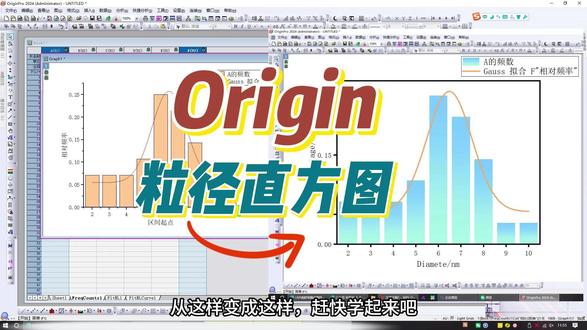 01:08查看AI文稿AI文稿
今天教大家会制滤镜分布直方图,从这样变成这样,赶快学起来吧!首先导入数据,然后选中鼠标右键,选择平数分布,第一次用的话,起始点会根据数据自动选举期间大小这块,如果数据范围大可以调大一点 这一块的话只要确保区间中心频率勾上就行。然后频率百分比,选择百分比,对于弹出的数据,按住 ctrl 选择区间起点和相对频率,选择柱状图,点击分析你和非限性曲线,你和这个页面选择高斯,你和。 然后就是图形美化了, over 进坟掘修改哪里就商机哪里商机坐标轴轴线与刻度按喜好修改即可,我这里就意思意思,大家如果有模板直接替换即可。 然后修改纵坐标名称,横坐标名称也改一改,字号也顺手改一下。双击你和曲线,修改颜色和粗细,最后双击柱子修改颜色,这样我们的例境分布及方图就大功告成了,你学会了吗?
40导师别念啦 00:47查看AI文稿AI文稿
看到文献里那些精致的滤镜分布图,是否也曾好奇它们是如何诞生的?今天就带你一步步还原这个过程,让你手中的数据也能轻松穿上专业的外衣。首先,导入你的滤镜数据,在 over 阵中选中数据列,右键使用频数分布功能,依次勾选区间中心、区间、终点频数、累计频数与相对频率。 点击确定后,新的统计工作表会自动生成。接下来,在新工作表中同时选中区间中心与相对频率两列。直接点击工具栏上的柱状图图标,基础分布图便即刻呈现。若需添加你和曲线,让分布趋势更清晰,只需点击菜单栏的分析,选择你和中的非限性曲线。你和 在弹出的对话框中,函数类型选择高斯公式,窗口会自动显示对应数学模型。点击你和即可得到覆盖在直方图上的平滑曲线。至此,一张完整的例证分布图已经完成了。
301马老师搞科研 01:43查看AI文稿AI文稿
朋友们大家好,前几天我做了一期监测点沉降曲线图,绘图的视频 不让发,我今天再重新做一期,比较简单一点的。现在我们看到这个沉降图上面有楼层的高度, 还有每个侧点的曲线。那这个图是怎么绘制的?我们演示一下。将这个图先删除, 然后我们看一下这个数据,哎。绘图前先编辑降量数据表, a 列为实间, b 列为何在?也就是楼层的高度, 后边的就是每个测点的成交量, 之前是读去 txt, 本期改成读 csv, 这样编辑起来比较方便一点。我们输入命令 c g t 沉降图回车,请输入最大沉降值,我们采用默认值时直接回车,然后选择 沉降过程这个数据表。好,这样一个沉降图就绘制成,谢谢观看。
15宏泰测绘软件


