robodk中怎么坐标系
来实现调整,同样的我们也可以在这里切换相对的参考坐标系 或者机器人机座,我更改到机器人机座上,大家可以看到如果我现在平移 x 轴的话, 它的移动就变成了沿着基座的 x 轴进行移动, 我切换到工具坐标系 现在在移动, 它就是沿着 t、 c、 p 的 x 轴进行移动,大家应该可以看出区别了, 在右侧的工作空间,这里就是显示当前腕关节、机器人法兰和当前工具的工作空间。 最后我们还有一个更改位置的方法,就是 通过下方的滑块来进行更改, 比如我拖动这个滑块,大家可以看到机器人就沿着第一个关节进行移动,拖动这里的他就沿着第三个关节进行移动。 对于右上角的这个对齐,我们点击一下对齐,大家可以看到坐标系就已经对齐了,我点击远点的话,机器人就回到最初始的姿态。 好了,这就是本节课的全部内容了。总的来说,大家可以通过 alt 键拖动坐标系,也可以通过参数来更改坐标, 或者通过轮盘来进行调整位置,或者大家可以通过滑块来进行调整。 下节课我们将学习目标点的创建,为之后的创建程序做准备,期待与你们的下次见面,再见!

粉丝3921获赞9258
相关视频
 00:51查看AI文稿AI文稿
按住 shift 左键点击项目并拖动,可以移动所选项目在项目数中的位置,并保持他们的绝对位置不变。 你也可以直接右键单击目标,点击改变坐标系 来改变目标所依附的坐标性,并保持其绝对位置不变。 直接按住左键将项目拖入另一座标系,则会同时改变该项目的衣服坐标系和他们的绝对位置。
 05:55查看AI文稿AI文稿
工具坐标系的建立工业机器人通过末端安装不同的工具,完成各种作业任务。为什么要建立工具坐标系呢? 一、在直线圆弧圆周运动指令中,有工具坐标系才能进行运动学解算,使机器人明白自己该如何让工具以特定轨迹到达指定的位姿。 二、作业人员视角机器人时,可以在工具坐标系下精准控制工具中心点 tcp 的位置。 三、更换工具时,可通过修正工具坐标系或者坐标系变换指令,使所有程序点依照新工具修正。六、关节数据,确保 tcp 位姿不变而不用重新试教。 程序点在没有定义的时候默认工具坐标系原点在机器人法兰中心,以法兰中心为原点建立的坐标系称作法兰坐标系。 对于 rbd 机器人来说,在机器人处于零位时,法兰坐标系与机坐标系平行。建立工具坐标系也称为工具坐标系标定。目前标定方法主要有两种, 外部基准法,只需要使工具对准某一设定好的外部基准点便可完成标定。 此标定过程快捷简便,如机器人需要经常更换工具,可采用此方法进行快速标定。多点标定法、四点 减法,通过四个标定点 t、 c、 p 位置重合,从而计算出 t、 c、 p 相对于法南中心的位置。六点法在四点法基础上分别确定工具坐标系 x 轴和 z 轴。方向外轴由右手法则确定。 下面以博创视角器为例,介绍工具坐标系的建立步骤。在博创视角器手动界面点击工具坐标系,则会出现如右图所示的工具坐标系建立界面, 在勾选默认工具坐标系的姿态是围绕机坐标系下的轴旋转,也就是和机器人的法兰坐标系平行时,只需要采用四点法实现踢 cp 的位置测量即可完成工具坐标系建立。四点法操作步骤,一、在机器人动作范围内找一个精确的固定点。 二、在工具上确定一个参考点,最好是工具中心点 tcp。 三、手动视角工具参考点,使其尽可能与固定点刚好碰上。 四、读取当前点数据或在点的管理界面新建点,在此引用完成关键点一的六关节数据采集。 五、将工具参考点从其他方向一项固定点依次切换界面至关键点二到关键点。四、 读取当前点数据或者在点的管理界面新建点,在此引用完成全部四个关键点的数据采集。六、输入坐标系名称,点击确定按钮,完成工具坐标系的建立。 提示, t、 c、 p 标定操作要以次轴、万步轴为主,四个关键点的工具姿态需不同,在固定点附近要降低速度,以免相撞。 tcp 标定后,可通过在关节坐标系以外的坐标系中进行控制点不变动作,检验标定效果。如果 tcp 设定精确的话,可以看到工具参考点与固定点始终 中保持接触,而机器人仅改变工具参考点姿态。当需要建立的工具坐标系姿态不为默认旋转方向时,需要额外确定 x 轴和 z 轴的方向点,通过前四个点的位置数据即可计算出 t、 c、 p 的位置, 通过后两个点即可确定 tcp 的姿态。四点法和六点法建立的工具坐标系对比如下四点法中,工具坐标系与法兰坐标系平行。六点法则需要自定义 x 轴和这轴方向。 此外,针对工具因磨损或损坏而进行更换的情况,搏创控制系统给予外部基准标定法提供了工具坐标 标系快速修正功能。在工具坐标系界面点击修正按键,会弹出标志点输入框。原标志点为外部基准点, 是工具坐标系建立完成后,采用工具以特定姿态到达弓箭台上某个特定位置时读取的点。 新标志点为工具更换后,采用新工具以同样姿态到达弓箭台上相同位置时读取的点。点击确定按键, 则原工具坐标系数据会快速修正为新工具坐标系数据。同时,所有与原工具坐标系关联的程序点 将关联至修正后的新工具坐标系,自动对其六关节数据进行修正,使得 t、 c、 p 的位姿保持不变。
 02:47查看AI文稿AI文稿
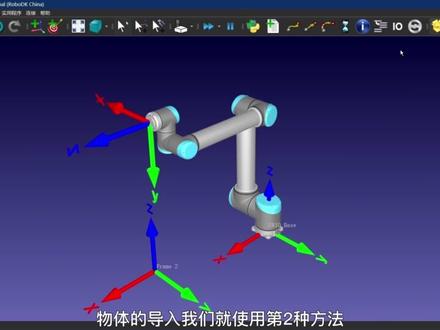
大家好,本节课我为大家带来的是 robdk 机器人离线编程软件学习的入门篇。第四讲 工具与物体的导入。上节课我们学习了 robodk 软件中如何导入机器人、移动机器人以及如何新建坐标系。一个完整的工作任务除了需要机器人本体以外, 还需要具备处理的对象以及处理该物体的工具。接下来我们就从导入物体入手。 这个工作站就是我们之前做出来的工作站。现在我们需要导入物体。与机器人的导入类似,物体的导入也可以通过在线库下载并导入, 或者通过文件夹导入。我们先打开 robo dk 在线库, 这里我已经打开了一个了。我们在这里类型里勾选 object, 就可以筛选出所有的机器人在线库自带的模型了。 大家可以看到多部 d k 在建库中对这些基础的物体进行了尺寸的标明 以及他状态的标注。 closed open。 在大家课后练习中,如果有需要的话,可以通过机器人在线库下载自己需要的模型。 我之前说过,我们本系列的课程的目的是还原我一开始展示的案例。所以物体的导入我们 就使用第二种方法在文件夹中导入。我们点击文件夹,在 library 路径下找到 object inspection, 点击打开。 大家可以看到工作站中就出现了这个物体,但是这个物体现在是镶嵌在机器人机座里面的。 我们为了移动这个物体,我们需要将这个曲面移动到 freeman 中。 这里我们就可以右键按住这个物体,拨动到 freeman 二上,选择移动 嵌套,大家就可以看到物体就附着在 freeman 二上。然后我们就可以通过之前讲到的方法,按住 alt 键拨动 freeman 二来移动物体。
21RoboDK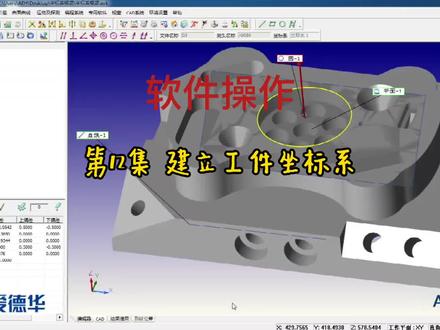 04:10查看AI文稿AI文稿
大家好,本节为大家讲解如何建立弓箭坐标系。在零件精确的测量中,正确的建立弓箭坐标系与具有精度的测量机效正好侧头一样重要, 要得到一个正确的检测报告,就必须建立正确的零件坐标系。同时,在批量弓箭的检测过程中,建立正确的零件坐标系即可运行程序,使测量更快捷有效。 那么建立正确的坐标系首先需要了解图纸的基准设计,再选择合适的建立坐标系方法,以保证建立的坐标系符合弓箭图纸要求,来确保测量 数据的准确性。建立弓箭坐标系可通过三个步骤,弓箭基准面的找正,基准轴向的找正、坐标系远点的设置。 建立坐标系的方法有很多,下面我们以平面直线圆为例说明 acd miss 软件建立弓箭坐标系的操作步骤,在这里我们要注意的是,在箭弓箭坐标系之前, 首先弓箭要有正确的装甲和足够的检测空间,再在弓箭上测量或构造箭坐标系时所需的几何元素。然后左箭单击工具栏中弓箭位置找正按钮,即打开 弓箭位置找正。操作界面,界面包括五个区域操作步骤,信息区、元素名称列表区、空间旋转轴向选择区、平面旋转轴向选择区、坐标原点设置区。 第一步,基准面的找正。将所侧的平面衣拖入元素名称栏,在空间旋转轴向选择区选择平面衣的实验方向正 z 点击空间旋转, 也就是我们以平面一的实验方向作为正 z, 通过空间旋转来确定第一走向。同理,如果侧的是其他方向的面,也可通过空间 间旋转确定其他方向为第一轴向。第二步,基准轴向的找正。将所侧的直线一拖入元素名称栏,在平面旋转轴向选择区选择直线一的实验方向正 x, 点击平面旋转,也就是我们以直线一的使量方向正 x, 通过平面旋转来确定第二轴, 要注意直线的踩点顺序决定了直线的实验方向,直线的实验方向不同,确定的轴向不同。我们知道坐标系 xyz 三轴是相互垂直的,因此确定了两个轴向,第三轴 也是唯一不变的,那么我们就可以直接进行第三步,坐标原点的设置。将所侧的元一拖入元素名称栏, 元一所在的平面为坐标系的 xy 面,那么在坐标原点设置区勾选 xy, 点击偏置,再在元素名称来选择平面一 原点设置区勾选 z, 点击偏置。在界面的左上角显示坐标系建立的操作步骤,信息 名称栏输入名称或使用默认名称点击确定及弓箭,坐标系建立完成。
265爱德华厂家销售种经理 02:40查看AI文稿AI文稿
大家好,本节课我为大家带来的是德国 dk 机器人离线编程软件学习的入门篇第六讲目标点的创建。 上节课我们学习了有关机器人面板的相关内容。机器人面板在我们的应用中是十分重要的, 如果大家还没有观看上期视频的话,我建议大家先观看上期视频。 如果说前几期课程都是准备阶段的话,那么从本节课开始,我们将正式进入编程相关的操作。接下来让我们回到工作站中, 这个就是我们之前创建出来的工作站。那本节课的主题就是目标点的创建。 首先我们要了解什么是目标点,简单来讲,我们想要机器人达到这个位置,或者这个位置的点就是目标点,就是机器人运动过程中的目标。 大家可能注意到了这个机器人的工具的姿态有一些问题,那么我们就可以用上节课所学到的,通过机器人面板来进行调整。双击机器人本体,我们在这里输入九十, 大家可以看到机器人的工具就调整到了正常的姿态了。我们关闭面板,我们想要对这个工件进行喷涂的话, 都需要哪些目标点呢?首先我们必不可少的就是 home 点。 home 点也可以说是整个任务流程的一个原点,机器人开始与结束都需要停留在这个 home 点。 当然 home 点的位置是可以根据大家的需求进行选择的。因为 home 点的目的就是为了让我们在完成整套流程之后, 拆卸工件或者工具的时候避免干扰, 所以我可以拖动机器人。
 03:43查看AI文稿AI文稿
三二一法建立坐标系需要三的步骤,零件找正、旋转轴向,设置原点。三二一法建立坐标系有很多类型,下面我们用面线点的方法举例说明。 pc 的妹子建立零件坐标系第一步,找正零件。 首先我们采集三个点,确定一个平面,第一点,第二点,第三点,按下荡键, 平面一的程序显示,在编辑窗口中建立坐标系的菜单路径是插入坐标系新建,或者按下组合键,控制键,换挡键加 a。 在这个对话框中,下面的这一部分是我们进行三二一法建立坐标系的功能菜单。在没有建立坐标系之前,坐标系是空间旋转的,在这里 我们可以看见,现在我们给他找正来确定一个轴向。首先在特征列表里面选择平面一,因为我们采集的面是细正, 所以选择找正西正,点击找正按钮后, pc 的 mate 将用平面衣的曲面使量方向作为西正的方向,在左上角的窗口里显示西正, 找到平面标识等于平面一同理,如果你采集得到的是其他方向的平面,也可以通过找正确定其他轴向为第一轴向。找正后确定细轴原点,我们看这里还是选择这个平面,然后勾选 c, 点击原点 确定左上角的窗口里显示细正,平移到平面标识等于平面。 现在看一下是不是我们的坐标系就只能在这个平面内来移动了, 因为他的一个轴向已经被锁定了。好,现在我们点击确定。第二步,旋转轴向,采集两个点,确定一条直线,一点两点,按下档键,直线程序显示在编辑窗口里, 再踩一个点,注意直线采集的时候,踩点的顺序决定了直线的方向,直线方向不同,锁定的轴向也不同。我们现在还是回到坐标系的对话框中, 在特征列表里选择直线,在图形窗口这里已经被突出,显示出来的这条就是我们刚才采集的直线。再旋转到 右边的下拉框里,选择 x 正在围绕下面的下拉框里选择 c 正,然后点击旋转,注意旋转到的半轴是我们旋转轴向后要得到的轴,围绕的半轴是我们在找正中已经确定的轴。同样设置外轴的原点,我们还是选择直线。 勾选外,点击原点按钮。程序左上角里显示 x 正,旋转到直线标识等于直线一绕细正外正平移到直线标时等于直线一。 第三步,设置原点坐标系 x、 y、 c 三的轴向是相互垂直的,因此一旦确定了两个轴线,第三条轴向也是唯一不变的,直接确定原点就可以了。现在这个点已经采集好了,直接选择点一,勾选 nex, 点击原 点。点按钮,对话框左上角的窗口里显示 x 正屏已到点,点击 k 的等于弓箭。在弹出的对话框中点击确定 建立有 k 的模型的三二幺法坐标系成功。其实点击 k 的等于弓箭按钮的过程是手动在零件上采集的特征元素与 c、 a、 d 模型的坐标系礼盒的过程,也就是弓箭礼盒 c、 a、 d 的过程。
113昆山途准三坐标检测 15:42查看AI文稿AI文稿
hello, 各位观众老爷,大家好,今天我们一起来学习一下啊,有三维魔性的情况下,在三坐标里面怎么进行一个自动编程和自动跑程序的这样一个学习过程,我们一起上期操作一下哦。 好,我们今天一起来看一下这个模型里面怎么自动编程啊,打开软件,打开软件之后呢? 我们前面还是手动模式啊,手动要找弓箭啊,手动模式,然后把侧针调好啊,我选的是二十长途一毫米球进的 adb 零。 好,接下来我们导入一个三 t 模型, step 的好,拿出来之后呢,呃,这个是底面啊,这个是底面,我们假设拿 顶面来做基层面,那么这个模型的坐标系我们要把它移上去啊,移上去的话,我们先看一下这个失去边缘线的方式啊,看一下这个啊,下面有 x y z 的距离, x y 是零,那么 z 是五十二点八,距离底面五十二点八,我们把它移上来, 一上来咱们一上来啊,点击,呃,坐标系里面有个模型坐标系啊,我们模型坐标系进行一个转换,把这个勾选上, 直接转换协定模型啊,嗯,负的五十二点八显示正的,我们把它点成负的就行了啊,点应用确定退出啊,适中, 我们看一下正面啊,啊,点这个可以看啊,正面,那移上来了啊,那么接下来我们要进行一个做标签的建立,找元素, 嗯,这个是第一个面啊,面啊,那么这个圆圆心在这个点上,那么再找条线,比个,比如说 x 方形的线啊,呃,这个圆和这个圆连成一条线,好吧, 点开 cad 系统里面特征测量,首先我们还是找面啊,第一个面 我们用自由点的方式啊,啊,我们鼠标,比如说啊,点在这个上面,点一个点,相当于我们在这里打了一个点,两个点,三个点,四个点, 显示一下路径,开始点啊,终止点啊,没问题,没问题的情况下我们可以生成程序啊,接下来我们要找圆,对吧?找圆我们是取边缘线的方, 先找中间这个圆啊,边缘线的方式好,把它投影到刚刚的平面一上面,这就很快啊。 嗯,路径参数里面,我们选择这个自动回头距离啊,参数深度深度我们下去两毫米吧啊,显示路径下去了, ok, 生成程序啊,这个也 好,发现他方向是反的,方向反的怎么办呢?适量逆向 啊,由于我们选择了,由于我们选择了自动回推距离,那么他会在这个圆的这个差不多中心位置回推到这里,如果你本身的回推 距离设置的比较大,可能超过这个圆孔了,那么可能就不够了啊,所以要选择自动回退啊,也是投影到平面仪的啊,生成程序 啊,这个也 把它逆向一下,方向不对,逆向一下啊,也是投影的啊,单数 four 没问题啊,生成程序 啊,这些元素都找到了,找到了怎么办呢?直线还没找到是吧?直线呢,就是元二和元三组合吧,之前课程讲到过的啊,组合 圆二圆三组合,直线中心点组合啊,内圆没有问题,点击确定啊,退出。那么坐标系的几个元素我们都找到了啊,我们建立坐标系 好,弓箭位置扫正,弓箭位置扫正,平面一,对吧, x 方向,直线 x 方向啊,原一因为都投影了,所以是 x、 y、 z 的这个中心都在这个上面。平面一,我们空间旋转正 z 直线,我们是 x 方向啊,围绕 z 旋转到正 x 方向,平面旋转,把元一全部偏置过来。 程序最后啊,始终,那么这个呢,手动这块呢,就结束了啊,那么就要开始这个自动啊,点击这个自动,自动之后呢,我们要自动,要生成什么? 要生成一个安全平面,对吧?点击这个啊安全平面, 那就比如我们这个是直接可以得到实体范围啊,因为有模型得到实体范围,点击输入,哎,发现出现了啊,那么这个可以把它弄大一点啊,比如说我们改成二十,二十,二十再点输入,哎,变大了,是吧? 看一下正这方向,我们用顶面啊,我们以顶面来做演示啊,显示图形,正这方向, ok, 没问题,那么正这方向我们自学习一下啊, 这个是安全平面,清理好了,那么清理好了之后呢,我们要进行一个激活啊,等一下我们会用到在 cad 里面,呃,我们以使亮点的方式啊,去激活它,点击这个安全 面,激活安全平面雷正方向啊,点击确定退出啊,安全平面,这个是建立这个呢?是啊,激活。那么接下来呢,我们要进行一个什么?刚刚是建立一个坐标系的,我们要进行一个精建坐标系,精建坐标系呢?还是这些元素啊? 点开 cad 特证测量还是全面啊,然后把刚刚这些点清空掉。接下来呢,我选的点的就是自动打的啊 啊,持续点,刚刚没点上那按钮没在这里点一下啊,这个你可以多打几个点啊,比如说两个点,三个,四个,五个,好吧,显示路径啊,一二三四五五个啊, 们生成程序还是先见里面啊,然后我们再去找圆,找圆失去边沿线的方式啊,鼠标放在这里啊,选择边沿 这个圆,投影到平面二了啊,同样改一下路径参数,我们把自动回退点上啊,参数负二,深度负二。好,没问题,显示一下生成程序 啊,接下来是左边这个小圆,对吧?啊,方向反了啊,门逆向 投影到 ppr 啊,自动它之前选上了就有了啊,生成程序, 那么右边这个小圆把它逆向啊,适量逆向 看一下啊,投影啊,这里面啊,选择了啊,对了啊,生成程序啊,退出。那么直线还是要组合一下啊, 这个是金键坐标系啊,把圆五和圆六拖进来,先选圆五,再选圆六,往正 x 方向啊,确定好,接下来我们是再进一个弓箭位置找正,这个时候把平面二,圆四和直线零, 新旧三坐标又需要记得找我,记得关注收藏点赞哦,继续学习啊,进来,对吧,然后呢, 平面二对正直线这个圆四 停止了啊, ok, 好,然后我们底面的一些元素要去拾取它,比如说我们要打这个圆,这个圆,这个圆,嗯,我们所有都是圆啊,我们点开 cad 系统特征测量点这个圆, 对吧,你是失去边缘线的方式点这个圆啊,方向反拉啊,哎,时间逆向 啊啊,他会从这里打到,打到一个点之后回退到这里,然后从这里开始啊,这呢是因为我们选择了自动回退啊,还是投影到 免二的, ok, 生成程序,这是原七原八啊,方向 选一下这个投影啊,路径参数,这个之前有了啊,就不需要了,原漆原版,那么我们下面再选两个原啊,往下返的啊,印象生成程序,这就很方便啊, 逆向一下生成程序啊,我们一共要打这么多啊,那么假设我们元素已经提取完成了,接下来怎么办呢?接下来我们去试一下啊, 把鼠标放到 m a i n 上面,然后呢手操器的速度呢啊,拿到这个中间位啊,现在还前面一部呢,还是手动这块啊,然后点这个运行 啊,自动运行啊,然后他会让你去找点,对吧?我们手动找的第一个面面,他会让你找这个点,然后你相对应的位置去打点就行了啊,我们现在去把点踩一下啊, 好,我们接下来进行一个元素的采集啊,根据软件提示的位置,我们先采第一个面啊, 我们采集的时候呢,不要着急,特别是弓箭比较小,车身比较细的情况下,不能着急啊,慢慢来, 我们只需要大概的位置啊就可以了,因为你不可能和软件上是自动裁定是完全重复的,一模一样的点 啊。第一个元素采集完之后,我们第二个元素看一下软件啊,其实是中间这个大圆啊,下去一点之后大家可以把 la 轴锁定,这样的话呢在同一个高度等一下,不用去看了。 好,三个点 好,然后软件提示是左边那个小圆啊,这个圆比较小啊, 我们一定要慢一点,下去之后呢再打点,在下的过程当中呢,因为比较小,一定要慢,很容易就是看到边边上这个面, 一个点两个点 好,第二个圆 好,然后呢放到安全位置啊,养成一个良好的习惯啊,安全为止。然后我们看一下软件提示是什么 好,这个时候软件提示是否自动测量,在你点击确定的之前啊,先把这个手操器的这个速度,这个速度调到最慢的情况下啊,不要着急,然后我们再去点击确定 好,那速度慢慢加快,然后发现 他已经开始移动了啊,看探测的第一个点是不是平面上的第一个点速度慢一点,然后右手放在急停按开关上面啊,如果不对就把它急停下去 啊,第一个点打对了,我们刚刚这个平面在自动编程的时候选取的应该是五个点啊,看他走的路线对不对啊。第三个点 啊,四个啊,应该没什么问题啊, 那么有模型编程的情况下呢,就比较方便啊,那手动编程呢,你必须把所有的元素都打一遍,然后再 进行一个相当于编辑,那么模型编程的你有模型的情况下,可以在 c、 a、 d 上面直接进行一个编辑,对吧?直接编辑之后呢 啊,那么进行一个呃自动的这个运行,那么他全部就直接抛起来了,这个呢效率会提高很多,而且呢你在编的过程当中呢,这个思维逻辑啊啊,就会比较清晰,那么工作量呢,相对来说也会减少 啊,他打了第二个大圆,然后呢打左边这个小圆, 这个小圆主要是啊,主要是打了这个小圆,再打右边那个,主要是为了组合一条直线。组合这条直线呢?还是为了金剑主要线?那目前自动的打的这前面四个元素啊,都是为了 金件坐标系,相对来说为了测量尺寸更准确一点 啊,然后呢,他会去打上面左上方的两个圆, 我们镜头拉近一点啊,这是我们刚到软件上编辑好的,对吧?左上方的两个小圆, 其实整个软件应用起来还是比较简单的啊,不就是一开始的这个 x、 y、 z 三个方向,你要搞明白,坐标需要建立,手动建立,然后自动建立精建,然后上面都没什么问题的情况下呢, 就可以自动探测了。那么自动探测呢,注意啊,我们把这个回退啊,选择自动回退啊,如果碰到比较小的弓箭这种圆孔什么的,你手动去踩的时候,手动回退距离也调小一点,因为他可能圆孔就三个毫米,你回退弄了三个毫米,他回退就撞就会撞到了 啊,那么自动程序呢?已经跑完了,这个呢是我们根据单一的一个面,那么换一个面也是一样的,转个角度重新编辑是一样的道理。 ok, 各位老铁啊,视频看到这里呢,相信应该是比较清晰了,那么为了防止以后视频找不到,记得点赞关注收藏一波,希望呢,你对大包子有所支持,以后有三坐标的新旧三坐标买卖的,希望你能够想到我,联系我哦。


