vba按钮怎么移动

粉丝650获赞2591
相关视频
 02:21查看AI文稿AI文稿
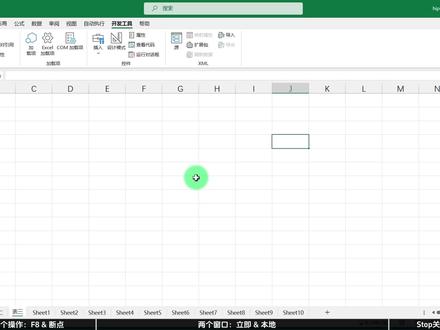
呃,好,今天的话呢,我们说上一个小问题,对一个小问题,就是如何调整身体表里命令按钮的位置,使之美观协调。 嗯,当前的话这个是一个客户的一个信息表啊,他是呃还可以,对吧?这个命令按钮他的位置还可以,对不对? 那现在的话,假如说我们稍微的做一个调整,例如说我们把这个呃表格或者说是这个,嗯,或者说是这个,我们呢做一个拖拽和调整,那现在的问题就出现了,对不对? 就是说他这些命令按钮他就出现了一个重叠,那么我们怎么样?呃,在就是说,呃在我们调整了工作表本身的情况之下呢,我们让这些命令按钮进行的协调呢? 呃,因为在某些情况下我们是有调整这个工作表这些呃列宽呀之类的这样一个需要的。那所以说呢,我们得尊重这样一个事实, 那么在调整之后我们怎么样让这些命令按钮他的一个位置重新进行一个调整呢?然后的话呢?我们希望他可以更合理一些。 呃,那下面的话呢,我们把整个故过程来演示一下,首先我们点击这个设计模式,嗯,如果我们不点击设计模式的话呢,我们就是说我们这边的话呢,是他只能够就是说点击让他发生作用,但是没办法把这个命令按钮来选中。 呃,当我们点击这个设计模式之后啊,他就可以进行编辑了,比如说这些命令按钮呢就可以被选中了,我们只需要拖拽他就可以了,拖拽他,然后呢对他进 进行一个调整,当然如果说我们想让他的一个结构更合理美观的话,我们还可以按着 ctrl 键全部选中,然后呢有一个纵向分布,然后呢有一个,呃,就是说这个应该是叫什么啊?垂直句中,呃,当然也可以选择这个顶端对齐也可以的。 我们再来演示一下顶端对齐这样的一个效果吧。对,他是这样的,就是以最后一个作为一个对齐的标准。 好,这期短视频呢,相对简单一点。我想,呃,来参考咱们这个课程案例的啊同学肯定是一学就会。好,这期我们就说到这,咱们下期再见。
21小彭办公设计 01:39查看AI文稿AI文稿
大家好,我是柯莱一梦,今天我们来说一个新的东西,就是表单空间里面的按钮,我们先来看这一段代码,这段代码它是一个过程, sub hello, 这个 hello 呢就是一个过程,对吧?然后我们在这个过程里面,我们 去用 message box 去输出一个你好,然后我们去运行一下,他就会跳出来这个对话框,你好,这是我们最简单我们第二节课就说过的内容。 那么我们现在想一下,我们每次都要打开这个 vba, 点这个点这个地方或者是按 f 五都是很麻烦的事情,我们有没有办法直接在这个表格里面就去实现呢?所以今天我们就来说一下怎么去实现。 在我们开发工具这里有一个插入,我们点这个插入有两种空间,一种是表单空间,一种是 active x 空间,这里呢 我们先来学简单的就是从表单空间开始,第一个呢就是我们的按钮,我们点一下这个按钮,然后呢我们就可以控制我们鼠标变成了一个十字,我们可以控制我们想要的按钮的大小,比如说我这样一框, 这个按钮就会变成这么大,我鼠标一松手,他就会让我去指定一个红,我们的一个代码可以指定一个 此过程,所以呢我们就去找一下我们刚才的那个代码是在哪里,我们刚才的那个代码是不是哈喽啊?所以我们就要点中这个哈喽这个红,然后我们点确定,他现在就和哈喽给绑定了,这个时候如果我们去点这个按钮,他就会执行那段过程里面的代码,我们来试一下 看,他就会直接执行,这是按钮的一个作用。
126柯南一梦Kisen 04:41查看AI文稿AI文稿
大家好,我是老吴,欢迎观看 excev b a 入门开窍课程。这节课我们来讲鼠标移动事件,上 这节课呢,我们已经讲解了列表框和图像控件他之间的一个交互,这节课我们来完成这个效果就是当我鼠标移动到这个标签的时候,这个标签的颜色和鼠标的样子都会发生变化啊,就像这样, ok, 我们把这个已经做好的案例先关掉。 好,我们来到我们上节课写的代码,首先呢,我们先把这个标签加上去 啊,先随意画一下这个标签,你的字呢,我们就可以先打一下啊,某某某公司产品 字体呢,调整一下, 把它调成小二,然后加粗 好,把这个自动的这个尺寸,把它打开一下,把它放到窗体的居中位置呢,我们可以点击他,然后来到格式,这里有一个窗体居中调成水平对齐, 我们现在点击这个标签,然后双击进去。好,现在是一个单击事件啊,我们这节课呢,先不写这个单机事件,我们先选择一个鼠标移动事件啊,就这个马拉松木, 好,这个事件就是当我们鼠标移动到标签区域的时候呢,就会执行这个事件,我们就可以在这边把它的颜色来进行修 修,改好,修改颜色,我们先通过标签的名称,然后再设置标签的颜色属性啊,把它设置成一个颜色,比如说紫色啊, rgb 紫色是二五五,豆零,然后豆二五五, 好,我们来调用窗体看一下。 ok, 这个时候呢,他就发生了变化,但现在还不够,你看我鼠标移开的时候呢,哎,他不会变啊,他一直是紫色,所以呢,我们是需要两个时间这样来交替完成这个效果, 这个世界呢,我们就要写在这个窗体的这个鼠标移动世界里面。 好,我们把这两个时间呢放在一块, 好对比,我们把上面先复制一下,复制一下放到上面来,把它改成这个黑色啊,黑色就是三个零。 好,这个意思就是我鼠标在这个窗体中移动的时候,这个标签的颜色始终把它射成零, 当我鼠标移到标签位置的时候呢,他就射成紫色啊,当我移开这边,一移开又进入了这个时间啊,所以他又会射成黑色,我们来看一下。 ok, 现在是黑色,我们移到哎变成紫色了,然后再移开的时候,哎,又变成黑色,所以呢,他是在不停的切换这两个事件过程,现在这个颜色我们就搞定了啊,现在我们要调整的是鼠标的样式。好,我现在设置就是我在 这个窗体中移动的时候,鼠标是默认的样式,当我把鼠标移动到标签的时候,样式发生变化。好,首先我们点击这个标签, 然后来到这个砸向里面。好,这个砸向呢,有一个这个选择图片的地方啊,我们选择一个鼠标, 这个鼠标的图片呢,他不是说任何图片都可以啊,他是需要一个比较小的啊,这个格式叫做 ico 格式,如果你不愿意自己去搜这种图片呢,你可以关注我的微信公众号,快学 excel 看,也就是和这个账号同名,回复关键词九九九,就能获取这些图片。 我们选择这个地球,这个时候图片设置啊,设置完之后还没完啊,这下面有一个属性,我们要把它调成九十九。好,这个时候我们来调用 这个窗体,我现在鼠标移动到标签上的时候,哎,样式就发生了变化,哎,移开的时候呢,他又恢复了以前的样子啊, 移上去,下来,移上去,下来啊,这样就达到我们效果了。 ok, 鼠标移动呢,就讲完了,下节课我们再把这个案例最终的完善一下好了,那这一节课呢,就讲到这里,感谢各位看官的支持,如果这个视频能帮助到你,请帮忙点赞、收藏、转发。我是老吴,关注我,下节课我们将学习新的内容。
128快学excel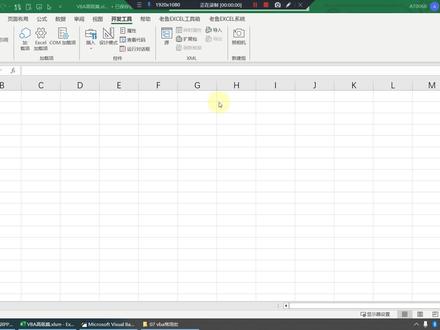 04:15查看AI文稿AI文稿
同学们,今天我们给大家去讲一下怎么样通过一个按钮去控制两个红的这个操作啊?什么意思呢?我们来讲一个比较经典的这样的一个案例啊, 选择这边插入,首先呢创建一个这个空间,对不对?好,我点击一次这个空间,之后呢,我把鼻链呢给它隐藏掉,然后再点击一次呢,我们把它显示出来啊,我们看一下这种操作,我们怎么样通过这一个按钮去实现它啊?我们把它删掉啊,我们一步步给大家做。 首先我们进入了开播工具,点击这个设计模式啊,然后在这边我们右键插入,然后这里呢插入一个 active x 空键啊,这是一个按钮空键。 好,好了之后我们点击这边的属性,我们要对他的属性呢做一个简单的设置,首先选择安分类式啊,找到这边的字体,我们不要把字体改一下,我们把字体的改成自己喜欢的就行了啊,这里老师 直接改成威伦雅黑,然后这里的话我们改成常规啊,然后还有这里的话,我们变成个四号小四的吧,然后这样, ok 啊,好,第一步结束,第二步我们要把这个标题改一下,那标题在哪里改呢?在外观这里啊,有个什么标题在这里,我们改成隐藏。 嗯,好,好。然后接下来我们要设置一下这个按钮的名称, 然后我们拷贝一下啊,然后我们往上面去找,在这个砸向这里啊,我们找到这边这个名称,把它放进去。为什么要有名称?因为这个按钮在程序当中调用的时候,我需要用到这个名称啊, 用到这一个名称,好,这个名称拷贝一下啊,然后关闭掉,好,然后我们在这边双击啊,双击,这个时候 它会自动创建一个这个按钮的点击事件啊,我们要用的就是这个点击,为什么?因为点击它,然后把它隐藏,再点击它,把它显示出来,对吧?其实就是通过点击这个事件去实现的。好,然后怎么样去写? 第一步是什么?隐藏,对吧?隐藏按啊隐藏列好,隐藏列,怎么样去隐藏呢?那首先我们去判断一下,对吧? 这个我们判断什么呢?我们判断一下它的标题,判断一下它的标题啊,标题是不是等于什么?隐藏,对吧?也就现在的标题,如果是隐藏,我点击下去就把它隐藏掉,对吧?然后在这个时候,然后这里 end f, 我们先写好 end f, 好,然后这里我们直接直接调用这个啊, range, 然后是鼻裂,对吧? 好,然后是我是整列,对吧?所以 intact column 啊,调用它的黑人这个属性,然后设置成 tr, 由一去。好,这个时候就可以实现隐藏,然后隐藏好了之后没有结束啊,这个标签我要把它变成什么? 变成显示啊,显示。好,这整个一个做掉了之后,我就直接退出我的过程就行了。 extra sub 啊, 好,这是隐藏,对吧?然后是显示,那显示怎么办呢?也是一样的,一样画葫芦啊,把上面的直接拷贝下来啊,这里的话我们改成显示,对吧?如果标签是显示的时候,就处理显示的程序,显示我要做什么, 点击显示了之后,我要把什么?这 hidden 属性改成 force, 也就是要他显示出来,对不对?好,这里我就要改成什么标签,改成隐藏对不对?好,让我们来看 看一下啊,你看比例隐藏了,对吧?这个标题也曾显示是不是?是不是显示了,然后再点击这个标题变成什么 隐藏,然后这个被显示出来了,是不是?好,这个呢?这里我们写了两个啊,但是这两个其实可以拼起来啊,我们没必要这样去写,我们把这个 x 的语句呢也拿掉,然后这个我们拿掉啊,这里的话我们加个什么 l, 是不是啊? 要是如果是隐藏的时候就运行这里,如果是显示就运行下面,是不是我们把这个语句直接什么拷贝过去就行了啊? 好,然后这个时候我们把这个删除掉就可以了,这样就 ok 了啊。然后回到这边我们一样操作,点击,这个时候什么 被他隐藏掉了,对不对?我们再点击显示,这时候就显示出来了啊?所以这个就是通过我们一个按钮去可以实现两个不同的,这样的,一个红的这样一个比较经典的案例,好吗?那今天课程我们就先讲到这里。
87老鱼EXCEL 03:55查看AI文稿AI文稿
大家好,之前分享过一个日历,插件,安装即可使用,这个主要是为了方便不会写代码的朋友,我们安装上之后,只需要右键选择日历,他就会弹出来。 今天分享它的另一个版本,这个版本使用起来更加的灵活,它可以用在工作表和窗体当中。我们先来演示一下它的功能, 首先在工作表当中,我们设置好一个范围之后,在范围之内点击,他会显示出来,如果不在范围里边,他就会隐藏。然后是在框体当中,我们点击按钮, 指定好窗体的空间,它就会显示在对应窗体的旁边。 我们再来看一下这个日历,选择年份, how 会弹出一个年份选择,然后选择箭头,可以设置年份,点击月份会出现十二个月,我们选择需要的月份,同样这两个箭头可以控制年份和月份。 点击清空就会清空单元格,点击现在他就会输入当前的日期,并且这个窗体他会跟随单元格显示,比如说现在我把界面放大, 同样会正常的显示出来,在窗体当中它同样会显示在空间的旁边, 比如说我们把窗体移动位置, 它会跟随窗体移动。再来看一下使用方法,首先打开 v b 编辑器,如果我们是要在工作表里边使用,我们就双击对应的工作表,然后在里边写一个试卷。 首先第一句代码就是如果选择的范围大于一直接退出,然后这一句是我们设置一个范围,这个范围就是他的行要大于第二行,并且小于等于第十一行,也就是从第三行到第十一行,然后他的列是第二列,也就是这个绿色的区域, 当在这个区域当中的时候,我们就把窗体显示出来,这个窗体他显示的方式封装成了一个函数,后边就写一个参数要显示的单元格,这是一个对象,这样就可以了。在窗体里边,我们只需要把想要显示的空间写一个对应的鼠标,点下试键, 当鼠标点下的时候,窗体显示出来,同样使用的是收 dayt 这个方法,他后边有几个参数,第一个参数是对象,然后后边有两个偏移量,第一个是水平偏移量,第二个是数值偏移量。当第一个参数大于零的时候,说明他是向右偏移,如果他是小于零的, 就是向左便宜。第二个参数如果是大于零的,它的位置就是向下便宜,如果是小于零的,它就是向上便宜。我们来举一个例子,比如说看这个 test box, 一, 它是这个空间,我们先来看一下它显示的位置有点靠下了,所以我们需要让它向上移动, 所以我们给它加一个参数,向上移动是负的,比如说是负三十,然后再让它显示出来,这个时候这个窗体显示的 位置它就往上偏移了,然后我们再位调一下,改成负四十, 这样就差不多了。因为在窗体里边他显示的位置会有误差,所以我们可以使用后两个参数进行手动的微调,所以这个窗体在工作表里边,我们就使用这个事件,然后在窗体里边我们就使用这个方法,这个使用起来还是比较简单的,这个日历我会免费分享出来, 并且代码开源,希望各位可以点赞投币加关注,本期视频就到这里,我们下期再见!
225刘知了zZ 04:31查看AI文稿AI文稿
大家好,说到 vba 窗体,大家印象中的大多数是像这样这样又或者是这样的,确实他们和其他语言做出来的相比会略显苍白,但是 vba 窗体同样可以高端大气,今天我就分享几个简单的小技巧,让你的窗体与众不同。 先来看一下成品效果演示,点击按钮,这就是用 vba 制作的窗体。账号和密码输入框激活后会加深颜色,我们在这里输入一个账号,然后再输入密码, 密码可以选择显示或者是隐藏,同时增加了一个忘记密码选项,点击会弹出需要的功能,然后是登录按钮, 我们把鼠标放上去,它会改变颜色, 这个就是全部的功能了,功能非常简单,但是效果还算说的过去, 接下来讲一下如何实现的。其实代码部分非常简单,我们主要看一下用到了哪些空间和技巧。先双击打开窗体,在这里有一个工具箱,如果你那没有的话,可以点击视图 工具箱把它调出来。这里边所有的空间除了按钮以外都是没有边框和没有颜色的,我们可以在 bug style 还有 body style 把它设置成零, 也就是选择第一个零,他就是没有边框和颜色的。然后我们一个一个来讲,先看这个 logo, 他其实使用了两个标签,就是这个, 这两个内容是一样的,包括大小,只是颜色不一样,后边这个灰色的,他的位置要稍微偏移一点,这样看起来就会有一个阴影的效果。然后我们再看账号,首先这几个文字使用的是一个标签, 然后下边有一个文本框,对应的这个,我把它调成了没有颜色,没有边框的,所以看起来就是透明的。然后下边的这个横线,它其实也是一个标签, 只不过我把它的高度调成了一,然后他是有边框的,但是没有填充颜色,边框是灰色,所以看起来就是一条直线账号,这里和密码是一样的。然后再看这个显示和隐藏,他其实用到了两个图片空间, 毕竟的是这个图像,我们把它插入一个图片,然后再把他们两个重叠起来,然后设置一个单机事件,当点击的时候他会隐藏并且显示出另一个,这样就会实现一个眨眼的效果, 然后是忘记密码,它使用的也是一个标签,这个非常简单。最后是这个按钮,它使用了一个框架, 对应的是这个,然后里边的文字使用的是一个标签, vba 的文字居中,设置起来比较困难,所以使用这个方法比较容易调整位置,并且它的颜色也容易控制。标签是透明的, 然后这个框架他是没有边框,但是有填充颜色,这些都设置完以后,我们就可以来写代码,这部分代码其实用到的主要都是事件。首先是窗体加载,就初始化格式,设置他的背景颜色以及 他的显示隐藏效果,然后窗体鼠标移动的时候就会改变对应的颜色。然后是两个图片空间的鼠标点下的事件就是他会对应的隐藏或者显示,并且设置密码文本框的显示格式。然后是登录按钮,鼠标移动的时候修改颜色, 然后是按钮点击,因为我们使用了两个空间,所以这两个都得写上,因为有可能点到的是框架,有可能点到的是标签。 最后这个就是账号和密码激活的时候要改变对应的颜色。这部分其实和工作表事件非常的相似,如果你掌握工作表事件以后,这部分对你来说应该非常的简单, 所有的内容都设置完就会实现我们这个效果。 所以 vba 创体同样可以变得美观, 但是这会大大增加工作量。如果是自己使用,我觉得丑一点也能接受,但是如果是客户的需求,就需要考虑多方面的因素了。 最后关于文件的获取方式, b 站的小伙伴可以在视频简介处查看,其他小伙伴可以在公众号资料 vba 对应的文末查看。感谢一键三连,我们下期再见!
437刘知了zZ 04:05查看AI文稿AI文稿
大家好,这节课的话我们来讲一下怎么样用我们的 p b a 的助手呢?去快速的,嗯,创建一个自定义的选项卡,然后里面去创建一个按钮,然后执行一个简单的这样的命令啊,我们首先把它这样打开,然后在这边呢创建一个任意的文件 test 就行了。 好,然后我们再创建一个文件,然后打开它。好,打开了之后我们找到这边的开发工具,然后点进我们的编辑啊,在这边找到我们的工具,然后点击它,然后这个时候就弹出来了,然后我们选择我们要什么 要增加选项卡的这个文件,然后我们双击把它点击进去。啊,好,这个时候你看我们的自定义的界面就出来了,那怎么做呢?我们选择这一个,然后选择这个,首先呢我们去建一个新的 这个啊选项卡,然后这个我可以写我的啊工具,对吧? 我们任意选就可以了。好,然后在这个选项的下面呢,我们先去建一个组,所谓的组的话,就是比如说这个开发工具选项卡,你看这里这个代码就是一个组,加载像就是一个组,空间就是一个组,所以呢我们去创建一个组啊, 我的辅助工具类似于我们可以这样创建好,我们的组也创建好了,这个时候呢我们要去创建一个按钮,对不对?然后我们选择这个 button, 看到了吗?然后把它加进来。好,这个时候我们的按钮就创建好了。 好,按钮创建好了之后,接下我们怎么办呢?我们要做几个动作啊?首先我们要改一下这个按钮的名字,嗯,我的啊程序我们就任意写吧,我的 程序,好,这是第一步。第二步,我们要在这上面把这个 id 号写一下,因为这个 id 号是用来生成我们的回调函数的。 好,接下来第三步,我们要设置一下它的什么这个图案,对不对? office 这边内置了很多的图案,我们用这个 in images, 呃, maso 可以去,你看选,你看这里有这么多图片,对不对?我们可以选一个这个。 ok, 好, 那接下来的话我们还可以什么设置一下他的 size, 比如说像这个,你看他的图标是大的,对不对?所以这里的话我们可以把它设成成一个垃圾的。好,这里的参数啊,基本到这里我们就设置好了。 好,接下来第二步,我们去生成回调函数,我们选择这边 callback, 然后点击这边呢? on action。 这个时候生成的是一个什么样的回调函数呢?它生成的是一个点击的这样一个回调函数,然后我们把它拷贝一下, 啊,不用拷贝啊,然后我们继续往下走,我们点击这里的靠 bug pba, 然后这个时候你看他就帮我们自动的生成这个毁掉函数了,然后我们把它放到这边来,然后我们保存 好,保存,然后我们把它关闭,然后我们再回到我们的这边的这个 test 文件,对吧?这个文件是刚刚我们创建的,对不对?然后我们把它打开 好,打开了之后你看他有一个我的工具啊,对不对?然后有一个什么?我的程序有一个主教我的辅助工具,对不对?这个时候你点击的时候他是会报错的,对不对?是不是因为我们缺少什么?缺少回电函数,那怎么办呢?我们选择开发工具,然后进入我们的编辑器, 然后我们找到这个 test 文件,然后在这边右键插入一个新的模块。好,新的模块我们插入了,然后再回到 到这边,我们把我们刚刚生成的这个回调函数呢给它放进去。好,然后这里面我们就写一个,比如说 mr box, 对吧? 成功,成功了。好,然后我们把它保存一下,当然这里这个文件的类型它是不能保存的,所以我们就不管啊,暂时我们回到这里,然后点击这里,我们再运行它,是不是我们的程序就可以运行了,对不对? 是不是可以运行了?所以说我们通过这个工具,这边的这个工具的话是非常的方便,可以去创建这样的一个自定义的按钮。那后面的话我们会再去给大家讲其他的一些空姐怎么样去创建进来,好吗?那今天的视频就分享到这里。
42老鱼EXCEL 02:50查看AI文稿AI文稿
在 xs 中可以通过选钟表或者查询,直接点击窗体创建窗体, 创建完毕的窗体中默认有记录的导航按钮,可以跳转到第一条前一条记录等,但是可以在窗体的导航按钮属性中改为否隐藏该向导, 这时没有导航按钮,我们可以用自定义按钮代替。在窗体设计视图中调整一下字段的位置, 添加一个按钮,控键系统会自动打开向导,选择记录导航中的转至第一项记录,点击下一步, 选择用图片还是文本显示,这里选择图片其实可以两者都显示的。填入空间的名称可以不修改,但是为了方便读写最好修改。 那么调整到第一条记录的按钮就做好了,他调整的方式是一段红代码, 前面讲过可以同时显示图标和文字,可以修改图片标题排列属性为常规, 此时可以看到其标题默认和名称一致,可以修改一下标题,其他的同理。选中按钮后添加到窗体中,选择转至前一项记录, 选择图片,点击完成即可生成跳转前一条记录的按钮,其他的两个按钮 一样,我们选择完操作方式后,直接点击完成即可。选中所有按钮,点击排列菜单中的对齐,可以靠上每个按钮之间的距离,可以选择水平相等。 为了统一把这个改回来,而且导航按钮很少有文字和图标一并显示的。 选中所有按钮,点击大小空格选择至最窄,设置为一样的宽度。 切换到窗体视图,我们看一下效果。点击第一条,前一条,后一条和最后一条记录按钮都能正确的跳转到指定的位置中,这个导航记录按钮其实就是红事件,当然也可以 用代码事件。后面的课程再讲解关于 x s 用向导创建记录导航按钮就讲到这里。
 08:55查看AI文稿AI文稿
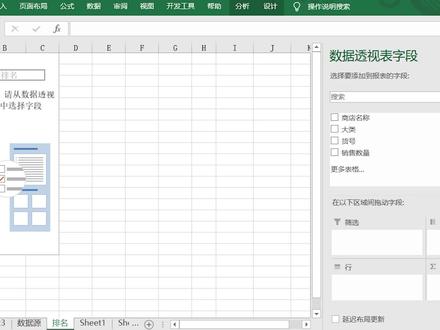
大家好,我是老吴,欢迎观看 excel vba 入门开窍课程,这节课是用代码创建数据透词表的第二节课,我们在上节课呢,已经用了代码创建了一个数据透词表,就是这个透词表。 代码呢,我们已经这里已经写了,接下来我们要做的事情就是把这些字段呢放到这个劣字段,或者说行字段呢,或者说直字段里面,这个应该用代码,如何操作呢? 啊?我们先不急,我们先来看一下我们上节课录制的这个红。好,我们来仔细看一下这个地方啊,这个地方就是负责把这些字段呢放到他该去的地方, 我们看一下这地方有一个这个活动工作表下面的一个数据透视表,这个透视表的名字呢叫做这个透视表。好,这个透视表下面使用到了一个 part feel, 然后 写上这个字段的这个名称,然后呢把它放到了这个地方,我们来看一下这个我们能猜到了啊,是放到这个劣质段下面,这个大类呢, 是放到了这个行字段啊,这些我们都能猜到,然后销售数量呢,有点不一样啊,他是放到了这个值里面,那这个值呢就不是这样来写了啊,他是这样写的啊,通过了一个这个 a, d, d date field, 我们再来看一下下面这些地方啊,这里有一个 啊求和相,然后这里有一个 xl 上啊,就证明呢,他这个求和相可能这个地方呢只是一个名称,而真正让他求和的呢是这个代码。 ok, 我们先来仿造一下,我们就用这个录制的这个代码来操作一下。好,首先我们要 写上什么这里呢?他是每一个呢,他都是在这个活动工作表下的,这个数据透视表我们并不需要写的这么复杂,我来简化一下。 首先这个数据透视表呢,我们在创建的时候就已经复制给了一个变量啊,所以我们就可以用这个变量来代替这么长一串。先写上这个,把它简化一点啊,因为我们等下要多次使用这个。 好,然后我们就点 pivot。 好,然后呢我们就可以写上这个 名称啊,我们先怎么放呢?我们来看一下这个地方。好,我们先把这个店铺名称呢,把它放到这个列里面来。好,我们来写一下。 首先写上这个店铺名称, 最后就是写上什么字段啊?放到列字段呢,我们就 xl, 然后卡了, 我们先写这一个来看一下啊,如果这个成功了,那证明这个语法没有错误,我们可以继续往后添加。好,我们在运行的时候呢,我们先把这个透视表先把它删除掉,否则呢他会爆错。 好,创建一个透支表,然后把这个店铺名称呢,把它放到劣质段里面。哎,他报错了,我们来看一下什么情况?店铺名称。哦,这个地方我写错了哦,他不叫店铺名称, 他叫商店名称啊,所以这个字呢,一定要跟这个书卷一定要对上,否则呢他找不到。 ok, 我改了一下。好,再来看一下。 ok, 他就放进来了。好,接下来我们就是把这个大类和货号呢放到这个行字段里面。好,我们再来写一下。首先我复制一下吧,这样可以快一点。好,再复制一下, 在这里写上大令,然后下面呢写上括号。好,这里要改一下啊,他现在不是放到列了,而是放到行字段。 ok, 好,我们再来看一下, 删除一下,好,创建,我们把它调到这里来啊,就放过来了。 好,然后再放两个行字段过来。好,第一个大类。好,第二个货号就放进来了。好,通过这两句话呢,我们就知道这个顺序呢,就是按照这个代码的这个先后顺序,比如说这个货号要放到这个大类的前面,那就是把这个代码呢 放到这个大类的前面就可以了啊,就这样放一下,他就会改变这个顺序,可以来试一下 啊,整体运行一下啊。 ok, 他这个货号呢就放到的是大雷前面,然后把它改变 啊,我们做这个报表呢,需要这样来。 好,接下来呢,我们就是要把这个销售的这个数量,把它放到纸里面。 好,这个怎么来放?其实也是一样的方法啊,我们来试一下,把这个呢复制一下,这里就改成销售数量啊,这个地方呢就不是行也不是列了啊。 xl data, 我们来测试一下。好,我们先把这个呢先把它删除一下,好,整体运行。好,我们来看一下啊,这个裂行,包括这个 值呢,都已经搞定了。好,我们来看一下这个,我们已经做好了这透视表啊,这个透视表呢,他现在是一个这样的状态啊,但是我习惯看的呢是以经典透视表的状态啊,什么是经典透视表呢?就是 这个样子的啊,在这里有个显示啊,这里有个经典透视表,这个布局,我们把它勾上, 哎,我希望是这样一个状态啊,这样看上去呢,我会比较顺眼。那如何用代码调成这个样子呢啊,这个呢,我们就可以通过录制,因为呢我自己也不知道这句话啊,谁会记住这句话呢?好,我们就可以来录制红 啊,录制,然后呢,我调成这个经典布局,确认, ok, 结束录制。好,我们来看下这段, 就是在这一句,这个就是经典布局了啊,我们把这句话呢剪切一下啊,把它放到这里来啊,我不写代码啊,我只是代码的搬运工。 ok, 我们来测试一下。 好,我们在这里做个断点,好,来看下这关键的一步,经典布局, ok, 搞定,我们这边呢已经放置了这个裂直行啊,如果要放到这个叶子段呢?怎么办 啊?我这里好像没有录制啊,其实道理是一样的啊,就是通过录制红,先来看一下,比如说我现在录制一个红,好,我把大雷放到这个叶子段里面,然后 停止,如此,我们来看一下啊,那就是这个嘛,啊,把它剪切一下,代码的搬运工 啊,比如说我要把它啊,这个大类呢,我放到这个叶子端里面,我就改下这地方就可以了啊,再来测试一下, 哎,他就放过来了, ok, 没有问题,如果你的日常工作中呢,这个数据员呢比较少啊,就是四行 啊,你这么写就已经完成的差不多了,但是有的时候我们遇到的数据呢,并不是这么少啊,我只是举了一个很简单的例子,比如说这个数据呢,非常多,比如说有十多个这个字段呢,都要放到 这个啊,行里面啊,这个行就一直往下排,我们都要这样写吗?都要这样不停的往下这个复制,不停的写这一句话,然后 把这个啊名称把它写上来啊,这样会不会太麻烦了啊?其实还有更好的方法,那关于这个问题呢,我们下一节课再来讲解 好了,那这一节课呢,就讲到这里,感谢各位看官的支持,如果这个视频能帮助到你,请帮忙点赞、收藏、转发。我是老吴,关注我,下节课我们将学习新的内容。
266快学excel 02:23查看AI文稿AI文稿
大家好,今天和大家分享一下如何在一个色当中创建一个 vba 程序。要编写 vba 程序,首先我们要打开开发工具的选项卡,我们点击文件选项卡,点击选项按钮, 在一个色选项当中,我们点击自定义功能区,然后我们找到开发工具,然后把它勾选上, 点击确定按钮,可以看到我们这里多了一个开发工具的选项卡,点击维修 bask 按钮,打开编辑器,在工程管理器中,我们右键点击项目名称,点击插入按钮,插入一个模块, 我们将 vba 代码写在该模块当中。为了方便查看,我们调整一下编辑器的字体,点击工具菜单,点击选项按钮,切换到编辑器格式选项卡,我们来调整一下字体的大小, 点击确定按钮完成,然后我们来开始编写代码。首先我们用 sap 关键字来定一个过程,输入 sub, 然后我们给这个过程起一个名字,输入一个空格,然后我们给他起个名字, mi first a p p。 名字可以使用英文,也可以使用中文,根据自己的喜好和其他的过程不要重名就可以了。然后我们添加一个英文的小括号, 按回车键完成,它自动会添加一句 entersab 的代码,也就是这个过程的结束标记。然后我们输入代码 msgeox, 空格一对英文的双引号, 然后我们在双引号的中间添加我的第一个 v b a 程序,这句代码的意思是弹出一个消息框,并在消息框中提示我的第一个 vba 程序。程序编写完之后,我们点击运行按钮,查看程序是否正常运行,可以看到程序可以正常运行,没有问题, 那我们在表格当中如何对这个程序进行调用呢?我们可以在开发工具下点击插入按钮,然后我们插入一个按钮, 在指定红的调框当中,我们选择我们刚才编写好的程序,点击确定按钮完成,然后我们再点击这个按钮,他就可以调用我们刚才编写好的程序了。好了,本期的视频就给大家分享到这里了,你学会了吗?
4467懒人Excel 03:40查看AI文稿AI文稿
大家好,我是 cline 梦,今天我们来说一个新的概念啊,叫做 fso。 fso 是什么呢?它是一个简写啊,它的全称是 fair system object, fair 文件 system 系统 object 对象,它是一个文件系统对象,它的功能就是去处理我们 电脑里面的文件以及文件夹,对文件夹进行一种修改啊,复制粘贴啊,读取啊,各种各样的功能。那么我们怎么在 vba 里面去使用呢?我们首先 跟之前的一样,我们也需要去引用它,我们在工具这里点引用,在引用这里我们要去找到一个这个 scripting run time, 要找到这个引用,然后我们把它勾选, 然后点确定,这样的话呢我们才可以去使用这个 fso 对象,我们才可以去创建他,然后我们说一下怎么去创建一个这个对象,首先我们先声明一个 fso 对象,我们 dim fsos new, 然后是 fair system object, 这样我们就声明了一个 f s o 对象,我们对它可以进行什么样的操作呢?比如说我们可以用来新建文件夹,比如说我们可以点 f s o, 点 create create folder, folder 就是文件夹,所以它这个地方就可以新建一个文件夹,新建在哪里呢?我们就可我们想要新建在哪里?我们把这个路径,比如说我们想要在这个 asd 这个文件夹底下新建一个文件夹,我们就把这个复制过来,复制过来了之后呢,我们 在后面给它加上我们想要我们想要创建的文件夹的名字,比如说我们想要在 a s d 文件夹里面创创建一个文件夹叫 a, 我们就这样这条打引号。好,我们来试一下这个 好,我们可以看到这一句,已经在我们这个 a s、 d 文件夹下面新建了一个 a 这个文件夹,除了这个新建之外,我们还可以有别的操作,我们还可以去复制,比如说 f s o 点 复制,复制就是 copy, copy folder, 然后前面一个写的是你想要你想要移动的文件夹,比如说我们前面的这一个文件夹,我们想要把 a 文件夹移动到别的地方,我们在后面打一个逗号, 得到后面呢就是你要移移动到的新文件夹的位置,比如说我想把 a 文件夹移动到这个个人表格文件夹下面,我们就把这个路径也复制一下,粘贴过来。注意我们这里个人表格这里后面我们要打一个斜杠,因为我们是要移到个人表格这个文件夹的下面的, 所以这里也要打一个反斜杠,我们去执行一下前面这一句,先把它给删掉,注视掉。 好,可以看到他已经复制到了 a, 已经被复制到了个人表格的下面。如果我们不是想要复制,我们想要移动的话, 我们只是想单纯的移动的话,我们可以使用 f s o 点 move, move folder, mo 也是一样的,后面的都是 一模一样的,我就直接复制了。好,我们用这样就可以把 a 移动到表格里面,它原来的地方会删除掉, 可以看到 a 消失了,移动到了个人表格的下面,这是对文件夹的几个基本的操作。
 02:43查看AI文稿AI文稿
手机建议横屏或全屏观看,可达到更好观影效果。 xs 空间选项按钮 我们会坚持制作一系列的 xs 入门中级及高级教程,未避免找不到我们,请点关注按钮关注我们 xs 空间选项按钮 空间的作用 选项按钮作为单独的空间来显示表或查询中的是否类型的数据。 常用属性 空间来源用于指定选项按钮中显示的数据是 还是否可以试表或查询中的自断,如果绑定的试表或查询中的自断,需要先绑定窗体的记录员为该表或查询 视力说明。用选项按钮空间显示数据类型为是否的字段 显示表或者查询中是否自断的内容。我们一般都是用选项按钮复选框或者切换按钮空间。 前面讲过,要显示自断信息,要先绑定窗体的记录员, 所以第一步需要先设置窗体的记录员为表查询或者 sql 语句。 在设计师图中点击 选中设计下的选项按钮空间,把空间拖页在窗体中,控制空间大小,修改标签内容选项按钮属性空间来源,选择绑定的资段, 转换到窗体,试图查看效果。当然我们有很多更快捷的方式,添加自断,在设计试图下的添加现有自断功能。添加显效按钮, 鼠标右键复选框空键点击更改为选项选项按钮,这里添加的效果是一样的。 选项按钮还有其他有趣的功能在以后的学习中一一讲解。 关于 xs 空间选项按钮就讲到这里,谢谢大家关注我不迷路,喜欢就给我点赞加收藏吧!
 06:05查看AI文稿AI文稿
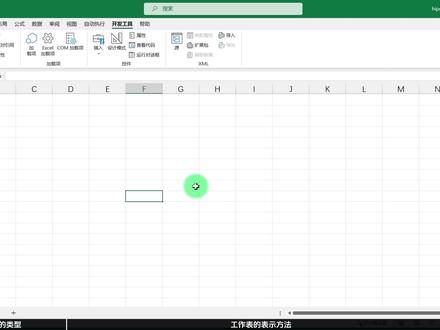
大家好,欢迎观看 vb 基础人们教程这节课讲一下 excel 中的工作表对象。首先了解一下 excel 中的工作表类型,我们最常见的就是这种普通的工作表,其实除了这个以外,还有另外的几种, 我们在任意的一个工作表名称上,右键选择插入,在弹出的窗口中可以选择工作表、 图表、红表和对话框,这些就是不同类型的工作表。那么在 vba 中应该如何表示这些不同类型的工作表呢?不同类型的工作表都有不同的名称,比如工作表是 worksheet, 图表 chat, 红表也是 orc sheet, 对话框 dialog sheet, 而他们都有一个共同的名称就是 sheet, 就好比苹果,香蕉、 橘子都可以叫做水果,这个很容易理解。而我们在实际的工作中,后三个几乎是用不到的,所以我们重点讲一下第一个工作表, 还是以苹果举例, apple 可以表示一个苹果,而一堆苹果可以用 apples 来表示。同样 worksheet 表示一个工作表, workshees 就表示所有的工作表。我们可以把所有的 workshes 乘坐工作表的集合。通过下面这个图可以清楚的看出 shift 和 work shift 之间的关系,而这三个一般情况下是不需要考虑的, 我们在处理数据的时候,通常要指定清楚数据具体在哪一个工作表中。在 vba 中表示工作表常用的方法有四种,我们来看一下。先看第一种 active shit, 它表示的是当前选中的工作表,或者叫做当前激活的工作表。我们来看下边这个代码,它是把当前选中的工作表名称打印出来,名称就是工作表对象的属性,我们来运行一下, 现在打印出来的是 ct 五,就是现在选中的这个,比如说我们选中第二个三个 a 这个,然后再运行一下, 打印出来的就是三个 a。 再来看第二个表示方法,我们通过工作表的名称来指定这个工作表。 workshees 是所有工作表的结合, 然后我们在里边写上他的名称,就可以把集合中具体的工作表表示出来。来看下边这个代码。 select 是选中工作表, 这局代码的意思就是把这个工作表选中,我们先选中其他的工作表,然后来运行代码, 可以看到选中了三个 a 这个工作表。刚才我们也说过,红表、图表和对话框这三个几乎是不常用的,所以我们也可以用 shit 来表示 他,这个效果是一样的,并且需要注意一点,指定名称的时候他是不区分大小写的, 所以这样也是没有问题的。再来看第三个方法,使用 code name 就是代码名称,我们可以看左边的工程资源管理器,在 excel 对象下边这些表示的都是工作表,然后 我们可以看到每一个工作表他有一个名称,然后后边括号又有一个名称,其实在这里边前边这一部分表示的是代码名称,后边括号里边的那种是工作表的名称,比如说刚才我们写的三个 a 就在这, 所以我们可以使用他的代码名称,也就是红色的一部分来表示他指定的工作表。来看下边这个代码,他的意思就是选中代码名称是 shit 三,我们从这可以看到,然后他的工作表名称是 shit 四,我们来运行一下, 这里选中的就是 c s 四。我们使用这个代码名称有什么好处呢?比如说我们这个工作表发给了我们的同事,我们同事又 有可能就会把这个名称修改掉,所以当我们使用代码名称的时候,无论他怎么修改工作表的名称都没有影响,代码名称一般是不会修改的,我们修改代码名称就需要在工程资源管理器这里选中指定的工作表, 然后在下方这个位置修改它的名称就可以了。比如说我们把 shit 二修改成 a、 b、 c, 然后按回车, 这个时候它前面内容就变成了 a、 b、 c, 然后我们把它改一改,改成 a、 b、 c, 点 select, 然后再运行 这个工作表就选中了。最后一个方法是使用工作表的序号,这个序号是从左向 向右排列的顺序,也就是我们在左侧工作表里边,每个工作表从左到右,他排第几,他的序号就是几。 比如说下边这个代码 shit 三点 select, 这里边的三就是它的序号,意思就是第三个工作表从左向右,第三个就是 shit 三,我们来运行一下, 可以看到就是 shit 三,比如说我们改成二,在运行就是第二个表,这四个方法都非常的实用,我们以后在不同的情况下会使用不同的表示方法,所以这些需要大家熟练掌握。 最后关于工作表对象的属性和方法,比如说工作表的移动、复制、并存等等,这些内容大家可以在学完基础知识之后,再通 过具体的案例来学习掌握,比如我之前分享过的工作表相关的案例,这些内容在掌握微碑技术知识之后再来学习,效果会更好。以上就是本期视频的全部内容,我们下期再见。
64刘知了zZ 00:21查看AI文稿AI文稿
用 vba 来实现每点击一次按钮序号加一,这也是我们一个粉丝然后 出的问题,我们需要按 ot 加 f 十一,把 vda 编辑器打开,然后在按钮事件下边把编码输入进去,就可以实现了。具体编版是什么意思呢?讲起来比较复杂,所以呢,可以评论区留言一起讨论。
 10:19查看AI文稿AI文稿
大家好,欢迎观看 vba 技术入门教程,这节课讲一下 vba 中代码的结构,以及如何运行 vba 代码。 vba 代码通常包含子程序和函数。子程序就像一个执行特定任务的小程序,可以独立完成一项任务。 函数允许我们创建一个自定义功能的函数,创建完以后,他的用法就和工作表中的函数几乎是一样的。首先我们在开发工具选项卡, 打开 vb 编辑器,然后右键插入一个模块儿。先来说子程序,子程序都是由 sab 开始,所以我们先写 sab, 然后按空格键,后边再写程序的名称,程序名称可以是中文,也可以是英文,根据大家的个人习惯,这里我就写中文。 写完程序名称之后,我们按回车键,这个时候括号和 in the sub 它会自动不全,然后我们把代码的主体部分写在这两个的中间,比如说弹出一个提示框, 这是第一个程序,这就是最简单的一个程序,然后我们把它稍微升级一下, 它的结构不够明显,我们把它改一改,然后这里是第二个, 然后我们先定义一个变量,定义一个字符串, 然后再给这个字符串复制, 最后我们输出 zip char。 这个程序的结构就比较明显了,首先是程序的名称,然后定义变量, 中间是处理过程,最后输出结果。我们写的代码结构多数情况下都和这个相似。首先是定义变量,然后是处理过程,最后输出结果。 我们给这个程序写一下注视,在 vba 里边添加注视有两个方法,第一个方法是用 r e m 大小写,无所谓,然后按空格再写注视内容,比如说这个是, 然后第二个方法是用英文的单引号,然后直接写内容,我们可以写他是定义变量, 然后在这一行代码,它是变量复值,最后是输出结果。 录式的作用呢?一般有两个,第一个就是解释作用,相当于做了一个笔记,比如说我一看这句代码,我就知道这个过程 他是为了演示代码的结构,然后后边的注视就是对每一行的作用进行了一个说明,相当于做了一个笔记,然后注视的第二个作用就是让代码失效,比如说我们把这行 代码注视掉,当程序运行的时候,这行代码就不会再运行了,我们来演示一下如何运行程序。首先第一个方法就是在 v b 编辑器里边上方有一个运行按钮,这个时候我们可以看到 在这个位置他显示的是第二个程序,所以这个时候我们点运行按钮,他运行的就是第二个程序。 如果我们把鼠标放到第一个程序里边,可以看这个位置,他显示的是第一个程序,所以现在我们再点运行按钮, 它执行的就是第一个程序。所以当一个模块里边我们有多个过程,我们在运行的时候就需要把鼠标的光标放到对应的过程里边,然后 看一下他是哪个过程,然后点运行按钮就可以了。在 vb 编辑器里边运行,主要是为了调试这个程序,看他有没有问题。然后我们再说一下最常见的 就是如何在工作表里边运行,首先我们可以在开发工具里边点红这个按钮,点它,然后可以看到我们写的第一个程序和第二个程序都在这里边,然后我们选中再点这个执行按钮, 他就会执行对应的程序,比如说选择第二个点执行,他就执行第二个, 这是第二个方法。还有一种就是我们可以插入一个按钮,然后把这个红指定给按钮,我们可以再插入这里, 插入一个形状,这就是一个形状,然后这个形状里边我们可以双击写一些文字,然后还可以把它的格式选一下格式, 然后再把再让它的内容居中。设置好之后,我们右键这个形状,然后选择指定红, 弹出来这个指定红窗口,然后我们选择需要指定的红,选中之后点确定,然后我们再点这个形状的时候,他就会运行指定的红, 这种是最常用的方法。然后还有一个就是在开发工具里边,这里有一个插入, 点开之后他有两个,一个是表单空间,一个是下边这个空间,我们需要用的是上边的表单空间,这里有个按钮,第一个点中之后直接拖动, 他会直接让你选择程序,比如说我们选择第一个点确定这个时候按钮他就会运行第一个程序,但是这种按钮比较丑,所以我用第一个方法比较多。 再来看 v、 b、 a 代码中的函数,函数它是由方审开头,所以先写方审 大小写无所谓,然后按空格写函数名称,比如说我们写一个 求和函数,写完函数名称同样按回车,他会把括号 还有结尾补充完,然后函数一般都会有参数,当然这个参数不是必须的,但是多数函数都是有参数,比如说我们要求前 n 个数字的和,比如说 n 等于五,就是一加二加三,一直加到五,所以它的参数就是数字 数字 n。 然后我们要求前 n 个数的和,中间就需要写代码主体,首先定义一个变量,这里大家可能还看不懂,这个不重要啊,主要是为了演示这个函数的使用方法,然后用 for 循环, 然后我们让他累计求和。通过这个例子,我们可以看一下 函数代码的结构,首先是函数名称,然后是参数,中间是处理过程。我们在使用函数的时候,最终这个函数的名称他需要返回一个值,这个值也就是函数的结果。这么说可能有点不太明白,我们来举个例子, 我们在使用 sum 函数的时候,就是直接让这些数字求和,当我们写完自定义函数之后,就可以直接像用普通函数一样,然后直接写我们刚才写的函数名称, 然后是前 n 个数的数字和,所以这里我们选择七就可以了,然后按回车,他就会返回结果,这个就是自定义函数 的使用方法以及他的代码结构。自定义函数就是由函数名和参数最后返回的结果这三部分组成。 最后总结一下,这节课主要讲了 vba 中子程序和函数的代码结构。子程序是由 saw 开始,然后加程序名称, 中间是代码的主体,最后 in the sub 结束。函数它是由方式开头,然后是函数名称,括号里边有参数, 然后是代码的主体,最后函数名会返回一个值,然后结束。我们在刚开始学的时候,这些代码肯定都是看不懂的,但是我们一定要知道这是一个完整的过程, 然后这是一个函数,并且要学会这些过程和函数的使用方法, 毕竟有句话说的好,没吃过猪肉,但是要看过猪跑,对吧?然后过程的使用方法比较多,第一种是在 vbe 编辑器里边直接点运行按钮,运行之前我们需要把鼠标的光标放到指定程序里边, 这个方法主要是为了调试这个程序,看他有没有问题。第二个使用方法就是在开发工具里边红按钮,然后选择指定的红执行。 第三个方法就是插入一个按钮,插入按钮有两个,第一个是在插入一个表单空间,第二个是插入一个形状, 人比较推荐形状,因为形状美观一点。最后是函数,函数的使用方法就和工作表函数是一样的,当我们写完函数之后就直接写函数名称,然后参数就可以了。好,以上就是本期视频的全部内容,感谢观看!
100刘知了zZ 07:19查看AI文稿AI文稿
是怎样更改 vba 红的快捷键,以及复制后没有快捷键的问题啊?首先我们看一下这个案例,那么呢我们这里有两个程序啊,我们先按一下按钮,它的效果是增加底色,那么再按这个呢就可以去除底色, 那么呢他的快捷键呢是一个叫 ctrl n 加 ctrl k, 然后按一下 ctrl n, 对吧?他可以出现这个蓝色底色,那么 ctrl k 呢就可以删除掉, 但是呢如果说我不太喜欢 ctrl 加 ctrl k, 想换其他的快捷键,怎么去搞呢?我们就要到开发工具,然后到红,然后是选出首先增加底色选项,比如说把 n 改成 m, 那我们这里把输入一个 m, 可以确定啊,去除底色呢?我们这里选项,然后这个 k 我们可以改成 l, 是吧?确定,然后这里呢我们把 n 改成一个 m, k 呢?我们改成一个 l, 试一下 ctrl 加 m, ctrl 加 l, 它可以工作的哈,那么呢我们试一下,如果说把这个红复制到另外一个文件里去,会不会会不会起作用?我们这样子,我们新建一个,新建一工作部, 然后呢我们给他另外定存一下,定存在在电脑里啊,我们下载 这边写 v b a 五测试快捷键, 快捷键测试,然后这里呢我们按一下保存,然后这里呢我们创建这个文件,然后我们的开发工具,比如说 basic, 然后我们到一这里, 这里把这个两个程序我们复制过来,然后到这里我们增加一个模块,然后粘贴进去, ok, 那么返回 vba 五,然后我们按 ctrl m a, 可以哎, ctrl l 是可以的,对吧?现在是没问题的, 那么呢我们现在把这个 v b a 这个文件呢,我们把这个就是 v b a 测试一这个文件,我们把它关掉,试一下,保存一下啊,回到 v b a 五这个文件,然后 ctrl m、 ctrl l, 哎,这也可以,那么 呢,我们是在把这个所有这个文件啊,因为之前我写个 v b s, 我把它关掉啊,这个是 v b, 就是没用,我们就把它关掉啊,然后只剩下一个五,然后看出,哎,你看看出来没反应了,看出来了,然后变成另外一个快快递键啊,那等于他就没有出现,这是为什么呢?那么我们过看,看到开发工具,看一下到红这里, 然后选项,哎,你看这里就不见了,这个意思就是说我们把这个红这个代码复制到另外一个文件里的时候呢,他其实是已经没有的这快捷键, 但是呢如果说你原有的代码所在的文件打开的状态下,他还是可以工作的,但是你把他原有代码文件关掉, 它这个快捷键就不起作用,那么需要我们重新去设,对吧?比如说我们这里是设一个 m 英语状态 i l, 然后增加底色,这里我们设一个 m, 这样就可以了。所以说呢,我们总结一下,总结 总结啊,那么第一步呢,第一我们更改是要打开是什么?打开,如果要更改,更改快捷键, 是吧?然后就是更改快捷键啊,我们放这个中间。第一呢我们要打开,打开开发工具,开发工具,那么第二步呢,就选择什么?选择那个,你看我们首先打开发工具,我要选择 红,选择红,选择红啊,第三就是什么?选择红之后呢,你看我们开发工具,然后选择红,然后就到这个选项这里选项,第三就是选项,选项,对吧? 选项到了选项之后呢,我们开发工具红选项,然后在选项里面更改,是吧?在红选项里面更改。 第四,在红选项里面更改,是吧?那么呢我们把几个图啊?第一,我们到开发工具啊,首先我们到开发工具 job 开发工具,那么这里呢,就是我们就是图章数字, 我们找到数字啊, ok, 那第一步就是开发工具,那么第二步呢?我们要找到这个红,对吧?把这个向下一点,然后给它标注一下 开发工具,这是我们第一个做的,这个红是第二做的啊, 这是我们第一步,第二步。那么第三步呢?我们就要到什么红选项这里啊?红选项,你截个图, 这里就是我们所需要需要选的,是吧?红选项。第三步, 找到红选项,然后呢我们在红选项里面去更改,是吧?开发工具红,然后是红选项,然后在这里去更改, 也是这个红选项这里这里, 所以一二三四转四步, 所以这样子就才能够改变我们的开发就是红的 快捷键啊,或者设置新的快捷键,或者是你更改更改原有的快捷键。嗯,如果对大家感觉对大家有帮助的话,麻烦点赞关注、分享。好的,谢谢。
 05:59查看AI文稿AI文稿
大家好,欢迎观看 vb 基础入门教程,这节课讲一下如何调试代码。调试是我们在写代码的过程中不可缺少的一部分,它有助于发现和修复代码中的错误,确保程序正常运行。 先介绍一下我个人用的最多的方法和技巧,我把它们总结为两个操作和两个窗口。 先来讲一下两个操作,第一个是快捷键 f 八,他可以逐步执行代码,比如说现在我们选中这个程序,然后按 f 八,他会执行第一行,然后我们每按一次,他会执行一步,这个很容易理解。 再看第二个操作,设置断点,我们可以在竖线的左边点击,这个时候他会增加一个圆圈,同时这行 代码他会添加一个底色,这就是一个断点。断点的意思就是当程序执行到这里的时候,他会暂停,比如说现在我们点运行按钮,他会执行到这一步,然后暂停下来。同样我们还可以再设置一个断点,然后再运行, 执行到下一个断点的时候他也会暂停,这个就是设置断点,取消断点,我们只需要在原来的圆圈上边再点一下, 这个断点就去掉了。一般情况下,设置断点和 f 八我们是同时使用的,因为通常我们写的代码不会这么短, 比如说有几十行,我们想要他在中间的某一行暂停,然后就设置一个断点,点击运行暂停之后,我们再通过 f 八来查看里边具体的内容。这个时候就需 需要用到我们接下来要讲的两个窗口,这两个窗口分别是本地窗口和立即窗口。我们先来打开它,可以点击上方的视图,选择立即窗口, 然后试图本地窗口,这两个窗口的大小和位置,我们可以拖动来改变他,同样选中他的标题,然后拖出来,可以放到外边,也可以放到其他的位置。 这个时候我们来按 f 八,可以看到在本地窗口我们定义了三个变量, i, 勾和 sheet, 这三个变量会显示在本地窗口,同时本地窗口他有三列,第一列是表达式,第二列是值,第三列是类型,因为现在程序刚运行,这些变 量都没有复值,我们可以看到爱和勾是空值,然后 shit, 因为它是一个对象,它没有值的时候它就是 nasing, 然后我们再运行, 当进入循环的时候,此时爱的值是一,然后它的类型是浪,我们再运行给 shit 对象复制,复制之后它这里多了一个加号,然后我们可以点击打开,因为它现在是一个工作表对象,它里边有好多内容, 我们看其中一个,比如说这个 name 就是它的名称,工作表名称,它是一个支付串儿,所以本地窗口它的作用就是可以快速的查看我们代码中的变量,它当前的值以及它的属性。我们再继续运行,运行这一句 debug print 这局代码,他会把我们想要的内容打印到立即窗口,这就是立即窗口的作用,同时他还有另一个作用,就是他可以执行代码。方法就是我们先打一个问号,然后再写我们想要执行的代码,比如说 she is 七点 name, 我们写的程序里边并没有这句代码,但是我们可以通过立即窗口查看第七个工作表的名称,然后按回车打印出来的就是 c 字四。同样我们还可以执行其他的代码,比如说问号,简单写一个吧, 这个就相当于其他的代码,然后我们可以直接计算出结果,我们通过立即窗口和本地窗口就可以清楚的看到程序里边变 量的值,并且我们还可以单独的计算,查看程序里边没有的代码,他的值应该是多少。除了这两个方法以外,我们在程序运行的过程中,把鼠标放到变量上面,可以看到他下方显示出了当前变量的值, 现在是二, i 等于二,然后我们再按 f 八, i 等于三,然后再按现在 i 就等于四,所以我们可以通过鼠标也可以快速的查看。 除此之外,我再介绍另外一个也是非常实用的,比如说我们现在在这里设置一个断点,然后点运行,现在 i 等于一,然后我们再点运行 i 等于二,然后再点运行 i 等于三。假如说我们想要在 i 等 等于十的时候暂停这个程序,如果我们就这么点按钮,这样是非常不方便的,所以我们可以使用另一个方法 stop 关键字,比如说我在这里写上写一个衣服,一句如果爱等于十, 然后 stop, stop 的意思就是暂停,所以现在我们直接运行,当 i 等于十的时候,它就会暂停,这样就变相的相当于做了一个断点,但是这个断点更加的灵活,我们可以根据自己设置的条件让程序暂停。 以上就是代码调试最基础的内容,这个是必须要掌握的,虽然代码调试这部分内容并不多,也很容易理解,但是想要熟练的掌握也不是件容易的事情, 只能通过大量的练习才能熟练运用,所以大家一开始也不用太着急。本期视频就到这里,我们下期再见!
111刘知了zZ


猜你喜欢
- 3020基地
最新视频
- 1748陈进东