polyworks怎么创建圆柱特征
检测圆柱,首先在工具栏选择创建圆柱特征, 那么圆柱他属于三维特征,因此我们是不需要约束平面的, 那么在这个软件他有一个选项叫约束平面,如果选择这个约束平面,那么我们检测出来的这个圆柱,他的自信点 将会投影到我们所指定的平面上。如果我们不选择这个约束平面,那么他的自信点为我所测的这个圆柱的自信。 好,那我们现在用红宝石侧头检测一个圆柱。 圆柱的检测, 一般情况下圆柱我们至少是两成圆,每成圆三个点,那么在我们实际检测当中,尽可能的每成圆点数要多一些。 好比如说我这个圆柱检测了八个点,测量完毕,点击结束, 那么圆柱就会显示出来。啊,这个是我检测的圆柱。

粉丝5486获赞1.4万
相关视频
 06:12查看AI文稿AI文稿
我们经过前两个粘结的软件安装及试图操作后,我们来正式看一下这个软件里边具体的一些操作。我们首先来看一下贯穿我们整个检测流程的最重要的一个东西, 怎么创建特征。比如说我要创建这个圆,看这个圆的直径多大,那我们必须要有创创建这个圆,还有这个平面跟平面之间的距离,这个距离特征怎么创建?这两个面的角度,角度特征怎么创建 这个孔,关于这几个面,这几个基本平面的位置度,怎么创建这些等等都需要通过我们的 特征。那我们废话不多说,直接进入主题特征怎么创建?首先创在这个快捷按钮这个位置可以看到一个创建特征的图标,也可以在测量 特征创建创建特征,在这个位置进入 看创建特征方式有三种,有三种,我们先看第一种,第一种 在 cd 模型上点选看点到平面显示平面,点到圆圆、圆柱,它可以创建哪些东西?点线面、圆、圆弧、 草矩形、多边形等等,还可以创建距离特征,角度特征,就说来创建一个这个面角度特征 都可以,然后现在看到看一下,这里是自动的,我们也可以指定的指定它的印,或者也可以说名字评论印、 平面,平面印,哦,我的平面印来了,还有,嗯,我们继续看这个是指定的自动基本特征标签,比如说平面 面 a、 面 a, 面面 b 面 c, 这个在我们测量线行为公超时候要用到的一些基准, 然后还有方式,然后我们看到的是在 cad 模型上点选这个断面,我们暂时先不讲, 我们后面这边有专门的断面模块,到后面再讲吧。然后还有一个在 cad 模型上抽取,这个功能就比较厉害了, 他可以直接把我们这个数模上所有的面圆槽,这边形,椭圆球啊、圆锥啊,他可以直接 创建出来,但是也有一点不好的,不想要的,他也会给你创建出来。我们先关掉,把这些刚刚创建特征删掉, 我们只看一下这个,没有的,我们就先不不用了,我们先看一下这个平面跟圆,点一下抽取, 这个很恐怖的,他这个你要,你想要还是不想要的,他都会给你穿越出来关闭看一下圆六十八个平面 一百零二个,这个太夸张了,我不需要,我还是用这种手动的去点,你们需要哪个创建哪个就可以了。还有一种 方法是在三角化模型上点选,三角化模型上点选,嗯,这个呢我们是需要这个扫描数据的,这个呢也可以是我们在没有 没有塑膜的情况下,通过这种方式可以快速的在扫描模型上创建特征,创建特征之后去测量哈, 按空格键切换到选择模式。比如说我要这个面可以直接点这个面, 选中之后点这个勾念勾,然后距离上针面一面二 距离调整,还有 呃,他还可以直接点选我们的原著, 嗯嗯,他就差不多就这么多东西,个圆、圆柱平面,还有我们的圆追求都是可以的,都是可以演出来的。还有比如说 我要用这上面一二三这三个完全不相两连的不在一起的平面构建一个大的平面,用这种方式怎么做?那我们就要选这个多个整整区域,这边这边 这边这边看选四个地方,他就可以把四个地方连到一起,好,统称为平面三。 然后这个参加特征这个命令我们就先讲到这里。
51#李德政—3D 04:53查看AI文稿AI文稿
大家好,这一次我给大家分享一下,呃,在我们特征命令中包袱这个命令是如何进行操作?呃,首先大家可以看到我的桌面上绘制的一个简单的一个圆柱体,上面有一些 特征命令,比如说我这个 sod walks 字体是雕刻在我这个圆柱面上,并且进行了一个拉伸, 然后看到对面这有一个凹槽,也是包覆在我们这个圆柱体上,进行了一个切除。其实我们经常在设计当中会碰到这样的一个, 进行一种果腹的一种命令,或者说一种设计啊,接下来我就具体演示给大家看。首先第一个我们新建一个零件, 选择一个基准面,然后绘制一个草图啊,给定尺寸为两百,我们进行一个拉伸, 拉伸长度给另一百。好,我接下来要进行一个包袱命令作用的时候,首先我们要选择一个基准面,也就说要新建一个基准面,使得这个基准面跟我们这个圆柱面进行什么,进行一个相切的一个操作, 然后进行勾选,我们再来在这个基准面上进行一个命令操作啊,新建一个草图,当然比如说我们先做第一个进行一个文字绘制,比如说 我随便写一个,呃,说写一个文字,比如说是拉伸, 好,大家可以看到我这里已经弹出来了,我们可以放大, 如果说你要去调整一个字体样式或者位置啊,这边都可以进行一个调整,比如说使用文档字体给他取消掉,然后进行一个文字字体的一个呃修改,这个也是可以相当于是对他的一个字体大小进行修改,然后呢我们最后 把这个文字已经呃绘制完成之后,然后进行勾选退出这个草图,比如说现在我要对他 位置进行修改,我们再返回到这个草图绘制里面,大家可以看到我们这有一个什么小蓝点,对吧?我们对他进行拖动,拖动到我们相对应的位置,他这个字也就会随着拖动这里进行一个补充,然后再进行勾选 退出草图,直接点击我们的这个包袱命令,好,选择我们的草图, 我们先点击我们的草图二,然后再点击包覆命令,然后再选择我们的这个圆柱面, 好,他这里就会进行这个包袱类型的一个选择,大家可以看一下,第一个是我们的拉伸,第二个是我们的切除,第三个是直接把我们这个字体包覆在这上面, 我们直接选择第一个进行一个拉伸,然后这边可以选择我们的一个,比如说拉伸多高,我给定他,比如说给定两个毫米,然后进行勾选 好,再把这个草图给他隐藏掉,大家就可以看到在我的这个圆柱面上有拉伸这两个字样,对不对?好,我们再新建另外一个基准面,我们不在这个基准面上进行操作, 大家可以学习一下在这过程,过程当中呢,其实也是在学习你如何新建一个基准面啊,可能有一些工程师他比较熟练,有一些可能不是很熟练, 我们直接点击草图编辑,随便绘制一个草口, 好,然后再进行勾选 退出草图,再点击草图四,选择我们特征中的呃包袱命令, 再选择这个铝圆柱面啊,我们在这里呢进行选择一个拉伸,比如说给定切除是五个毫米,然后进行勾选。 好,这个时候呢我们就进行那个呃槽口的对圆柱体包腹进行一个拉伸,呃,拉伸切除的一个操作。 好呃这个包袱的命令呢,就先讲到这里啊,谢谢大家观看。一样的,如果说大家有什么疑问呃可以去留言,我们一起去啊交流一下。好,谢谢大家。
 01:47查看AI文稿AI文稿
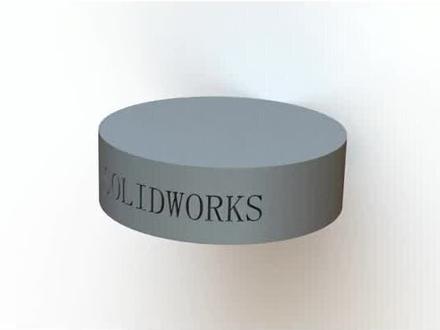
新建零件,建立一个圆柱体, 在基准面上绘制需要刻的字, 使用干草图建立包覆特征,选择石雕参数,输入深度值,完成零件表面刻字。可自行尝试其他参数。看包覆效果 总是喜欢乐此不疲。翻云覆雨,星空身影,当你出现在我的世界,为你倾尽世界。
30精维设计 06:07查看AI文稿AI文稿
好,我们接着讲这个特征进行传遍。首先我们导入一个 small 这个章节,我们主要讲铆钉,每个打开都有点线,都有铆钉,这个铆钉是什么意思呢?就是通过我们鼠标点击,鼠标点击来创建, 你说我想要在这个位置取个点,自己拿鼠标去点,那就可以了,这个是点的穿点,他只有像这个线的话,他是有这个指方式的绑定,连选二, 把这两个点,注意这个箭头的方向,这个是他的方向。然后呢这个指方式呢?还有一个点,你选一,就是 点一个点,然后根据面的法相相量来创建这条线,从这个线就是我们在这个面上看一下,他创建完很短 很短,他的长度呢?只有一个毫米,只有一个毫米, 那我们怎么改他的长度?打开这个特征,这个位置选中七点三,这个加号,打开选中我们这个 直线三,就是他的命值,右键里面属性可以改,他的这个长度改到五十,这个线就创建好。 还有我们常用的一些线线,还有一个,嗯,还有常用的面,某地连线三三个,三个点看这是个平面, 还有一个在参考边界上点选,参考边界上点选, 然后呢平面方向可以垂直于边界,可以说我们在在这个位置点一个吧, 他是跟这个这个边垂直的,他还可以沿边界进行进行创建,这个沿边界他是跟这个边界的 垂直方向保持一致,这个跟这个面保持垂直。然后我们来看一下这个,比如说在这个位置,这里是一个曲面,曲面,然后就是跟这个曲面的 过这个曲面做他的切线, 过这个切线再做他的垂直,这样来做一个面,看一下 连边界,看现在这个面跟这个曲面的锅,它的切线,切线普通话不是很标准,这个切线 我这个切线的方向垂直做的这个面, 然后还有在这个曲面上点选这个就是半径跟边数,半径边数,半径一个毫米,边数四边形, 可以直接点,数字大一点,这样穿点面圆,三点穿点毛点, 其实这个圆我们一般不用这个铆钉的方式来创建,包括这个圆圆弧,圆弧呢?你看铆钉他必须指定一个断面,断面我们后面的角啊,现在这个圆弧啊,包括 这个多一线都是放到断面里面去讲的。但这个槽槽跟这个多边形 铆钉呢很少用,我们看一下这个多边形,你说五边形,首先铆钉他的两个边,然后给他方向,给他一个方向,可以了, 这个很鸡肋啊,这个秘密了解一下就可以了啊。还有我们的矩形 也是通过三点来创建,三个点来创建,包括这个圆柱啊,圆锥啊,球这些都很积累这个能力, 给出毛病的圆柱,这个圆我没有卯卯不到一个很平的一个平面上,那拉起来这个圆柱呢?发像也不对,我们也不用这个东西, 我们一般用的是点线面,三个,三个。好,今天我们就先到这里这里讲解。
42#李德政—3D 07:38查看AI文稿AI文稿
哈喽,大家好,本章节我们来看一下曲面比较点的创建,创建创建号码,首先我们进入曲面比较点, 我们通常呢会使用这种铆钉的方法,在我们所需要的位置进行点击,他自己会抽取我们的这个测量值,直接给到我们一个测量结果, 然后他还可以通过数字化的方式输入一个点坐标,也可以通过探测, 探测的方法还可以通过我们的这种特征点,还有这种参考标点来创建从对象的方式,比如说我在上面 面绑定几个,绑定几个特征点,然后用这三个特征点创建我们的标点。就是从对象的方式点击创建 啊,这个就是通过我们特征点来创建的几个标点啊,我们还有几?还有一呃,这个三个彩样,这个命令也比较好用, 这三个彩样他是可以在我们这个表面以一定的距离, 以一定的距离,然后创建一系列规则的比较点,比如说这个长按二十,我们这个地方二十,这个地方二十,呃,长宽二十,这个 单格交点的交点处创建我们的这个标点,具体操作方法给一个参数, 这个间距二十。投影轴负累,然后我们看下这个投影轴,投影轴的话就是我们这个是累方向,累方向,然后他是负累,从上往下走,投影到上面这个平面, 然后如果要投影到下面的话,那我们就需要选正雷,正雷上面是负雷。 好,我们现在开始操作,上面连接至对象,我们选这个数模,数模,然后点击预览,大家可以看到现在预览的时候他就可以呃,就 已经有这个结果,然后点击确认,他就会以间距二十的距离在我们的这个触摸上创建一系列的标点特征 啊,如果我需要在我的固定的一个区域内创建的话,我就需要创建,比如说我要在 这个朝内创建我们的标点的话,就需要先创建一个曲面,按下空格键选中这个参考单元,参考单元,然后以这个单元我们创建一个曲面, 上下曲面之后进入曲面比较点,三格采样,然后采样间距, 比如说二十或者十五,你根据十五十五的方式在我所选的这个区域内创建标点,然后连接至对象,我们选取源特征选全音,然后方向复位 啊,点击创建啊,现在就会在我所选的区域内通过一定的等等分的间距创建一系列的标点, 然后我们现在看一下,类比一下我们这个包边比较点,包边比较点的话,我们呃这个包 否定数字化,这些都是一样的,我们看一下参采样参考曲线,这个呢也是通过等间距呃一定间隔来创建我们的比较点特征, 他自己会我当我们把鼠标移动到数模上的时候,他会自己选中我们的参考曲线 啊,我们点击点击之后,他这他就会以我们这边所设置的十五来创建我们的这个包边比较点,同样切边比较点也是一样的设置方法。 同样的如果我们要创建一段,创建一段不需要一圈,我们只需要一段的话,我们就需要把 把这边的范围改成这种不分曲线,然后我们在上面铆定两个点,然后我想要这边的我就在这边,下面的我就在这这边点击一下,需要这边我就在这边点击一下,点完之后, 然后点击鼠标右键创建即可。然后我们来看一下里面还有一个方式叫做从文本文件,从文本文件的话我们需要创建一个 这样的,呃,这种文本,他的这个这个这这个坐标呢?就是我们的点坐标,直接 输入就可以了。然后选中文本文件之后我们点击浏览,浏览之后我们选择我们的比较点,文件导进来之后,这边模板他会有这个 for ins na, 就是我们只有点坐标,他也可以加我们的法法,像 ik 这个根据我们的所创建点点的这个文本文件的格式进行选择就可以了。 然后点击确认。然后这种模板呢他也可以定制,也可以定制。关于模板定制的话,后边会有一个章节专门讲这个模板定制, 点击确认啊,我们现在就可以看到通过我们的文本也可以创建这些比较点。 然后这些比较点的话,呃,这名字他都是按按一定顺序排列的,但是我们如果想修改这些名字的话,就如果很多的话就比较麻烦, 那么我这边有一个红程序,他可以批量的修改,这一点就是我现在所用到的这个命令。 点击他之后我们把前缀就说曲面比较点硬啊,我首字母 q, 后字母,呃,后缀不需要,其实学号零。然后我点击一下,他自己会批量的进对这些点坐标进行修改, 然后这个红红命令,红程序的话,大家需要的话可以私信我。好,本章节就到此结束,拜拜。
85#李德政—3D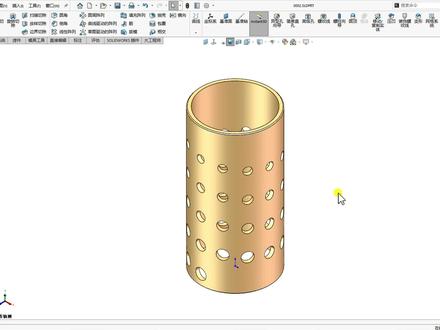 03:21查看AI文稿AI文稿
有学员在问,这个三维模型应该如何建模,他的难度并不大,主要是在这个圆柱的表面上如何去做这个由小变大的孔,今天来教大家操作一下。 选择上市基准面,进入草图绘制,使用圆工具画两个圆出来,标注外面这个圆的直径一百,再标注里面这个圆到外面这个圆的宽度五个单位,单击特征,拉伸凸台 条件,选择给定深度尺寸,输入两百,确定完成拉伸。使用倒角工具倒角的类型,选择第一个倒角的参数,这里输入二,选择这条边,旋转一下,选择底下这一条边,完成倒角,选择前四基准面,进入草图绘制, 使用圆工具在这里绘制一个圆,标注圆的直径,给个二十,标注圆心到坐标圆点高度也给个二十,退出标注,选中圆心,选中坐标圆点,添加数值,单击特征,拉伸切除 条件,选择完全贯穿,单击反向,确定这个孔。切除好以后,单击圆周正列, 正列的方向,选择圆柱的表面,设置为实力和间距角度,这里输入三十 数量,首先给个十,选择特征,展开设计数,选择切除特征,勾选变化的实力,通过增量来改变这个孔的直径和他的位置尺寸。第一个增量,选择这个孔 直径,双击增量,输入负的零点二,确定,再选择第二个增量圆心到圆点的尺寸,双击增量输入三,现在的预览效果已经出来了, 这里的尺寸可以根据自己的实际情况去输入第二个尺寸,我们这里可以给他改大一点。五,现在的数量是比较少的,把数量改成五十,观察一下, 效果已经出来了,但是数量有点多,改小一点,输入三十,单击确定正列。完成以后,像这种在圆柱表面 有从小到大的孔这种三维模型,我们就建模好了。关于这一些拉伸凸台切除圆周正列的使用方法以及操作 技巧,在我们的 solox 画图实战班当中也有详细的讲解。万老师主讲的 solox 系统课程从 solox 基础操作开始讲起, 零基础学员都可以学会学习草图、零件建模、看图识图、建模技巧、曲面装配体设计、 工程图、公叉标注、图纸打印以及工厂实物零件画图案例到出图的整个全过程等详细内容。每个学员在学习过程当中都会遇到问题, 我们会为每一位学员提供长期的解答指导,欢迎大家选择这套系统课程,学习一门技术在手。
 01:40查看AI文稿AI文稿
大家好,今天我们来学习 solidworks 制图第一节创建零件图,打开 solidworks 软件,鼠标左键,点击新建,点击零键, 点击前是基准面,点击草图绘制,点击草图原命令点中心画圆,点击智能尺寸点圆,双击左键 输入尺寸,点击特征,点击拉伸凸台与集体 输入尺寸。 第一步完成 第二步,点击圆柱断面,点击草图绘制,点击圆命令点圆柱中心点画圆,点智能尺寸, 双击左键 输入尺寸 点特征点拉伸凸台与机体输入尺寸。 这个简单的零件就画好了,谢谢大家观看。
1950王功勇 06:26查看AI文稿AI文稿
大家好,欢迎观看骚力的卧室的绘图练习,今天我们来绘制一个桌面上的这个啊,圆柱带网格的这么一个圆柱,那么我们看看啊,他是怎么来绘制的啊?新建一个零电图,我们从头进行绘制, 在前置基准面上呢,我们绘制一个长方形矩形,这个矩形呢我们给他标注一下尺寸,六十一百八,这个呢标注完以后我们进行啊拉伸, 拉伸厚度是两毫米,然后呢我们需要切除一切除出他的这个六边形的这么一个形状,我们用这个六边形给他进行切除一下啊,这个呢 切除的时候,对吧,我们选择这样的把它放在这个位置上,这个边我们给他竖直,然后标注一下他的这个内切圆的直径十, 对吧,这样呢我们啊进行切除,厚度呢两毫米,切出这么一个形状啊,这里呢这个啊他是这个直角呢,不怎么好看,我们重新给他 画一下啊啊给他倒一个角,这个倒角呢我们啊在这里给他倒一毫米, 然后呢我们选择这个边线的时候大家注意一下,可以呢直接这么选择,把所有的这个边线呢都选择上,他就会自动呢找出这个两两橡胶的这个角,对吧?现在呢六个导 角啊,不用一条一条的选择啊,这样呢比较麻烦,退出草图啊,这样呢导出来这几个角,然后呢我们进行阵列,阵列呢就选择天空阵列 啊,这个自列方式呢啊,一般做筛网什么的用的啊,比较好用,但是如果你自列的这个数量过多呢啊,这个容易造成系统的崩溃,那这里呢我们看啊,我们呢啊 给他少少一点针列,选择这个切除,把这个特征里面选择这个切除拉伸,对吧?这样呢我们就能看到预览,对吧?这里我们把这个间距 实力兼具呢改成十一,那这个数呢,你可以这个自己试一下啊,根据啊这个你显示的预览的这个 情况,对吧?他好看不好看?那么我们需要多大的这个变现?你在设计的时候呢,你可以这种动态的去观察他,然后呢这里就显示他的这个实力技术有多少个啊?有多少个,这个这列出来的六边形, 这里呢我们给他确定,大家看这样呢就这列出来了,对吧?这列出来呢这个像这个边,这些边,还有上面这个边呢,我们没什么用,没什么用呢,我们给他切除, 切除呢,我们用切除命令选择这个面还是用这个矩形,我们用第一种啊,用边角的这个矩形啊,我们给他切像这样我们在这里呢给他捕捉一下,然后呢切到这头 这样给他捕捉一下,这样,那么这个位置呢,我们给中心啊,给他给上中心,给上重合, 然后呢这个我就不给他进行标注了,我们就这样啊,大概呢就是这个尺寸稍微这样稍微大一点,然后退出这个里头 切除呢,我们要反侧切除,因为现在选的是这个里头内部啊,对吧?我们一切除呢就全没有了,我们要想留住这个啊巨型的内部,那么我们就要反侧切除,最好大家看到没有这样呢就 把这个形给画出来了。那剩下的呢就比较简单了,我们在插入里面有特征,特征里面呢有一个弯曲, 我们给他弯曲一下啊,就是我们想要的结果了,这里呢给他弯曲啊,三百六十度,对吧?那我们看一下他的这个啊,最终的这个结果,那这个弯 在前面呢,我讲过的的案例中呢,也涉及到讲过了很多,大家呢如果想熟悉这个弯曲呢,也可以去看一看啊,不只有弯曲,还有折弯什么的,我都介绍过,那这里大家可以看到啊,现在呢这个就是 弯曲的非常好,连接缝都没有,但是有的时候呢,有的朋友做啊,他会啊,有个接缝啊,参差不齐的, 这个这个时候呢啊,我们可以啊,怎么做呢?这里呢啊,我们可以调一下,调整一下下边的这些参数,那么如果呢最稳妥的方法呢,我们可以把这地方呢设置成一百八十度,对吧?啊,我们 做给他移动,让他转半圈微一百八十度,那么这个时候呢,因为他直径不一样了,所以呢我们就给考虑他这个 你画的这个啊,巨型的这个直径了,那么做完了一百八十度呢,我们可以用一个镜像,对吧?把他镜像一下,要镜像的实体就是他这样呢啊,也可以啊,这个圆呢,这个圆筒的圆柱的直径啊,就大一些, 是这样的,对吧?这个根据你的需要,你是转一百八十度还是转三百六十度啊?都可以 这样,那么这个图形呢啊,就给大家画到这里了,如果大家这个位置呢,想导个角的话,那么我们可以导个圆角,这个像这样,这个我们给他导个圆角,第一个中间中间面, 然后呢这一面打个圆角就完事了,这样呢能好看一些,这图呢给大家画到这里,感谢大家的观看。
205狼道


