怎么在unity中安装uvs

粉丝33获赞60
相关视频
 12:51查看AI文稿AI文稿
hello, 大家好,这里是喵不理我,是你们的喵老师。今天呢,我想带大家学习如何下载安装 unity, 这也是入门 unit 的必经之路。那么废话不多说,我们先打开自己的浏览器,我们大部分人用的都是百度搜索,那我们也一起使用百度搜索,在百度中呢搜索 unity 三 d, 然后这时候会看到一些广告的网站,我们可以忽略这 网站,不用进,我们进具有保障的这个官网。 unit 中国官网,点击进入大家会在右上角看到下载 unit 这几个字,一起点击,他这时候会到这个网页,他 你再往下滑的时候,可以看到有一个叫 unit 版本的这个这个栏目这边会有所有版本,还有长期支持版本,补丁程序版,还有 beta 版本, 我们不推荐下载这个最新版本,因为最新版本可能会有比较多的编辑器的 bug, 所以我推荐是下载长期支持版本, 长期支持版本点击这边。为什么叫长期支持版本?因为这是他在发布以后啊用的这官方会一直去维护的一个维护更新修复 bug 的版本, 所以我推荐下载这个版本,大家一起就点击从 unit hub 下载,点击,这时候呢会出现没有安装 unit hub, 所以要按平台下载,我这边是 windows 平台,如果大家是 mac 就用 mac 下载,如果是 windows 的话,就跟我一样点击 windows 下载,点击下载以后呢就会去下载,然后等等待后下载, 等他下载完了以后去点开他的目录,然后进行双击安装,这边就是点,我同意我大家可以选浏览,可以去选你的安装目录, 我这边只有 c 盘,所以我就安装在 c 盘,大家想安装到什么盘,可以自己指定目录,就在 c 盘给他装到 c 盘这吧, 我就点击安装,点击安装以后呢就点击完成,然后它就会自动去运行 unit hub, 我们稍等,这时候 unit hub 正在运行当中, 然后因为我们刚刚不是点击从网页这边点击了啊,从这边下下载吗?然后他会直接会弹出来去下载那个用他不里面就会 弹出来去下载这个,这个版本就我们刚刚点击的那个版本,这里也是一样,你可以去设置你的安装目录和地址。我这边呢,啊默认在 c 盘 c 盘进行安装了就安装用那题 editor 点击这边就点同意,他就会进行下载和安装,我们这边就要去等待一下,但是这样下载安装的版本有可能这东西他是没有装的,回头我们去看一下怎样让他装的比较全。在等待的时候,我们 因为这是一个英文界面,我们其实是可以把它它它其实是有是有中文版的 东西,那我们这边就可以点设置,设置以后,设置以后这边可以去点击 language 给它切换成简体中文,因为就能看到他就 变成中文版了,弹出来以后就点击试就可以了,点击试的话他就会进行安装,这时候就正在安装编辑器的应用,就是 unit 的编辑器进行等待以后,估计等个几分钟就可能需要十分钟,主要看你的网络和你 是不是把它安到 ssd 固态硬盘当中啊。我们终于安装完成了,大概等了十几分钟,这时候 他提示了安装完成,我们可以在项目这边可以建立新的项目,但是先不建立新项目,我们可以在安装这边看到他已经安装完成了,那现在呢?是编机器安装完成了, 如果我们想要进行安卓,安卓的打包,比如说你想要若 apk, 那我们还需要去安卓的就是相关的环境,还有呢,现在我们只安装了编辑器,这时候其实因为在 在我们学习过程中肯定是需要进行代码的编写,所以还需要安装嗯,代码的编辑器,那我们去哪里安装?一般来说可以在这边点击这个,我们点安装在这个对应的版本这里 点击这个设置,这里会有一个添加模块,点击添加模块这里就会现在就会出来这些东西,它上面这里会勾一个版本,勾一个东西,这里就是微说 studio 这边呢,我们他会去默认去安装这个二零二二的版本,我们也就跟着他一起去安装,然后后面会用到安卓,安卓的安卓打包的需要的工具,需要的环境,那我们也一起勾上,勾上这 ios, 这些就先不勾就不需要了哦, 我们就先勾这些,就可以直接点击继续了,点击继续以后他可以到下载到下载并安装了代码编辑器,还有安卓的环境,就这样跟着老师一起来点击继续,这边就点击同意继续, 一样点击同意继续安装,他这边就会去进行下载这些东西,这些环境,还有还有那个代码编辑器就就会进行安装了, wester studio 就会进行安装了,这时候再继续等待,差不多可能还要等待个十几分钟,这边现在是开始下载, 我一说 studio, 我下载完以后他就会边下载边安装,我们就进行继续进行等待,等这个下载好以后就可以打开编辑器进行 创作了。好的,这时候呢代码编辑器呢已经安装完毕了,其他的这些我们就可以在后台等着他,你可以看代码编辑器安装完毕,这边点击开始的时候可以看到 so studio 二零二二这个东西,这时候呢我们现在就可以去建立新的项目了,我们可以试一试新建项目,新建项目的时候我们现在有这个编辑版本,现在是三 d 核心模板, 就可以直接直接新建这个项目就好了。哦,这里可以显示你的,就可以输入你新建项目的项目名称,还有他的项目位置, 我可以设置一下项目位置,比如说我现在想弄在 c 盘这边新建一个目录,叫 unity, unity unity project, 新建一个这样的目录, 点击选择他就会选择在这个项目位置,就会在这边我名称呢就先直接用这个 my project 一就这样,然后我就点创建,创建这个这个我们的这个项目点击创建,他现在就会正在创建,我们就等待他创建好,创建好他会自己打开打开 unit, 等待以后就会进入到 my project 零一这个这个项目,然后如果你刚刚命名的时候 自己写了一个,他就会进入你刚刚自己写的那个项目,我们等待他加载项目。一般来说第一次打开创建的项目会有一点点慢, 我们要耐心的等待,经过等待后呢,我们打开了我们的这一个项目,这个项目是一个空的项目,我们现在要做一步验证,验证我们 嗯有没有安装好代码环境这些东西,我们现在是跟我 先跟着我一起来操作,我们在这边刚开始打开以后是一个这样的编辑器的界面,我们在这边点击右键创建空的物体,这边就会创建一个空物体,在这个空物体这边呢我们给他命名叫 game manager, 就跟着老师先来这边就是一个空的物体,我们现在不是想让想验证一下 我们的代码环境有没有配置好呢?我们可以在这个 asses assess 这边点击,然后在这边点击创建 create create 一个 c sharp, c sharp the script, 一个脚本就是创建一个脚本, 点击创建这边我们也是命名为 manager, 我们也命名为 game manager, 然后这就脚本就创建好了,我们要怎么知道他能不能就是 可以编辑呢?这里这时候我们在这边点击右键这里有一个 open citra project, 就是打开, 打开 c shop 的这个项目就打开我们的脚本项目点击,这时候他会自动的去打开刚刚我们安装的 wester studio, 第一次打开的时候呢,他 可能会要去让你去登录,你可以选择创建账户进行登录,我试一下可不可以跳过子像,如果可以跳过你可以暂时跳过选择你的主题,那我是比较喜欢深色的,所以我 我就选深色主题启动,然后这时候他就会需要等待,因为是首次使用吗?弹出这些的时候就点允许访问就可以了,这时候呢打开了我们的项目有新功能预览,我们可以关掉这边就会 去右边这边点击就可以看到我们刚刚的项目,还有我们刚创建的这个 game manager 这个脚本 可以在这边双击,双击以后他就打开了这个脚本,打开了这个脚本打开以后,现在我们想做的就是验证他能不能够经过我们运运行以后能不能够正常的运行, 我们可以试一试。现在就跟着老师来,他这里有两个我们刚刚创建的时候创建出来,他这个默认就有两个,两个方 法,我们可以在 start 括号这括号里面,这里在这个括括弧里面我们可以输入一段代码,就是输入 debug, debug 点 look, 就跟着老师来就可以,然后这边是点就就是你要打这个括号,然后再打 这个符号,然后里面就可以打字,我们就输出这这这一段的意思呢?就是你先跟着老师来输出,你这边要有一个英文的 很好。这一段的意思就是我们要输出在控制台,到时候运行的时候,刚运行就会输出输出一段,你好,这几个字我们 ctrl s 保存一下,点击就是你要 ctrl s 就是 保存,或者或者点击这边保存也可以,保存以后我们就可以回到编辑器当中,回到刚刚我们用那些编辑器当中,我们点击这个 美女的脚本,可以看到这边就进行了,他这边是乱码,他没有显示出来,但我们这边是中文编辑器这边显示的是问问问一个乱码,那我们可以把,我们可以试着先这样运行, 你可以在 game manager 这边点,就是把这个脚本拖到这边去,他就添加到了这个我们刚创建的这个空物体上,这时候点击 play 运行,看到了吗?这边左下角输出了,你好, 点击一下他就输出了。你好,这个刚刚我们打的代码这样呢?我们的环境已经配置好了,我们可以进行接下来的学习啦。
4443喵老师U3d 10:31查看AI文稿AI文稿
说到游戏开发,我们就不得不提到游戏引擎。游戏引擎作为存在游戏的火星组件,大大降低了游戏开发的门槛。 unity、 unreal 自然是当下最火的两大游戏引擎,其他的还包括不少私有专用轻量级的游戏引擎。最近完全开源商人免费了个 dog 也大获了一把。 今天我们的主题是 unit, 也是我比较推荐新手去学习使用的。首先它的界面简单直观,学习曲线也比较频繁,除了可以用作游戏开发,还可以胜任各种可视化类型的应用,包括仿真动画、 a 二 v 二等等。 安装 unity 的一种常见方式首先就下载一个 unity hub, hub 是一个用来管理不同 unity 版本的工具,通常不同的项目会用到不同版本的 unity 引擎。使用 hub 来自动化安装和管理可以帮我们介绍 时间。我们打开 hop, 首先切换到这里来安装选项卡,点击上面的添加按钮来安装一个 unit 版本。我们可以选择最新的版本,或者选择 lts 来安装一个长期支持版本, lts 通常会更稳定一些。 如果我们不打算去手动配置 ide 的话,这里我们可以直接安装 visual studio。 如果你想将项目部署到 angelate、 ios 这些平台上面运行,可以勾选这里的选项。最下面是可选的本地文档和中域元包。点击下一步, unity help 会在后台自动下载安装,这里需要等上一段时间。 安装完毕之后,我们回到工程选项卡,点击右上方的按钮创建一个新项目。左边可以根据需要选择不同的模板,就是我们选择默认的三位即可。最后修改一下这里的工程名,然后点击下方的创建按钮,数字化工程 需要等上一段时间。随后我们来到 unit 的主界面,这个界面也被叫做编辑器 editor。 首先,中间的这个区域选出了我们的三维场景。和一般的题目软件一样,我们可以点击鼠标选择场景中的物体。 拖拽鼠标可以同时选中多个物体。发动鼠标滚轮可以对画面进行缩放。按住 alt 并拖拽,鼠标会沿着中心点旋转。 同时在最左边的面板中以树形结构列出了场景中的所有物体。如这里可以看到场景中仅有的两个对象,摄像机和平行光源。同时我们也可以直接在左边的列表中进行物体选择。 当物体被选中时,最右边的面板中会显示这个物体的所有属性。这里的内容直接取决于你选中的物体。最下方的面板中显示了工程中的所有文件,目前我们的项目空空如也,里面只有 一个场景文件,也就是我们这里看到的空白场景。最后,屏幕上方的三角形按钮允许我们在编辑器中运行测试游戏快捷键是 control 加 p, 再次点击它会停止游戏。以上便是 unit 主界面的基本介绍, 接下来我们讲一下场景中三维物体的创建。我们可以在左侧面板中点右键,菜单中可以看到不同的类别,比如三维物体特效、光源、音频、视频等等。 在成为物体的紫菜蛋中,我们可以找到各种基本的体和形状,比如立方体、球体、圆珠体、平面等等。下面还可以找到诸如文字、地形这些复杂的物体, 这里我们先创建一个球体来做示范。讲到这里,我们就不得不提到 unity 中两个相当重要的概念。我们在场景中看到的所有物体,在 unity 中都被叫 叫做游戏对象 game object。 比如这里的球体是一个游戏对象场景中的功能性物体,比如摄像机、光源也是游戏对象。而每个游戏对象由不同的组件 component 构成。 在右边的面板中可以看到这个球体由 transform, miss, filter, collider 等等构成,每个组件会提供不同的功能, 比如 transform 定义了我们物体在场景中的位置,而 mesh renderer 就用它的名字,是用来确认三维物体的。如果我们禁用掉这里的 mesh renderer, 可以看到这个物体在窗口中就直接消失了。 总而言之,一个场景可以包含各种不同的游戏对象,而每一个游戏对象有不同功能的组建构成。除了可以选像球体这样基本的结合形状,我们也可以从外部导入各种三维模式文件,比如从三维建模软件中导出成 f b x 格式,直接拖拽到 unit 中使用。另外,像 sketch, fab, turbos、 greet 这些网站上也可以找到许多免费高质量的三维模型。不过大家在使用的时候需要留意一下版权许可。 在 unit 商店中也可以找到官方提供的各种工程模板,里面包含了不仅有模型场景找本,还有可以直接拖拽使用的预设,他们同时也是非常不错的学习资源。 我们回到主题,先来讲一下最最基本的 transform 图件。首先我们可以在这里直接输入物体的三维坐标,沿着 x y z 轴的旋转角还有 x y z 方向上的缩放。我们也可以直接在场景中拖动这一箭头来修改。 左上角的这些按钮允许我们切换不同的工具。快捷键是 q, w, e, r, 他们分别用来对物体的位置旋转和缩放进行调整。 因为在左侧的面板中,我们可以将一个游戏对象拖拽成另一个游戏对象的自己脸,这样所有的自己脸会随着父亲一同移动、旋转和缩放。比如这里身体的运动会同时带动手臂的移动。 接着我们来看一下之前提到的另一个组件, mesh renderer, 我们知道它是用来渲染 several 提到或者更专业的术语叫 mesh 三角网。 mesh renderer 中有一个非常重要的属性, material 材质。 材质直接决定物体表面的外观,与他相关的设置也直接显示在面板的最下方。这里的材质由于是 u 立体默认创建的,我们无法直接修改。 不过我们可以在下方的工程窗口中点右键创建一个新材质并拖拽到物体上来使用。这里我们可以修改材质的颜色或者指定一张纹理贴图,并且我们可以 数字材质的金属属性,光泽度,发型贴图,高度贴图等等。另外,这里的下拉框允许我们切换不同的 shira 程序。 shira 是运行在 gpu 上的代码,里面包含物体表面的光照和颜色。计算 最基本最常用的 shader 自然是这里默认的标准光照模型。不过我们也可以选择其他的 shader 程序,比如 unit shader 不会参与光照计算,因此不会产生阴影。我们也给自己选一个 shader, 或者安装第三方插件,比如使用卡通画确认的 shader 程序来实现各种不同的视觉效果。 如果我们想给游戏对象添加其他的组件加入更多的功能,我们可以点击这里的添加组件按钮,里面分类列出了所有支持的组件。比如我们可以添加一个叫做 rigid body 钢铁的组件,让游戏对象参与物理引 群的计算,这样物体会受到重力下降,碰撞到其他物体反弹的呢?在菜单中,我们还可以找到各种其他的主角,我们可以用 animator 来控制管理角色的动画 order source, 给游戏对象添加声音, 使用 canvas 来绘制二维用户界面,使用 particle system 来产生粒子效果等等等等。 说完了三维物体的创建,我们来讲一下场景中的另一个基本要素,摄像机。摄像机展示了游戏中玩家的视角,一个场景中如果没有摄像机,自然不会显示任何内容。 我们除了可以用之前的方法修改摄像机的位置旋转角之外,还可以修改摄像机清除背景实用的颜色,摄像机的投影类型,视角大小等等。同时我们也可以通过给摄像机添加 post process layer 组件,配合场景中的 post process volumes 来给镜头添加后期处理的特效。比如这里我们要打环境广州照,近身还有光源的效果。 讲到这里,我们的场景都还是完全静态的,如果我们想给游戏加入动态的逻辑,比如响应玩家的按键操作。实验游戏的基本玩法。编程自然是必不可少的步骤。 在 unit 中,我们可以通过 c c f 脚本或者也叫 monoscript 来进行编程。我们可以选中一个游戏对象,点击添加组件, 然后输入名字来快速创建一个脚本。当然,我们也可以在工程窗口中点右键创建一 csr 脚本,然后再将脚本拖拽到游戏对象上。创建脚本的名字可以在 a, d, e 中打开并编辑它。可以看到脚本都继承于 model。 behavior 里面定义了两个非常重要的函数, update 函数,每一针都 会被调去,我们可以在这里实现基本的游戏逻辑。 start 函数只会在最开始的时候给调用一次,通常被用作初始化操作。这里我们可以在 start 中调用 debug 点 log 输出一段调试信息。 debug 类定义了与调试相关的各种工具函数。 运行游戏,我们可以看到下方控制台输出的文本就印证了我们的代码被成功执行。我们现在实现一个基本的怪物移动逻辑, 这里我们都要用 input 点 get key 去判断在这一阵中键盘上的 w 键是否被按下。如果是我们给怪物施加一个向前的作用力,这里我们会用到之前提到的 rigid body 触键。 我们可以在 start 函数中获取这个组件并存放在 r b 变量中。然后我们再用它的 at force 函数来添加一个作用力,这个作用力的方向是物 体面朝的方向,乘以这里定的一个参数加速度之后,我们可以在测试中微调这个参数。 同样的,当一键被按下时,我们的 transform 的 rotate 函数让物体沿着 y 轴逆时针旋转, 旋转的角度等于这里定义的旋转速度乘上时间。关于时间的计算,我们都要用 time 点掉的 time 破取上一针与这一针的时间差。注意,这里的时间差并不是一个长量。由于各种因素的影响,我们的游戏并不总是运行在同一帧率上。 最后,我们要同样的方法是先向右旋转的逻辑运行程序可以看到这样的效果。 另外,我们可以将之前定义的这两个参数设置成 public, 这样我们可以在编辑器中实时修改他们对跳餐非常方便。当我们完成了游戏的开发,打算将游戏 打包并分享给其他的人,我们可以点文件构建设置快捷键是 control shift 加 b。 在窗口上方,我们可以指定游戏中需要打包的所有场景。位于列表最上面的是进入游戏后加载的第一个场景。 在下方我们可以切换目标平台。你可以选择 pc max 上运行的独立版本,移动端的 ios 版本或者 ps xbox 之类的主机游戏版的前提需要安装必要的平台开发包。最后点击下方的构建按钮即可。
1.6万大神开发 08:06查看AI文稿AI文稿
呃, ok, 然后这期这这期视频的话,主要是对之后要进行的那个 vr 跟 mr 开发的一个环境配置的教程,因为我今天刚好新的麦克风到了,就刚好做一下,就是顺带做一下,然后试一下这个新的麦克风它的实际效果到底怎么样。 呃,然后这些,呃 unity have 的安装,以及这个编辑编辑器版本的安装 啊,跟之前那个呃环境配置是一样的,那么这期主要是对它的一些 s, d, k 的进行配置。 ok, 你打开 unit hub, 然后点击这个新项目,然后 啊这版本编辑器,选择你最新的那个二零二一的就行,然后你那个 lts 是多少都 ok, 你自己 自己看吧,都都一样,然后就这个三 d 就 ok, 然后,然后就我们就命名叫 a r, a r, 然后 x r 啊,稍等一下啊,稍等一下, 呃, ok, 然后你进来之后,嗯,你会看到这个面板,然后以防万一,就是啪,你这个界面跟我不一样,然后右上角有个 defo, 你点开,然后你就选 defo 就行了,这样的话就保证它是百分百,百分百一样的。 然后这期我们就先做那个 oculus, 就快速 to 跟快速 pro 的那个教程,然后你点击这个 window 啊,点击这个 package managers 啊,在这里点击,这里,点击一个看一下啊, my s s, ok, 你第一次可能没有这个东西,你可能就得去那个 unity store 啊, unity store 去,呃,添加到你的那个资源栏里面 啊,搜索 oculus 啊,这个,这个,这个 oculus integration 啊,你点进去, 然后你就添加到你的资源,然后导入到这个 unity, 你的预制,一直点就对了。或者你添加之后直接在这里搜索 oq 了, 然后 download download, download 完之后呢,你就直接 import, 然后点击 input, ok, 然后它弹窗,你点 yes, 然后点 use use open xr, 点 ok, 用一直继续下去就 ok 了 啊,点击 restar 啊,这不管它还是点 no 啊,这个点 up upgrade 啊,再点 restar 啊,稍等一下,等他自己重启一下。呃,这个配置教程应该蛮快的,就是,但需要注意的东西不少。 呃,然后点开之后看一下, 嗯,点开之后啊,我们点这个 file, 然后 building set, 然后因为我们之后的开发跟 m r 相关嘛,所以我们可能需要把它转换为这个安卓平台,然后我们点击 switch press platform, ok, 然后稍等一下啊,然后转换成功之后呢,我们点这个 player 啊,稍等一下,稍等一下, 重新加载,然后点点这个 player setting 呃,我们点进来之后呢,首先点击下面这个 x 啊,插插 见 management, 然后 install, 然后稍等一下,他安装一些必要的组件, 然后点击这个啊,这里在安卓平台,这里我们选这个 oq 了, 咳咳。 啊,他准备好之后,我们点击这个 pc 平台,然后这里我们选这个啊,选 oppo a 啊,首选选这个 oculus 好了,然后 因为我们之后可能需要串联调试嘛,然后以及在那个 pc 端去调试一些。呃,混合现实啊之类的或演动剧中 之类的。 oculus, 这里我们这里选双通道。呃, moti pass moti pass ok, 很基本, ok。 然后这个 player, 这里点击安卓 line, 然后这个这个 a p i 这里我们选一个二十九, 然后这个 mono 选择 i l 二 c p p, 然后这里选择六十四啊,这里这个 input 这里这个 input。 你要选 boss, 这个是干嘛的呢?就是 它既能接收你这个 vr 手柄的输入,同时也可以接收你键盘的鼠标的输入。呃,方便我们之后调试用的啊,稍等一下,稍等一下。如果你能力够强的话,你甚至可以自己写一个,就是用键盘来模拟 这个 vr 操作了。一个那个 s d k 完全可以自己写 ok 的 二号质量到底质量质量质量质量,没什么问题 啊。图像啊图像,这里也要说一下啊,就是他默认的这些 d four, 这图像的话他是没有这个 hdr 的,就是一些放光,一些发光的效果他是没有的。如果你想要自己的话,你可能需要自己勾选这个, 然后这地方这些你可能自己改成 f p 十六啊,可能自己改一下,然后我目前我们还用不到,先不管他。 呃,这个时候的话应该就是配置完成了,就基础环境配置完成了, 然后你这个下面会有一个 oculus 的一个一个文件夹,你可以自己先去看一下,自己去看一下。呃,然后还有一点,呃,就是 如果你是笔记本的话啊,可能你需要,可能之后在你那个川流 d bug 的时候,可能去需要去把你那个集成显卡给关掉。 呃,我看一下啊,现在在设备里面,在设备里面。 呃,设备里面,我们点找一下那个计算机 显示器啊,对对对,就这里啊,这里的话你可能需要右键这个 amd, 就你的集成显卡,然后禁用设备之后,他可能才能去完成这个川流的 bug, 然后环境在这里就已经配置完成了。然后我们下一期是去讲如何去串流进行 debug, 以及如何在这个呃 pc 端去完成那个混合现实的那个 debug 调试啊?以及 一些眼动追踪之类的功能。在下一期我们会比较完整的去介绍一些开花的流程。
49硬核的XR王师傅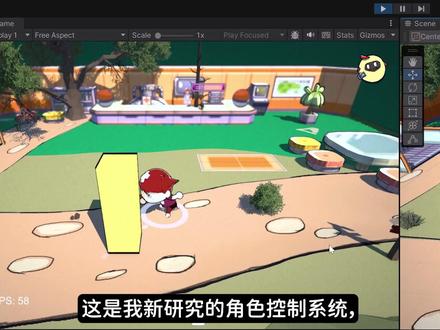 11:00查看AI文稿AI文稿
这是我新研究的角色控制系统,是用 u v s, 也就是 unit 版的蓝图,通过键盘、鼠标、手柄、触屏指挥角色行走, 可自由切换玩家控制以及 ai 控制两种模式。这样在游戏中,比如分支剧情需要操控 npc 的情况时,就可以同一份程序来简单切换了。与绝大部分教程不一样的是,我的控制核心是用 scriptable object 写的, 搭配 u s, 那简直就是 u s 的隐藏外挂,不光我 s o 方面的技术提高了, u s 的技术 也同样累加。接下来你会看到我这一个月是怎么阴差阳错的把 so us 统合,怎么把布鞋代码和鞋代码混搭使用的,这是我朱嬷嬷才有的技巧分享。 我之所以说我阴差阳错的升了级,因为这起源于一个 ar 的问题。 其实我在做完上次视频后,本想只是继续研究升级 ar 的第二篇章图片追踪扫描的, 恰逢 unit 公司向开发者道歉后给出了新的价格,系统可以说是相当不错了,我也放下心可以继续无障碍的使用 unit。 哈哈哈,我的确看了下 good out 的 ai, 一言以毙之。 ai 方面它和 unit 比就是十足的垃圾,至少现在是 连官方主页给的寒酸的例子都没分清楚。 arxr, 这与 unit 已经很成熟的 arvr 相比,只能说继续努力吧。对于我这种二 d 三 d 游戏 air 都做,且可以完全自己一个人全包的情况, unit 就是最好的选择,起码我的 service 跑得动。 unit unreal 连基础场景都无法正常显示。 ar 的图片扫描算是基础功能,但是就像平面扫描一样,你看到的绝大部分教程都是放物体就完事了,我当初也是这样,跟着教程可以把物体放进场景,但是如何让角色飒爽登场,如何加入互动,这显然不是当初的我玩的转的。 现在我当然可以任意的耍,而且是用 u v s 状态机对应 ar 的实现过程。为了让 ar 里面的小伙伴在图片上跑动而不掉下平面,必须得想办法检测地面。关于地面检测方法就很多了, request, 射线、 球体等等。因为 ar 检测出的平面是实时的,不能百分百稳定,导致角色还是偶尔会掉入悬崖。我设置了防掉入功能,大多数情况他们到达边界后会被弹回来,真的掉进无底洞的话会在五秒后自动销毁。 别闹,你们永远会在我的心里。突然我灵光一闪,既然耐我妹是癌症,可以确保人物在指定范围内移动,绝对不会脱离区域掉入悬崖。那么我找一个方法通过 agent 来控制角色呢? 我一查发现我的无知家家,原来这种方案的确是可行的。 name is agent 我之前猪赛跑的视频介绍过,但我当时并没特别在意他,因为主要 还是把它作为 npc 的 ai 玩家,键盘手柄操控的角色还是得用 rage body 或者 c c ctrl 了。 通过方向键操纵 agent 的原理很简单,因为 agent 的移动是用 set destination 方法,只要把方向键的输入转为在这个方向上的微小移动距离,把它作为目标地址,也就是 destination 就可以了。 我还发现了另一个木物的方法是移动偏移量,也尝试了下,但是这种方法无法检测癌症到达终点的距离,所以就略过了。 为了测试,我新建了一个游戏工程文件,只下载了几个必要的功能,这样若出了问题,可以方便排查。哈哈哈,还真出了问题,角色根本就不动。但我直接猜到了问题原因,是因为我之前买的角 角色控制插件,它使用起来很方便,主要是功能多,但是那都是作为动作游戏的操控方法。为了用这个插件,我还以他为基础写了扩展代码。等于为了用掉毛线球,我还得买一只猫让他去玩这个球。这是严重的本末,导致 痛定刺痛,我决定不用这个插件了,结果几条连线就搞定了,移动相当流畅。最重要的是,我不用担心角色会掉进悬崖,不用写检测程序分析前面是不是能走。因为 nip max 上的 a 证的角色只能在可移动区域内活动, 这样我的人物角色既可以通过键盘手柄操控,又能保证在安全区域内了。本来是要将上述的控制方式用在 ar 上的,可因为解决了大问题,经验值增加的我有点得意忘形, 是决定再消耗一下我此时的亢奋,再加入鼠标点击控制功能。没想到这个举动节外生枝, 因为场景很寒酸,我还把小伙伴放进了几只,看着小伙伴在光秃秃的场景玩耍,实在是过意不去。于是我又稍微丰富了一下场景。鼠标操控的语法很简单,只要把点到屏幕上的点转为游戏场景内的坐标就可以, 这是极其常用的语法。 ar 里面点击平面生成物体也是基于这个语法的变体,当然点击地面要有相关的图形提示,于是我又自己做了个点击提示。 此时我的脑海里有个小恶魔开始蛊惑我,偷偷摸摸,要不顺势做个对象词吧,我禁不住诱惑,决定加入 obj 铺。所谓铺及池的概念在游戏开发中很常见,也很重要。 object 铺就是装入 object 及对象的池。这里的对象是中文翻译的问题,和单身狗没有关系啊。比如我这里鼠标点击特效。一般初学者教程的做法是 鼠标点击屏幕,获取屏幕坐标,屏幕坐标转化为游戏场景坐标在游戏场景中生成点击的图形,一般过零点几秒后销毁这个图形物体 像子弹之类的物体也是这种处理方式,当然可以这么用。不过复杂的场景以及复杂的特效就会,特别是资源,因为物体的 instantiate 生成、 destroy 销毁都是重型资源消耗方法,由此便有了 pro 的概念。顾名思义,就是把这种反复使用的物体放在池子里,等到用的时候取出来,用完了再放回池, 这样就避免了反复生成销毁的过程,是提高游戏性能的重要方法。由内侧新版已经有内置的铺,不用像之前那样得自己写了,而且功能强大并稳定,但是用起来相当灰色,尤其是对初学者。于是我找了个适合我的方法,做了个适合我用的铺 manager。 因为池的相关代码已经很成熟,很常用,在官方方法之前就存在很久了,所以基本不用担心有什么问题。这样我就可以反复使用鼠标点击后的特效了,即便点的再快,也不用担心系统资源的过分使用, 把鼠标操作、统合镜、方向镜操作这样一个多用的控制器就做好了。此时的我得意忘形又提升了,于是我又开始想这只是人物角色的控制。本来 nam macedent 就是主打 ai 学 录功能,那我把玩家控制和 ai 控制合并如何? 角色被操控时是完全依赖玩家,当切换到别的角色时,那这个角色就进入 ai 状态,自己决定闲逛、巡逻、追随甚至攻击,等于是从不同角度使用人物角色,每个 npc 都可以转换成 player。 我之前在这个游戏中是把玩家和 ai 完全分开的,当时的确想过分支剧情时,玩家可以操控别的 npc 进行任务,操控那个人物时就把这个人物的 npc 属性去掉,改为玩家属性, 这样显然明显比较麻烦。现在既然主人公也可以用 naomagea 这样的操控的话,那么玩家和 ai 的程序合并根据是否是 ai 切换代码也就顺利成 脏了。这样即便后面人 vi 中延伸使用 gpt 类的生成式 ai, 那也就只是接入 api 的问题了。于是我把玩家 ai 两种操控方式放在两个状态机里,某某以及 ai 某某状态及玩家操控状态下可以自由的交互战斗,战斗方式也是多变的。像这种带冲击式攻击,我就是采用鼠标右键按下或手柄顶部按钮按下时进入 red 状态,按下鼠标左键或手柄攻击键时冲击。 借用 input system 这个新的 unit 输入方式,可以方便的把各种输入方式简单统一起来。我也是参考了同类型 rpg 游戏的操作方式,后面打算加入十字键来快速切换武器。 ai 状态下,为了防 混乱,更细分为普通和战斗两种状态。战斗状态下设定了一个概率,大部分情况是普通攻击,小概率是但是或其他重型武器。尽量模仿玩家的思考方式,同时也要留下足够的漏斗,这样才能让玩家有机可乘。 像这种不停攻击没有喘息的方式肯定不行,要让他适当的假装思考,给玩家缓和的机会。我还把之前触控用的 ui 直接嫁接了过来,好在之前做这个的时候事先就考虑了移植的问题, 只是改了个输入,输出参数就直接可用了。以上只是大体的过程,具体细节方面我还把 pool manager, audio manager 以及场景切换的 load manager 都改为了 scriptable object, 这样就不用每次都在场景上布置上述的 manager 了,因为 so 的物体可以整个程序自由调用,对于 uvs 来说简直太方便了。由此我用了一个月的时间,有一个小想法转成了这么一连串的大问题,而且一步一步解决的过程中得到了升级的快乐。我当初也不知道会收获这么多, 这也是我能自学 unit 做出 app 游戏 ar 的原因吧,那就是学习思考,大胆出错,全力解决,像猪一样不停的拱吃的摸摸,而不是犹豫了多年, 最擅长的还只是空想,说的就是你,要不你收藏家里面的教程全看完的话,你早就开窍了,而不至于平躺着或侧躺着,甚至于挖着鼻孔把我这个视频看到这接下来的内容 我会从细节上分享各个部分的心得内容真的很有启发心,请关注、点赞、转发。
171猪摸摸Li 16:22查看AI文稿AI文稿
大家好,欢迎收看 pick vr 交互开发指南课程。在完成了 vr 开发之前的软件跟硬件准备以后,在实际进行 vr 应用程序开发的时候,我们首要做的第一步就是去创建一个 unit 项目。 实际上去创建一个 unit 项目并没有太大的困难,而更多的问题是集中在创建项目以后如何对项目进行相关初始化的工作,这包括相关开发工具的安装,对于项目的参数设置等等。 所以在这节课当中,我们将为大家介绍一下如何开始创建并初始化。我们的第一个 pick vr 项目要进行 unit 项目的创建,我们还是需要在 unit hub 当中完成。 打开这个软件以后,我们切换到项目这个页面当中,然后点击右上角的新项目按钮。在切换到的窗口当中,我们 首先要做的是确定创建项目所使用的 unity 版本,而在我们这套课程当中,我们将主要使用 unity 二零二一 l t s 来进行相关交互功能的演示。 具体的版本号目前最新的版本是二零二一点三点二九,那么在未来大家看到这套课程的时候,有可能是在小版本以后是二零二一点三点三零三一三二等等。 对于小版本我们没有任何硬性的要求,只需要保证是 lts 就可以了。那至于为什么我们没有使用二零二二 lts, 我们在上节课时当中也做了简单的介绍, 而我们也将在后续具体是在使用 level view 进行实时预览相关课时的时候,会为大家进行进一步的介绍,主要是为了方便给大家进行实时 交互功能的演示,目前来说二零二一 lts 是相对比较稳定的。然后我们选择一个创建项目所使用到的模板,那只有模板来说,就像我们创建一个 word 文档, word 会为我们提供一些预制的模板,比如说我们可以使用简历模板去创建一份简历, 使用一个笔记模板去记录一个笔记,而在 unit 当中,这些模板的作用也是相似的,默认情况下是勾选了三 d 模板,那就相当于在 word 当中去创建一个空文档, 我们可以使用这个模板来创建配口 vr 项目,但是我们推荐大家使用通用旋转管线来创建配口 vr 项目,因为通用旋转管线会对移动 vr 项目带来一定的性能优化,而我们可以基于两种不同的通用旋转管线模板来创建项目。首先在核心模板 当中,我们可以选择三 d 括号 urp, 这样的话会创建一个空的使用通用渲染管线的项目,我们选择三 durp, 括号内是 urp, 然后作为我们这套课程的演示,我们在这里使用的是三 d simple sin 括号 urp。 使用这个模板创建以后会自带一个视力场景, 使用这个模板的主要目的只是为了在后续的课程当中,为了进行一些快速的交互测试,可以直接使用视力场景当中的一些道具,比如说游戏桶,安全帽,工作台等等啊,这是我们使用这个模板的唯一的目的。 那么大家在日常的开发过程当中,完全可以使用核心模板当中的 urp 模板来创建项目,就像刚才所说,通用旋转管线会对移动维亚带来一定的性能优化,那么还是返回使用带有视力场景的模板创建项目, 那需要注意的是,当我们初次安装了某一个版本的 unit 编辑器,在某些模板的右侧会呈现这样的云端的图标啊,这代表的是这个模板还没有被下载到本地,我们需要手动的去进行下载,那就像这个模板一样, 我需要点击下载模板才能进行下一步的项目创建,那这是额外说明一点的,那接下来就是去设定项目的名称以及项目的存储路径。那这里需要注意的是, 无论是项目的名称还是项目的存储位置,我们都不建议在这当中包含任何的中文字符,这是因为在某些情况下,如果涉及到对于外部文件的访问,如果我们的项目是处在一个中文路径下,那包括项目的名称也是路径的一部分, 如果出现了中文,在读取外部文件的时候会出现乱码,从而导致外部配置文件不能够正常的读取啊。这个问题多次出现在我们之前学员反馈的问题当中, 尤其是在 steam vr 当中,在应用程序启动的时候,会读取手柄的动作配置文件,而如果这个路径当中出现了中文字符,会导致这个动作配置文件读取失败,从而导致最终手柄不能够在 vr 当中正常的呈现啊,这是需要注意的, 在这里我们指定项目的名称将它设置为 mypeco 啊,这个名称大家可以任意指定,我们在这里将它设置为 mypeco project, 然后给它指定一个存储的路径啊,大家可以任意指定。另外在下方是确定是否进 进行版本的管理,在这里我们不建议对这个选项进行勾选,在勾选以后,会使用 unit 的 plastic i c m 去进行版本管理。考虑到我们这套课程的主题不会涉及太多关于版本管理的内容,所以大家可以取消对它进行勾选, 保证我们后续演示界面的一致。那在指定的项目名称以及位置以后,我们可以点击右下角的创建项慢钮, 这时候就会开启一个项目创建的流程,我们稍作等待。在项目创建完毕以后, 我们看到这是 unit 编辑器的默认布局,同时会打开视力模板当中所包含的视力场景,它的名称是 simbosen。 对于 unit 的布局,我们推荐大家使用二乘三的布局,那具体的设置是在 window, 然后选择 的料子第一个选项二乘三啊。选择这个布局呢,是因为我们可以最大化的显示 game 窗口与 cc 窗口。同时在某些情况下,我们可以一边运行应用程序,看到应用程序的预览, 然后在 sin 窗口当中,以全局也就是上帝视角的这样一种视图去观察在场景当中摄像机所覆盖不到的范围当中,各个游戏对象的状态。那当然在某些情况下,我们也会将 game 窗口与 sin 窗口放在一起, 这样话能够得到更大的 send 窗口的编辑区域,那么在运行应用程序的时候,也会自动切换到 game 窗口。 然后对于 project 的窗口呢,也是根据大家的使用习惯来定,所有个人更加习惯于使用这种纯的树形结构,也就是点 击 project 窗口右上角的三个点,选择 one column out 啊,这样的话会以一个完全的输赢结构来呈现项目当中的各种资源 啊,大家可以根据自己的使用习惯来调整使用 unit 的布局。那么在创建项目以后, 我们需要做的第二步就是安装各种 vr 开发的工具,这主要是用于交互开发的 unit 的引弹声 toolkit 以及 picco 所提供的 picco 的 sdk。 主要是这两个工具我们在接下来会进行演示,那首先我们先安装 unity 的引台神 toolkit, 那至于这些工具的具体的使用情况,在这节课当中我们将不会进行更加详细的介绍,我们这节课更多的是将注意力集中在工 做流程上的演示,对于具体的工具,我们会有专门的课时为大家进行介绍。那首先是安装 unit 隐藏式 tokey 的,大家可以在 package manager 当中对它进行安装,选择 window, 然后 package manager 这时候会打开 package manage 窗口,我们在顶部的 packages 分类下,将这个下拉列表展开选择 unity registry, 默认情况下是显示在当前项目当中所安装的各种 package。 我们切换到 unit registry, 然后滚动到页面的底部啊,因为是按照首字母进行排序,那同时也可以在右上角这个搜索框当中输入关键词, intection tokit 搜索。选择我们需要安装的工具, 那选择的是 axe intention toolkit, 那需要注意不同的 unit 版本对于 package manager, 它的界面是会有所不同的,像比如在 unit 二零二二当中,在工具右侧的详情页当中,页面的布局会有所不同,但是使用的方式, 其背后的机制都是相似的,那么选择这个工具以后,在详情页的右下角点击 install, 也就是进行安装, 这时候 unit 会请求这个 package 所托管的服务器来进行在线安装。那有的朋友会问,对于 unit 的 package 有没有相关的离线文件可以进行下载安装,因为他们有的时候会处在一个没有网络环境的工作环境当中,那对于 unit 相关的开发工具来说,是没有离线的安装包的,而对于配口来说, 他会提供一个可下载的安装包。稍后我们会进行介绍,那在安装 intention toket 的过程当中,会经历一次重启,也就是现在我们看到的对话框啊,这是因为 unity intention toket 会依赖于一个工具叫 input system, 在安装的过程当中会额外安装 input system, 而在安装了这个工具以后,要对 unit 的项目设置去做一些更改,这些更改需要重启一次 unit 变音器啊,所以我们这里点击 yes 就可以了,表示同意使用 input system 来处理外部的输入, 会继续安装,然后 unit 编辑器会重启,我们稍作等待好,这是在重启项目以后, unit 编辑器仍旧会打开 package manager。 那对于 intention toket 来说,为了能够高效的去 开发 vr 应用程序,我们还需要额外导入两个资源包,所以创建项目以后,在 package manager 当中,我们还是需要选择隐态生 tokit, 在 package 列表的最底部找到隐态生 tokit, 在它的详情页底部会有一个 symbose, 我们将它展开, 我们会用到两个资源包,一个是 start assets, 一个是 access device simulator。 在 start assets 当中会包含一系列必要的动作资源以及预知体,这是我们使用银探深 tokit 去开发 vr 应用程序所必需的一些资源。 我们会在隐台声 tokid 的使用课时当中为大家详细介绍这些资源,在这里我们先将它们导入进来,直接点击这个选项右侧的 input 按钮就可以了。然后下面是 x divine simulator, 这个包是提供了对于模拟器的使用,然后在没有设备的情况下,我们可以使用模拟器来进行应用程序的调试,那对于模拟器的使用,我们也会有专门的课时来为大家进行介绍。那么在这里我们也是先将它导入进来,选择右侧的 input。 在将这两个资源包导入进来以后,会在 project 窗口当中出现一个 sympose 文件夹,在这里就包含了我们刚才所导入进来的两个资源包啊,通过文件夹的名称我们就可以得知得知在项目创建以后,对于 x 隐台式 toolkit 的安装 啊,接下来就是去安装 pico 的 s d k, 那么对 pico s d k 相关的介绍,我们也会有专门的课时来为大家进行介绍。对于这节课主要还是涉及到工作流程上的演示,所以我们 在这里简要的介绍一下。对于 pick sdk 的获取,大家可以访问 pick 的官网,然后在顶部会有一个开放平台,我们选择第一个。 在跳转到页面以后,我们点击顶部的开发资源,这时候会跳转到相关工具的下载页面,我们选择的是 picco unity 隐台神 sdk, 那目前的最新版本是二点三啊,大家只需要注册一个 picco 的开发者账号就可以对他进行下载了。 另外我们也在课程资源当中为大家提供了这个 sdk 的下载,大家可以打开课程资源,然后选择 tos 这个文件夹,然后找到这个压缩包,将它下载到本地,然后解压缩就可以了。 下载了配口的 s d k 以后,我们返回到 unit 编辑当中,对于这个 s d k 的安装,我们还是需要在 package manager 当中进行,所以打开 package manager 与 intention took it 安装方式不同的地方在于,这个工具是可以进行离线安装的啊。对于他的安装方式,我们需要在 package manager 当中点击左上角的加号按钮,展开这个下拉列表, 选择一种安装方式,我们选择的是第一种 add package from disk。 我们定位到刚才所下载的 s d k 所在的磁盘的位置啊,大家可以根据自己的情况进行任意位置的指定。 将 sdk 的压缩包解压缩以后,我们打开解压缩以后的文件夹,然后找到一个 package, 点 jason 这样的一个文件,然后选中它,点击右下角的打开,这时候 package manager 会对这个工具进行安装,而在这个过程当中并没有任何需要我们进行 参与的设置,所以我们等待安装完成就可以了。在安装完毕以后,会弹出一个这样的关于 pico sdk 的设置窗口,这主要会让我们去做一个项目设置选项的应用。 好的,我们也可以再点击右上角的切换至中文来看一下,在这里 pick 的 s, d, k 会检查我们的项目设置, 然后根据情况我们列出一些需要进行改变的设置选项。那比如说在当前的项目当中, pickle 的 sdk 是建议我们将项目的构建目标 build target 切换为安卓平台,也就是之前大家比较熟悉的在 file build settings 打开项目的构建设置窗口。在 platform 这个列表当中是推荐我们需要将平台转换为安卓平台,因为 对于 pico 来说,它的操作系统是基于安卓的,为 pico 开发应用程序,本质上是使用 unit 去开发安卓应用程序,所以在这里列出了这两个选项,需要我们做出更改。 然后另外就是对应用程序画面的朝向默认是 auto rotation, 就像我们使用手机一样,随着屏幕的旋转,对应的内容会随之旋转。而在 pick 项目当中,我们需要将这个选项设置为水平向左,也就是 landscape left, 所以我们可以不用手动的去做这些设置,而只需要点击应用,具体的工作就可以自动完成啊,他会去更改我们的项目选项, 也是稍作等待。在完成了这些项目设置以后,我们就可以关闭配口的设置窗口,然后在 package manager 当中,我们可以找 到配口的 sdk, 我们可以选择 packages, 然后在这个分类下切换到第二个 in project, 也就是项目当中已经安装的 package 列表。这时候我们就可以看到 pickle intention 已经被安装成功了,同时他会打一个标签是 local, 也就是从本地进行了安装,这时候我们可以关闭 package 这边那种, 这样的话我们就完成了一个 piccovr 项目的创建和初步的初始化工作。对于项目的初始化,我们主要是安装了 xr 印探生 tokit 以及 picco 的 sdk。 对于这两款工具的使用,在这节课当中大家没有必要特别的关注,主要将注意力集中在项目的创建以及初始化的工作流程当中就可以了,因为这套课程在后续的课程当中将主要围绕这两款工具展开,尤其是对于隐态生 tokit 来说。那么在接下 下来的三节课时当中,我们先完成一个小的闭环,就是在创建了项目以后,我们要对项目进行测试,同时呢也是为了方便后续关于交互功能相关课时的展开,所以我们首先会介绍如何将应用程序导出至真机进行测试, 另外会介绍如何使用模拟器在没有设备的情况下对应用程序进行测试,同时也会介绍如何使用串流的手段在 unit 边线当中进行应用程序的测试。好,这节课就到这里,我们下节课见。
94XR技术研习社 16:14查看AI文稿AI文稿
好,我们先来看一下第一个点啊,就是咱们的这个 unit 的一个下载地址, 用力到哪里去下载很多东西,其实刚开始接触这个用力的时候啊,经常会问我有没有用力的安装包啊?其实呢现在呢我们首先要学会学习,这是第一件事情,要学会学习, 什么叫学会学习呢?其实像我们的这个互联网啊,他其实就是一个工具,对吧?啊?我们要学会用互联网,哎啊,用这些工具来学习,学会学习。 好用力的下载地址呢,其实呢你基本上呢直接到这个用力的官网去下载就可以了,那么用力的官网怎么找呢?其实非常简单,对吧?如果你不会,你就说用力的官网对不对?好点进来,点进来以后呢,这里面就会有对应的用力的一个官网 啊,下面就有下载用力题,是吧?其实你都不用去弄啊,然后接下来的话呢,我们在这个地方呢就能够看到非常炫酷的一些东西了啊,对不对?你就可以大概的把这些官网的给他浏览一下,比方说像这些菜单产品列表里面所有产品,对吧?解决方案,企业知识与服务啊,教育服务,游戏服务,哎,这样子的 好,这个呢是他的官网啊,我们就可以来点击这个什么啊?这个所有商品,所以所有产品,对吧?啊,所有产品在这一块的话呢,这里就会有对应的游戏服务啊,用力引擎啊,这一些是不是? 好,然后接下来的话呢,我们看看到哪里有下载啊?开发者社区,然后看看,哎,这里应该是没看到,对吧?中文文档,用户案例以及呢?我们的这个,呃,企业支持解决方案。好产品,产品的话呢,我们的所有产品,所有产品的话呢是优内体的这些 专业版啊,个人版啊这些,对吧?我们就可以来选一个个人版,然后呢选择开始使用就可以了。然后在这个地方的话呢,他可能需要你去做一次登录啊,可能需要你去做一次登录,那这个时候的话你就去登录一下就好了。比方说我们这个进行这个机缘身份的验证,过街人行街道,那就是这几个吧, 对吧?好,这样子基本上就就差不多了。过街人行街道,嗯,好,这样子呢就差不多了。好,那么这里面呢就可以来发出验证码,我手机搜一下这个验证码。 好,那么这个验证码的话呢,我这边就已经收到了啊,就是。 好,然后呢我们选择登录就可以了。好,登录完成以后的话呢,这个时候你就能够看到我们 我们整个的这个用力的一些个人版,对吧?我们就可以来来选择下载这个东西,然后呢我们就直接就是同意确认以下载就可以了。 呃,那这里这里面的话呢,你就基本上就下载到了这个对应的这个优力体,是吧?好,然后呢我们啊可能会有很多很多的这种版本,可能会有很多很多的这种版本,那么在这里的话呢,我们就会有一个优力的一个下载啊,在这里, 然后呢用力点时间,这里面呢有个所有的版本,就是他看没有所有的版本,所有的版本的话呢,这里就会有整个的二零二一年的,二零二零年的,二零一九年的,二零一八年的,二零一七年的,五点叉的。然后呢你都可以来下载啊,这个这个地址的话呢,我给大家先给他保存一下好不好?这个是我们整个的一个地址啊,就是他了。 好,呃,那么这个线的地址咱们这里就有了,你每个版本你是哪个版本的,你就选择哪个就可以了,其实基本上的话呢, 都用个人的来成就可以了,也没必要去做这种破解版。好吧,也没必要去做这种破解版。好,那么在下载安装的时候呢,我们会有几个东西啊?首先呢,我们会有一个用力的 harbor, 因为哈本这个东西他是干什么用的呢?他是啊,因为优劣体可能会有很多版本,对不对?可能不同项目呢,会有这个不同的这个优劣体版本, 所以呢用力的哈本呢,就可以来统一管理这些版本,统一管理这些。哎,用力体的版本与项目,这个呢是用力哈本的一个本质, 所以的话呢,一般的我们先会安装一下这个 unihover 啊,安装一下这个 unihover。 好,安装完这个 unihober 以后的话呢,我们再来下载对应的点,但是我们要下这个你是哪个版本的?苹果的还是 windows? 如果你是 windows 的话呢,你想在这个 it 啊,像现在的话呢,这种新的呢,它基本上就不只是三十二位的了,只有六十四位的用那个 it 六十四 b 的,所以呢在这里呢,你就可以下载下来。好,这个下面的话呢,它有一个 body shadows。 这个是什么东西呢? 其实呢,我们在这个学习用力题的时候呢,他很多内置的 shit 给我们写好了,但是呢我们又希望参考他的元代码,所以呢在这个地方有个标定 shit 的是就是他内置的这些 shit 的原码,那这个呢是你学 shit 的时候一个很好的参考资料,所以呢这两个东西呢,你都可以给他下载下来就可以了。 然后呢这里面还可以从哈本这里来进行一个下载,然后呢如果你没有安装用你的哈本,你就点击安装这个用你哈本就可以了,如果你安装了以后呢,就会直接在用你的哈本里面进行打开,因为我这里呢已经安装了啊,所以你首先第一步呢,在你的电脑上面呢,你就安装这个用你哈本 啊,然后呢哎,你就来这个安装这个 uniq 艾迪克, uniq 艾迪克艾迪的这个的话呢,是我们的这个 uniq 的一个编辑器,用力的一个编辑器, 这个编辑的话呢,你反正按照你根据你自己的这个版本来进行一个安装就可以了, 根据你自己的一个版本来来进行一个安装就可以了,能理解吧?就是这个点好,用力的安装好了以后呢,那么这个时候呢,在你桌面上呢,你就能够看到这些用力的 id, 他还有一个版本的名字啊,就在这里。然后呢我们打开用力的哈本来看一下, 打个优利的哈姆,我们刚才说了优利的哈波的话呢,主要是为了帮助我们管理不同版本的优利体的一些项目和优利的一个开发工具,所以在这里呢就会有对应的一些项目,你看就在这里,然后呢社区, 就是呢用力的一些社区相关的一些东西啊,你如果说是有一些什么课堂啊,有一些资讯啊,素材啊这些东西的话呢,你就可以来到这个用力的社区,对吧? 然后接下来的话呢,就会自由一个学习,学习的话呢,在这里呢就是整个的一些啊,对应的一些啊,这个一些资料啊,你可以去看一下好不好?一些资料呢,你可以去看一下, 然后接下来的话呢,就是我们的这个性能分析相关的一些东西啊,游戏云对吧?啊?你是在线的这种云的一些方案呢,多人联网的服务的一些方案呢?这些啊 就是说白了就是什么呢?就是别人会给你写好一些这种云服务器上的一些游戏,请你可以使用他们来进行一个托管啊,进行一个使用,对吧?来快速的构建你的服务器后端啊,那这里面的话呢,咱们就有一个安装,就是你本地这个电脑里面呢,安装的这个用力的版本,就就是 有哪些,那么你也可以安装对应的一个更新的一个版本啊,安装一个新的版本,或者呢把一个你已经安装的版本给他添加进来,那么这些东西呢,这是都是可以的, 然后呢拥挤这个东西,他到了新版的时候呢,经常会让你更新这个许可证,也就是说你在这个地方如果出现你没有有效的许可证的话呢,这里你就管理一下许可证,然后呢选择这个激活这个许可证,然后呢我们一般都是以个人这个东西来完成激活就可以了, 好,完成激活就可以了,那么这样子激活完了以后呢,那这个许可证呢,你就有了,你就可以来直接来提醒一个使用了啊,隔一段时间他就要更新激活这个许可证,隔一段时间就要激活这个许可证啊,有一点烦,对吧?那这个的话呢,也是没有办法的事情。 好,那么这里面呢就给大家讲解了,这个 unit 下载主要是几个点,第一个点的话呢,就是我们的下载的这个王子 unit releases 这个东西,让他所有的版本都在这个地方,那大家可以去看一下,所有的版本都在这个地方。哎,我们再看一下这个这个地址啊,就是就是,就这个就是所有的版本就在这里,你看所有版本就他了。好,所以呢,这个就是这个下载地址啊,你可以收藏一下,像我的话呢,一般我都会给他收藏一下啊,在这里。 好,嗯,详细的了解呢。这个还有一个什么 beautifully shades, 是不是 beautiful beautice shades? 这个的话呢,是 unit 自带的 shade 原单 啊,是我们学习 shade 的重要工,重要参考,因为很多东西我们自己可能不知道怎么写,第一次比方说我要在 shade 的编辑器面板上加一个这种扩展是吧?加一个这种滑动 条什么的,你不会写,那你就可以找一个自带的靴子,然后看他的元代码是怎么写的,你就照葫芦画瓢就可以了。其实很多时候呢,这个东西呢是非常有用的,像我一般的话呢,一定会给他下载下来。好,那么这个呢就是我们用力的一个下载地址, 讲完这个东西以后呢,你要开发用力的还需要安装一个东西啊,这个东西呢咱们叫做微,就是丢掉啊,叫做微,就是丢掉, 那么这个东西的话呢,主要是什么呢?我也就是丢掉这个佛这个的的一个开发环境 好。 dnat 是什么呢?因为 uniq 呢,它是基于这个 dnant 来做这个跨平台的,它是使用这个是下部来开发啊,所以在这里呢 unit 的开发语言呢,是使用这个 dnant 平台的,这个是下部来进行一个开发。所以的话呢我们在这个 windows 上的话呢,我们在这个 windows 上啊, 我们在 windows 上,我们在我们在,我们在这个 windows 上面的话呢,我们开发有问题呢,哎,一般呢都使用这个这个 vid studiovid studio 啊,那这个东西的话呢,他的点亮的开放呢,都非常的方便啊,所以呢我们要安装一下,我就。呃这个我就是丢掉啊,一般的话呢,现在啊这个比较新的这个优利体版本的话呢,哎,一般呢我们会安装这个 vs 二零一九这个版本啊, 啊,为用力铁最新的这些版本的话呢,我们安装这个啊 vs 二零一九这个版本的话呢,用的也会比较多一些,所以呢你可以安装这个 vs 二零一九的这个版本。然后呢 vs 的话呢它又分为一些啊,就是我们的这个社区版本啊,就是还有一个呢,就是我们 专业版本啊,都可以,专业版本都可以啊,社区版本和专业版本呢,其实都是可以的,然后的话呢你就去安装就行了。然后呢在这个地方呢我为大家准备的是一个我们的 vs 二零一九的一个专业版本, 专业版本当然是带这个密药的啊,带这个密药的啊,其实你也可以在网络上找的到,我也是在网络上面去找到的啊, 然后呢在这个地方我们来看一下整个的这个啊,整个的这个 vs 相关的一些东西啊,就是在我们的 vs 这个地方,这里面呢就是我们的这个版本啊,就是我们的这个版本啊,这是我的 vs 的一个专业版, 我要是专业版的话呢,其实他下载下来其实非常小啊,因为他后期还要在互联网上去啊,下载对应的东西,所以其实你在互联网上去下载的时候,你要特别注意一下啊,有些东西,有些文件的大小之类的,是吧? 好了,这里面呢会有一个密药,到时候呢你给他激活就可以了,使用这个密药给他激活啊,然后呢这个呢我们是 vs 的一个 proper, 这个 professional 的一个版本,也就是我们的专业版,然后呢你双击打开一下以后的话呢,那么这个时候的话呢,你就会会有一个叫做 we do studio in store 的这么一个东西 弹出来,然后弹出来以后的话呢,就会让你来进行一个下载和安装,我在这个地方呢就已经是安装了 vs 二零一九的,你来点击修改一下呢,你就知道到时候安装的时候你要选哪些选项, 一般的话呢,我会选这些选项,把这个 dnat 桌面开发给他勾选上,因为啊幽灵点是基于这个 dnat 的啊,所以桌面开发给他勾选上, 然后点内在这里勾选上以后,这里的通用库给他勾选上点内在这给他勾选上三加,你可以不选啊,好吧,然后呢使用 unit 的游戏开发,哎,这个地方呢,你可以给他勾选 选上,对吧?那这些东西的话呢,你勾选上以后呢点那个跨平带的一个开发,你给他勾选上就可以了,那么勾选上这些东西以后呢,你就直接点安装一路 nice 就可以了,所以在这个地方呢,我们主要是要勾选上什么呢?就是安装 点耐的相关的东西,安装点耐的相关的东西,以及呢这一个这个 vs for unit 的一个这些安装包啊, vs for unit 这些安装包,那么你把这些东西选上的话呢,你就直接安装好就可以了。 好,那么这个的话呢,就是我们这个 we just do the 的一个安装好,等你安装好了 we just do 掉,安装好了这个 unit 的话呢,那么这个时候基本上这两个东西呢,你就可以安装好了,安装好了以后呢,你就可以来创建一个项目,我接着带着大家来创建一个项目出来,好不好?来打开咱们这个 unit, 打开咱们这个 unit, 好, 老铁们,咱们的优力体以后的话呢,我们就可以来创建一个项目啊,一般创建项目的话呢,我们从这个优利哈尔开始,像我们的这个,如果你是后面比较老的一些版本啊,你及时打开这个优利的话呢,他首先打开的也是这个优利哈波啊,就在这个地方, 然后的话呢,我们在这里呢就给他选择新建新建一个项目出来啊,选择一个新建一个项目出来,比方说我们在这里呢选择新建 今天一个项目的话呢,在这个地方就会有一些二 t 项目,三 t 项目啊,还有这个这个,这个是啊啊,这个啊。 real 我们的荣登拍拍卖。这个的话呢就是我们轻量级渲染管线的时候用的啊, 这个呢是是这个高清渲染管线的时候用的。你要做一个高清渲染管线的项目的话呢,你就可以选这个,如果你要照一个这个轻量级渲染管线的话呢,这个你就可以选用这个就可以了。那我们通常的话呢是使用三 d, 默认的三 d 的话呢是向前渲染管线,如果你是要做一个二 d 游戏的话呢,你就可以选择 二 d 就可以了。然后呢我们在这里呢选择一个三 d。 好,那这里呢就是我们的项目路径啊,不要说我们是 class, 我们的这个优内体对吧?好。接下来的话呢这里呢是咱们的一个位置,位置的话呢我们就可以就是我们项目创建的一个位置啊,一般这个位置的话呢尽可能使用英文和英文缩写啊,不要使用中文空格。 好了,这个地方呢有个版本控制系统呢,一般呢我们都不怎么用,直接你就给他去掉就可以了,去掉完了以后的话呢你就选择创建就可以了。那么这个时候的话呢,咱们优内体呢就会帮咱们申请一个项目出来。 好,呃,那这样子呢,你就基本上用力体安装呢就没有什么太多的问题啊。好吧,用力体安装呢就没有什么太多的问题。生成一个项目出来。好,第一次生成的话呢,他会有些慢啊,大家稍等一下。 好,这样子的话呢,我们的这个 uni 灯就已经打开来了啊,我们其实其他的都不看啊啊,因为我们安装这个地方,安装完这个 uni 体,安装这个 vs, 创建完一个项目以后,接下来的话呢,我们要把这个 vs 啊关联到我们的这个什么呢?关联到 unit, 挂念到 unit 里面,那这个东西咱们怎么做呢?哎,那这里的话呢,我们就可以在埃迪特有一个设置啊,叫做 performance 设置,然后呢这个里面呢也可以分 tors, 然后呢这里面可以 tenness, grape and, 那我在这里的话呢,我们就可以来选择你是安装的是哪个版本,那比方说我们选择是安装的这个位置 studio professional, 我们的二零一九的这个版本就可以了。 好,安装好了以后呢,就是我们的这个专业版的这个二零一九,对吧?然后呢这个是我们的这一个对应的一些东西,你就按照这个来就行了, 基本上呢你把这个开发工具给他关联好,那这样子的话呢,你整个的这个东西呢就已经有了,比方说我们新建一个,咱们的是下午过来,新建个是下午过来的话呢,我们就可以来双击打开一下我们的这个二零一九,你看你就打开了这个专业版的这个二零一九啊,就在这个地方。 好,那么这一块的话呢,我们基本上就差不多了,就在这里了啊,大家可以看一下,那这样子的话呢,你就已经安装成功了,对吧?你的这个 vs 的话呢就已经安装成功了,你就可以继续这个呢来进行一个开发了,所以 如果你需要咱们这个 vs 的这个东西的这个同学的话呢,也可以来直接呢通过这个我们的客户老师来领取得到咱们的这个 vs 的一个下载地址,好吧? ok, 好,那么这两块的话呢,你搞完以后基本上用你的一个开发环境呢 就已经搭建好了啊,基本上你就可以继续这个东西呢来做一些开发箱。
 01:06查看AI文稿AI文稿
前面的视频中已经介绍过了 unit 的安装,当我们开发游戏的时候,只用一款 unit 是远远不够的,至少还需要一款脚本编辑工具。老版本的 unit 是自带一款微笑四六六社区版的,但在二零一九版之后就需要自己安装了。这期视频就简单介绍一下微笑四六六的选择与安 装。首先版本必须得选二零一九版的,老版本用也能用,但如果遇到兼容性问题,处理起来十分麻烦。 安装包可以直接在官网下载,链接我放评论区里,点击下载后会跳出三个选,向我简单介绍一下,第一个是社区版,完全免费,但使用需要科学上网。第二个是专业版,功能更强大。第三个是企业版,自带一些类似 sbn 的功能,一般我们都会选择专业版, 下载下来是个安装包,打开之后长这样。这里有非常多的插件选项,我们只需要选择一个 unic 游戏开发,总共 占用硬盘大小大约是一点九个 g。 下载完之后我们可以直接打开,在登录界面我们可以看到刚下载的微笑四六九只有三十天的试用期,这时候我们只要上某度找个对应版本的密药就可以永久使用了。这个密药亲测可行,我也会放在评论区里。
1095码乐 06:15查看AI文稿AI文稿
好,今天我们来给这位伙伴安装这个 unity, 首先我们给他这个安装包,先给他进行解压,然后这一个应用程序,我们右键以管理员给他进行一个新的安装 好,直接点击下一步好,这里勾选,然后点击下一步好,再点击下一步这里的话,我们给他按到 d 盘, 新建一个文件, 好,我们点击安装 好,然后我们打开它,以管理员身份运行,看 好点击,我同意, 然后我们新建一个位置 好,然后我们点击安装 这里给它取消,点击完成,然后我们复制它 好,然后打开,找到所在的文件夹 好,三十号,然后我们给它粘贴进来,替换 好,然后打开我们的安装包,这个激活汉化,然后全部给他复制, 然后我们打开这个位置 好,然后我们给他进行一个复制,粘贴 替换 好,然后我们找到安装包,这一个给他进行一个复制, 然后我们再吸盘,嗯, 给他进行替换 好,接下来的话我们就在桌面上双击打开这个软件, that's wonderful。
7赖宇航 12:00查看AI文稿AI文稿
本期视频给大家带来的是 unity 二零二一点三的基本开发知识讲解。 首先打开浏览器,进入 unit 官网 unit 点 cn 右上角登录自己的应急 id, 如果没有的话,记得创建这里,我们直接登录, 点击下载 unitty。 在这之前我们需要安装 unity harbor, unity harbor 是用来管理 unity 项目 图以及对应的编辑器版本。这里我们选择 minus 系统,点击下载,双击安装即可。这里我们安装过了,所以不再安装。 我们来看一下 hub 的界面, 在这里我们可以看到自己的项目以及编辑器版本。这四个是我比较常用的版本,大家可以用作参考。 本节课我们需要用到的是二零二一点三点二六,下面我来看怎样安装。第一种方法 是在 hobb 里边安装,直接点击安装编辑器,安装对应的版本。 第二种方法是回到官网里边,点击长期支持版本,点击二零二一,点击三点二六,它后面的 hub, 从 hub 下载, 它会自动回到号码当中,这里显示我已经安装过了。我们换一个其他的版本,比如说三点二七, 点击搜号吧,下载稍等片刻,它会自动盗用这 的安装菜单。 在这里我们要提前说明, unity 使用的是 set up 语言,所用的开发工具是 vs, 那么我目前用的是二零二二的版本,我也比较推荐这个版本。这里我们只需要一个即可,所以我们取消 在下方的平台。第一个安卓平台,如果你需要开发一个安卓平台的项目,记得勾选 下方的这个 windows, 这个是我们需要必须要勾选 开发一个以 windows 平台的一个项目, 中间的文档,记得取消,如果不取消的话,它的安装会比较慢。下方的语言包我们记得勾选简简中文,点击安装即可。 如果安装过程中发生的这种警告,你可以把它停止安装,再重新安装添加。重新添加模块 可能是由于一些网络的原因会安装失败,一般多次安装之后就会解决这个问题的。 下面我们来创建一个新的项目,点击新项目,选择三点二六的版本核心模板,选择三 d 项目名我们取为 house, 位置可以自行选择,在这之前我先回退一步,先把它复制过来。 安装这个编辑器的时候,我们可以选择位置,可以把这个放到自己 d 盘,一定要不要,一定不要放到 c 盘,当然 可以在这个里边点击配号设置,选择项目位置,安装位置,下载位置以及一些外观许可证。 如果发生了这个许可证过期的现象,记得添加。选择一个免费的或者是学生版,也可以选择序列号。我们再回到刚刚的新项目, cross 三 d 核心模板 p n 二六 这里我们取消这个版本管理。版本管理这个是需要一个团队 多人协作的一个,我们不需要,取消即可。点击创建项目, 我们稍作等待。 当编辑器打开的时候,你的界面可能和我的不一样,在这大体上都差不太多,我们可以先点击右上角的这个布局,我们选择默认 来绑上一个统一性。 首先我们来认识一下界面左上角层级面板,在这个里边有场景, 有 main camera, 一个摄像机,一个 directional light 定向光中线是一个场景的一个视图,顶部是工具栏以及侧栏。方向标 右侧是个检查性面板,我们经常称呼它为详细面板。 左下角有个项目选项卡,里边有 assess 文件夹一个场景, 我们可以通过拖动下方的这个圆点可以改变它的这个大小。 控制台在这个里边会进行一些输出,有一些警告或者报错。游戏窗口,也就是我们点击播放的时候会呈现这一个窗口。 之后我们可以点击一下编辑首选项, 刚开始的编辑界面可能是全英文的状态,其实我们下载了那个剪辑中文包,我们需要点击这个, 如果是英文的话,他可能只是显示一个英文历史,我们把这个跟进去。语言 选择简介中文, 当你选择整体中文之后,你可能会发现只有部分这个文字变成了中文,那么这种情况你就需要关闭编辑器,重新打开一下, 我们再回到这个手选项, 在这个里边点击外部工具。首先查看第一个外部脚本变频器,也就是我们安装的这个 vs, 如果这个地方没有的话,你需要点击浏览找到你这个 vs 它的这个安装 它这个文件指定到 e x e 文件正常好像是一个 d e v 吧, d e v 为命名的一个文件, 在下方查看安卓,如果刚刚你勾选的这个安卓模块,你必须要去查看这一个地方是否有警告,如果有的话,说明你安装有错误,你需要把安卓模块卸载重新安装, 如果没有的话,就不需要管 在外部工具。这就需要注意这两点,第一个是他,第二个是他 必须要注意。 其次,如果你觉得这个整个变频器自己比较小的话,你可以点击这个 u y s calling, 在这个里边儿可以更改缩放, 使整体这个界面能够大一些,看起来比较方便。 那么下一步我们点击游戏窗口来固定一个分辨率, 默认它都是一个 free aspect 的这一个模式,我们点击它,我们可以选择一九二零乘以零八零或者四 k 的这 根据自己的电脑实际情况进行选择, 选择完以后把缩放的这个拉到左侧, 在它的右侧有一个 play focus 的,点击它里边 rack 最大。如果你不点击它的,它是默认状态下,比如说我们点击播放, 它会只在这一个窗口儿下进行播放,选择最大, 他会充满你的这个变声器。那么上方这三个播放 三个按钮,一个是播放,一个是暂停,这个是逐针播放。 好,本节课就先到这里,下期视频再见。
154小贺儿开发 15:36查看AI文稿AI文稿
大家好,我是游戏石匠,这里是 unit 零基础入门教程第二课, unit 编辑器基础。 我们将会介绍用力体编辑器的界面,并进行一些实际操作。我们先来打开上市创建的工程。 开始之前,先来说一下界面语言的问题。 unit 编辑企鹅默认语言是英语,如果我们想要让他使用简体中文的话,我们可以打开 unit hub, 点击 安装添加模块, 这里可以选择语言包,点上简体中文,点击完成就可以安装。这里我已经安装好了, 要在编辑器下切换语言,点击 adida preference, 然后在那个位置里面可以将这里选成中文,我在这里就不做演示了。我并不建议使用中文界面,这个功能只是试验性功能,有一部分的界面并没有进行翻译。 此外,使用英文界面的人还是占大多数,为了以后方便,还是使用英文界面比较好。 用力体的编辑器界面包含以下部分, 我们切到实际编辑器里面去看一下。 编辑器的最上方是菜单栏,这里有文件编辑等等常用操作。在菜单栏的下方是工具栏,工具栏的左侧是场景操作的一些功能,中间是播放按钮、暂停按钮, 右侧是账号乘级布局功能,在工具人的下方 左侧是 three 起成绩试图,包含了场景中所有物体的成绩结构。 进场景视图,在这里我们可以看到场景中所有的布置。 game 是图游戏运行时所能看到的画面。 右侧 inspector, 当我们选中层级中的任何一个物体,在 inspector 里可以看到这个物体的详情以及可以编辑的属性。 下方 project 方口包含了我们工程当中所有的文件, 左侧是树状式图,右侧则和我们的文件浏览器是类似的。接下来我们用一个实力来展示一下常用的操作。实力界面讲解 而转立方体,我们这一次的目的是要在场景中建立一个立方体,并对他进行移动、缩放、旋转等功能,借此来说明编辑器当中的常用操作。 在进行这一切操作之前,我们要先调整一下编辑器的布局, 可以看到当我们选中任何一个标签并对他进行拖动的时候,就可以改变编辑器的布局。现在将 game 视图拖动到信视图的右侧, 这样我们就可以同时看到场景视图和游戏视图。这个布局我们可以点击右侧的雷奥特将它保存, 也可以点击 reset 返回到默认的布局当中。接下来我们来进行操作, 我们把关注的焦点放到近视图里,之前说过,近视图包含了我们所有场景中摆放的物体,可以对他们进行一个观察。 而左侧乘机窗口展示了场景中物体的乘机结构。在这里点击鼠标右键 三 d game object 六步,可以看到在我们的场景当中出现了一个立方体,使用鼠标滚 可以拉近这个物体。这时候编辑器界面很明显和刚才不同了。首先在乘机窗口中出现了 q 部, 选中 q 部可以在 inspector 解释窗口中看到 cube 的属性。 同时在我们场景中出现了这个立方体。在右侧 game 视图中同样出现了这个立方体,但他的位置并不是在正中间的,要如何将他的位置放到正中间呢? 看右侧的减湿器窗口,从上到下有这么多的内容。最上面是物体的名字, 这里有一个对勾,当我们点击对勾的时候, 左侧 q 补变成了灰的,说明当前这个 q 补处于未激活状态。再点击一下可以看到, 接下来把关注的重点放在 transform 上。除了 transform 之外,还有 miss filter, miss render, books, cleaner 三个部分。 这些部分我们把它叫做主见用力体,当中的功能绝大部分是 通过主见来实现的。我们重回 transform, 在 transform 上面有三行,第一行 position, 点击的时候用力题会有提示,这里讲的是右侧显示的这个游戏物体相对于其不节点的相对位 xyz。 把注意力集中在场景视图上,在这个立方体上有三根轴, 分别是红色的轴、蓝色的轴和绿色的轴。坡动其中一条轴的时候, 立方体又在场景当中发生了一动, 同时在 games 图当中也发生了移动。可以看到,当我们进行移动的时候,我就请这里的 x 发生了变化。 我们把红色的轴叫做 x 轴,蓝色的轴叫做 z 轴,绿色的轴叫做 y 轴。当我们移动这几个不同的轴的时候, x、 y、 z 三个词都发生了变化。 x、 y, z 三个词 代表着在当前空间中的坐标,在场景试图当中可以对这些位置进行拨动来修改他的位置。 这里有很多种拖动方法, 刚才我进行的是平面拖动,大家可以观察右侧数值的变化。回到刚才的课题, 我们希望把这个立方体拖动到视野正中心,我们有更便捷的方法,但这一次我们还是通过拖动来实现目标。在场景试图中拖动立方体, 好,现在基本上在中间了,现在场景这边呢,建的是在中间,可以按住鼠标中间进行 拖拽,拖拽的同时场景视图就会发生变化。我们点击鼠标中间的时候, 这一行的操作栏中,这里已经发生了变化,我们也可以直接点击把它进行切换。 刚才进行的是拖拽操作, 而当按钮切换到箭头时,就恢复到了移动模式,可以拖动物体移动。现在游戏视图中立方体已经在 正中央了,但要看出他是个立方体,需要进行一下旋转。 第二行 rotation, 这里同样有三个字,我们来对这三个字进行一定修改。选中到原状态时, 操作指示变成了一个球体,这个球体由三个圈组成,绿色的圈, 红色的圈以及蓝色的圈。尝试来调一下绿色的圈。 在我们对他进行转动的同时,可以发现立方体发现了旋转。 刚才进行移动的时候说过,绿色是歪走切换回旋转的时候, 拖拽绿色的圈的时候,被选中的物体绕着歪轴进行旋转, 歪的直发生了变化,那同样的可以调节红色的走,也可以调节蓝色的走。 调节其他轴的时候,变化的不光只有一个数字,这里涉及到旋转。这个操作的数学本质,我们暂时不做讲解。 立方体发生了旋转,我们在右侧已经看到他的变化了,那接下来假如我们希望把它变大或者变小呢? 这里涉及到 transform 当中的第三行,说放 skill, skill 同样有三个分量, 接下来如法炮制,我们将工具栏的操作方式切换到播放。我们先通过滚动鼠标滚轮来调整一下场景视角的展示, 同样的还是有红色、蓝色、绿色三条指示线。通过前面的学习,我们已经可以举一反三。拖动绿色的轴的时候, y 值发生了变化的意味着物体在歪轴上的缩放发生了变化。同样红色代表 x 轴,蓝色代表 z 轴。 这里的数值当然也可以直接在点式器栏进行修改,这样我们就完成了对这个立方体的缩放操作。 此时如果想要保存对这个物体进行的修改, 点击 fire save, 或者是使用快捷键 ctrl 加 s 对当前我们编辑的场景进行保存。 说到这里,我们有必要解释场景的概念。每个 unit 工程创建出来的时候, 默认会创建一个场景,也就是我们这里看到的山坡信。 场景是一种容器,其中可以包含我们想要放在世界中的各种物体及其他内容。 默认的场景当中至少拥有门 camera 和 direction light 这两个物体。门 camera 是相机,是我们非常重要的主见。 direction net 是方向光,这个主见也很重要,我们将在后续的重要主见当中对他们进行介绍。 六点总结,一、编辑器界面的主要组成。 二、如何修改编辑器界面的布局。三、在成绩界面 点击右键创建新的物体。四、物体的 x 轴, y 轴, z 轴。五、通过在场景界面的操作修改物体的移动、旋转、缩放。 六、场景的概念这节课的内容就到此为止。 下节课我们会进一步阐述 unit 世界的构成。我是游戏石匠,谢谢观看,下次再见。
228游戏石匠 03:48查看AI文稿AI文稿
搜索 download unity, 找到 unity 官网, 点进去 download for windows 这个点击下载, 打开文件,选择四,我同意,然后安装 完成。 打开刚刚安装好的 unity hub, 进入下一个页面。如果有账号的,直接点击三印, 通过微信扫码登录,或者通过邮箱登录,如果没有账号,那么点击 click content, 申请一个账号。 进入这个页面之后,红色区域都是需要填写的信息,然后通过人机验证开始登录。 登录之后虽然是免费,但是还是要进行支付,填写相应的信息进行支付。重新打开,用一贴好, 进入这个页面,选择安装编辑器,然后点击 installs, 点击 installs edit, 选择推荐版本进行安装。 这个是 visual studio 的编辑器,这个是社会的平台,这个是是配安卓的,这个是配 ios 的,下面根据自己的需求选择。嗯,这里是 简体中文版,选择,然后点击下一步, 这里选勾,点击下一步,点勾,选击下一步,按 安装。安装完成之后,桌面上会出现这样一个图标,创建一个新项目,点击 new project, 好,这里选择我使用的版本,我用的是这个版本,然后选择二 d urp, 这里输入名字,嗯, 在这个地方输入文件名,这里是选择你要保存的目录,然后选择点击 create, 继续啊, 点击安装, 进入这个页面,表示新项目建成,后续的设置以及其他插件的安装,详见下一集。
633省妈 03:24查看AI文稿AI文稿
所以我们现在就要讲解我们现在这第一期视频的第三个部分,就是我们先游戏引擎的安装以及我们这个课程的课后,然后我们关于游戏引擎安装,在讲解这个内容之前的话, 我们得先了解一下我们先市面上几个比较常见的一些游戏引擎,然后你们现在看到这几个引擎是我认为用的比较多的,然后还有很多引擎他们是别工资自研,然后只给他们公司内部经使用的,然后这些引擎的话我就没有把它放到这里面一起讨论。 然后你们现在看到这四个隐形的话,各自有一些自己的特点,像是晕挺隐形的话,他对于三 d 和二 d 游戏的开发都支持的很好,并且他对于性能的消耗并不是特别的高,然后也对于跨平台的知识性也比较的好。在很多的平台上面,无论是手机还是一些投袋式的设备,还是电脑, pcs boss 这手机他都有过 比较多的作品。然后另外第二个隐形就是这个 cos 的二地,这个第二个隐形和这个第四个隐形的话,他们都是非常适合越南开发二地游戏, 并且他们的性能消耗的比较低,学习起来也相比运挺和昂瑞尔,他会更加的简单,然后更加的方便。所以如果说你想开发一些二的游戏,然后又不想花很多时间来进行学习的话,其实这两款引擎也使用的非常多。 然后如果你是想追求比较极致的画面的体验,像是虚幻隐形的话,他开发三 d 游戏,并且是制作那种三 d 的三 a 级游戏的话,就比较多的成熟的案例, 所以说这四个隐形里面,他们各自都有各自这个用途,然后都有各自这个特点。像那个市面上使用比较多的隐形,其实主要还是这个晕艇和虚幻,然后我们这里面的话还是使用这个晕艇隐形来作为我们这个系列课程的影视,所以我们现在就要来讲解这个晕性型的这个实际的安装了。好,所以我们现在就 来讲解一下怎么安装这个游戏引擎,然后这个游戏引擎呢?安装的话,因为我不知道你是什么时候开始看这些课程的,我们这个课程录制时间是这个二零二二年,然后有可能你看这个视频的时候已经是二零二三,这是二零二四了啊。但是他大体来讲这个安装的方式都是类似的,我们先找点开这个浏览器, 然后在这里面我们可以搜索,我们是输入这个运挺,然后当你现在进到这之后,你能看到这里面就会有一个这个运挺实时内容开发平台,就他这个官网,你可以点进去之后,在这里面你就可以点击这个下载运挺这个界面,然后在这里就有很多这个游戏的版本,你可以选择这个运挺二零二一点 x, 然后我们可以先下载这个号,不,你这里找点击这个运动下载就可以了,因为我已经安装过了,所以说我就没有办法再安装了。就是你先点击这个运动下载,然后你可以安装这个号,然后安装完之后就是像这样子一个界面, 在这里面先就会有你现在新建这些项目工程,然后就在这里你可以点击这个安装,然后你点击这个安装编辑器,这里就会有一个这个晕艇这个 lts 版本,你就可以选择一个进行安装, 然后这里面就可以选择我们需要添加这个模块。首先我们在运气里面进行开发的时候,我们使用的这个编程平台就这个 vs, 然后这边还会有一些导出设置, 如果说你现在这个游戏他为啥要导出到这个安卓平台上面的话,你就可以把这个安卓这个导出设置你给他安装上。还有这边有这个 ls 啊、 linix 啊,然后麦克啊你都可以选上,你先想安装这个内容啊,然后下面这个语言你可以选这个解体中文,然后我们这个话是不建议你安装这个解体中文的,我们建议你就使用这个英文版, 因为到时候你在看很多教程的时候,看的那个界面里面很多这个教程啊,或者是那种什么他都是以这个英文版进行展示的。然后其实这个中版英版这个差别也不是特别大,就这几个按键是那个是中文的,其实也没有太大影响,你只要把它记住就可以了。
84简问游戏开发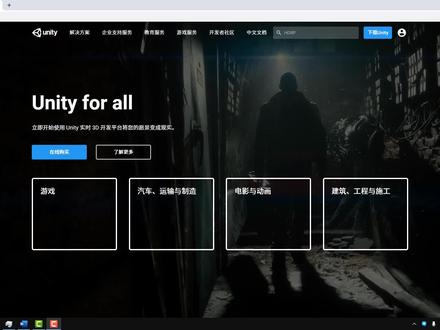 06:03查看AI文稿AI文稿
啊,这里打算录制一系列的英文一体新手教程,主要面向的呢就是,嗯, 没有太多编程经验,包括初次使用英语题的朋友吧。那么现在是英语题的二零一九版的长期支持版进出了,所以会以英语题二零一九的二零一九点四这个长期支持版为主。 好,首先最开始我们来说英立体的官方网站两个,一个英立体点先,还有一个英立体点看,那么国内的话,一般网易体点虽然比较快一点, 阴影体点抗很难打开,那么他会有一个优逆体 id, 这里建议啊,不是建议, 这里是一定要创建一个的,因为英拟题 id 有这么几个作用,第一是登录 unit, 是需要一个英拟题 id 的,其次呢,英拟题 id 还可以下载或者购买英拟题商城里面的很多 现成的资源,可以省掉很多事情。所以呢,要使用英语体 iuniunit, 最好还是先这个英语题 id 是一定要注册的,淘不了 好。然后来说 u e t 的安装下载 u n t 这里点击他会要登录,那么不登录也可以下载这个帮他们 s p u t。 支持版到这里的时候呢,会有三个,一个下载 u e t t e t e t t。 那么嗯,建议不要直接下载这个 windows 的,建议应立体都还是用通过这个运气的哈弗来安装管理会比较方便,因为应立体的使用过程中还是经常会遇到需要升级或者是 之类的,而且英语哈伯用差,也还算好用。嗯,如果要下载其他版本呢,需要登录,已经有了, 好登录一下哈。稍等,这个邀你踢下步。哎呀,稍微有点慢。好,接下来 这个时候再点击下载英拟题的话,可以下载所有版本啊,那么会有这些,那么上就下载英拟题哈伯无所谓点哪一个,因为点哪个下载的都是一样的。英拟题哈伯和这个英拟题这边的这个版本是无关的啊。 随便下一个,点击 ndows, 如果打开好用一贴,哈布这里跳出来很多东西, 把他复制到,把他复制到桌面上来啊,这就是下载好的英文尼条。 差不多,安装也很简单,直接点击就可以安装了。咦,怎么会弹两次。好,不管他,大哥我多点了一次。同意。 嗯,英立体的安装目录,无论是英立体哈佛还是英立体本身还是英立体项目,最好都不要出现任何中文,就可以修改目录,但不要出现中文啊。再说遍英立体的项目,英立体 本身包括运行哈佛的所有位置都不要出现中文。好,点击完成,然后运行吧,运行一下。嗯,会需要这个。 好,这就是英尼铁哈伯。英尼铁哈布之。哦,他已经帮我登录了,我先退出一下, 这就是印尼铁哈保养,我的项目都都被他读取出来了。没关系 那么好,因为你体,因为你体哈波的话,他除了可以安装英文体,还可以像这样,这样可以管理已有的英文体项目,那么他还有一些学习资源可以可以下载,可以查看,然后他还连接着英语体的社区, 我们可以看到一些社区里的帖子。哎,好,印尼铁哈佛先到这,我尽可能把每一个内容都录的很短,这样的话可以当做 哦手册一样查看吧。啊,这里有个东西忘记说了,在这个下载印尼体,哈布还有印尼体的地方后面有个瑞丽特 历史 no 次,然后这里面呢?他有一些其他的下载安装的东西在这,比方说各种支持,安卓的支持, 这个外部接的支持可以在这下。嗯,包括这个是在苹果电脑上有的。那么这里呢?会啊, 关键是他还会有,就是每个版本他修复了些什么内容,包括一些修改啊,都会在这里有详细的说明。嗯, 虽然一般我也不看,但是偶尔有时候还是就是有些,有些时候还是需要会会来这里看一眼就知道这这个东西在这就行了。 ok。
83六叠间的堂吉诃德 11:56查看AI文稿AI文稿
各位同学大家好,咱们这节课来了解一下咱们 c shop 的开发工具,叫做 vivo studio, 那么我们将会认识这个开发工具,并且学习从哪里去下载,如何去安装 vivo studio。 好,首先我们先讨论一个话题,什么是 i d e? 我们直接来看 p p i d e 呢?它是啊一个缩写叫做 integrated development environment, 就是集成的开发环境。 那么为什么会存在这样一种 i d e 集成开发环境呢?啊,那么是因为这样子咱们啊,开发一套程序得有地方去编辑咱们的代码吧,编辑完咱们的代码哎,还得需要一个编译器去给咱们把它编译出来,可执行程序吧, 出了错误呢,你还可以去调试你的整个程序。那么最后呢,还需要有很方便的各方面的一些配合的功能吧,包括工程管理啊等等。 那么 i d e 呢?它呢,就适用于提供程序开发环境的应用程序,一般它呢只能够包括啊,代码编辑器,编译器,调试器和图形界面的图形用户的界面呢,各式各样的功能。 所以说一旦啊,你选定了一个 i d e 的话,那么你所有的工作哎,几乎都是在这样一套程序的环境里面呢去执行了。 那么微软给我们提供的一套 id 一叫做 microsoft vivo studio, 简称 v s, 那么 vivo studio 呢,是目前号称叫宇宙最强 id 一,那那么也是能够完美地兼容咱们 c shaft 各项开发功能的。 id 一 s 是一个基本完整的开发工具集,它包括了整个软件生命周期中所需要的大部分的工具。 好,那么我们呢,总结一下,一个 ide 呢,就是咱们的一个工作环境的程序,一旦安装了这样一个 ide 之后,我们在这个编辑器下面就可以做代码的开发,然后编译,运行等等各项的工作流程了。 好嘞,那么我们去哪里下载呢?在这里给出了大家啊他的网站,那么我们点击这个网站来去看一看到底,哎,这上面都有什么 好,我们可以看到啊,这个就是咱们 virus 丢丢的一个官方的网页啊,那么在这里呢,排着三个非常大的这个啊方块,那么这三个方块呢,也都很明显, 第一个写着的是啊这个 virus studio, 第二个写的是 virus studio for mac, 哎,一看就是知道了,他是给 mac 本啊,或者说 mac 电脑,苹果电脑啊来准备的。第三个是 vivo studio code 啊,这个呢是非常有意思的一个开源的啊,这个代码编辑器啊,好了,那么我们的选择呢,就选择第一个啊, vivo studio 即可。 那么 vars 丢丢呢,这边有一个下拉菜单,我们可以看到它有几个选项,第一个选项是 community, 二零二二,第二个选项是 professional, 二零二二,第三个是叫 enterprise 啊,二零二二, ok, 那么这个就是啊,咱们今年啊,现在 vivo studio 的三个版本,第一个叫做社区版啊, come unity 就是社区的意思,那这个社区版呢,是不会向我们收费的版本啊, 那么第二个版本呢,叫做专业版啊, professional 啊,专业版。那么专业版以及第三个 enterprise 是企业 业版啊,这两个版本呢,都是要向啊这个用户啊收取费用的,那么相对来说呢啊,这个专业版跟企业版肯定他所能够做到的事情啊,他所能够给我们提供的服务都会大于社区版本, 但对于咱们学习啊和普通的开发来说啊,咱们直接使用 community 社区版这种免费的版本即可。 好了,那么如果说你想下载免费的 vivo studio 呢,除了点击啊这个 comeonit 版本的按钮之外呢?哎,你在这里你也可以选择啊免费 vivo studio 这个按钮点进去好,比如说我们选择免费 vers studio, 点进去之后啊,我们就可以看到这边有个免费下载,你看这边的话呢, 就没有了其他两个版本啊,只有 community 版本。好,我们点击免费下载,那么我们就可以 看到啊,在这个角落上的位位置呢,那么 vero studio 啊已经开始下载了。好,我们已经等待它下载完毕,现在呢,我们点击这个安装包。 好,那么在这里呢,我们就正式进入到了咱 virus 丢丢的安装过程里面啊,咱们打开之后呢,先出现了这样一个小的窗口,我们点击继续, 此时呢,他正在准备 vero studio 的安装程序啊,那么有一些组件呢,可能要下载更新啊等等,那么如果大家是第一次安装 vero studio 的话呢,可能得要稍微等待一下。好,那么我们现在呢已经进到了咱们安装的选项界面里面。 好,我们现在呢来观察一下这个安装的界面哈,首先啊,它上面有四个按钮啊,四个选项卡 都是工作负荷这第一个,然后第二个是单个组件,第三个是语言包,第四个是安装位置。那么咱们呢先做一些比较简单的选择啊,咱们先把工作负荷啊给选择一下, 所谓的工作负荷呢,就是说你啊想用咱们这个 vr studio 开发什么样子的产品或者什么样子的程序呢?比如说,如果你要开发 web 类的产品,还有云类的产品呢,云计算类的产品,那么上面这几个东西你可以进行选择, 那如果你要开发桌面应用或者移动应用的话,那么这几个包呢?啊,就这几个功能包啊,可以供你进行选择。好了,那么对于咱们来说呀,啊,可以先最小化的啊,咱们的需求吧,那么咱们就可以先选择导奈特桌面开发啊,把这样一个工作复合包咱们给他装上,我们可以看到他说加 c shop viral basic 啊,就是 v b f shop 与岛 net 导耐以岛 net free work 一起使用啊,生成 wpf windows 窗体和控制台啊应用程序。那么这几个呢,咱们啊都会涉及到啊,都会去尝试进行开发,所以说呢,咱们就选择岛 net 桌面开发即可。 好,那么如果说呢,在你安装完 vs 之后啊发现,哎,我可能还想要去做一些其他的开发,比如说啊 c 家家的桌面开发呀,比如说呢啊,这个通用的 windows 平台开发呀等等。啊,那么这些开发发现,哎,我又想去做了,怎么办呢?没关系, 你可以在后续啊,以增量安装的方式啊,给你当前的 vlog studio 增加这些功能也都是没有问题的哈,好,那么第二点我们要看一看的就是安装位置啊,那么安装 位置给大家放大,我们可以看到有几个选项,第一个选项是 vero studio i d e 它的安装的啊路径,我们可以看到它大概占三点一二 g b 的大小啊,默认呢是在 c 盘之下,这个呢就是咱们 vero studio 的本体应用程序了, 那么第二个呢是下载的缓存啊,我们现在啊,这个安装程序并不是咱们整个的 virus 九九,它呢会按照你的选择,比如说我们刚才只选择了导奈特桌面应用吧,所以说呢,它就会下载对应的一些组件啊,还有对应的一些数据包, 那么下载下来之后呢,存存在什么地方呢?或者说下载的这些东西我放哪呢?哎,那么就是这个路径来规定的了啊,那么这个路径的话呢,我们目前啊是放到 地盘下面,当然你也可以放到其他的地方啊。那么第三个就是共享组件工具和 s d k, 那么这些东西啊,呃,是咱们啊, vivo studio 提供给其他的程序一起共享的一些组件 啊,包括说咱们 windows 这样的操作平台开放给咱们呢,这些程序员所使用的开发工具包就 sdk, 我呢啊也把它选择放到了地盘下面,当然你也可以选择其他地方,那么你所有的这些路径啊,最好都是提前让自己安排去安排好啊,一定要整整齐齐的存放,不要放东一个西一个啊,比较乱七八糟,这样就不太好了。 ok, 好了,那么我对我来说啊,第一个啊,这个 wester do id 这个地方还需要进行更改,我需要把这个 c 盘啊改成 d 盘,这样的话我三个东西啊就放在了同一个盘, 一个盘符下面啊,看我这边呢就改成了地盘下面。 program fast 乱七八糟的啊,后面的路径好了,那么我改变完你的安装路径之后呢,那么我们再看这个啊,他这边有一个哎, 这边有一个选项卡啊,叫下载时安装,一般情况下我都会选择下载时安装啊,这是速度比较快的,因为呢他需要下载的东西啊蛮多的。那倒不如说啊,一边下载一边把下载好的部分啊,就给他装上啊, 这是这个意思,所以这边呢一边一般的情况下你也不需要关心啊。好了,那么我们再检查一遍,首先工作负荷啊,导弹的桌面开发已经点击了,其他呢可以随时补充 安装位置。这边啊也没有问题了,都是在地盘下面语言包这呢,哎,这里啊默认是中文简体啊,我们是中文版本,这个也没有什么问题啊,单个组 件呢,我一时半会的呀,也不需要去自己装单个组件,因为呢我选择工作负荷这边就是我想做到奈特桌面开发这件事,我一旦选定之后, wt 九九呢就自动的为我配好了。到底应该组安装哪些组件了,不需要我关心 好了,那么此时此刻啊,我已经做好了万全的准备,就点击咱们右下角的安装这个按钮就可以了。好,下面我点击安装, ok, 那么中间的安装过程呢,咱们就忽略过去了啊,那么接下来呢,我这边已经安装完毕了啊 vs 丢丢,如果我想去运行它的话,那么我就需要找到它的图标啊,好像并没有在我的桌面上有图标啊,对吧?没关系啊,我们可以去找到它, 在咱们桌面的这个左下角啊,这边啊有一个我们的啊,这个寻这样一个放大镜啊,在这个放大镜里面 呢,你可以寻找相关的程序,点击放大镜,在这里我们输入 v i s u a l i 那么我们就可以找到这个 vira studio installer 啊,这是它的安装器下面这个应用啊,在这里就是咱们的 virus studio 啊, 当然了,你也可以通过这个 windows 的开始按钮在这里面啊找到你的这个 vivo studio 啊,我们看一下在哪呢,那 vivo studio 在这里啊,来你可以看到啊 vivo studio 啊,就在这个位置上。 好,那么我们用啊寻找的这种方式吧,打上 vera 好了,那么点击 will studio 二零二二啊,然后去启动它 好,那么由于啊我呢之前是已经启动过或者安装过一些啊几次这个 verse studio 了,所以说呢,我呢直接就跳到了这样一个界面上哈,那如果说是呃咱们同学们自己去刚安装 verse studio 的话, 那么应该会弹出来初次使用配置的界面啊。第二点呢,就是他会让你注册一个账号啊,那么你呢就去啊微软的这个官网上或者说按照他的指引去注册一个比如说丢丢的账号,那么或者呢啊在这里啊, 在这里有他的登录的一个按钮啊,你看我点击动乱钮之后呢啊,你的和我应该都会看到这样一个啊,这个登录的界面如果没有账户的话,可以点击这里啊,可以点击创建一个账户, 那么点击创建账户之后呢啊他就会给你跳转到啊,那么这这边来啊,我们同意并继续即可啊, 好,那么在这里的话呢,你就可以去使用你的电话号码或者说用电子邮件啊等等去创造啊你的账户,那么在这里呢,我就不去创建账户了,我直接登录即可啊,好在这 我直接登录啊, ok 啊,刚才呢,我已经登录完毕了,那么登录完之后呢,这边就会是你啊个人的信息哈。好了,那么关于咱们 vero studio 整体的安装啊和这个检测登录等等啊,咱们就讲到这里。
51赵新政


