ProfileBuilder4安装

粉丝13.4万获赞80.3万
相关视频
 01:17查看AI文稿AI文稿
这一期讲解 pb 三插件安装方法。打开 skychap, 在扩展程序菜单下痞子库管理器,点击 rbz 插件导入, 这里我们选择下载好的 rbz 文件,输入插件名称,点击确定,插件就会出现在插件管理器列表中。 当然你也可以在 sgap 窗口扩展程序管理器中进行安装。 这里打开下载的文件包,打开这个文本文档,复制这一排代码, 这里用记事本打开系统的 pose 的文件,将这一排代码复制到 下方并且保存。 打开文件包中的学习文件, 这里选择 pb 三,单击下方绿色按钮即可, 这时我们的插件就可以使用了,希望对大家有所帮助,感谢大家的支持!
0不黑 04:17查看AI文稿AI文稿
哈喽,大家好,我是峰哥,之前一直有粉丝在群里或者是微信上私聊我说这个 firfield 三点零插件怎么破解不成功,汉化不成功。今天我就单独拿这个视频来讲解一下这个插件的安装破解过程。 首先我会把这个插进安装包的下载链接放到下面评论上,有需要的可以去下载一下。我们解开以后就得到了这三个文件,第一个是破解文件,第二个是安装文件,第三个是安装步骤, 这个是 rbz 安装文件就是需要我们在 su 软件的扩展程序管理器里面去安装,点击这里安装扩展程序,找到我们的这个插件,点击安装 好,这就已经安装成功了。但是安装成功以后,我们 这现在还是不能使用的状态,他这个是需要一个许可证,先把这个软件关掉,找到安装步骤,这个我们需要在这个位置找到一个 pose 的文件, 复制这个路径,直接在上面把这个路径填上来,一般默认路径都是在这个位置,我们找到这个文件复制一下,在桌面上我们复制一个出来,打开方式为记事本, 在文件的最底下把这一行复制上去, 然后保存关闭就可以。在我们需要把这个文件覆盖回去, 点击粘贴,这里有直接替换目标文件,已经替换成功。然后第三步我们需要运行这个注射机, 双击这里显示 ok, 就是我们这个文件修改成功了,在这一步的话比较重要,很多同学都是在这一步说我们已经破解了,点这里破解,然后他说破解不成功,我们需要注意一下,在这个位置有一个选项,我们需要破解一下这个 profiber 的这个插件。 啊,这个我们需要先把这个退出一下, 然后我们再运行,选择我们的这个插件 已经写入好,我们再启动一下, 然后有些同学说找不到我们的插件面板,我们在这里在这工具条上面点击右键有一个 profibe 的三点零的插件,点击 启动,现在这个许可证已经加载上来了,就说明这个插件我们已经破解成功了。还有个问题就是这个插件现在不是汉化吧, 我们需要把它汉化一下,其实也是非常简单,我们需要在这个扩展程序菜单有个 pro fr 标的三点零的菜单,在这里找到一个设置, 这是一设置,在语言这块我们选择中文,最上面一个 chinese 中文, ok, 我们需要重启一下。 好,我们看下这个插件,现在已经是中文版的, 这就是他的一个安装破解过程,其实是非常简单,按照这个说明来就没有问题,主要是这个注射机这一块需要选中我们破解的插件,这个地方有些同学老是会弄错, 这个插件也是我用的非常多的一个插件,也是非常方便的。好,这期视频就到这里,谢谢大家。
 02:30查看AI文稿AI文稿
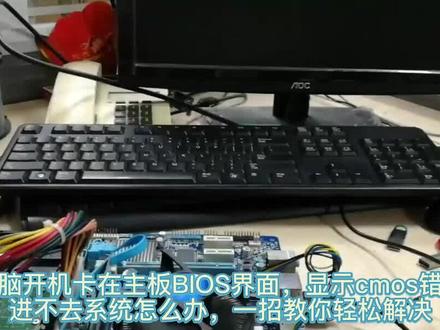
电脑开机卡在主办 boss 界面显示 cmos 错误进不去,系统怎么办?一招教你轻松解决!下面以暨某家 h 六十一主板为例,电脑接通电源,短接 power 针脚开机, 开机后狂点键盘的 delete 探键进入主板 bells 系统,按下键盘 f 九,可以查看到当前主板的 bells 信息。信息可以看到主板的型号为 h 六一 mdsr bells, 版本为 fb, 这样就可以根据型号和版本号到官方下载 bells 系统给主板刷 bells。 下载 bells 前先准备一个优盘用来存放 bells 文件,这里需要注意根据不同 同主板存放 boss 升级文件的 u 盘,此盘格式也不同,这块主板要求必须是 fat 三二文件格式才能识别,否则需要做个格式转换。打开网页,输入暨某家的官网, 官网中找到支持,点击打开,在对话框中输入,在 boss 界面查看到的主板型号,下拉,找到对应的 boss 固件,点击下载即可。 下载好的 boss 固件,解压后把名字改为 h 六十一,方便查找并复制到 fat 三二格式的 u 盘中。 把带有 boss 固件的 u 盘插入到主板通电短接针角,开机, 按 delete 键进入主办 boss 系统,按下键盘 f 八,选择歪并回车。进入固件升级界面,选择 update boss 选项回车。 从 u 盘路径找到 h 六十一的升级固件,这里可以看到升级固件原来的版本是 fb, 现在升级为 fd 版本,选择固件,根据提示按回车键升级即可升级完成,重启电脑看效果 nice! 回到升级后的 boss 界面,查看升级后的版本已经变更为 fd, 觉得有用记得点赞关注哦!
298一碗热茶 00:24查看AI文稿AI文稿
轮廓方向三是 su 禁摩提升效率的必备神器,它可以通过制定轮廓快速放样生成简单的模型, 也可以制定一部件快速生成一些而有规律的模型。我们还可以把灯光也定义成部件,实现快速不光渲染。
 05:48查看AI文稿AI文稿
p p 三和八宝模型库,我觉得非常香啊,真香。哎呀,这个插件它其实解决的是一个平时我自己建模过程中的一个痛点,就是我不知道大家有没有这种情况,当你在做大量的曲折拐弯的栏杆,或者嗯,大量重复的门窗的时候,其实你做的大部分是一个重复劳动, 这道插件就代替我们做了这么一个工作。好,废话不多说,让我们开始演示一下吧。关于 p p 三,我觉得最主要的是两个功能,一个是轮廓放养,一个是构建放养。 轮廓放样有点类似于 sketch up 路径跟随功能的延伸,我们打开这个面板,最顶上的放大镜,可以选择一些插件自带的轮廓,我们随意选一个,比如说这个工资钢吧, 点击最底下的这个创建功能,你就可以随意画出你想要的工资钢的长短以及形状,也可以选择这个沿路径创建,这个就类似于路径跟随了,比如说你 你需要这么两个工资钢梁,选中路径,然后点击就可以直接生成,当然这么看好像没啥,如果你需要做一些复杂的工资钢梁的时候就非常方便。比如我们有这么一个复杂的路径,使用 sketch up 自带的路径跟随肯定是不太现实的, 而在这里只需要选中所有的路径,然后点击沿路径创建,你看就直接完成了。在最顶上这层可以改变路径在轮廓中的位置,就是这个小红点,默认是在中心,我们改成在左下角试一下, 改完之后再点击,就是这么一个效果。当然属性面板这可以自定义你想要的尺寸,嗯,比如说我们想要改成两百乘四百的,你只要先解锁,然后长宽分别输入两百和四百,再重新画一次,就可以得 到你想要的数据了。其实也可以不重新画,你在改成你需要的尺寸之后,选中你需要更改的原件,点击编辑原件属性,选择你需要更改的选项。比如这边我们改的是高和宽, 然后点击应用,他就直接修改了,有点类似于参数化的意思,对吧?第二个重要的功能是构建放养,构建指的是类似于栏杆、门窗这类不是简单的面,可以直接按路径跟随深层的东西啊。我们可以点击这个放大镜来看一下插件自带的配件有哪些。 我们随意选择一个构建来演示下构建放样的一些属性。比如说我们选择这个玻璃栏杆,其实他的操作逻辑跟上一个轮廓放样基本上是一样的。首先是这个创建部件,就是你可以根据自己的需要来画这个栏板,你看他是 很直接智能的就分隔好了。至于篮板的高度以及分隔的间距,其实都是可以调整的,比如说我们需要一米二高分隔,间距是一米五的篮板在右上角可以修改你需要的高度分隔的间距,你可以在组建面板下的间距这里修改, 当然也是可以沿路径创建的,如果你需要做到一些坡道什么的,根据这种三维曲线的路径,他同样可以直接创建出来。 构建放养面板下其实还有不少别的属性,大家感兴趣的可以自己逐个再去看一下,很多参数都是可以调整的,这边时间关系我们就不再做演示。 这个时候可能有同学就要问了,插件自带的轮廓和构建好像不是很多啊,没有我需要的怎么办呢?其中一种方法是去学习制作自己需要的轮廓,或者说构建轮廓制作起来还是比较简单的,制作构建的话其实他就有一定的学习成本。本期视频暂时 是不讨论怎么制作,大家感兴趣的可以去看一下 b 站 up 组八宝小站制作了好几期关于 p p 三的视频。 另一种方法就是使用别人已经制作好的轮廓或者构建八宝模型库,其实干的就是这么一个工作,这是八宝模型库的插件,就一个按钮,你点击之后就可以看到这里有不少已经制作完成的轮廓以及构建。首先我们可以看一下他的构建库,他已经做了各种分类,有栏杆、室内构建、 景观小品、门窗等等。轮廓库的话主要是各式各样的线脚,包括室内的踢脚线啊,建筑的腰线之类的。这个个对于做室内设计或者说住宅区设计可能比较常用的, 我们随便下一期来看一下。比如构建库里,我觉得对于建筑设计很常用到的是这种落地窗,你可以看到这个窗是免费的,下载完点 点击导入,然后点击 p p 三构建放样里的这个吸管,吸它一下就可以将它载入 p p 三里面,设置好高度和间距之后,你就可以愉快的来画你想要的落地窗了。 另外还有这种简易玻璃移门,这个的话是收费的,十八个魔豆,也就是一块八毛钱,它里面收费的构建费用也不是很高, 同样它里面的参数都是可以修改的,也就是达到参数化的效果。另外对于建筑设计来说,我觉得各种栏杆是我自己用到最多的,两三块钱就可以买到你想要的,然后用起来还是非常香的。 最后我觉得 p p 三还有一些我认为比较有用的功能,比如说我们在做坡屋顶建筑的隔山的时候,经常一个组件需要复制很多份,嗯,但是每一个隔山又没法直接跟你的坡屋顶对齐,手动修改起来当然可以,但是非常麻烦。使用 p p 三的话, 你可以用轮廓方向中的这个方形轮廓,然后将它的尺寸改成你需要的,比如说六百乘两百, 复制一定的数量,点 击修剪到体功能,然后首先点击你需要修剪到体的物体,注意需要是打组的物体,然后点击需要裁剪的隔山,这个操作还是非常方便的。
1645建筑师阿高 01:24查看AI文稿AI文稿
sharp desk 安装视力选择远见,打开,点击 sharp desk, 点击 set up, 选择中文简体确定,点击下一步 信息页,选择下一步选择。我接受再下一步。先入序列号 dp 三一您的 s 二幺六二五 b 零零零零幺八选择远见安装路径, 选择典型后选择下一步,这里可选择扫码后文件存放路径,选择安装即可, 等待安装过程安装成功,选择完成,点开 sharp desk 一次,选择工具产品配置网络扫描工具, 在选择扫描仪,点击下方自动检测,等待检测扫描端口, 点击配置,选择新建,根据图次选择填写,最后点击确定,选择路径位置, 最后选择应用确定即可。操作成功后选择关闭,这样扫描就安装完成了。
 07:22查看AI文稿AI文稿
申请 see a little unfair, zero trust 选择 zero trust 和 sexy 选择 free 计划, 填写邮箱设置密码, 选择 zero trust 设置对名,该对名之后将会用到。 选择免费计划 结算, 添加结算方式,选择使用 peepa 结算,登录 peep 若没有 paypa 账号,请看 paypa 申请教程。填写地址支付, 点击 seties 点击 warp client 找到 device enrollment, 点击 manage 点击 add a row 创建一个油箱后缀准入规则, 点击 sentence, 选择 walk 开列,找到 dma sentence, 点击 create a profile 配置规则本规则仅仅配置 email 方式 设置规则名称说明 be unity and accessition as electric 选择 user email all reader 选择 mattress where you 填写艾特邮箱地址, 点击 safe profile 保存规则 点击 settings 选择 downloads download the warp kind end 下载对应系统的软件并安装 使用教程,请看后续。
214缘来是li 01:58


