腾讯文档的年月怎么变为了年月日
用 wps 移动版制作表格时,经常涉及到日期的输入,有时输入日期时会自动转换成数值。那如何快速输入正常格式的日期呢? 以此表格为例,我们输入的日期被转换成数字。选中表格区域,点击左下方的工具,选择开始单元格格式。进入单元格格式。在分类处选择自定义, 在详细处选择自定义格式,例如选择 yes mat。 设置完毕后,返回表格界面,就可以看到数字被转换成正常日期格式了。是不是很简单呀?

粉丝16.8万获赞39.2万
相关视频
 02:34查看AI文稿AI文稿
邮件合并是批量制作我的文档的利器,但是有的时候也会出现一些小问题,比如在制作固定资产卡片的时候,我们先准备好数据源,注意看这里的日期呢,是年月日的格式。好,我们先关闭, 打开邮件合并的主文道,邮件选择收件人现有列表,我们链接到刚才的数据员确定。接下来我们可以插入合并语名称对应名称编号对应编号,以此类推, 我们可以通过预览结果进行预览,插入日期和冰域,这个时候就会出现问题,日期格式变成了月日年,而不是数据元当中的年月日。那么应该怎么解决呢?给大家介绍三种办法。第一种办法是设置预开关,切换到预代码,同时显示编辑标记, 将光标放在日期后面,我们先输入一个空格,然后输入格式开关反击杠,艾特后面一串字符,显示预值全选 f 九更新预接过隐藏编辑标记,开始有定合并改成目录,然后完成并合并,编辑单个文档,确定 好,这是一种办法。第二种办法,将数据员直接换成 we 的文件。好,我们先关闭这个文件, 同时关闭主文档不保存,打开数据源,复制这些数据,将它复制到 o 的文档就可以了。现在我们打开主文档, 邮件选择收件人,使用线列表,这个时候我们要练习的是 word 格式的数据员,那么接下来就是同样的操作,插入和宾语名称对应名称编号对应编号关键日期,这里我们看一下有没有问题,插入和宾语日期 预览结果完全没问题,开始邮件合并目录,完成并合并确定。第三种办法,修改数据元,同样我们先关闭这个主文档不保存, 然后打开数据元文件进行修改。标题栏下面添加一行,随便输入一个文本,比如说输入个 a, ctrl 加回车键,批量填充保存退出,打开主文档邮件,选择收件人,先有列表链接修改过的数据员, 确定插入和宾语日期预览结果。好,现在就没问题了,我们再随便插入几个。 开始邮件合并改成目录,完成并合并编辑单个文档确定。最后我们只要将第一张表格删掉就可以了。删除表格搞定啊,大师兄说的对。
774MindOffice 00:38查看AI文稿AI文稿
哈喽,大家好,我是数学阿克斯小易,今天给大家带来 word 中的一个小技巧, word 中如何快速更改日期样式?这个文档中的日期格式呢?是大写的,我们要把它改成小写的日期格式,如何操作呢?首先我们选中 点击插入,我们找到日期和时间,点击进去。那在这里呢,可以显示我们所有可用的一个格式,我们选择第一种,点击确定, 那么我们的大写的日期格式就变成了小写的日期格式了。好,以上方法你学会了吗?如果你有什么想要学习的小技巧,可以在评论区留言,下期视频可能就是你想要的。
188速学 Office💯 00:32查看AI文稿AI文稿
我们来看一下这道题,这道题主要考察的是自动日期时间的设置。首先我们选中日期,点击插入选项卡,在文本功能组中有个日期和时间,点击这个按钮会弹出一个对话框, 将语言改为中文。这时候左边就出现了题目要求的时间日期的格式,我们选中某年某月某日的格式,一定要记得勾选右下方的自动更新,点击确定,这样日期就设置好了。
106刻学计算机二级宝典 02:40查看AI文稿AI文稿
这个视频我们讲解一下企业微信的微温档以及微盘的一个使用方法。首先它在哪里体现呢?也是在咱们的侧边来啊,这里的话是微温档,这里的话是微盘。我们先讲微温档啊,微温档的话,如果大家之前用过实木文档啊,同时可能或者是腾讯文档,同时可能会比较理解啊,比较容易理解这个功能啊,这个产品 啊,就是他是一个多人在线协同的一个应用啊。举个例子,比如说以往的话,我们这边可能要三个同事一起做一张表格,是吧?啊?以往的话可能就是我这边 设呃,写好了我自己的,填好了我自己的,然后保存下来,然后再发给 b, 然后 b 再发给 c, 是吧?中间会非常的麻烦。但是用用咱们的一个微文档的话,我们可以直接啊,可以直接添加他的一个写作人啊,添加他的一个写作人,或者把这个链接分享出去之后,让同事点进来,然后大家一起进行一个编辑啊,省去了 一个来回去转发的一个时间。然后第二个的话,我们也可以将这个企业微信的微文档啊,当做一个收集表来用,比如说咱们的客户的,客户的一些满意度调查呀啊等等,这些我们可以打呀,可以打一个小牌子出来,把这个二维码放上去,然后 客户来来来,到咱们那个公司或者是咱们的销售期间,客户的时候呢,客户直接扫码这个二维码啊,然后可以填写他的一个满意度调查啊等等,然后当然 他也是可以设置他的一个汇报人的啊,就是这个表格到哪啊?这个表格那个客户填好了,到哪位到哪个啊?到哪位同事手里啊?都可以,都可以设置的。 然后下面这个是一个微盘,微盘的话是咱们企业内部共享的一个文件盘,它和普通的网还有什么区别呢?首先它是一个企业内部共享的,什么意思呢?就是说咱们公司内部的同事呢,都是可以去进行一个使用的,我们可以设 是他的一些独立的分区。分区是什么呢?你可以看到啊,这一个一个的小表,一个一个的小格,就是他的一个,就是他的每一个每一个分区,每 一个分区的话,我们可以详细的去设置他的一个人员的一个权限,我们在这个右上角有一个权限的一个管理。比如说我们要设置哪个某个员工啊,他的一个可编辑权限啊,或者是一个可下载权限,或者我们可以把这个空间的管理员进行一个转让。 在火车上我们可以在这里添加一些空间成员啊。举一个例子吧,比如说咱们这边设置了一个财务部的分区,是吧?然后这个财务部的分区呢,会有一些财务的一些资料啊,我们这边只让财务部的同时看,然后在这里把他们添加进来啊,就可以了, 然后我们去如何?呃,这里的文件的话,我们也可以直接进行一个下载的啊,那比如说我们这边想设置一下它的下载位置啊,在哪在哪更改呢?最下方这有一个横杠啊,三个横杠, 这里点击设置,然后可以看到有一个文档文件的。呃,文件的一个管理,然后在这里可以设设置他的一个文件储存的一个位置。
222企业服务老徐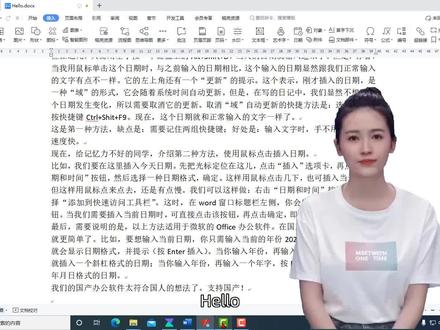 03:18
03:18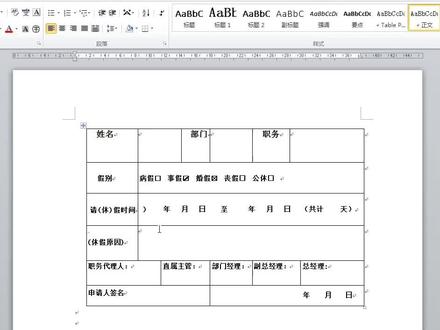 00:32查看AI文稿AI文稿
今天教大家在 word 中如何快速输入这种空白的方框,然后打打勾的方框, 还有这种打叉的方框,我们先看一下这种空白的方框,我们输入二六幺零,然后再同时按住 ot 加 x 键,他就好了。这种打勾的方框,我们输入二六幺幺,再按住 out 加 x 键,打叉的方框,我们输入二六幺二, 然后再按住 ot 加 x 键就设置好了。以上大家学会了吗?这个是方法,大家可以截图保存一下,学会的小伙伴双击加关注。
267僵小鱼 00:36查看AI文稿AI文稿
word 中怎么插入日期?我们先在工具栏中点击插入,然后在文本板块中点击日期和时间, 一般默认的是英国美国,这个时候我们点击旁边的小箭头,在下拉列表中选择中文简体,然后在左侧会出现各种格式,我们选择其中的一个格式, 然后点击确定,这样时间就直接插入进来了。
14小邯制图 00:32查看AI文稿AI文稿
快速修改日期格式,像这样的日期格式,设置单元格格式,发现日期没有变化,怎样才能调回国内日期呢?首先框选英式日期,点击数据选项卡下的分裂下一步,下一步 在日期这里选择 mi, 点击确定。然后框选美式日期,同样的方式,点击分裂下一步,下一步在日期这里选择 mdy, 点击确定。这样就修改回国内的日期了,你学会了吗?赶紧去试试吧!学习更多 oppos 技巧,记得关注我!
123Excel职场办公 00:59查看AI文稿AI文稿
我们看如何把不正确的日记格式进行修改啊,看这个案例,现在这个日记格式需要修改为 yy 横杠、 mm 横杠滴滴的一个日记格式。首先这是个数字格式,我们需要进行一个修改为正确的日记格式, 点击这个 a 五单元格看,加 shift 下光标,选中这一列,点击数据,找到分列,使用分列, 然后点击分辨以后默认分割符号,点击下一步,然后默认这个地方,点击下一步,勾选这个日期位置的话,默认放在 a 五单元格,如果需要变更可以更改,他不需要变更,就是默认的点击完成, 这时候变成日期格式,再按 ctrl 加一修改日期格式,点击自定义这个地方,我们需要是 yy 横杠 m m, 在这边输给 m 这个滴滴,然后再出一个 d, 然后点击确定,这时候就完成了一个操作,大家可进一个操作练习,这个是 excel 三十四道题的一个二级考试,一个小题。
337office办公技巧 00:57查看AI文稿AI文稿
大家好,在 excel 当中如何变化日期的这个时间格式的呢?就像把这种斜杠变成这种横杠这种形式, 大家是不是这样子变缸按一下变回来了,如何给它变更成这种横横杠形式的呢?选选这个表格, 设置单元格格式,自定义,给它自定义的形式变成杠, 变成横杠的形式,找到这个横杠的形式,这样子就变化过来了,大家学会了吗?
32云味科技 04:34查看AI文稿AI文稿
word 可能是要被淘汰了吧,因为腾讯文档现在真的已经比 word 好用太多了,那今天呢,就浅浅盘点二十个使用的小技巧,大大提高你的工作效率,减少沟通之间产生的摩擦,让你成为办公室最清闲的仔,和微软说拜拜。 首先呢,我们不需要随时到页面左上角去存盘,因为它是实时自动保存的。那在和别人协同的时候呢,我们是可以选择分享权限的, 比如说我们只让自己分享的好友可以查看,或者是可以编辑,这样就能够减少误操作的发生。想要提醒某一个人,这个任务应该是你来做的,直接用 at 圈出他的大名就可以了。上面我们打字的时候呢,我们也不需要频繁的到上面去切换字号的大小,是格式,我们可以记一些打 打字时候的快捷键,不能够实现边打字边出现简单格式的效果。介绍几个我自己最常用的,首先就是一个井号,那么我们就是一个大标题,两个井号的话呢,那他就是小于大标题一点的二级标题。 横杠加上空格,他就会自动变成要点,打出方括号,再点击空格,他就会变成代办清单。打字的时候手就不需要离开键盘,全键盘操作,真的是 yyds。 当我们给他打上了井号,有了标题之后,我们可以看到目录是自动生成的,简单点击这一个目录,他就可以实现跳转, 再也不需要被 word 目录格式所折磨,只要点击 tab 键,它就能够自动的缩进格式,做大缸的时候看起来呢会更加的方便。有的部分呢,我们想要强调一下,我们可以点击左边的加号,有一个提醒模块,高亮块,我们点击了 之后出现有颜色,那我们点击上面的调色盘,我们还可以对这一个色块进行颜色的变化。放在一个文档里面,你想要强调的部分就非常的清楚了,文件中间我们是可以插入另外一个文档的,那这样的话呢,我们就可以把一个项目里面所有相关联的文件 全部汇总到一个页面里面来,方便查看。那插入图片的时候呢,我们直接把它拉动过来就可以了,自动就是文字上下环绕,不需要再去调什么格式了,还可以直接在里面插入视频,我们点击左边的加号, 选择第三方内容,就可以看到腾讯视频,哔哩哔里还有 camera 都是可以添加上来的,我们直接把它当做是一个操作手册,发给别人也非常的方便。很重要的文件呢,我们可以点击左上角的新号,把它收藏起来, 在主页收藏的部分呢,我们就能够看到所有你觉得重要的内容了,那我们还可以一键他和腾讯会议联动,我们一边开会一边用腾讯文档来记录会议,既要大大的减少沟通之间产生的摩擦,但如果你像我一样氪金了之后呢, 我们还有一些其他的功能可以使用,首先呢就是防止盗版,设置权限,高级权限这个地方选择设置文档水印,把你想要水印的字写在上面,然后就可以轻松的实现文档的水印了,我们还可以给文档 添加高量,添加完成了之后呢,有的文档名字就是其他的颜色,这个就是凸显了我尊贵会员的身份。当然呢,我们也能够在设置高级权限,这里禁止看者复制、导出,下载、打印,生成副本,这样能够比较好的保 保护自己的知识产权。所以现在如果你买我的课程的话呢,我送的课程配套资料也都是使用的腾讯文档,嗯,虽然飞书羽雀他们也都可以做到这些功能,甚至比腾讯文档还好,但最主要的原因呢,就是 他在手机上浏览的时候,页面真的非常的清爽干净的,压力一点也不大。在微信里面呢,我发给对方,他直接就可以无感的 进行编辑了,不像其他的软件,我还必须要走一次注册的流程,这样就完全杜绝了手机打不开这一个文档这一个拙劣的理由来糊弄我。所以我经常陷入,如果全校都用腾讯文档来办公,那该多丝滑呀。除了我刚刚展示的这一个纯文档之外呢, 还有在线表格,思维导图,智慧文档。呃,如果大家感兴趣的话呢,别忘了给视频点赞,我也会在以后多多产出。怎么样用 腾讯文档和其他产品来提高你的工作效率。那当然,我的视频道里面呢,还有很多其他数码产品的内容,希望能够在这一些工具的帮助下,你的工作呢能够更加的开心愉悦,效率高高的才有时间做自己喜欢的事。 好,那我们今天就是这样喽,希望对大家有所帮助。
2116Shiki实验室

