creo打开的stp文件自动出图

粉丝7.8万获赞35.7万
相关视频
 02:55查看AI文稿AI文稿
喂,啊,那个朋友们,好,那个这个视频主要讲邓青同学提出来的展开上面的一个注视啊,角度那些参数的一个删除的一个处理方式啊,那首先我们打开一个零件,随便打开啊, 我们先把展开图做出来,先定一个主视图,当然邓青同学是银射箭,对吧?做了几百个了,是不是银射箭之王了?对啊,这些大家都很清楚 啊,你不需要再做过多的描述,我们先按一个隐私键机,我们来进行一键出图 啊,输入图号啊,复制一下, 恢复啊,答案存在,加个杠,取消重来,这个因为有重复啊,不再使用那个这个图号了,再次给他一个主示图的定向,随便给啊,图号随便给, 直接恢复吧。好好,这边呢就会看到有这些东西,其实这些东西是在我们的展开图下面的注视里面,嗯,他存在的一个一个点啊,这是两个长宽尺寸, 这是下面的一些一个参数控制,其实我们完全可以不必在一键出土里面做这个特征啊。大家再看一下,我用另外一个 个隐私键的方式来处理啊, ctw 关闭啊,再次的打开,然后对他试出啊,给他进行九十度定向,我们按另外一个隐私键来处理啊,是这个隐私键就是采用了另外一种方法来处理了, 他就不再显示这个展开图的一些特征啊。大家可以看到我们这边就是把展开图直接就放到我们的一个中间,把主主视图替换掉,他不再显示,他不再显示那个刚才的一些 做事的一些参数进来。好,大家可以点选这个地方,你看他们都是对齐的。对呀,而且呢,他的关系啊。呃,基本上都是属于常规的,都是一件真正做到一件主图, 好,把展开图移上来,对他进行一个替换,那主要的目的就是大家需要在这里主视图这个地方是编辑定义啊,在主视图这个位置给他一个替换视图模型就可以了。找到打开,找到你的简化表示 就处理掉了。那就不再显示那些东西啊,所以说大家不用考虑,绕过这个环节就可以了。好吧, ok 的。
 01:52查看AI文稿AI文稿
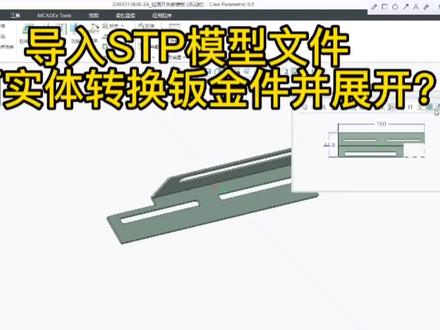
第一步,把 stp 三维文件拖入科瑞欧再谈出的对话框,点击细节,在零件一栏后面的选项,选择自己做好的模板,勾选使用模板确定之后,所有之前设置过的参数都生效了,展开的尺寸也非常准确的, 版后一点二扣出是二点一,折好尺寸是二十二和二十五,展开尺寸就是二十二加二十五减二点一等于四十四点九。下面就来验证一下结果。 先对导入的模型去除圆角,因为导入的模型二角和我们模板设定的不一样,所以必须去除才能保证准确性。当然也可以设定折弯表,对所有二角都适用。在转换板金后,再次点转换板金,二角就转换到 模板默认设置,这样我们看到展开尺寸就和之前计算的一模一样了。 最后怎么快速导出一比一的 dxf 展开图呢?当然你可以兴建工程图,一步一步来也能做到的, 这样的效率肯定不适合大批量处理展开的,我们要充分发挥 carol 的快捷键功能,我们可以先设置好工程图模板转化板,经处理好了,确定展开没问题了,然后录制意见,导出 dxf 录制快捷键可以去掉重复的操作,当然我们可以显示折弯线, 这就是简单的处理 stp 文件出展开图的全部过程,至于复杂的焊接件肯定还要拆分的,拆分之后就和上述过程一致了,不知道小伙伴们是不是这样处理的呢?欢迎小伙 伴们互相交流。有的细节可能没讲到位,有疑问也可下方评论区留下你的问题,尽可能帮你们解决。点关注不迷路!
164疯狂钣金哥 01:28查看AI文稿AI文稿
自动生成工程图,修改一下,设置文件选项,配置编辑器,添加选项名称, rename 选项值 both 确定再确定。 打开图一,打开图形后,接着新建绘图文件名。一使用默认模板取消 确定,使用模板浏览,选择之前做的模板,打开确定 图形的曲面隐藏, 点击保存确定 再关闭。关闭后回到图一,把图一做一下修改文件,保存副本, 新闻见明。二确定,点打开系统就自动生成图二的工程图,记得一定要图一。修改图后,点保存副本,打开工程图二看看, 把曲面隐藏, 自动生成工程图就完成了。
576模具之家 01:04查看AI文稿AI文稿
你在导出二十 tp 格式的时候,你成面也会被导出并且显示出来,你知道怎样让他不显示出来吗?保存在桌面,然后这里类型我们选择到 stp 格式,然后这我们先不做任何配置,我们先确定导出一下,然后再打开我们导出的一个 stp, 然后我们就会发现我们所隐藏的一些线跟一些面,他也会随着我们的一个二十 t p, 然后也倒出来了里面他这些线也都显示出来了,然后我们加上去,避免这种情况把我们隐藏起来,这些面不要让他显示出来呢?然后这样我们再重新导出一下,我们再另存为副本,然后再选择类型 s t p, 然后再点击到我们这边的一个选项,然后把 我们这边的这个协议把它切换成我们这个 ap 二一四,然后再把我们的面组跟这个隐藏图源,我们把它取消。勾选好了之后,我们点击确定,然后这边我们再点击确定,然后导出,然后我们再打开一下,我们导出这个 stp 格式,然后这样子我们就可以看 我们这个隐藏的图源给我们的面主,他就不会再显示出来了,这个只是一个临时的导出配置,需要我们永久性保存导出配置的点赞收藏一下,我们下次再更新永久性导出的配置视频。关注我,每天学习一个小知识。
 08:11查看AI文稿AI文稿
大家好,这节课我们讲科六软件导入二十 tp 软件时有了测试,他会自动勾选默认你的模板呢, 也就是像这个图片一样,平时我们 stb 挡过来的打开或导入的时候,他是没有勾选这个负选宽的, 但我们一个公司或者一个组织,他都有自己特定的模板,都想把这个 htv 软件转化为我们公司内部的一个模板,能够自带我们特定的一个参数, 这就会有方便于我们后期就出工程图时,他能够自动参展标题啦。 所以我们应该怎么样设置他这里会自动勾选呢?我们打开一下可乐的软件, 可打开扣六软件。第一步我们要形成一个习惯,第一步要选择工作目录, 工作目录,我们一选择工作目录,我们这个颗粒的所操作保存的所有文件都会在工作目录里面,就避免他和其他的 文件有冲突,或者是保存到其他文件夹里面,下次打开时我们就找不到,所以我们应该第一步我们就设置工作目录, 我们接着我们打开我们所需要的玩具,对他的 打开就没有使用模板,这一打开我们看看他打开后是怎么样子的,那他就没有参数,你看这里面一点参数都没有,跟我们 哎。配置文件里面关联的餐厅模板是没有相关的,只不过这里他有,因为我们配置文件里面设置了一个模型式的 配置,所以他显示了模型数的里面的参数,但是他这里没参数,所以这里是目前是输输入不了的,要想输入只能把这个十次变成制服串,这样才才可以输入 算,他就可以输入,直接在这里输,但是这些没改的都是输输入不了的。如果我们有 导入我们默认的模板,我们三次里面就带着我们自己的模板,这样我们就会主页在这里测试, 那我们怎么样去测试我们的配置文件,它能够自动显示呢?我们打开我们配置文件, 我们配置软件就在第一盘这个科利的配置软件这里就在零零空 p, 这个有个空 p, 这个是选举配置,我们是在这个选举配置里面增加一个参数, 我们在最后这里添加一个参数,因为最下面就是一些插件还有换血件了,就添加了这个参数,他就会做到 带的那模板我们保存,我们要关掉,每次我们修改配置软件,我们都要关掉,重关掉软件重启, 从此后他才能生效, 他已经打开了我们, 我们选择工作目录,他已经他是默认了我们上一次选择工作目录,这个暂时我们需要的工作目录我们就不用修改,我们直接打开所有文件或者选择就过滤器这里选 所有文件或者是 app, 这样他就自动带有这个储热模板,完不用他穿成日制文件,直接去掉就做复选框, 我们打开后我们就我们的工具里面就会产生我们模本设置的一些参数,方便我们直接添加这个参数的足, 我们稍等一下,对,已经已经三长了,这是我模板的,我模板测试了,比如这线框这个边是带边显示的, 我们有快捷键,我们直接取消图纸图面,我们看我们工具,对这些他就自带了我们的 参数过来,如果我们来输入直直接在这里输,或者我们直接在这里也可以输入,他就很方便, 这样的话我们建立工程图时,他他都能够,他都能够自动的生产参数,这些参数 就像我们正直接选选择,他就弹出我们的模板,我们有选二十三指箭图,他就出来了, 你看他带有比例,带有这些词了,这个名声是这个名声啊,千宝,千宝材料,因为我们是 键,我们是直接 assy 七八七,你看七八七五四五四这个名称的代号,这个是我们承担我们的土号, 这次带出来到处很方便,如果我们没有带有这些参数,我们就相对打盘点, 所以我们的我们修改这个我们就应该是添加个参数, 人家叫什么三四,对,人家叫个三四就行了。 在空气中添加 这一行后,启动重启颗粒软件 配置文件, 对,我们我们加个符号,给他加入群装, 对,我们重新打入, 对截个图, 我们这节课就讲到这里,主要就添加这一行,这前面都是参数,后面就参数对应的值, yes 就是勾选, no, 它就是不勾选 落叶知弄,对,这节课我们就讲到这里,谢谢大家。
 13:59查看AI文稿AI文稿
啊,一个学生发过来一个这样的图啊,这是一个 stp 文件,打开以后呢,他是一个装配体啊,咱们看一下怎么样把这个一个小配电柜啊,还是一个防水配电柜,咱们看一下怎么把它拆开啊? 这个是可能是以前这家安装钣金做的,你看啊,每个地方都处理的挺好的啊,咱们先给他涂个颜色, 涂颜色的目的是区分谁哪个是哪个件啊,一共几个件啊?从这样看我怎么看到才两个件,在这装备体式右键 解散特征是,然后在这再解散子装备体。好,果然是两个件啊,保存 就可以了,保存一下啊,这两个键呢,都可以单独打开,单独打开单独保存啊,保存 也可以文件另存为啊,因为这他的名字太那啥了,太长了啊,咱们给他另存一下啊,然后再开第二个,第二个是盖子,应该是第二个是盖子啊,咱文件另存为 guys。 好,那么另所谓盖子以后呢?这个盖子是三部分,从这看实体有三个,能把这三个再拆分一下啊,把这三个再拆分一下。怎么拆分呢?有两种方法,第一个是插入特 保存实体,第二个就是用插件,这有开多实体转装配点,确定 好拆完了, 那保存一下啊,这是咱们这盖子拆的三个实体上个颜色可以看到一二三,那么这三个实体呢,咱们可以分别转板金啊, 这个怎么装满进,咱们看一眼啊,第一步,先测量厚度, 零点八啊,然后钣金转到钣金点一下,它采集所有折弯 厚度自动改零点八了啊,圆点也是自动的啊,这个有非九十度,所以用 k 音子,零点八的话,咱零点一二就可以了啊,然后打对勾保存展开展平一下,发现呢,可以展平, 可以给他出一个功能图啊,可以利用差距自动出功能图,也可以就是手动出功能图啊,咱们在这先手动出一次啊,选择 a 三模板,确定 先拖三视图,拖三视图的目的是让师傅呢折完分以后核对尺寸,拖完三视图再拖展开图,展开图是个平本式啊,看一下,这应该 开始切边不可见,右键切边切边不可见啊,没有问题。然后利用插件里面的 全视图长宽标证,那么这个图就做完了,做完以后保存 cad 文件,另随为 dwj 保存,确定 影射要装上啊,确定好,那么去那个文件夹里面,去咱们这个文件夹里面找一下咱们这个 cd 文件,看一眼啊, 这是咱们这个文件夹,这是生成的 cad 文件,好发现的,非常漂亮啊,三视图展开图,下料图啊,都有 cd 可以关掉,咱们继续咱们下一步的操作。 好,第一个板筋转完了,然后就是第二个板筋, 第二个板筋也是这样,转到板筋点一下,采集所有折弯,看一下默认的这折弯厚度和咱们输入的值是不是一样,还有 k 音子啊,零点八都是啊,保存展平试一下啊,没问题。 然后这个的话,咱们就可以用博士板筋里面的自动工程图来出,里面有个选项,高级设置啊,把这个 第五视图开启,第五视图放置框外啊,就可以了,然后当前模型开始。 好,那么这个咱们可以打开他的文件夹看一眼,他的工程图已经生成了,你看盖子二,咱们打开这工程图, 这是展开图,但是他生成的并不漂亮啊,切片不可见,还需要咱们再自己再处理一下啊,包括他这个轴测图也是太大了啊,也给他改一下比例 啊。这是一个展开图,从这可以看九十度,九十度就不用标了啊,非九十度标一下,九十度不标了,那么这个图也算是合格啊。关掉它, 然后第三个也是啊,第三个也是还是钣金转到钣金 点一下,采集所有折弯一定要注意看厚度啊,一样不一样,还有 k 音子啊。确定升空中图在这呢,我就习惯性的自己手动来生成了啊, 然后把平板式拖过来,还是右键切边不可见,当然这个切边不可见啊,也可以从那个默认模板里面调,调完以后呢,就不用管了啊,然后保持所有。好嘞, 这是盖子完成了,盖子完成咱关了,再看箱体啊,看箱子, 这箱子还是同样的方法,不是钣金拆多实体转装配,确定 好,拆完了,拆完以后给他涂个颜色,快速上色啊。这个箱子呢,分为了四部分分为了四部分啊,保存一下, 咱还是从第一个,从第一部分开始,从第一部分开始,为了有规律点,咱们就选直接选这个信号一啊。信号一 从信号一来开始做啊, 还是钣金转到钣金点,他采集所有桌,咱们做图,因为是要加工的,所以要仔细一点啊, 我再测量一下他的厚度啊,也是零点八,没问题啊,转到钣金采集所有周二,然后下面还是一点二确认。展平试一下,没问题啊,展平,没问题,确定 点错了啊, 咱们先把四个都全转了啊,四个全转了还是测量厚度,零点八 转到板筋,采集所有折弯,然后打对勾完成。第三个打开也是测量厚度啊, 零点八测量厚度是评估测量啊,也可以设置成快捷键,我设置的快捷键是 q 啊,然后来到钣金 转到钣金零点八,然后检查下面没问题,打对勾。展平,试一下没问题啊,非常棒啊,然后确定第四个打开 还是测量厚度,零点八转到钣金,采集所有折弯。 看厚度啊,看这厚度和他相符不相符就可以知道啊。相符没问题啊,转完以后呢?展平, 好的,这样的话四个四个全部弄完了,弄完以后呢,咱们升空中图啊,我是习惯性的手动生成,这样的话, 因为数量不是太多,我我就手动手动了,要数量,比如说有几百份的话,我肯定是要用这个插件啊,用插件的,那么这个可以, 然后另外一个还有再介绍一个功能啊,看这箱子四,我有一个直行红,我这个红命令里面我录了好好多红,你比如说 todew 啊,里箱子四打开, 他自动给我生成 ca 地图,在这箱子四,然后打开,你看 cad 图生成了直接可以用的下料的啊,并且是一比一的啊。箱子四做完了,然后再看 看咱们这个里面的图,箱子三 也是是功能图啊,当然也可以选别的模板啊,都可以的啊,先拖个三十图, 然后再拖个平板式 切边,回头我把我模板这个切边改一下,这个切边让他不可见了啊, 前视图长宽标证啊,然后直行红。 tdw 啊,自动生成了,我都不用去检查它。自动生成了啊,这是箱子三,咱们看箱子三,箱子二 还是这样啊,我可以换个模板,这个板筋模板是没有那个图框的,没有那个图框的是用 a 四做的,没有图框的,但是有个缺点,他就是每次 次呢,他生成的比较小,蚊子比较大,对于这个小物体来说特别适用啊。平板式拖过来,右键起边不可见啊,保存, 直行红, 然后箱子一 托个三试图啊,轴色图我给拖出来了啊,轴色图也可以的,这块呢可以变一下比例啊,稍微大一点。 然后呢再拖个平板室 还是切边不可见啊?保存, 自动标注啊保存,如果你想弄成他,弄他厚度呢你那你就右键生成一个他的侧面图,然后然后再标注一下,这样的话他的厚度就标注上了啊,是这个意思, 咱们看一下啊。嗯,盖子二,盖子三,咱都没有生成那个啥的啊,没有生成这个 cad 呢,直接用这个红命令直接升就行了啊。保存所有, 然后盖子二,有了,盖子三直行红命令。好, 来来看一下盖子一,盖子二,盖子三,箱子一,箱子一,还没有执行红命令吧,执行一下红命令,最终要的都是 cd 图, 箱子一,箱子二,箱子三,箱子四。好,那到现在呢,咱们这个箱子呢就已经是全部做完了啊,包括他的下料图啊,直接用于机关切割下料就可以了啊。
397清楚设计 00:54查看AI文稿AI文稿
creo 在导出 s t p 图档的时候,这个位置是没有曲线的,如果说想要把区线导出成 s t p 图档,怎么来处理?其实只需要把这个线选中, 选中了之后在基准这个位置有个参考,点击确定, 然后再进行导出,因为选择参考在模型数里面就有这个参考,再选择文件另存为保存副本,选择 stp, 然后在这个位置只需要把这个基准勾选一下,点击确定, 选择桌面,点击确定,这样导出来的文件就有这样的字体了。点赞加关注是更新的动力,谢谢支持。
 03:05查看AI文稿AI文稿
云图工具高级功能演示,从 app 到批量钣金工程图,主仕图为展开仕途测试,图为折弯仕途。 欢迎关注云图工具微信公众号,栗战账号、抖音账号,发现更多精彩内容。打开一个 stp 模型, 首先使用极速批量转板筋功能,将实体模型转换为板筋键, 使用隐藏钣金键功能查看未成功转换的模型,此部分模型需手动处理,此处不做掩饰。批量展开 为展开成功的少数模型,可手动处理 板金件。批量平整简化功能,根据设置的名称批量创建板金件平整简化表示 批量主展三室功能,批量生成钣金工程图,可设置主仕图、方向洁面、礼里肘侧图等。 查看图纸效果,主师图为展开图,比例自动调整, 导出到他看下效果,图纸太多,此处仅导出一部分。 使用 cd 插件、琴键工具合并图纸。 查看图纸效果 插件咨询或使用问题,欢迎留言或者加 qq 群六六一二四二八就了解。
 01:40查看AI文稿AI文稿
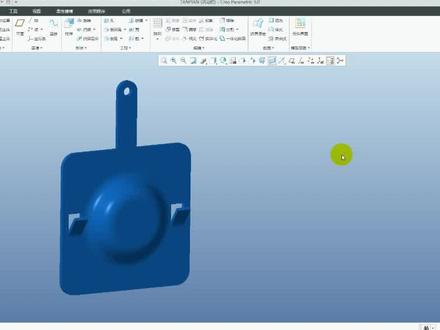
今天这一期我们来讲解一下快乐软件如何创建新的视图。首先我这里是一个导进来的 stp 图档,那么在这里你会发现我们这里面的视图啊,并没有像我们在软件里面默认创建的这些零件含有的这些视图,那么这种情况我们该怎么办?首先我们可以点选这里面的重定一下 视图名称,你可以命名一下,比如我这里命名为前视图,完成之后,点选这里面的三角形类型的话,我们选择按参考定向,然后选择前方向的,我们可以点选这个面,然后他自动会跳到第二个选择上方向的,我们再选择这个面, 那么软件会根据我们选择的这些参考自动摆正我们的图形。选完之后,我们点选这里面的保存,点选确定,那么第一种方法创定完成,其他的视图方向也可以以此类推,按这种方法新增第二种 方法,我们点选定这里面的视图管理器,然后点选我们的定向,在这里你会发现呢,我们刚才用第一种方法创建的这个视图名称的话,在这里也是保存着的好,这时候呢我们选择新建在这里面呢,我们命名为左视图, 点击回车键,点完之后,然后我们再来摆正我们需要的一个方向,这时候我们可以点旋我们这里面的一个面,然后点击这里面的法像, 点完之后,然后软件呢也是会摆正,摆正完成之后,这时候呢我们在这个左视图右键选择保存,点击确定, 那么第二种方法创建的一个视图也已经完成了,其他的视图也是一样的,用这种方法以此类推。好,那么这一期我们这一个新增视图先讲解到这里,如果你喜欢我的视频,可以点赞加关注,后期有更多精彩内容。
198创颂工业设计产品结构设计


猜你喜欢
- 10.3万桃桃糯米糍