剪映歌词渐变淡

粉丝7206获赞7.5万
相关视频
 02:24查看AI文稿AI文稿
一毛带你学剪辑第一百一十六天高级黑边渐变歌词 抖音同款高级黑边渐变歌词教程,零门槛,一学就会,今天手把手教大家做氛围感拉满的歌词视频,步骤简单好上手!先导入纯白底背景素材,提前收藏好要用的背景音乐, 把白底时长拉长,对齐整首音乐末尾,选中音频轨道,点开节拍功能,一键自动裁点精准卡好歌曲古典。切换到文本工具栏,往右滑动,找到识别歌词功能, 系统自动提取整首歌歌词。按照裁好的音乐节点拆分歌词,建议每两到三句歌词分割为一段,不用分得太细碎。逐段修剪分割后的文字,删掉多余词句,只保留对应节拍的短句,画面更干净整洁。全部歌词裁剪完毕后, 挑选一款适配画面的字体,把文字居中摆放,适当放大字号,视觉更突出。重新打开样式面板,清除原有文字颜色,统一更换成纯黑色。 点开动画,设置入场动画选定缩小时长,设置零点四秒出场动画同步选用缩小,一键批量套用全部歌词。选每段文字向下复制一层,选中底层复制文字进入编辑样式改成纯白色,字号稍微缩小。 这里要把应用到所有歌词关了,所有片段统一调整。新增轨道,导入纯黑底素材,放大铺满整个屏幕,对照歌词分割节点,对应裁切黑底素材。每一段歌词匹配一段黑底, 选中第一段黑底素材,在片段末尾打上关键帧,拖动时间轴到片段开头,调整混合模式,透明度数值拉至零,剩余黑底片段重复相同操作, 最后叠加按脚特效,氛围感歌词模板就制作完成。先导出保存备用,新建空白剪辑项目,导入自己想要展示的视频素材,新增化、中化,导入刚才做好的歌词视频,点开混合模式,选择正片叠底高级氛围感歌词视频就完工了。是不是超简单,赶紧动手试一下!
56一毛学剪辑 01:38查看AI文稿AI文稿
我在剪辑的时候突然发现,如果直接导入一张黑色素材,然后在音频里导入一首喜欢的音乐,在文本里先输入这首音乐的名字,在字体里选择一个好看的字体。接着我手一抖,不小心点到了下面的字幕,选择识别歌词,我惊喜的发现它会自动把这首歌的歌词给识别出来。 于是我用手指不受控制地将歌词移动到合适位置,轻微放大歌词。在编辑里给歌词设置一个好看的字体,然后在样式的粗写体里点击这个大写的 i, 歌词就会变成写体。紧接着又在入场动画里添加一个见显的动画,时常拉到零点五秒。在出场动画里 选择这个渐隐的出场动画,时长拉到零点四秒。继续在新建文本里可以添加一个倍数加以修饰。随后我手一滑,又不小心先将这个轨道跟随给关闭掉。然后将黑色素材和两段文本素材延长到和音乐一样长。继续在特效里添加这个发光二的特效, 同样延长特效和音乐一样长。接着在作用对象里将它作用到局。随后在层级里下拉紧特效的下拉按钮,选择全部轨道,将特效移动到最前面,最后再调整参数里把发光拉到二十五左右。此时我惊奇的发现,这不就是最近超火的歌词播放效果吗? 如果此时再把黑色素材替换成其他素材,然后在开头位置打上一个关键针,将它的不透明度调为零,向后移动到两秒的位置,再把它的不透明度调整为三十,这样氛围感不就又拉满了吗?
1476剪辑魔法师 00:31查看AI文稿AI文稿
今天和大家分享一下怎么制作渐变色背景。首先我们从贴纸库的图形里面添加一个矩形,接着我们打开右边填充这里的颜色,选择一个渐变,我们点击这三个方块,选择自己喜欢的颜色,再将贴纸调成合适的大小,并且我们拖动中间这个方块,左右移动的话,渐变的范围也会左右移动。 制作完成之后,我们就可以右键新建复合片段,将它拖入轨道了。再和大家分享一个技巧,如果我们的文字会有分层的效果出现的话,我们点击文字,打开字幕,找到这行文字,直接从中间按下回车文字就变成两段了。希望今天的分享对你们有用,我们下期见。
80剪辑师小盐 02:04查看AI文稿AI文稿
不要大声和我的爱人,这样的歌词效果应该怎么做呢?一分钟教会你!我的爱人是个很敏感的小孩,如果你觉得他哪里做的不好, 可以直接来找我说。先导入一段黑底图片,再导入喜欢的音乐,把黑底素材拉长对齐。音乐结尾完成后,点击文本, 找到识别歌词功能,点击开始匹配,自动生成音频里的歌词,点击歌词,选择编辑字幕。歌词片段过长,按节奏分割调整调整每段歌词长短适中,拉长文本,尽量不留空白空隙。 选中文本片段,点击样式,选择喜欢的字体,调整字体大小和位置,点开动画,入场动画、打字机动画,动画时长拉满,点击应用到所有歌词,将每段歌词向下复制一份, 点击编辑字幕,多选选中复制后的第二层文本,点开样式,调整大小,移动到原文本上方,不透明度拉低到三十五左右。注意上层文本层级靠前, 氛围感,歌词效果就做好了。做好后导出工程,重新导入做好的歌词素材,在每段歌词黑屏处分割,分割完成后,给每段添加渐隐出场动画,在片段首尾打上关键帧,结尾缩放数值调到一百二十, 后续片段重复关键帧缩放,依次调整完成基础动画。接着打开画中画,添加乱码故障素材,放大铺满全屏,用混合模式绿色抠出底色,结尾对齐。最后点开特效,添加三组特效,波纹扭曲特效锐化模糊 调为零,速度强度拉低,这样就完成了。不要大声和我的爱人,也不要大声对他说话!我的爱人是个很敏感的小孩,如果你觉得他哪里做的不好,可以直接来找我说。
396莹赢剪辑 01:31查看AI文稿AI文稿
每天一个高级感口播字幕的制作方法,今天我们学习的是在花字库里面搜索渐变, 输入文字,放大字,改变字体资源,输送字间距调宽,按住键盘上的 alt 键,加鼠标左键向上拖动, 改变文字。不同的文字,我们给到一个吸入的入场动画, 调整位置。第二层文字,我们给到一个向下溶解的入场动画, 选中第一个画面,在第二个字幕动画出现时,在缩放位置不透明度上打上关键帧, 向后移动几帧,将第一层字幕缩小,向后移动,不透明度降低。 如果觉得动画太慢了,我们可以将关架针的距离缩短。 接着我们来到音效库,搜索扑克牌,再搜索打响指。
22笑乙文化-卢政浩 02:02查看AI文稿AI文稿
电脑版剪映第十二期高级氛围感歌词效果视频教会你这个效果!选择一个自己喜欢的音乐,透入轨道,鼠标右键音频选择识别歌词。 完成后我们根据自己的音乐将多余部分裁掉,注意识别歌词的位置,不对的话我们手动修改一下。完成后选中文本,将歌词放到屏幕中间位置, 选择一个自己喜欢的字体,调整一下字体大小,字间距改为一、全选所有文本,点击动画入场动画选择打字机。二、动画时长拉到最长,保持全选。将文本向上复制一层,将最上方轨道暂时锁定, 其余我们需要再次调整文本,选中下方文本,选择粗一点的字体,向上拖动一点,与上方轨道重合一点,放大一些字体,将混合不透明度改为百分之三十。借助上方轨道 选中两个相同文本,鼠标右键选择新建复合片段,后面所有文本都需要新建复合片段,按照我的方法操作即可。完成后选中第一段,点击动画出场动画 选择渐影后方所有片段,多添加出场动画,渐影完成后,将乱码素材拖入上方轨道,将素材放大到全屏,混合模式改为绿色 纸真拖到第一段文本开头位置,打上基础大小关键帧,纸真拖到结尾,将缩放改为一百一十五关键帧自动标记,后方所有片段都是相同操作。完成后裁剪掉乱码素材多余部分,点击特效搜索波纹扭曲,将特效拖入上方轨道, 时间线一致。将锐化与模糊拖到最小,速度调到八左右,再将发光二特效拖入上方轨道,时间线一致,调整一下大小特效就完成了, 下期见。
105剪辑师小双 00:53查看AI文稿AI文稿
这个踏马寻花向自由的歌词字幕视频是怎么做的?非常简单, 看完你也会。首先导入一张照片,点音频提取音乐,选择提前保存好的视频, 接着把照片拉长和音频对齐,点文本识别字幕,开始识别,稍等一会,字幕就识别好了。 然后点样式选择,翻转大字下面的简约歌词滚动。接着点击特效画面特效,在开头位置添加 s 型运镜特效,再给整体添加荧幕噪点二和左右摇晃特效,选中左右摇晃特效点,调整参数,把速度和扭曲都调小一点。 效果完成。你学会了吗?关注我,每天分享一个剪辑技巧!
851晓溪教剪辑 01:17查看AI文稿AI文稿
像这样的歌词效果是怎么制作的?今天猴哥就手把手教会你,保姆级教学,跟着做就完了。 你就先将黑底素材和音乐导入进来,点击文本找到识别歌词,将歌词放到中间,并适当调整大小。 再点击编辑,找到字体,选择一个自己喜欢的字体入场动画找到打字机。二、接着将歌词全都复制一份,然后在编辑里将应用所有歌词的功能关闭,再点批量编辑点多选,勾选所有双数歌词,再点样式 稍微放大一点并向上平移,将透明度调整为三十,完成后导出,再重新导入,重新将每段歌词分割,接着选中第一个片段,在结尾打关键帧,划到开头点,基础属性 将缩放拉为九十,再点击动画出场动画找到渐影,后面素材也是相同操作。接着画中画导入故障素材混合模式,选择绿色,时常不够的话就多复制几份,最后添加特效里的波纹扭曲发光。二、那么让我们看看成品吧!
120今天猴🐒想你 02:55查看AI文稿AI文稿
这样的口播字幕羡慕吗?不用模板,纯手搓,看完马上能用教学开始!在花字库里面搜索渐变,添加到时间线中,输入你喜欢的文字, 接着我们把它放大一点,字间距调宽一点,字体改成风雅颂,将文字复制一份,把图层往后拉一点,接着输入你喜欢的文字,选择第一图层的文字, 咱们给一个吸入入场动画,选择第二图层的文字,添加一个向下溶解入场动画。 我们把第二层的文字拖到第一层动画后面,选择第一层文字,给他打上位置大小跟不透明度,关键针光标往后移动到第二层文字,动画结束处,字幕缩小, 接着往左边移一点,不透明度降低。如果觉得动画太慢了,我们可以将关键帧的距离缩短,让他们的动画速度更快。接着我们添加几个音效,这样效果更好。 第二个新建文本,输入你喜欢的文字, 来到音效库,搜索胶片快速抖动,添加在字幕开头,在搜索时钟闹铃快速转动,添加到时间线,调整一下位置跟长度, 在搜索钉添加到时间线,放在这个音效结尾处,只需要后面半段声音这部分。根据音频节奏把文字切断, 挨个修改字体,每个图层都选择一个不一样的字体,最终定格的字体选择自己最喜欢的,选择第一个字幕,添加一个圆柱体,滚动入场动画,这个字幕就搞定了。 第三个新建文本,输入你喜欢的文字,放大一点,修改一下字体,来到动画,使用缩放。三入场动画 往后移动几针,将文字切断,新建文本放在切断处上方,输入你喜欢的文字,修改一下字体,更改颜色,将底层干货字体放大, 不透明度降低。将上面的文字移到中间,全选两个字幕图层添加呐喊声波入场动画, 在适合的位置对齐,接着我们添加几个音效,这样就完成了。那么恭喜你今天又学会了口播创意字幕。本期教程到此收工,我们下期再见!
10280后老熊 02:16查看AI文稿AI文稿
电脑版剪映第五十七期高级氛围感歌词效果, 一个视频教会你这个效果!乱码素材放在了视频结尾,需要的小伙伴自行截取。第一步,选择一首自己喜欢的音乐,拖入轨道,鼠标右键音频,选择识别歌词。 完成后我们根据自己的音乐将多余部分裁剪掉,注意识别歌词的位置,不对的话我们手动修改一下。完成后选中文本,将歌词放到屏幕中间位置,选择一个自己喜欢的字体, 调整一下字体大小,字间距改为一,全选所有文本,点击动画,入场动画,选择打字机。二、动画时长拉到最长,保持全选。将文本向上复制一层,将最上方轨道暂时锁定, 锁定的原因是因为我们需要再次调整文本,选中下方文本,选择一个粗一点的字体,向上拖动一点,与上方轨道文本重合一点, 放大一些字体,将混合不透明度改为百分之三十,解锁上方轨道,选中两个相同文本,鼠标右键选择新建复合片段,后面所有文本都需要新建复合片段,按照我的方法操作即可。 完成后选中第一段,点击动画出场动画,选择箭影,后方所有片段都添加出场动画,箭影完成后,将乱码素材拖入上方轨道, 将素材放大到全屏,混合模式改为绿色纸真。拖到第一段文本开头位置,打上基础大小关键针纸真拖到结尾,将缩放改为一百一十五, 关键针自动标记,后方所有片段都是相同操作。完成后裁剪掉乱码素材多余部分,点击特效搜索,波纹扭曲,将特效拖入上方轨道,时间线一致,将锐化与模糊拖到最小速度调为八左右, 再将发光二特效拖入上方轨道,时间线一致,调整一下大小效果就完成了。学会了吗?让我们看看效果吧!
117剪辑师大黄😎 01:00查看AI文稿AI文稿
像这样的歌词效果怎么做? 在添加自己喜欢的音乐后,添加一段例子素材,然后选中音乐识别歌词,调整歌词的时长, 全选歌词,修改一个喜欢的字体,调整大小并更改颜色,把不透明度调整为百分之五十。按住 alt 键复制一层歌词,把字体缩小,颜色改为白色,把不透明度还原。 最后添加歌曲与歌手的名字,全选文字,添加入场动画见显时长调整为零点二秒。全选歌词,添加出场动画见影时长也调整为零点二秒,这个效果就完成了。
14白胖子的剪辑空间 03:05查看AI文稿AI文稿
什么?你还不会这么有氛围感的蓝色渐变过渡效果那么好?本期我利用一期视频教会你, 来,兄弟们,我们首先导入素材,我们找到树叶中切出来的位置,我们给他找一个好看的位置 好,就比如说这里我们按住给它分割一下,然后往按下三下右键给它再分割一下,我们要把倍数改成零点一倍,选择光流法,给它再新建一个部分段,再给倍数改成零点一倍,再选择一个 光流法,好,这样呢我们的慢动作就已经做好了,然后我们来到滤镜里面,我们搜索蓝调,滤镜 这边有个蓝调质感,我们给他打回去来给开头打开关键针,来到中间的,把开开头关键针的位置全部调到一百,然后我们再往后一点的位置给他打个关键针,把他的长度再改为,然后我们可以适当 这样的话可以让这个蓝调对住,然后 这样子就已经好,这样子就已经弄好了, 然后我们来到特效里面,我们搜索一个震动特效,大家捣鼓一下, 刚来到开头给他的所有四十度调为零,然后给他打进去关键灯,我们看下下面的,我们来到中间所有的关键灯, 好,等一下,好,这样子我们的震动效果就已经做好了。 最后我们来到黑草官方素材,我们找一张黑草进来,我们先给他的恢复模式,先给他的开始打完观影针,给他的透明度调匀,然后来到这样观影针的位置给他的, 最后再来到最后的观影针的位置 好,这样子就有一个闪黑的这种效果好,最后我们对我们接下来就来进行一个调色了,我们来到观影针最后位置的位置,就是预防, 我们给最后的素材准备调色,大家可以自己调,也可以选择调四五,我们给二十四条,我们给个八, 然后这样子一个二,当然大家也可以打上一个蘑菇,我们给他全选做一个 乱,把他的打上一个蘑菇,然后。
500无泪(剪辑教学)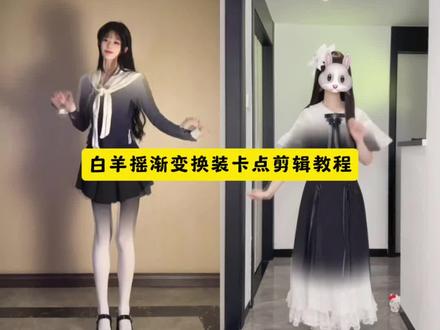 00:20查看AI文稿AI文稿
来了来了,你们都在找的白羊瑶渐变换装卡点视频制作教程来了,不用复杂剪辑,三步教你轻松学会! 你就先点一下这里,再找到这个,接着打开左下角同款模板,进来点红色剪同款,他就会跳转到模板了,再点剪同款,上传两段跳舞视频就可以制作了。
235Devenir 05:00查看AI文稿AI文稿
今天我们学鸽子动画加蒙版, 这期剪辑干货,一次性教会你关键帧抠像四大蒙版组合使用方法,打开软件, 添加一首你喜欢的音乐,添加标记点,点击彩节拍二,添加矩形贴纸,放大铺满全屏,修改填充颜色,然后右键点击新建复合片段,移到下方主轨道上,向上复制一份,矩形改成蓝色, 再向上复制一份,改成白色。同样右键新建复合片段,然后添加限性蒙版,把蒙版移到下方屏幕外,并打上蒙版参数,关键帧下移标记点位置向上移动蒙版,右击第二个关键帧,选择三次方,缓出 上方新建文本,输入你的标题文案,修改字体,再开始缩小文本,并打上位置大小关键针对齐下方第二个关键帧,放大文本 上方继续新建文本,这里需要输入歌词内容,如果不想手动输入,可以右键点击识别歌词 就可以直接分割使用,手搓也很快哈。把字体改成这个,添加阴影,凸显立体感,模糊度二距离四,把文本旋转九度,移到左上角位置,对齐下方关键帧,打上位置,关键帧回到开始,文本向上移出屏幕,就有这样的动画效果, 向上复制一份,删除第二个关键帧,前面内容打上不透明度,关键帧时间线向后移一点点,把歌词文本向上移放大,并把透明度降到百分之五十。 继续向上复制文本,重复操作,做出下方歌词向左滑进的动画。在歌词结束位置全选分割轨道,右键新建复合片段,打向位置大小关键针下移标记点位置,把它向左移出屏幕, 不要忘记给第二个关键间选择。三次方缓出,把前面一组轨道也新建复合片段,避免误触。预览这部分看看。然后制作下一句歌词。从右上角滑进屏幕的动画 上方添加人物照片。自定义抠像,单独抠出人物主体,打向位置关键帧,再开始把它缩小并移到下方屏幕外。在下一句歌词出现的时间上方添加碟片贴纸和歌词文本,做出从右上角滑进的动画。 下一句歌词制作。从右滑进第二个关键帧,同样选三次方缓出下一句歌词出现时间上方添加矩形贴纸,新建复合片段。点击钢笔蒙版,绘制这样的形状。 向后移一个节拍,打上蒙版参数关键帧,回到开始位置,缩小蒙版区域。 在第二个关键帧后面一点放大蒙版,铺满全屏。上方添加歌词文本,制作旋转滑进的动画。 再添加一个书本的贴纸,入场动画选择向上滑动,添加模糊特效,移到矩形贴纸下方,这样可以虚化背景,突出主体。给下一句歌词制作。向右滑进动画上方添加人物照片,单独抠出人物制作从小放大的动画, 全选这一组。新建复合片段上方添加视频素材并打向蒙版参数关键帧, 后移一个节拍,放大蒙版。对齐关键帧上方添加视频,同样添加镜面蒙版。把蒙版旋转负三十度,然后点击反转, 再开始放大蒙版,并打向蒙版参数关键帧后移一个节拍,缩小蒙版上方添加视频,添加圆形蒙版,缩小蒙版。打上关键帧,后移一个节拍,放大蒙版。 继续添加视频,添加限行蒙版,注意要点击蒙版反转,然后移到下方屏幕外,并打上关键帧,后移一节拍, 把蒙版旋转一百八十度,然后继续添加视频。这里同样用镜面蒙版,参考前面的方法制作即可。输入下一句歌词内容,再开始缩小文本,并把不透明度降到零,打上缩放和不透明度关键针对其下方关键帧 放大并恢复透明度到一百上方。继续添加视频,添加信息,蒙版旋转改为九十度,然后向右移出屏幕,打上蒙版参数,关键帧时间线后移一点,把蒙版向左移,上方重复添加视频,对其第二个关键帧删除前面内容, 添加线系蒙版,这次做蒙版向右移的动画,上方新建歌词文本,做出同样动画效果,不要忘记调整关键帧曲线。最后在视频开始添加闪白特效。好了,导出看看效果吧。
1155叶子剪辑 06:49查看AI文稿AI文稿
大家好,之前更新了小伞文字动画教程,这次带来完整音画制作教程, 分层画中画滑动效果搭配四句歌词排版,全套步骤讲解,看完就能做出同款多图滚动夏日音画。先导入一张照片,并添加背景音乐, 把照片的时长拉到对齐音乐,整首歌共四句歌词,点击节拍,在每一句开唱的位置打上标记小黄点,总共三个小黄点,借助这三个标记分割照片。将素材切分为四段,点开比例设置,选择九比十六竖屏 背景画布设置模糊效果,为方便看清操作,临时把背景色换成红色。选中主轨道第一段照片素材 复制一份。将复制的素材切为画中画,把主轨道原图拖出屏幕外。选中画中画素材下称画一。在素材开头 中间位置分别打上关键针,两针中间再添加一针,一共三个关键针,第一处关键针打开基础属性缩放调至百分之八十,第二处关键针缩放射为百分之六十,第三处关键针缩放改为百分之四十 第一。第三针将画面平移至屏幕右侧,完全出框。第二针画面向左平移,仅露出三分之一。打开特效面板,添加白色边框特效,特效会直接作用在照片上,后续复制的图层也会自动携带边框 做出照片漂移效果。复制画一素材作为画二错位摆放,再复制画二生成画三 同样错位摆放。调整所有画中画图层时长与主轨道对齐,最后把主轨道照片拖回画面。打开工具栏,点击动画,在组合动画分类里选中小火车四即可效果展示。 选中第二段素材,复制出的素材拖至左屏幕外,点击特效画面特效, 添加画面特效里的画展边框,整体动画做四个关键帧,画中画一共六个图层,加上主鬼视频,总计七张照片。标注七月。选中画一,缩小时间线,试图露出三个人像, 均匀分配四个关键针,起始位置打第一针,时间线后移到第一个人像处打第二针,在第二关键针打开基础属性缩放调至百分之二十六,画面拖到屏幕左下角垂直出框。复制画一放到画二 一、二关键针不变。复制画二放到画三,第一针不变。第二针,把图片上移至左屏幕出框 复制画三放到画四,第一帧不变。第二帧上移图片,让这张图底端对齐。第三张图顶端画五,画六按相同方式复制调整到第三帧位置,将画六拖出屏幕顶端, 画五移到原画六位置,其余图层依次顺延摆放。二、二,在第三帧从屏幕底端移出画面。 第四针,操作逻辑和第三针一致。把画五拖出屏幕顶端,上下图层依次顺延画一,从屏幕底端缓缓移入画面。 同时在画一第三针把图片再往下挪动一些,滚动时图层不会重叠。最后选中主轨和画中画同步起点打第一针,第二针移动主轨照片和画中画图片边框对齐。第三针将照片复位回画面中心。 效果展示,选中第三段素材,复制一份,把复制的素材切为画一主轨道原图拖出屏幕。这段素材分为起始、中间、结尾三针。 选中画一,将时间线移到中间位置,打开蒙版,选择爱心蒙版,稍微放大并打上关键针,切回起始针上移蒙版,框住人物脸蛋。 添加十字贴纸做参照,调整蒙版大小位置,让爱心尖角对准贴纸中心。复制画一,拖到画二。选中画二,把画面下移一点,蒙版旋转一百八十度并调整位置,使尖角对准十字贴纸中心。 把播放时针移到两针位置,把蒙版旋转再调整到一百八十度。在二针位置选中画一双指,将蒙版缩到最小,再选中画二双指,同样将蒙版缩到最小。选中画一,将时间轴移至第三针。 点开蒙版功能,把蒙版区域向外拉,一直扩到屏幕外面。选中画二, 同样定位到第三帧,打开蒙版并扩大至屏幕外。退出蒙版页面后,把画二画面整体缩小一圈, 删除贴纸,分别复制画一、画二素材,按先后顺序拖到画三、画四轨道。选中画一素材,在下方工具栏点击替换,从相册导入一张同比例的金色图片,完成替换。 选中金色图片,在第一针位置打开蒙版,稍微放大蒙版,做出金边边框之后退出蒙版。第二针、第三针,依次把图片放大一点,金边效果就做好了。画二操作与画一完全相同。步骤,省略效果展示 选中最后一段素材,点击动画,在组合动画里添加纵向滚动动画时长拉满,点击特效画面特效,添加福气环绕特效。欸作用对象设置为大局,将特效时长拉长,对其视频结尾, 等到歌词刚好唱完的位置,再添加灵魂出窍特效。作用对象同样选择全局,随后把背景切换回画布模糊,最后加上自己喜欢的贴纸,整个视频就制作完成了。 你学会了吗?我是心雨,下节课再见,感谢您的观看!
326馨雨 02:59查看AI文稿AI文稿
今天教大家制作一款超好看的动态变色字幕,大家看视频里的字幕色泽不停流转,还自带灵动的跳动效果,是不是特别吸引人。其实做法特别简单,想学的话一直往下看,打开剪映,开始创作。 把我们准备好的视频添加进去,找到文本,新建文本,把我们要打的字给他粘贴上去, 打对勾,放到合适的位置,把这个字母给他拉大,后面给他拉齐,找到动画,找到循环,找到超强波浪快慢,我们给他 调到这个一,然后打对勾,然后我们再找到样式,我们给他描一个边,让他有立体感,更加漂亮。找到黑色,给他描个边, 看见没有,然后打对勾返回,我们再找到编辑,找到文本,找到这个彩球, 我们给他开头打上关键针,看见了没有,我们给随便按一下,把这个圆圈给他拖到这个位置,把彩球往后拉,把视频条往前推, 他换一种颜色,他就自动打上关键针了。把彩旗往后拉,把这个往前推,换一种颜色,再往后拉,往前推,换另外一种颜色 往后拉,往前推,换另外一种颜色,往后拉,往前推,换另外一种颜色,往后拉,往前推,换另外一种颜色,往后拉。这时候我们给他 拉到底,这时候关键让他就自动打上了,然后我们打对勾,再把这个复制一份复制, 我们把复制的这个给他往上推一下,然后再次找到编辑, 找到排列后面的竖屏,我们用哪一哪一个都合适,都行,然后点一下,看见没有就成了竖排的了,然后我们给他打对勾,我们导出看一下成品。
31梅姐20:10 02:32查看AI文稿AI文稿
今天来学这个歌词发光效果, 来一起看看吧。首先将喜欢的音乐拖入音频轨道,然后点击官方素材, 添加一个黑场素材到主轨道,长度拉到音乐结尾。接着右键点击音乐,选择识别字幕或歌词,然后点击歌词,检查一下错别字,并调整一下段落,然后全选字体, 点击文本,点击字体,选一个喜欢的字体,再点击动画搜索向右模糊,添加向右模糊。二、动画,动画时长设置一秒,再点击出场 搜索渐隐,添加渐隐动画,然后指向回到开始。点击文本,添加默认文本长度拉到结尾。输入歌名,选择喜欢的字体, 调整大小和位置。再添加一个默认文本,输入歌手名,选一个喜欢的字体,也调整一下大小和位置。 接下来根据自己的喜欢去调整歌词的大小和位置。完成后点击特效,搜索边缘发光,将特效拖入到最上方,轨道,长度拉到结尾。再搜索特效与 d。 二, 将特效拖入到最上方,轨道,长度拉动到结尾,强度拉到最大,范围拉到四十, 继续搜索特效,雪花变色,将特效拖入到最上方,轨道,长度也拉到结尾。最后再搜索飘雪。二,添加特效,长度也拉到结尾,这样就完成了,快去试试吧,来看一下效果。
46剪辑彪 01:50查看AI文稿AI文稿
今天我们来剪辑这个, 首先导入需要剪辑的歌曲,点击音频分离后删掉画面,然后点击文字识别歌词, 字体改为风华体,加粗调整大小放在中间,把歌词重新断句,歌词音频对齐复制,删掉多余的字。后面歌词修改方法一样,接下来给文字添加入场特效,开幕出场特效,闭幕调整一下,时间都是零点四秒,直接导出, 重新建一个草稿,导入机械数字素材,关闭主轨道声音,再导入刚才做好的歌词文字混合模式,选择绿色歌词黑底就消失了。接下来添加特效,第一个左右摇晃作用对象是全局,第二个雨滴作用对象歌词,第三个是发光作用对象还是歌词, 把特效拉长与主轨道对齐,这个时候就非常好看,有网感了,平时剪辑抒情歌曲也可以这样剪辑。接下来导入最近很火的咬合素材,同样混合模式,选择绿色调整大小 复制,让每句歌词都加咬合效果, 这个部分属于歌曲铺垫中,可以不加到后面副歌再加。最后加上歌曲名字,改一下字体就完成了,成品效果 快来跟练吧,下期想看什么?
1292橘花茶 01:58查看AI文稿AI文稿
看完这个视频,你一 不小心就学会了三 d 倾斜歌词。首先导入背景图,时长拉长 往上复制一份作坊改为百分之三十五左右,添加矩形蒙版,框出需要的部分,给蒙版加点圆角,圆角二十五左右 网上复制一份中间用黑场代替黑场的蒙版羽化拉到十左右,这样显得画面有立体阴影效果。在主轨素材上方添加水滴滚动特效,速度改为零,不透明度二十三,添加边缘发光特效,左右摇晃特效,摇晃强度改为二十 三。添加模糊特效,再添加一个德古拉滤镜,再添加雨滴晕开特效。开头音量打一个关键准 三秒位置,将音量拉到十左右,间隔一秒左右,再拉到零三秒处,添加提前录制好的歌词, 选择色度,抠图,吸取色图背景色,点击变形拖拽边角达到想要的长度,调整一下歌词的大小位置,开头点击定格,歌词不太亮可以框选这两段。新建复合片段,向上复制一层,混合模式改为绿色,再拉低一点不透明度, 配上一些关于音乐的贴纸还有文本。最后添加泡泡变焦特效,开头强度打个关键帧,结尾强度拉到三十这样子,你一不小心就学会了三 d 倾斜歌词效果。
120小刘(代剪 接单) 02:28查看AI文稿AI文稿
剪辑小白零基础惊天结双层文字混剪 操作开始。第一步铺设基底层入音频起用自动裁剪软件会精准捕捉节拍,将时间线裁切至十六秒, 其余全部删除。接着注入灵魂,拖入白色背景素材,时常与音轨对齐。右键智能识别歌词,系统开始解析声波,将其转化为文字数据。现在对文字进行手术刀式的分割, 将长句拆解为两到三个字的短词组,这是为了让文字的跳动完全贴合音乐的呼吸。现在构建第一层视觉全选,所有文字片段 统一字体颜色,设为纯黑放大,至于画面中心,这是骨架。按住 alt 键向上垂直复制一层,这是血肉。选中上层所有文字, 缩小字号颜色改为醒目的亮色,双层结构初步完成,接下来是制造杰作的关键。在两层文字与白色背景之间插入一条黑底素材轨道,根据上方文字片段的切口,用剃刀工具将黑底素材精准分割成等长的片段, 让画面呼吸。选中第一段黑底素材,将时间时针移动到片段末尾,为混合模式打上一个关键,针不透明度百分之一百。再将时针移至片段开头,不透明度降至零。 对所有黑底片段举行相同操作,一个渐影渐逝的脉冲效果就此诞生。最后赋予动态全选,所有文字图层添加动画,入场动画选择缩小时长零点二秒,出场动画同样是缩小零点二秒, 再叠加一层暗角特效,将观众视线牢牢锁在中央。基础结构已经完成,现在 将作为节拍器的黑底素材替换成任意的视频影像,可以是落日,可以是花海,文字的律动便与画面融为一体,一个专业的双层文字特效制作完毕。
31猫爱剪辑