天正建筑8.0如何量面积
粉丝2649获赞8915
相关视频
 00:30查看AI文稿AI文稿
cd 测量面积的三种方法,最后一个你肯定不知道。第一种,输入 a a 空格,点击转角位置测量内部面积。 第二种输入 bo 空格,两次点击内部空间,创建一个内部样条线,选择样条线,输入 li 空格,就会显示面积和周长啦。 第三种, mj 空格,设置标注比例,点击拾取内部点,在内部空间点击面积标注就完成了,你学会了吗?
 01:53查看AI文稿AI文稿
大家好,本节讲解查询面积。查询面积顾名思义就是查询所选对象的面积,点击查询面积命令。 这个界面有好多内容都是中文的,老外可能难看懂,来看看界面的下方,这有五个选项,有房间面积查询、阳台面积查询、封闭多段线面积查询、填充面积查询、绘制任意多边形面积查询。 点击房间面积查询。这个命令和搜索房间命令类似,按命令行提示选择要查询面积的范围,鼠标放在房间内就查询房间的面积,试试是不是很智能。 在房间内点击鼠标左键,软件就把房间面积标注出来了,如果我们在选择的范围 外点击鼠标左键将会是怎么样?试试吧!点击阳台面积查询,首先阳台必须是用软件的阳台命令来绘制才能查询出来, t 二十 v 八点零已经把这个功能融入搜索房间命令中,现在放在这里有点多余了,我们试试吧。点击阳台按命令行提示来操作吧。 对于封闭多段线,面积查询命令是很值得一用,点击封闭多段线面积查询,按命令行提示来操作,可以一个个去点击选择,也可以框选所有要标注面积的封闭多段线, 这就很牛逼了,在以前的版本是没有框选所有要标注面积的对象这项功能的,以致我脑洞大开,自己通过编程编辑了一个 次性标注所选封闭多段线命令,他适用所有 cad 平台,也包括中望 cad。 其他两个命令我就不多说了,自己研究研究吧。
11万以民 00:36查看AI文稿AI文稿
揭秘 cid 如何算量之天正提亮!打开一张天正建筑图纸,可以看到图远属性内的工程量信息,现在就来导出这些工程量输入命令 hchtt 框选整张图纸 可以看到工程量数据,就整行整行的打出至 excel 啦!没想到不用剑魔也可以算量,这下又可以多魔会鱼了!
350昊奇HCH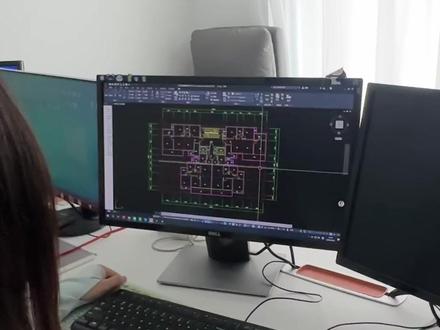 00:46查看AI文稿AI文稿
老师老师,像这样的平面图,如何快速的用 cad 绘制出来? d x b q 空格,一键单线变强 q s z w 空格墙体一键生成轴网, z w b z 快 速给轴网批量标注。 mc 门窗,快速插入各类门窗,构建 y tk 通用图库,海量构建图库,一键调取 s、 p、 l t 双跑楼梯,一键调节参数,调取楼梯 s s f g 搜索房间,自动识别生成房间面积统计 t m、 b z 图名标注,批量添加图纸图名就这样操作,不仅图纸可以快速完成,就连三维模型也是一键生成,你学会了吗?
274天正建筑 小课堂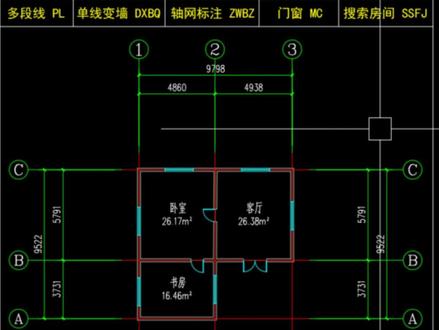 01:09查看AI文稿AI文稿
天正建筑仅需五个步骤,会制平面图仅需一分钟,来看看我是怎么制作的。第一个步骤,多断线快捷键, p l 空格,我们点击第一个点,然后连续点击你需要会制出的图形,最后空格完成会制。 第二个命令,单线变强快捷键, d x b q 空格框选我们需要变强的直线,按下空格键即可完成墙体的生成。第三个步骤,轴网标注快捷键, z w b z 空格,我们点击第一个点,再点击第二个点空格,即可完成绘制。 第四个命令,门窗快捷键, mc 空格在天正的图库中有几十种门窗的类型,选择其中一种,点击即可插入到墙体当中,当门窗删除的时候,墙线也会自动闭合。 第五个命令,搜索房间快捷键, s s f g 空格,我们框选房间,按下空格键,即可一键计算出每个房间的面积,双击还可以修改房间的名称。就这样,一个平面图就绘出来了,就连它的三维模型也是一键生成,你学会了吗?
302天正建筑 小课堂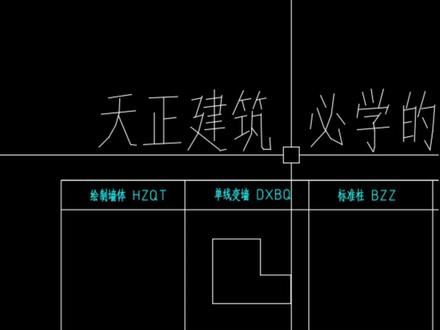 02:56查看AI文稿AI文稿
天正建筑你必须学会的二十个命令,第一个命令,绘制墙体快捷键, h、 z、 q、 t, 按下空格即可完成墙体的绘制。 第二个命令,单线变强 d、 x、 b、 q 空格,选中需要操作的单线,按下空格即可完成绘制。 第三个命令,标准柱快捷键, b、 z、 z, 摁下空格即可将柱子插入到自己需要的位置去。第四个命令,门窗 mc, 摁下空格即可将门窗插入到自己所需的位置,删除门窗强线也会自动闭合。 第五个命令,通用图库快捷键, t、 y、 t、 k 空格即可在天正的图库中选择一款你需要的家具,插入到我们的房间中。第六个命令,搜索房间 s、 s、 f、 j, 按下空格框,选需要的墙体即可。 第七个命令,导墙角快捷键, d、 q、 j 空格,选择你需要的两段墙体即可完成联通。 第八个命令,修墙角快捷键, x、 q、 j 空格,框选错误的墙角即可一次性打通。第九个命令,主点标注快捷键, z、 d、 b、 z, 点击即可完成尺寸的标注。 第十个命令,双跑楼梯快捷键, s、 p、 l、 t 空格即可调出参数放置楼梯。第十一个命令,箭头,引住快捷键, z、 t、 y、 z 空格,点击即可完成箭头的标注。 第十二个命令,画直角快捷键, h、 z、 b、 z 空格即可放置直角,鼠标旋转可以调节角度。 第十三个命令,图名标注快捷键, t、 m、 b、 c, 点击即可放置图名。第十四个命令,道路会制, d、 l、 h、 z 空格,点击即可完成道路的会制,就连十字路口也能直接打通。 第十五个命令,车位布置快捷键, c、 w、 b、 c 空格,点击即可完成车位的布置。 第十六个命令,任意步数快捷键, r y b s 空格,点击即可完成大量树目的布置。第十七个命令,树名标注快捷键, s m b c, 点击对树木进行标注。 第十八个命令,会景观路快捷键, h j g l, 点击即可完成景观路径的布置。第十九个命令,虚实变化快捷键, x s b h 框选线条即可完成限行的切换。 第二十个命令,面积计算快捷键, m j j s 空格,点击区域空格即可自动完成计算。
1973天正建筑 小课堂 03:00查看AI文稿AI文稿
天正建筑你肯定会用到的七个尺寸标注命令,第一个命令,主点标注快捷键, z、 d、 b、 z 空格,我们点击第一个点,点击第二个点,点击确定尺寸线的位置,然后连续点击空格,即可完成绘制。 当然,不仅是这种竖向的,就连斜线我们也可以使用主点标注命令, z、 d、 b、 z 进行标注, 我们点击第一个点,点击第二个点,确定尺寸线的位置,之后连续点击空格,完成会制。第二个命令,走网标注快捷键, z、 w、 b、 z 空格, 我们点击第一个点,再点击第二个点空格,即可完成会制。这样一来,走网的标注就轻松会制完成了。 如果你使用了主点标注之后还想要增补尺寸的话,我们就需要用到第三个命令,增补尺寸快捷键, z、 b、 c、 c 空格,我们点击尺寸标注,点击第一个点,第二个点,第三个点空格就可以完成绘制,并且这还是一个整体。 当然了,像这样的斜线也是可以使用增补尺寸的命令的。我们输入 z、 b、 c、 c 空格,点击尺寸线,点击第一个点,第二个点,第三个点空格,即可完成绘制。 第四个命令,弧形标注,弧形标注可以标注三个不同的尺寸,第一个是弧长的标注,我们输入弧形标注快捷键, h、 s、 b、 z 空格,选择弧段向外拉出,点击确定尺寸线的位置,点击空格,即可完成弧长的标注。 第二个标注是直径的标注,我们再次输入弧弦标注的快捷键, h、 x、 b、 z 空格,点击弧段向里拉出,点击确定尺寸线的位置,点击空格,即可完成直径的标注。 第三个标注是角度的标注,我们输入弧形标注的快捷键, h、 x、 b、 z 空格,选择弧段向里拉出,点击,确定尺寸线的位置,点击,然后空格即可完成角度的标注。 第五个命令,门窗标注快捷键, m、 c、 b、 z 空格,我们点击起点,再点击中点,就可以一键完成门窗的标注。 就连这种复杂的飘窗以及推拉门也可以使用门窗标注的命令, m、 c、 b、 c 空格,点击一点,两点就可以一键绘制成窗的标注。 第六个命令,半径标注快捷键, b 勾 b、 z 空格,我们在圆弧上任意选择一点,点击即可完成标注。第七个命令,角度标注快捷键, z、 d、 b、 z 空格,选择第一条线,再选择第二条线,拉出确定尺寸的位置,点击即可完成标注。
199天正建筑 小课堂 04:17查看AI文稿AI文稿
天正建筑最好用的快捷命令 top 十最后一个你肯定不知道! number ten 单线变强 d s b t 五你还在手动拼一线条绘制墙体,白白浪费绘图时间吗?天正单线变强 d x b q 命令选中单线轮廓,就可以一键生成带厚度的实体墙体,不论墙体是垂直的还是弧形的,都可以直接生成,还可以自动生成三维墙体模型,就连材质也能直接看见,画墙体再也不需要手搓了。 number nine 轴网标注, z w b z 你 还在一根根手动加轴号拉尺寸线吗?天正轴网标注, z w b z 命令,内外两道尺寸横竖轴号一次性批量生成,按照制图规范一次性排布到位标注几百根轴线,手都不用抖一下。 number eight 门窗 m c 你 还在打断墙线?一根一根会至门窗线吗?一顿操作比砌墙还慢!我们直接输入 m c 有 几十种门窗形式,你可以随意选择一种插入,往墙上一戳,洞口自动开,当你删除的时候,墙线也会自动合并,且就连门窗的三维模型也是全自动生成的,非常方便。 number seven 通用图库 t y t k 在 天正的图库中,有几千种家具任你选择运行通用图库 t y t k 点击你需要的素材即可放置,且拖拽脚点,可以任意修改大小。除此之外,平面的柜子、树木、人物、立面的门窗、景观构建应有尽有, 再也不需要在某宝购买一些乱七八糟的素材了。 number six 搜索房间 s s f j 画完墙体才能生成面积这样的 你真的太傻了!现在有了搜索房间 s s f j 命令,可以一次性框选墙体,软件自动识别闭合边界,左右面积自动生成,还可以一键修改文字,再也不用手动测量。 number five, 修墙角 x q j 当你拉伸墙体的时候,是不是经常出现墙体互相交错重叠,修改起来很是崩溃?现在有了修墙角 x q j 命令,框选错误墙角直接一次性打通了,这才是 c a、 d 天正绘图老司机会用的基本操作。 number four 任意部署 r y、 b s 在 进行景观设计的时候,需要布置很多数,你还在一个一个放吗?添正,任意部署 r y b s 命令,在捕库中任意选择一个竖形,点击即可布置,还能选择鼠标拖动布置, 选择上随机大小,布置起来更灵动,同时也能沿路径生成和区域组团布置,甚至连树名也可以标注出来。 number three 各位布置 c、 w、 b、 z 你 还在一个一个复制车位吗?鼠标和键盘都要被你敲烂了!天正车位布置 c w、 b z 命令,可以随着鼠标滑动布置,还能统计车位数量,选择组团以及单双排布置,连弧形区域布置也不在话下。 车库布局一键搞定。 number two, 道路绘制 d, l、 h z 你 还在用 p r 线一根一根手搓绘制道路吗?还要手动到圆角和修剪交叉路口 划线效率低下,直接调用道路会制 d l、 i c 命令,一键生成自带圆角以及中心线的道路,十字路口自动联通,无需二次修剪。规划专业百分百需要熟练运用的宝藏命令。 number one, 虚实变换 x s b h 难道你还在逐个打开特性面板,用 c t r r 加以逐条修改限行,反复调节比例吗?直接框选目标线条,运行虚实变换 x、 s、 b、 h 命令,一键完成虚实限行切换,重复执行即可复原成实线,操作简洁高效。 number zero 完美曲线 line 两条直线之间过度圆弧,你还在用圆弧连接吗?这样拼接的曲线衔接生硬的同时机率还不流畅。现在执行完美曲线 bl e、 n d 命令,直接选择两条直线即可生成一条过度顺滑的融合曲线, 衔接自然流畅。现在知道你为什么画图那么慢了吗?这不,掌握灵魂的技巧!整套命令沿着建筑规划、 景观制图全流程排布,从墙体绘制到细节完善,刀刀砍,在日常最磨人的重复操作上,熟练之后,绘图速度翻倍,图纸干净利落,户型平面施工图绘制统统拿捏,再也不需要熬夜做设计了,你觉得呢?
2514小帅学长的软件小课堂 08:52查看AI文稿AI文稿
今天我们来演示一下如何用算量差价来计算天正图形,嗯,如果我们用一般的方就是这样选特征,弄管径都是一样的, 这个就是天正原图。天正原图的一个好处就是他在做跨线的时候,他的长度是实际长度,如果他已经转成 t 三了,那你得手动去 把它描绘上,补上线,相当于那如果是天真原图啊,他这个管长就是实际的从这个点到这个点的长度,那非常有利于算量。好,我们现在来演示一下, 首先我们看一下有这个隔隔水网,然后还有绿化隔水,我们如果要分别统计的话,我们看看他们之间的差别,我们分别选选择一下他,然后再选择一套他,然后我们打开这个特性面板, 你看一下他的是图层不相同,那说明我们可以用图层特点来区分。好,我们来先算给水,我们这里要用倒配合这个过滤选择选择这个小菜,那我们选选择这个, 那他的类型不用改,那图层图层要勾上,因为图层是区分他们的 颜色,不需要,我们只需要一个管径啊,全图,这样我们就选上了,然后我们我们再再把这个没有被选中的选上啊,这就是五零的选中以后,然后我们再点这个计算长度点一下, 然后输入个 j 二,嗯,这里涉及到有一个比例问题, 他的算的就不对了,所以我们要重新设置一下比例,嗯,一般在此外都是一比一千,当然你自己要去测量一下到底是不是一比一千,重新来统计一下。 好,一百零三米现在已经算出来了,然后把之前那个删掉,然后再输入 g 二, 好,这个地方我们接上,给水,给水, bn 五零算完了,然后我们可以直接删除,方便我们那个查看,然后我们再算四零的,我们再用这个方法,我们算应四零, 前途一定要看一下是不是选择的是对的, 虽然这样做稍微麻烦一点,但是有一个好处就是我们确保就是所有的都算准确了,然后我们再算这个景观,那我们这次就从末端开始算,这样好一些, 这样我们就可以区分,像这个,这个也属于末端,他没选上,那说明他这设计的时候不是用 dn 二零去画的,有的时候设计他比较匆忙,他就没有去考虑这个, 可能他是补线啊什么的。那我们就手动点选 dn 二零的,我们再去看一看 dn 二零的 dn 二零, dn 二零,你看这一节还没有画, 那我们把它手动勾上,还有这一节手动选上这一节, ok, 没问题了,然后我们再去按计算 g 二啊,刚才交两个,这个就是绿化绿化 d n 二零, 然后我们再删除,然后就是该统计下一个定二二五, d n 二五啊,这个地方就看我刚才没有看仔细,这个地方其实应该是 d n 二零,但是它这个地方用的是 d n 二五去画的,那我们就按住 shift 把它去掉。好, 我们先先把这一块统计了,这个是绿绿化丁二五, 像刚才这个我们再把这个删掉, delete, 删掉图形,然后这一个我们手动的,我们还是直接选中,我们把它加到这个 dn 二零上面,那我们就要把追加这勾上, 勾上完了,然后我们再按这个计算,计算完了,然后 j r 好加进去了,刚才动了一下数字,然后及时的把这个去掉,把这勾去掉,如果没有去掉,那你下次增加的 加多了的那双击这个地方,那就把这个后面最最后这一个,你看这就是刚才还没删除的,就是这一个,把它去掉,我们从这个地方删除, 重来一次看,我们刚才又回复到这个地方,那我们还因为刚才计算了,还可以用 g r 继续,然后 g r 记进去了四点九,然后我们 delete, 一定要把这个勾去掉, 不然下次就追加到里面了。好,我们下来进行一个三二的,继续用这个过滤选择的方法,三二环境就是这个三二好,看,这地方就有问题了,那这地方就再给他选一下速度,选一下,这地方应该也是三二没问题了,然后 继续通行绿化 d n 三二,好,第一条参加图形,然后四零,这个地方还又有问题,这个地方没有,这个地方没有,这个地方没有,好计算, d r 绿化 dn 四零,好,这就删掉看,这样我们一看这地方就全统计了,就剩下五零了,然后闭上绿化 dn 五零算完了,删掉,大家这样就看着很干净,然后就剩下消火栓的 好,这样我们的管子就算完了,这就是用到一个过滤选择配合这个计算,那虽然这样非有一点麻烦哈, 但是如果我们用天真自带的去统计,那出来的结果肯定是错的,或者是你用其他软件你去算,他也搞不对,因为那个很多管件他用的不对, 他只是没显示出来,太短了,比如说距离很短的时候,他是显示不出来他那个管径的,所以在设计的时候他 就没有注意去修改,因为对他没有影响,他只是画出来,就是供施工打印出来,他是看不见这个天真属性的。还有一个就是比如说算天真的墙体啊,暖通的管道啊,还有就是桥架呀,也可以用这个方法,主要是你要去对 对比一下他的那个特征有什么区别,你可以用用特殊的特征去统计筛选,比如说这 这里边我们要去用哪些特征去筛选?比如说我是用半径呢?还是用颜色呀?就是用一个不同的特征去区区分他,那我们这个呃,就是普通的这个,他用的特征比较单一, 这是为了就是通用性的计算,快捷性的,通用性的,那快捷与这个灵活性他是有一点,呃,就是对立矛盾的。呃,如果想要灵活,那我们就用这个过滤选择去定制,那如果想要快捷就用这个直接就去选择, 那这两个肯定是有差别的。嗯,就在实际使用中我们去摸索。好,我们算完了以后了,我们不要保存图纸,我们直接就是关闭图纸不保存点,否, 然后我们再打开这个图纸,我们打开图纸,然后我们看到这个工程量还在。那这样的好处就是我们有个锁影的功能,就是一个可以反查 双击,然后我们就能看见哪些地方被选中了,然后每一段多少量 都是可以看到的。这个可以就是和你的特征去比较,比如说这个五点一啊,我们特征它显示的广场也是五点一。
97CAD专家 02:55查看AI文稿AI文稿
大家好,本节课我们讲解一下柱子的画法。首先在这里我绘制一个墙体,输入绘制墙体的快捷键 h z q t, 敲击空格,然后可以在下方这里选择矩形绘制, 这样我会指着一圈墙体,现在我需要插入柱子,我可以点击左侧的标准柱,也可以输入标准柱的快捷键 b z z, 然后敲击空格。此时在这里大家可以设定这个柱子的横向宽度和纵向宽度,当然也可以在这里选择圆形柱或者多边形的一个柱子, 通常情况下我们选择矩形柱子,然后鼠标左键再插入柱子的位置点击一下,此时大家可以看到现在这个柱子就插入好了。假如现在我想要填充这个柱子,可以在右下角找到填充柱子的这个选项,大家可以看到这里有一个强柱填充, 鼠标左键在这里点击一下,此时大家可以看到现在这就是一个被填充了的柱子。除了画标准柱以外,还可以在这里选择角柱,也就是在墙角的位置或者柱子,那么我们可以选取一个墙角,此时在这里我们可以设置柱子的长度,宽度, 设置好以后呢就可以点击确定,此时大家可以看到在这里呢我就会制了一个构造柱,但是这个构造柱我们不是很常用,比如我想在这个墙角插入一个构造柱,那么我就可以直接点击这里, 然后同样的可以去设置这个柱子的长与宽,然后点击确定在最下面有一个柱子和这个墙边,现在大家可以看到这个柱子和这个墙边没有对齐,那么我可以点击柱子墙边这个命令, 然后点击这个墙边,然后再点击这个柱子,然后敲击空格,然后再点击这个柱子的边,此时大家可以看到,现在这个柱子就和这个墙边对齐了。 其实除了这样对齐,我们也可以直接就用移动命令来进行对齐,选中这个柱子,然后输入移动的快捷键 m, 敲击空格,然后指定柱子的这个击点,然后向右侧移动,在这里鼠标左键再单击一下,这样的话这个柱子和这个墙边也对齐了,所以柱起墙边这个命令我们经常也用不到 好,除了用左边的这些命令来插入柱子以外,通常情况下我们都是用多段线来绘制柱子,比如我们看这个平面图,现在这个柱子它是一个钢柱,大家可以看到现在这个柱子的两侧的间距其实是不对等的, 所以像这种柱子我们通常都是用多段线来绘制的,比如我在这里用多段线来绘制一个柱子, 然后再利用填充命令给这个柱子进行一个填充,输入填充的快捷键 h, 敲去空格,然后选择这个柱子,敲去空格, 然后鼠标左键选择这个填充的这个图像,然后在这里选择柱子的一个填充图案。设置好以后,我们通常会把这个柱子创建一个块,输入创建块的快捷键 b, 敲去空格,然后在这里输入一个名称,然后点击确定 好,现在呢,这一个柱子也就创建完成了。以上就是会制柱子的不同方法,好,本节课就到这里,欢迎大家观看下节课的内容。
18大白软件教学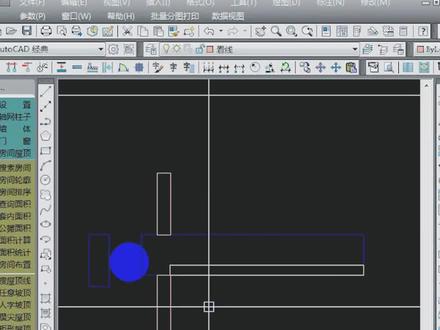 00:59查看AI文稿AI文稿
怎样快速统计本层建筑面积?首先我们得把建筑不同区域的面积通过 pl 线框选出来,然后得到这个线框,再来点击房间屋顶里面的查询面积,选择封闭曲线面积查询,然后把不同区域的线框点击, 把面积生成出来,然后阳台部分计算 一半面积。所以说黄色区域我们在统计面积的时候点击计算半面积,然后再点击这个时候生成的面积只是一半,再来通过我们的面积计算命令框选整个区域 空格,再点击屏幕一下,这个时候本栋建筑面积就被计算出来了。想学习更多天字 cd 画图技巧,同学点亮红心,点击加号,谢谢!
310师姐带你玩天正建筑 02:49查看AI文稿AI文稿
那我们如何一键统计?刚才的统计方法可能有点麻烦,我们一键统计这个墙体面积,墙体面积涉及到扣减,所以比较麻烦,那么一键统计这个天震的,那么先看一看,打开一个扩展,我们看一看,哦, 获取属性。我们先看一个墙体,比如说这个墙体 还有哪些特特点?首先他的左墙面表面面积,右撇面,右墙面,然后 洞面积就是这个门洞三点二四,这就是双面的面积,就是他这个墙洞就是代表扣双面的面积, 那这个就这两个相加,是双面的面积,这是墙体面积,那这个地方他他是已经扣除的面积啊?还是未扣除的面积?那你要去核实一下,大概核一个,我们可以核一个, 这显然就是已经扣除过的,扣除过强东的,扣除过强东的,那我们统计出来,就是如果用这个属性统计出来,那就是个真实的面积, 那我们就不需要扣错,那我们来核对一下,那这个四点八六,我们看看,这是 l, 就是 l, 就代表 left, 让 surface, surface 就是代表表面,然后 l r, 然后它的表面面 四点八六。好,我们大概解释就这样,然后我们现在怎么操作?然后我们直接选择这个区域,然后特快速选择,然后当前选择,然后选择墙,然后全部, 然后我们已经选中了,选中了,然后点这个扩展,然后天正汇总,等一会有点慢,好,直接就出来这个面积,左左表面面积,右面面积,这个就是已经扣出墙洞的,那我们墙体的面积已经出来了,他默认的,你看我们选中的他默认的墙高都是三米, 那我如果你的是不是三点五四四米,然后你直接就是这个面积,然后除以一个墙高,然后再乘以一个真实的墙高就行了,然后他动的面积也出来了,然后他体 体积,体积出来了,体积出来了,其实其实我们这个就是我们算墙体七组已经也出来了,就根据这个出来,那这样就一键实现了,所有的都算了,比刚才就省事多了。我们一键就出来这个东西好了,就演示到这里。
140CAD专家 11:49查看AI文稿AI文稿
哎,今天我们拿到一个天秤的图纸,我们来试试标注面积。好,我们首先看这个天秤,它是一个块,那我们先把它炸开,用这个直接喷解, 有点慢,再看还是块,这里继续炸。 强线,这还是块,继续炸, 四 s 块继续炸。 好,我们已经看到墙了,现在我们直接用标注区域面积,我们设置个其他颜色,红色比较明显一点。嗯,可以改一下线宽, 把线宽改改成三十,看着明显一点,我们先关掉。好,我们标注一下, 我们不需要对这个门窗进行操作,我们只需要选中这个墙,我们来试一试 标注区域面长,选择特征,那我们直接就选这个墙,看这个墙他已经出来这个选中了。哦,还有这边的墙,还有这边的墙没有 选中,说明不是一个墙,可能是外墙,我们还要把这边给他炸开,这边也是块,炸开一下。好,我们已经抢了。好,我们再来一次, 所有的墙都已经在选中下面这个墙。好的,然后右键确认。好,现在就可以标了, 你看他,他的,他的那个门,门窗线, 他自动就是闭合的, 那这边为什么标不上了?是这个还是块,看看是不是块,这边已经显示这边是一个块, 听说这边还要继续炸, 就是凡是这个他在块里边的组合,有的是组合房间,我们把它炸开就行了,你再看一看这边,那这个图纸就比较麻烦,像这样的块,你要炸到围墙为止, 能看见墙, 那我们再试一试。 好,再选一个外墙。 ok, 我们来再来标一下,还是标不上,那说明还有块,标一下图旁,图旁也不行。 嗯,刚才我们想了个办法,因为他这块太多了。嗯,除了墙他就是门窗,那么其他的块 直接全部炸开,我们先把这个不不不用的这个先给他隐藏隐藏,我们也点这个 捞出隐藏口线隐藏,然后重新隐藏。 这边又是一块啊,先先先自己打了啊, 我们直接用快速选择,然后选择所有图形,然后选择参照块,我们只要是块的我们就全选,然后把它炸开, 然后我们刚才炸开的时候呢,发现有那个重复墙体,那这个我就没办法了,只能是选择删除一个或者是设置标记 啊。删除有可能删除,如果设置标记的话试一试吧,因为炸开的时候就会遇到这样的问题。 好,我们再继继续看,块 已经没有没有块了,那说明我们刚才已经差的很彻底,我们把这个不用的 pm 来隐藏, 哎呀,这样就看着清爽一些了。 你看这里,他这个墙体都不齐,所以这样啊,有的东西可能也还是不能标的, 我发现这个墙体这这个问题,这不齐了。 嗯,他刚才是墙体 回退一下,好取消。好,我们现在再来试一下这个标志。选择墙体, 看这一边两边的墙体都选了,但是但是这个墙体还没选 后面这个,这个也是个墙体,这个线他也是墙体的线,我们再选中,刚才可能就没选到这里,所以他那块就没有,还有这这边的线, 还有这边的线,那说明他这个都是外部参照绑定成的一个图形,所以他这个强线比较多 地方也是他棕色的线,跟墙是一体的。那我们这样就好,就方便选了。 那我们看一看,都选完了, 都选完了,然后我们现在右键确认来标注一下, 这儿标出来了他这样一个形状,这样,然后加上东东风走完,然后我们再标这里,这也标出来了, 这里估计这刚才这个生活阳台这块没有 强线标,这边这边也是标出来了, 挺好的啊。 嗯,之所以会出现下面这一行,就是因为他这个跟大部分的墙体不在一个图层上面,所以他会单独列出来一段,这个就不用管,到时候统计的时候你就不用管,他 这标的应该是没问题的。 好好的大概就这样演示一下,然后提取出来, 他们用这个文字分类,已经确认完了文字分类,那或者是你没有提取,那你下次直接用那个文字分类,也可以给我们取消一下, 然后点这个自动分类,选中这个特征文字啊。你看他这个都虚拟显示了,我们选择一个区,选择一个区域,比如说我们就选择这个区域, 然后他已经给你分出来了,那长度多少?就是这个房间,就是这周围的一圈,他他 自己统计了,然后面积也出来了,那我们算这个墙面的面积算完了,然后地天地的面积算完了,然后我们再把这个门窗的统计, 门窗统计用统计相同, 那反正这过程就有点麻烦吧。然后大概演示一下,然后这样就统计到了哪个哪个窗,哪个哪个门,然后有多少数量, 然后就大概是这样统计完了,然后我们再把这个,然后他每个门窗上的 扣减的那个面积,可以根据这个来计算,可以这样查看吗? 那这个多大的?这个大的 扣完了,就是墙面的面积好了,大概就演示到这里,这就是天正图形的那个统计。
22CAD专家 03:24查看AI文稿AI文稿
cad 你 必须学会的二十个命令,第一个命令,直线工具快捷键,摇了空格,一点两点、三点、四点,按下空格确认绘制。 第二个命令,圆形工具快捷键, c 空格,指定圆心后点击即可完成绘制。第三个命令,偏移工具快捷键, o 空格,输入偏移距离,选择偏移线段即可完成偏移。 第四个命令,移动工具快捷键, m 空格,选择对象空格,选择基点,点击即可完成移动。第五个命令,旋转工具快捷键, r、 o 空格,选择对象空格,指定基点,点击即可完成旋转。 第六个命令,剪切工具快捷键, tr 空格,点击即可删除多余线段。 第七个命令,复制工具快捷键, c、 o 空格,选择对象空格,指定基点,即可批量复制。 第八个命令,拉伸工具快捷键, s 空格,从右往左,选择图形的一端空格,指定基点,即可完成拉伸,连标注也会同步修改。 第九个命令,缩放工具快捷键, s、 c 空格,选择对象空格,指定基点,点击即可完成缩放。 第十个命令,圆弧工具快捷键, a 空格,一点两点、三点即可完成绘制。第十一个命令,矩形工具, r、 e、 c 空格,一点两点即可完成绘制。 第十二个命令,镜像工具快捷键, m、 i 空格,选择对象空格,选择基线空格,完成镜像。 第十三个命令,对齐工具快捷键, a、 l 的 空格,选择对象空格,选择第一个点,再选择第二个点,空格选择否即可完成对齐。 第十四个命令,阵列工具快捷键, a、 r 空格,选择对象空格,选择路径,选择线段,即可完成绘制。 第十五个命令快捷键, d、 a、 l 空格,点击第一个点,再点击第二个点,拉出即可完成两点间尺寸标注。第十六个命令,延伸工具,快捷键 e x 空格,点击线段即可完成绘质。 第十七个命令,导圆角快捷键 f 空格,设置圆角半径,点击两根线段即可完成导角。第十八个命令,样条曲线,快捷键 s p l 空格,连续点击即可会制自由顺滑的曲线。 第十九个命令格式,刷快捷键 m a 空格,先点击标准样式,再点击其他样式,即可统一属性。 第二十个命令参考线,快捷键, x l 空格,点击即可会使辅助参考线,这还是一条无限延长的线。
1713天正建筑 小课堂 02:14查看AI文稿AI文稿
添正六个步骤,绘制规划总平面图。第一个步骤,道路绘制 t、 l、 h、 z 空格,我们调节好参数,点击即可绘制道路,就连十字路口也能直接连通。 第二个步骤,通用图库快捷键, t、 y、 t、 k 空格空格我们双击 plan, 里面有一个建筑单体,里面有许多的单体,我们可以选择一种喜欢的,点击即可自入到图中,当然你也可以自己绘制建筑单体。 第三个命令,车位布置快捷键, c、 w、 b、 z 空格我们设置好参数,车位样式选择单斜线,车位排数选择单排,然后从右往左空格即可完成车位的布置。 第四步,我们需要用到直线工具 l 来划分地块,我们将地块分为几个部分, 第一个是草地,第二个是硬质铺装,我们输入 h 空格,点击让利,选择天然草地,点击确定,选择颜色为绿色,点击添加拾取点,一点两点空格, 点击确定,即可完成绘制。我们空格重复上一个命令,点击样例,我们选择一款硬质铺地,然后选择它的颜色,这里还可以选择更多的颜色,我们选择灰色,点击确定,点击添加拾取点, 点击一点两点空格,按下确定键,完成绘制。第五步,任意步数快捷键, r、 y、 b、 s 空格我们从图库中选择自己需要的一个数目,点击拖动绘制鼠标,连续点击空格完成绘制。 当然我们也可以用这个方式来完成行道数的绘制,我们输入 r、 y、 b、 s 空格,点击拖动绘制鼠标,点击即可完成绘制。最后空格确认绘制。 第六步,图名标注快捷键, t、 m、 b、 z 空格,点击即可完成图名标注,就这样一个规划图就可以快速的绘制出来了。
291天正建筑 小课堂


