wps表格筛选后怎么粘贴上对应数据

粉丝9016获赞4.9万
相关视频
 00:28查看AI文稿AI文稿
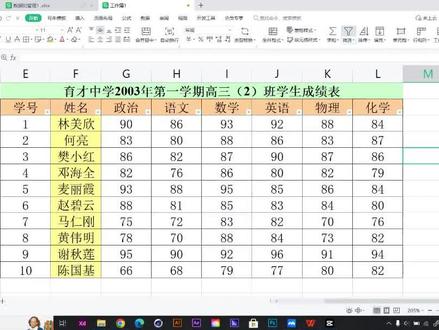
大家好,我们今天来学习一下筛选之后的一个复制粘贴啊,那我以语文为例去进行一个数字筛选,那我这边选择一个大于啊八十分,确定好了之后呢,这就是我的筛选结果,我要将它进行复制, ctrlc 复制,那我就粘到我的旁边啊,在这 ctrl b 粘贴, 这样我明明有五个结果,但是复制粘贴后来结果只有三个,那这个怎么操作?我们在我复制的情况下,我们鼠标右键这边可以找到一个粘贴,直到可见单元格,那这样就可以粘贴到我的五个结果了。
261常州巨辉成人电脑培训 02:56查看AI文稿AI文稿
现在有两个相同的工作表,这个是第一个工作表,这个工作表呢,它的数据内容呢是完整的,而这个第二个工作表呢,它的数据内容呢不完整,我们需要从第一个工作表中给它粘贴到第二个表来。 我们看第二个工作表,它不完整的都是部门,是销售部的人员,缺失了销售部人员的姓名和出生日期。那么我们接下来呢,就需要先将第一个工作表中 所在部门是销售部的人员呢筛选出来。在第一个工作表呢,我们单击开始菜单中的筛选这个命令,在所在部门的这个筛选按钮这里呢,我们 选择销售部,然后单击确定。 我们需要将销售部人员的姓名和出生日期复制到第二个表格中,所以呢,选择姓名和出生日期的数据内容,选择以后单击复制, 然后打开,然后选择第二个工作表。在第二个工作表呢,我们也是先使用筛选命令,然后筛出部门是销售部的人员, 筛出来以后,将光标放在姓名的第一个单元格这里,然后单机粘贴。单机粘贴以后,没有将完整的 所选出来的人员都复制过来,这是因为我们进行筛选以后,那么行与行之间呢,他是有隐藏行的,所以我们要在 wps 文件的选项里呢,去设置一下单击文件菜单, 单击选项选项,这里有一个新特性,在新特性自动筛选下面有一个粘贴设置, 我们看粘贴设置,它默认的是粘贴到连续区域,而我们现在筛选筛出来的呢,它是可见的单元格, 所以呢,我们在这里呢选择只粘贴,直到可见单元格选择这一项,然后单击确定, 这时候我们再去第一个工作表里面将销售部人员的姓名和出生日期呢选择以后单击复制,然后在第二个工作表中选选择姓名的第一个单元格,然后单击粘贴, 这时呢就将所有人员的姓名和出生日期呢完整的粘贴过来了。
1171攒一口袋阳光 01:59查看AI文稿AI文稿
大家好,我是超超老师,关注我学习更多有关 wps 和 office 的使用技巧。今天有个小伙伴问了我一个问题,说在这个筛选的过程中间怎么去复制筛选后的内容到复制后的筛选的表格之中,那我们来看一下他的这个案例, 比如说他这有两列数据,一列是合同号,一列是合同号的一个状态,现在我们要筛选状态中的这个无 筛选完成之后呢,要将这组数据复制到这个地方。我们知道一般的传统的直接复制,如果按下 ctrl 加 c 的话,然后再接下来进行复制的话,这个是肯定不行的,所以我们撤销回来。 那么在 wps 中间,他其实有一个非常好的功能,就是可以直接将这个筛选后的数据进行复制到这个地方我们可以看一下他这现在已经是复制状态,我们选中这一个单元格,点击右键弹出的菜单中,这有一个选项 是粘贴,直到可见单元格,我们直接点击他就瞬间完成了他的筛选后的一个复制。粘贴的一个操作非常简单,但是在 excel 中间呢,就稍微要麻烦一点,因为 excel 右键没有这种 wps 比较人性化的功能,那我们又该怎么做呢?好,我们打开一张 excel 来看一下。 在一个饲料中,我们首先也进行一个筛选,筛选过后呢,这样的话是直接不行的,我们比如说我们筛选到五,然后我们同样将其进行一个复制,右键的话,他是没有这个功能的。 好,那我们碰到这种问题怎么做呢?为了保持原始数据的一个顺序,所以我们可以添加一个辅助列,然后在这里给他做一个编号,之后呢?然后再对这一列进行一个排序,比如说我们按照从大到小,或者从小到大都无所谓啊,然后也就是 把这三列复制过来之后粘贴过来,然后最后我们直接按照这一组来进行一个排序就可以了,就瞬间恢复到了以前的一个状态,然后再粘这一列删除,就完成了一个筛选后的复制和粘贴功能。好吧,那本次分享就到这里,谢谢大家。
 00:55查看AI文稿AI文稿
excel 筛选后怎么粘贴数据?这是我们在 excel 表格中输入的一个学生成绩表,今天我们要筛选出总分成绩大于或等于五百的,然后再把它复制到其他的表格里面。 首先我们选择下方的单元格,通过开始选卡下方的筛选,我们选择自由筛选。在冲分成绩这里,我们选择数字筛选大于或等于, 我们输入一个五百,然后选择确定,这样我们就算出了总分成绩大于或等于五百得。然后用鼠标选中 这个学生成绩表, ctrl 加 c 复制,然后在其他的表格里面我们 ctrl 加 c 粘贴, 这样我们就筛选复制了这个学生成绩表。今天的分享你学会了吗?
357WPS课堂 01:16查看AI文稿AI文稿
今天呢我们来学习如何进行批量筛选,我们要将要将红色姓名的这些同学的相关信息在这张总表当中筛选出来,并且他的相关信息粘贴在后面,那么怎么来操作呢?如果我们一行一行的去筛选,并且进行复制粘贴,那这样就会很浪费时间,今天就来教给大家一个批量筛选的好方法。 首先我们在开始当中选择筛选,在筛选当中我们选择高级筛选, 在高级筛选当中呢,我们选择第二个,将筛选结果复制到其他位置。第一个列表区域, 列表区域的话,我们选择整个这张表格我们要筛选的这张总表,然后点击箭头回到菜单栏,然后条件区域的话,就是我们要筛选的条件区域是 我们要筛选的这个红色的这个部分,我们再回到菜单栏复制到,也就是我们筛选之后信息会复制到哪,是复制到这边,然后我们再回去,然后我们点击确定, 这样的话我们就能够看到像我们想筛选的姓名、性别、出生地等等这些信息就全部都筛选出来了,你学会了吗?小红书。
2266爱分享的胖师姐 01:06查看AI文稿AI文稿
大家好,这里是老牛我们说在 excel 中,如果要把数据粘贴到筛选后的表格中,需要使用一些特定的技巧才能做到,但是在 wps 表格中呢,这个做起来就很容易了, 我们来看一下。在这个表格中,我们对姓名做一个简单的筛选,表格只有三行数据,我们需要将另外的一百、二百、三百的数据 粘贴到数量这一列,我们可以选中数据,点击复制,然后选中数量这一列需要粘贴的第一个单元格,再点击开始选项卡中粘贴下边的选项, 有一个粘贴值到可见单元格,点一下,这样这个数据就已经粘贴到可见单元格中了,不需要我们再使用其他的技巧,是不是很方便啊?欢迎关注老牛说一次啊!
18老牛说Excel 00:24查看AI文稿AI文稿
表一当中呢是张三的数据,那在表二里边呢,筛选了张三,那你说我能把这个数据粘贴到筛选之后的表格里吗?注意啊,这工具只有 wps 有。首先呢,我们先选择数据, ctrl c 复制 在另外一个表里呢,点击右键选择粘贴,直到可见单元格。粘贴之后呢,这样就行了,当然我们取消筛选之后,大家看一下,也不会影响到刚才筛选之后的数据。
1403Excel王佩丰老师 02:39查看AI文稿AI文稿
学会一次要工作少加班。大家好,我是一次要这些成才。今天我分享的技巧是筛选状态下粘贴数据经常会犯的一个错误。 我们举一个工作中的例子,左边是一份工资表数据,比如现在我们对部门进行了一个筛选, 我们选择了财务部,然后这部分公司已经发了,所以我们想把这部分数据粘贴到右边,也就是让他保持一模一样。 如果我们只是 ctrl 加 c 复制,然后 ctrl 加 v 进行粘贴,你会发现这个数据他并没有一对上。我们把这个取消筛选。我们会发现财务的数据粘贴的时候,他们并没有跳过筛选的内容进行粘, 他直接就是从第一条财务部向下全部进行的粘贴。那如果数据量很庞大的时候,我们一不小心就会处理出错。 对于筛选的状态下如何正常的进行粘贴,首先我们第一种方法就是我们进行粘贴的时候,这个部门要全部进行一个排序,比如说我们数据进行一个降序, 然后把这些财务部都放在一起,市场部都放在一起,然后我们再进行筛选,财务部的时候,这个数据其实他就是七八九行在一起了,这样的话我们就能复制直接粘贴成功。好,这是第一种方法。 但是如果我们的数据不允许我们进行乱排序的情况下,如何进行一个筛选状态 下进行正常的粘贴呢?我们再次进行筛选载物,我们可以使用的方法是我们输入等于号,然后输入等于 d 三单元格,然后我们使用这个下拉拖的方式,这样的话他可以跳过隐藏筛选的那些行进行填充数据, 我们清除筛选也能得到正常的结果。一、对应以上是在 excel 里面的两种方法,但是如果我们使用的是 wps 软件,比如现在这个软件,我们筛选的一个财务部,点击确定, 那我们复制这部分数据之后,在 wps 里面有一个功能叫做粘贴,直到可见单元格。所以如果大家是用 wps 遇到筛选状态下进行粘贴的时候,可以使用这个选项。 这个功能在 excel 里面是没有的。好,关于这个小技巧,你学会了吗?喜欢我视频可以点点关注,有什么不懂的欢迎在视频下方链接讨论,我们下节再见。
96Excel技巧 00:50查看AI文稿AI文稿
筛选后数据粘贴在这个表格中,我们筛选出一个部门,然后复制这类数据,粘贴到右边的空白单元格中,再取消筛选, 这时候你会发现数据并没有一一对应上, oh, god, please, no, no! 那么筛选后的数据要如何复制粘贴呢?同样,我们筛选出一个部门, 复制这类数据,然后按住 cgrl 键,选中这些空白单元格,再按住 cgrl 加二组合键, 取消筛选,这样复制出来的数据就可以一一对应上了。这个技巧你学会了吗?
74努(N)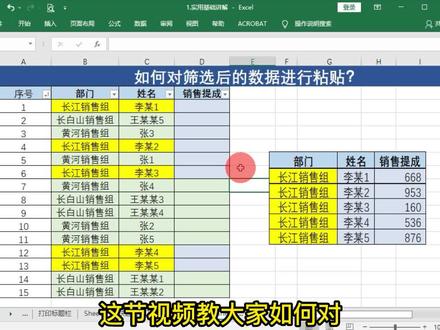 02:35查看AI文稿AI文稿
这节视频教大家如何对筛选后的数据进行粘贴。在工作中,领导给到我们一张公司全员大表,要求我们将 长江销售组提报上来的销售提成粘贴到销售大表中,且要求不允许改变表格的形式。那么如果我们是一个一个选择性进行粘贴的话,会相当费时费力,工作效率很低。 下面我们就教大家如何进行筛选,筛选后如何进行粘贴。下面先给大家讲一个在平时操作中经常会遇到的问题。一般我们操作时会对部门进行筛选, 点鼠标左键单击筛选按钮,我们会将长江销售组选择出来,然后将销售提成数据, 点击 ctrl 加 c 粘贴键,选中单元格,点击 ctrl 加 v 复制键,然后进行粘贴。这时我们看到销售提成数据只粘贴了两行,这说明我们的操作出现了问题。我们将表格复原, 我们看到我们的粘贴方式发生了错误,很多同学在工作过程中经常会遇到类似的问题,下面就教大家 正确的筛选后对数据进行粘贴的方法。好,用鼠标左键单击部门筛选按钮,对部门列进行排序,我们选择降序排列,鼠标左键单击降序,然后我们看到 公司的各个组按顺序进行排列。第二步,我们将长江销售组的数据进行复制,粘贴到 工作大卷中即可。 鼠标左键选中单元格,点击 ctrl 加 c 粘贴键, 然后选中需要粘贴的单元格,点击 ctrl 加微复制键。 好,我们看到粘贴完成。我们对比大表数据和长江销售组提报上来的数据是一致的,但是在领导给我们布置任务时,还对我们提了一个要求,就是不能改变公司原有大表的形式,所以我们还得将表格复原。 那么就点击序号列的筛选按钮,鼠标左键单击,然后选择 升序排列,鼠标左键单机。好,我们看到表格复原,数据粘贴完成。好,讲解完毕。关注我,带你学习更多 excel 基础知识!大家在工作中如果遇到有关 exl 的问题,可以在评论区进行留言。
156Excel基础讲解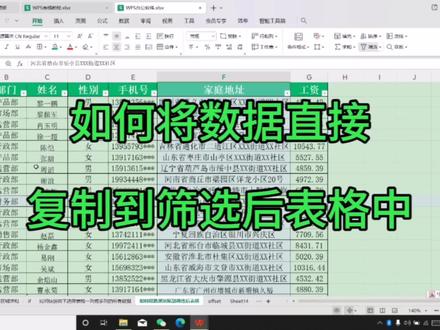 02:38查看AI文稿AI文稿
现在来给大家分享一下我们如何将数据粘贴到筛选后表格中,比如我现在 他要选这个产品布,是不是点这个产品布第二行、第五行、第七行,是不是?他的行数是不一样的?是不是?那么我们现在我们把他的工资,把这个部门的工资,把它改成这个整数,是不是?那我们复制,我们直接在这里去粘贴的话, 是不是就只能粘贴一个,是不是?那么我们如何就是说把他们全部 把这几个单子,然后就是说在我们筛选筛选后的各种直接粘贴过去呢?怎么实现的呢?首先我们把我们这个表格,我们把它复制, 然后我们选择第一个单元格,是不是?你看啊?就是这个数据显示卡这里有一个粘贴,我们把它点开, 然后往下找,看到没有看到这里粘贴值到可见单元格,我们点粘贴值到可见单元格,我们点,我们把这个点击一下,你看到没有?是他直接就粘贴过来了,是不是?要不我们再给他带一个颜色吧, 看一下是不是?我们都粘贴过去了,我们就给他标一个天然色的吧,然后我们再把它返回去, 看一下是不是在那个去了看到吗?是不是?如果就是说我们再来试一下,我们不选这个部门,我们选别的部门好不好?我们选市场部,好吧?我们试一下市场部 他的是不是这样子的?那我们把这个数据啊,我们把它复制过去,然后我们就粘贴到这边来,看他是不是也把这几个数字这样子更改过来了。我们点一下啊市场部的第一个单元格,然后我们点击数据选项卡这里那粘贴,我们把它点开 粘贴,直到可见单元格是不是?然后我们也把它标一个颜色,我们把它标个红色的吧,然后我们再把它展开 看一下是不是第三,第十七横,是不是 第二十三了,看到吗?是不是他就实现了?是不是就粘贴过来了?是不是?好了,关于如何将数据粘贴到车线后的改革中的方法啊,就给大家分享到这里了啊。
49乃英 00:32查看AI文稿AI文稿
筛选后的数据复制粘贴到右边单元格,取消筛选后,你会发现数据是被连续粘贴,并没有和左边对应上,我们应该怎么操作避免这个情况呢? 首先我们在筛选后按 control 加 c 复制这列数据,再按住 control 键,选中需要粘贴的空白单元格,再按 control 加 r 键,这样就搞定了。如果还不会关注我,我教你。
596全姐教学Excel 01:18查看AI文稿AI文稿
大家好,我是才高八斗的大豆,那今天给大家带来一个非常非常实用的知识点, 筛选后的单元格要如何进行粘贴?那我们来看一下这个单元格是我们已经进行筛选过的对不对?我们是筛选了这个二班的所有人的这个成绩, 然后现在我想要把这些成绩给他覆盖掉我们原来的这些成绩,那要怎么做呢?我们在这里按下 ctrl c 对不对?然后在这里按下 ctrl v, 那发现最后这两个单元格他并没有产生这种替换 对不对?那这种情况我们要怎么做呢?那大家注意看。同样呢我们还是先选择中我们这些需要替换的这些成绩,按下 ctrl 键加 c 键进行复制。那在 自己注意我们粘贴的时候要按一下右键,然后到这里面大家看到了吗?我们可以选择这个粘贴,直到可见单元格, 粘贴直到可见单元格,然后我们点击一下,那这个时候我们就可以在这个筛选的前提下, 还是可以对他进行这种粘贴和复制的。这样那个效果怎么样?你学会了吗?点个赞。
18才高八斗的八斗 05:36查看AI文稿AI文稿
小伙伴们大家好,今天我们来解决一个问题,在 excel 当中,如何将筛选后的内容复制粘贴到另一个筛选后的区域? 下面我们来看一下具体的问题场景。 例如呢,我们看到我们有一个表一这样的一个工作表,对吧?在这个工作表当中呢,有一个表格,我们发现呢,这个表格呢,是经过筛选后的这样的一个可见区,对吧? 我们可以全部展开来看一下,初始的表格呢,是这样的,我们只是将一日、三日、五日和七日的数据呢进行了一个筛选,对吧? 这是表一这一个表格。然后呢,我们切换到工作表表二当中,我们看到呢,我们同样有一个筛选后的这样的一个表格,对吧?也是四个数据。 现在呢,我们想将筛选后的,也就是表二当中这一个筛选后的内容呢,复制粘贴到 表一,也就是另一个筛选或者区域当中,我们覆盖我们的这一个数量,对吧?也就是说呢,我们将表二这个工作表当中的这一个表格当中的数量呢,复制粘贴到表一这个表格当中对应的数量页将它覆盖掉,对吧? 如果说我们直接在表二当中进行一个选中,右击复制,然后粘贴到表意当中,我们来看一下右 机粘贴,我们发现呢,会出现一个错误,原因就是我们粘贴复制的这一块数据呢,他不会在我们的目标的表格当中来辨别出 筛选和未被筛选的区域,而是连续的放置,什么意思呢?我们展开数据,取消筛选。我们发现呢,从第一个单元格六月一日开始呢,我们刚才粘贴的数据呢,会顺序的放置,对吧?放置到这一块区域,这样呢就会造成一个错误, 所以说呢,我们直接进行一个复制粘贴是不能达到我们预期的效果的,我们先撤销一下操作, 那么我们如何正确的复制粘贴呢?下面呢我们就来讲解一下正确的操作方法。我们先在表一这个工作 当中呢取消筛选,全部展开数据,然后呢我们在 c 列呢来做一个辅助列,我们填充一列序号, 顺序填充,对吧?填充一列序号,然后呢我们再筛选一下刚才我们的数据,一日,三日,五日和七日,对吧? 这是我们筛选混合数据,然后我们对筛选后的对应的 c 列这个辅助列呢来进行一下标注底色,对吧?我们选中这一块区域,然后呢点击一个底色,我们点击黄颜色, 标上底色,之后呢我们展开数据取消筛选,接下来呢我们对 c 列辅助列呢来进行一下排 排序,对吧?进行一个排序,我们按颜色来进行排序,按黄颜色的底色来进行排序,对吧?这样呢黄颜色的这些单格呢就会放置到最前端,我们点击黄颜色, 这样呢我们发现标黄的底色的这些数据呢就会放置到最前端,对吧?也就是说呢,我们要复制粘贴到的我们的目标区域的这样的一个数据区域,他就显示出来了, 然后呢我们切换到表二当中,继续复制我们这一个数据区域,对吧?复制 也就是将筛选后的这样的一个内容,对吧?我们的数量进行一个复制,然后呢切换到表一,然后呢我们再对应的起始单元格呢,来进行一个右击 粘贴,这样呢我们就粘贴成功了,对吧?因为我们的这一个目标表格当中呢,他现在没有筛选了这样的一个状态,对吧?他是一个正常的状态,所以呢,我们的复制粘贴呢,是一个正常进行的过程,连续的放置,对吧? 那么有个小伙伴说了,我的顺序打乱了,我要恢复到原来的顺序,该怎么办呢?我们继续对 c 列呢来进行一个排序,对吧? 这算什么排序呢?因为呢,我们是一列顺序,填充的序号被打乱了,那么他初始的状态呢,就是一个序号生序这样的一个状态,对吧?所以呢,我们按生序进行一个排序,点击生序, 这样呢我们就恢复到了原始的这样的一个状态,对吧?然后呢,我们看到我们对应的这样的一个数据呢,就被粘贴到了 另一个筛选后的这样的一个区域当中,我们可以将黄颜色的这些继续筛选出来, 我们看到呢,我们的表一当中的数据呢,就和表二当中的这一个数据就完全一致了,对吧? 好了,这就是今天我们讲到的将筛选后的内容复制粘贴到另外一个筛选后的区域当中, 这样的一个小技巧吧,希望大家呢可以认真的学习一下。
887Excel情报局


