ai怎么用一个大圆绕着一圈小圆

粉丝2111获赞1.3万
相关视频
 01:56查看AI文稿AI文稿
今天教大家做圆形绕转效果,首先画一个描边缘,描边调整相应数值,虚线为零,调整间隙, 描边加粗, 继续调整间隙效果。扭曲和变换变换调整相应数值, 调整角度效果都会不一样, 波点绕转图案就出来啦。 调整描边数值,尝试不一样的效果, 调整配置文件,达到漩涡的效果。 点击外观变换调整副本, 可以更改颜色, 你学会了吗? 关注我,学习更多设计小技巧!
856气泡球球 00:51查看AI文稿AI文稿
a i 圆形图形环绕设计小技巧,大家操作一下。首先呢,画一个自己喜欢的图形,复制两个,上面画一条线,选择路径探讨器,切开前面的图形。 之后呢,把前面图形复制到后边来,之后呢,全选拖到画笔面板里面,点击确定即可。之后呢,我们再画一个圆形, 直接选择他描边,之后呢,可以调节他的描边的粗细,描边粗细呢,相当于他的图案的数量,可以选择自己喜欢的图形。 好,更多 ai 设计小技巧,关注客游设计。
918张家佳设计 01:17查看AI文稿AI文稿
用 ai 画出形状第一步,拉出参考线,在参考线中心画圆, 再中心点再画一个小圆,画好后在大圆左边和小圆右边加参考线做辅助。 用画好的两条参考作为直径画出新圆。把圆和后面的圆左对齐,中心点放在参考线上。把四边都复制一样的圆。 打开形状生成器,选择所有的形状,把想要做的形状连在一起,选 种形状,填充渐变色,选择需要的颜色, 用渐变工具改变渐变方向。 这样做好了,喜欢的话可以点赞、关注、评论可以找我领取免费试听课程哦!
162星如雨 00:53查看AI文稿AI文稿
这样的缠绕圆环封面背景该怎么做呢?首先在 a i 里画一个与画布大小一致的黑色矩形,水平和垂直方向各拖动一条参考线,放在画布的中心位置,放大视图,选择多边形工具,鼠标放在中心点位置,点击左键 设置多边形,边数为三,确定,给三角形的填充来一个渐变色, shift x 切换成描边状态,适当减小描边的粗细,再调整一下三角形的圆角。 接着把三角形缩放放大,按 r 调出旋转,按住 ot 键不松手,鼠标点击中心点位置,在选项中设置角度为三度。要注意接下来要点击的是复制按钮, 然后 ctrl d 复制图层,继续按 ctrl d 重复操作,直到变成一个圆环。最后老规矩,添加一些装饰元素,整体的效果就有了。
1806新像素UI设计培训 01:00查看AI文稿AI文稿
今天教大家做环绕图形效果,首先画一个描边缘, 按住 ot 键往右移,复制多一个,再画一个小圆并对齐 全。选用形状生成器,点击拖动左上方图形,其余删掉 改为填充效果。扭曲和变换变换调整移动水平,垂直旋转角度,副本数值到合适的形状, 点击键盘上下键可以调整数值。 环绕图形效 果就出来啦!你学会了吗?对象扩展外观可以自由放大缩小。关注我,学习更多设计小技巧!
130气泡球球 02:39查看AI文稿AI文稿
今天这节课跟大家讲一下头像或者灰单上的这种圆黄的文字应该怎么做, 那么首先我们打开我们要我们已经做好的图像,对吧?然后再点击这里有个锤工具点一下,然后按住 shit 键,在这三个硬的位置去画上一个圆,对吧?然后按下 b 键,选择去移动到正中间的位置,弄过来以后我们再选择这个最左边面板,这有个 文字工具长按,他会出现一个列表,让我们选中路径文字工具,然后把鼠标移动到这路径这里,你会发现他会显示路径两个字,那我们点一下,你会发现他会, 他会自动生成一段文字,那这时候我们只要输入我们相对应的一个文字,对吧?比如说我们输入我们这段英文,然后按 ctrl 加 a 去全全部选中以后去给他放大他这个字文字,比如说我们放大到 十足八像素,对吧?看到完以后呢,我们可以按住把这键加上键盘上的左右键,去调整他的一个智能间距,我们稍微调整宽一点,调整完后我们点击选择工具,哎,给他旋转一下,选中的情况下给他旋转一下,那旋转到这样的位置以后,那我们这个 就做好了,这时候我们就可以通过调整他自己的一个粗细,对吧?或者说他自己一个大小,去给他控制他整体的一个效果, 比如说我们给他放大一点,然后按住奥特加左右两键去悲剧,给他缩小他的间距,变成了这样子,慢慢的去调整他,除了这个功能呢, 我们按住 a 键,你会发现什么?发现他左边这里都有两条杠,对吧?这两条杠是什么的呢?首先讲一下左右边的这边这条杠,当你把它拉到外面的时候,对吧?他主人就在外面,当你把这杠拉到里面的时候,对吧?那你会发现,哎, 文字变到里面去了,那比如说那我们想做这种在内侧的一个文字的时候,我们就可以给他拉到里面去,那我们不想的时候,我们就把这条按 a 键,你一定要记住按 a 键小白工具去选用这条,选用这一条就可以控制他文字是在里面还是在外面,那我们这边肯定是选在外面的,然后也可以通过调整这样去调整他的一个位置,对吧? 他们当然是选择在外面的啊,这边这个是什么呢?按还是一样按 a 键,然后把手背跟过来,你会发现他是控制我们文字的大小的,比如说那我们只要上面这个文字后面的这段,不要让我们把这个移动到这边,你会发现,哎,他文字就少了,对吧?然后这有个加号,这个加号代表了他后面还有文字,那我们就要把这个给他移动出来,移动到外面去,他这文字就展示出来了, 当只要显示半圆的一个属性的时候,就把它移动到半圆的位置,但他只要超过半圆的五次,他就会消失不见,那我们想要显示一个一个圆的位置,那我就把它移到这边,那我们双击进去复制,再粘贴,再粘贴你就发现,哎,他就可以敷满整个画面,对不对?这就是这工具的使用方法,这一刻就到这里,谢谢大家。
943袁锐钦(PNG部落) 01:23查看AI文稿AI文稿
adobe illustrator cad 插件环形阵列如何让十一个小圆围绕一个大圆镶嵌并均匀排列?
177旧夢無需記👣™ 00:31查看AI文稿AI文稿
想要绘制出这种矛盾空间图形,我们先画一个大圆,再画一个小圆,得到同心圆 向上拖动,复制一组,使大圆边界与小圆边界对齐。画一个矩形,填补两圆相交处的边界。 用形状生成器工具绘制出想要的图形区域,并删除多余的形状,就得到了这个矛盾空间图形。将它压扁,依次将两部分图形填充,渐变效果就更明显了。
689小半设计 00:35查看AI文稿AI文稿
a 中绘制一百乘一百的圆,接着绘制一千乘一千的圆,将他们居中对齐,然后双击混合工具,将指定的步数设置为八, ctrl alt 加币建立混合,然后执行对象扩展,右键取消编组。选中中间五个圆复制出来,然后用小白工具分别选中大圆左上部分和小圆下半部分, 分别按底内的删除,把它们两个对齐放大一些,以便观察。然后绘制一个等大的圆,在路径查找器选择轮廓。接着将苗边加粗,用小白工具删除不需要的部分,然后用橡皮擦出断点,最后把苗边设置为源头断点。指纹效果就好了,快去试试。
45🍒樱桃小丸子 00:49查看AI文稿AI文稿
总监说设计的画面太平,有了,加上环绕立体的辅助图形,是不是整个画面一下子就有了空间感了呢?学起来!首先输入好文字,选择对象扩展,点击窗口符号,弹出符号面板后,把文字拖入符号面板,建立符号,这里选择静态符号, 绘制一个带描边的正圆。选择效果三 d 中的突出与斜角一定要先点击预览,及时看效果。不想调三数,可以用鼠标直接拖动方块调整方向,这里调整他的突出厚度。调整完成后,点击贴图,我们选择第三个面,选择 我们刚才创建的符号,勾选三维模型不可见,点击缩放已适合,这样三维环绕的效果就完成了。学会了吗?点赞关注,更多干货等你!
546郝设计便利店 00:16查看AI文稿AI文稿
设置一排小圆,用旋转工具绕中心复制一个,按 ctrl 加 d 再制一圈,点击选择玫红色的圆,再点菜单栏的选择相同,对所有玫红色的圆进行选中,然后一起旋转,形成错落效果,再换个颜色就完成了。你学会了吗?
15荆门上扬设计学堂 00:57查看AI文稿AI文稿
今天讲一下如何做成有纵深感的圆环效果。首先在 a i 中画一个正圆,把鼠标移动到圆心附近,等鼠标右边出现带点的框时,按住 ot 键单击一下,然后同时按住 alt 加 shift 进行等比放大。 同样的方法,再次将小圆原地复制,按住 shift 键向下拉动,向上复制,与大圆的上边界重合,同时选中两个中等大小的圆, ctrlc 复制, ctrl f 原位粘贴,然后旋转九十度 框,选所有的图形,用形状生成器工具选出单独的形状, 添加渐变,并调整渐变的方向,将中间的圆形删除。最后即使有纵深感的效果。
132日有所长D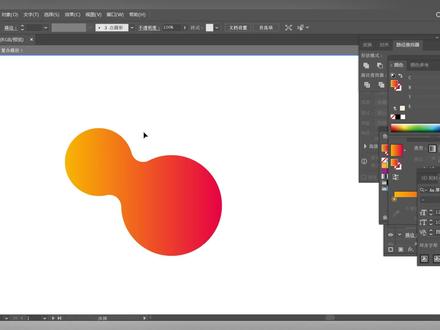 01:23查看AI文稿AI文稿
今天我们给大家带来一篇非常有趣的 ai 教程,教你制作这样的绒球的效果,我们来看一下具体的操作步骤。首先我们选择椭圆工具,按住 shift 键绘制两个大小不同的圆,一个大圆和一个小圆, 接下来呢我们同时选中这两个圆,右击选择建立复合路径,然后我们选择效果路径偏移路径,在这里我们设置位移的数值,比如说四十像素这里的连接,我们选择圆角连接, 然后我们点击确定,接下来我们继续选择效果路径偏移路径,然后点击这个应用新效果,那么这里的位移我们设置为负四十像素,然后连接,我们选择圆角连接,我们点击确定,到这里他好像什么都没有变化,那如果我们双击 进入隔离模式,然后选中这个小圆,当我们靠近这个大圆的时候呢,你就会发现在他的连接处就会出现这样的融合的效果,如果我们把这个小圆继续往里移动的话,你会发现在他们相交的地方呢,就会出现这样的镂空的效果, 这个效果还是非常有趣的。如果我们按住 alt 键复制出一个小圆出来,或者我们调整一下这个圆形的大小,那你会发现呢,那我们就可以出现多个圆同时融合的效果了,那这个效果呢就非常的有趣了。
28花花平面设计 09:57查看AI文稿AI文稿
今天我们来分享一个云朵啊的一个艺术画的制作啊,把它做成小插画,对吧?那么其实在我们做小插画的前提下呢,就是当你看到一个物体的时候,需要充满一点点想象力啊, 好,那么今天我们废话不多说,我们直接展示一下我们所谓的想象力,那么首先我们观察一下这一块云,我们只画这一块云,哈, 啊,这一块云的话,看到他的零零散散,我们把它怎么做成我们所说的这种小可爱的图标呢?对吧?啊?或者是小可爱的一个插画呢?我们首先给他一个元,对吧?我们用基础的一个元素来给他制作 啊,一个大圆,对吧?好,那么制作完这里的一个同时呢,我们稍微的再给他一个小圆啊,给他稍微穿插一下啊,一个小圆, 一个大圆啊,接着一个小圆,对吧?好,那我们给他一个稍微有一点点圆的,然后我们再打再给他一个小圆,如果我们再给他一个小圆的话,这个云朵他的一个形状 的美感他就没有了,那么这里我们只给到他这样的一个小鱼,对吧?好,那么同样的下面我们也给他一点点圆,对吧?好,那么这个云朵的一个感觉呢?他已经出来了,这里我们稍微的给他一个颜色,例如说给他一个蓝色, 对吧?好,一个云朵,我们稍微的给他一个背景,对吧?添加一个背景,由于他这里是大白天,但是我想象一下我能不能,能不能把它做成晚上的,你说晚上的云朵,对吧?好,那么到这里的一个时候呢,他已经生成了这样 的一个图形,对吧?啊?艺术画成这样一个图形,那么我们还向下看,他有这里的有一点点,还有一点点,还有一点点,我们稍微的给两条腿给他, 看,他是不是更可爱一点点,对吧?好,我们吸取一下,他这里的腿呢,可以稍微的细一点点,那么同样的两条腿吧,对吧?不能缺一少一。好,同样的一个手法,我们再来画一个正方形,好, 这里稍微要穿差一点点,让他有一点点感觉啊,好,那么我们这一个整体的一个洗啊,到这里的时候呢,我们需要的是这张图片,他已经没用了,我们放在一边,对吧? 好,到这里的一个项目,先把背景锁定 ctrl 加啊,然后到这里的话,我们直接拖过来,给他留一个底啊,给他 留一个底,同样大小的一个底,我们制作右边这一个啊,好的,那我们看一下他的基础型,就是他都是圆圆的,那么下面这个放的东西,我们先给他 全部拉拉圆啊,如果版本较低的话,他是没有这个圆角的啊,要 cs 六以上就是 a i 的版本, cs 六以上啊,才有这些拉圆啊,好,那我们直接给他拉圆, 对吧?好,拉远一点点,哎,这个我们可以稍微的向下一点点,对吧?啊,这个我们稍微可以过一点点,这里我们边做可以边边调整的, 对吧?好,那么到了这样的一个一个前提的情况下,我们发现了,哎,他这个远的话,其实可以稍微过来一点点,让他这两个角啊,对吧?不能这样吧,对吧?这里有点点感觉不好,对, 好,那我们调整完之后,他就成为这样的一个圆,好,我们把这个删掉,那么同样的我们这里可以直接拉出来外面,对吧?作为一个备选啊,当我们做文件的时候,这个习惯是非常重要的,一方面是防止我们待会翻车,另外一方面是 防止我们啊措施文件弄错了,大家可以可以在这里调整他他的一个基础的一个元素。 好的,那我们做完了这一个基础型的时候,其实我们稍微的这里还可以过一点点,对吧?这里还可以过一点点,这个基础型是比较舒服的, 那么到这里的话,我们把它怎么变成变成小可爱呢?对吧?好,首先第一点我们先解决它的一个阴暗部,就是我们看这个云朵它还是有亮,对,我们的灰还有暗,是吧?每一个物体 只要他是立体的都有亮、灰、暗三个面,最起码的三个面,什么叫亮呢?你看是吧?这里是最亮的,过来有点点灰,过度完之后这是最黑的,甚至自己最黑的,他有灰亮、暗,对吧? 好,那我们观察到这样的时候,我们就可以开始来做了啊。首先第一点我们先把这三个东西给他全部合并,甚至是把下面这个给他全部合并啊,全部合并完的一个,同时呢,其实我们只要需需要合并这下面三个就可以了。 合并完的时候我们可以稍微拉上一层,我们把下面这一层直接把它填一个蓝色,对吧?好,填一个蓝色。那么这这里面两个角,我们先给他编个组 c x, 把它放到最下面,对吧?这里同样也是一个暗部, 对吧?好,那么我们先给他剪切一下蒙版,看一下是不是这样,看看看好不好看,对吧?先给他一个剪切一个蒙版, 先给他剪切一个模板,哎,这样子感觉还可以,是吧?有一个暗部,有一个亮部,好,到这里的时候呢,其实 我们可以给他剪切一个蒙版啊,我们不用去删减,他也不用,怎么样啊?那么剪切一个蒙版之后,我们发现,哎,他有一个暗部,有一个亮部,他这个暗部或者是他这个亮部可以稍微的向下一点点, 毕竟光明总是占大部分的,我们说黑暗的东西总是占以小部分的,对吧?好,那我们给到了这一部分调解的一个暗部,那么刚才我们观察的话还是有一个亮部的,那么亮的东西呢?我们不能直接说啊,稍微的 像按部这么多,我们来说星星之火可以燎原吗?那么就到这里可以调节我们刚才保存的东西,对吧?好, 这里放到最上层,最上层,然后把它填成白色,把它编组,对吧?然后给到我们这里给他一个中,我们说的中对称或者是轴对称这种东西,好稍微的调整一下,因为我们刚才调整的时候没有给他来一个我们所说的这种 啊复制,对吧?老师,现在要一点点去弄,对吧?好,一点点去弄也没关系啊。好,弄完之后呢,到这里时候,其实我们要给他 我们所说的描绘我们的一个描边,把它填充,不要,我们需要增加一下它的高光啊。到这里的一 同时的话,我们可以手动去一个个去调整,比如说我们给他调整,哎,一点点,对吧?啊?一点点啊,好,这里的话,因为刚才我们没给他调整,我们稍微调整过来先 啊,不用急,然后给他再调整一点点,对吧?那么下面这里是没有高光的,我们先这个直接删掉,好,好,到这里一个同时呢,因为他是最大的,他的高光可能是最多的啊,过来是 大中小,对吧?啊?因为我们的一个光源是在这里来啊,那么同样的一个手法,我们可以点进进去,对吧? 给他来几个秒点,你说我们这里直接把这个删掉,这两点删掉就留下这一段,我们到这里的一个同时的话,我们可以 把这两个删掉,留下这一段,对吧?啊?同样的一个手法,我们这里也是可以把这两个留下,留下这一段,对吧?然后到这里的一个同时的话,我们先给他加粗,我们先不要去搞那些节奏啊,或者是什么调整大小,这里不是有描边吗? 对吧?毛边,我们先给他加粗,加的很粗很粗啊,具体一个完美的粗就看大家自己去手动调整了,但是我们看一下整一个东西的话,他这是圆润,圆润的,这里没有一个我们所说的这种很尖的东西, 我们这里可以把端点把它变圆,对吧?好,到这里的话我们就可以调了,像这一个的话,他也是太长了一点点,我们稍微的点击进去,然后选择他用我的钢笔工具加一个描点,稍微的剪一点,对吧?好,到这里 这个太长了,因为我们节奏是大中小啊,好,这里的话我们就增加两个秒点 啊,把他头尾删掉,对吧?他就短了嘛,对吧?好,都到这里的时候,我们发现,哎,这里一个高光的话,到这里一个高光,到这里高光好像,好像刻意去告诉别人不是大中小的样子,到到这里的话其实还可以稍微的去断一下 啊,去断一下,你说这样去断一下,对吧?给他断一下,这样子啊,有一点点节奏感,哎,他这也又太大了, 稍微给他断开,对吧?哎,他是有非有,对吧?他这种感觉就会相对比较好,我们这里还是可以再次把它调大,对吧?啊?具体的一个我们说 说,这个大小的话,大家可以自己去调整,这里我们就不细节调整了,好大自小能这样子的时候,我们发现,哎,他这种基本上做完了,对吧?他就变成一个小插画的形式,但是我们想 既然是我们说说小超话嘛,对吧?他这样没什么看头,我们给他做一个细节,例如说,呃,做细节有很多种做法,我们稍微的给他做一种我们比较喜欢的,例如说理人化这种做法,然后这里可以稍微的给他一点, 因为他直接上去了理人化,我们稍微的增加两个眼睛,你就说,哎,一个眼睛,对吧?一个眼睛啊,这里也是一个眼睛啊,好,那么到了,哎,这里卡了一下啊,到了这里有一个眼睛,对吧?到了这里也有。
 00:56查看AI文稿AI文稿
大宝快来,像这样的环形 logo 是怎么做的呀?快教教我吧!先用椭圆工具画一个圆, ctrl cctrlf 原位复制一个,放大, 将中间小圆复制一个,移动到下方,和大圆相切,全选上方两个圆。双击混合工具,设置指定的步数为四, ctrl alt 加 b 建立混合。接着选择旋转工具, 按住 alt 键,将圆心移动到小圆中心点,旋转角度设置为六十,复制 ctrl 加 d, 多复制几次,再全选。执行对象扩展,然后选择形状生成器工具,按住 alt 键,删除多余的线条。 先做出平面的部分,一共是三组,注意调整细节部分。接着按照顺序将一条一条的路径选择出来,做好条形部分,接着给每组平面执行,右键取消编组,最后填充上自己喜欢的颜色,效果就出来了,你学会了吗?
308大宝艺术设计 01:10查看AI文稿AI文稿
a i 怎么做?环形文字怎么做?这种贴图的环形围绕插画里面是非常常见的一个做法,在 a i 里面它其实做起来是非常简单的, 首先我们选中这个图形做成这个形式,大家可以看一下环绕式对不对?特别简单,是用一个这个图 out 键复制一个出来,复制完过后我们把它的面给它关闭,把它关闭过后选择录音文字工具,选中它过后 先复制一下这个是你刚刚想要表达的英文字体,然后呢再选中这个录音文字工具, 点中他,然后 come on 的微进行复制,那基本上这样的一个字体呢?你就复制出来了,然后再缩小一下,然后字体的形式快捷键 t 英文字体整体 进行放大,这样他就能撑满整个画面了。字体放大在这个地方我们给他进行九十或者一百也行,这样你想做的这个环绕式字体就做出来了,是不是特别简单呢?你学会了吗?
156新手设计师那些事