电脑版钉钉通用审批怎么长截图

粉丝6188获赞8.2万
相关视频
 01:20查看AI文稿AI文稿
今天我教你一个非常有用的,能极大的提高你工作效率的一个截图方法,大家不要划走,一定要听好。 如果你现在还在借助微信或者是 qq 这样去截图的话,首先你要有网络,然后登录这些软件才能截图。接下来我教你一个非常好用的方法。首先我们鼠标右键在桌面上新建一个文本文档, 文件名我们随便取一下,比如快速截图,扩展名改成 bat 确认。 接下来我们点击鼠标右键通过记事本进行编辑, 接着我们敲入这样一句内容,然后通过 ctrl 叉 s 进行保存,接下来我们双击刚才保存的文件,选择一个自己喜欢的截图方式,可以按照自己的需求随意进行截图。 好了,大家如果想学习更多的内容,可以关注我一下,我后期还有更好的内容分享给大家。
26疯狂龙哥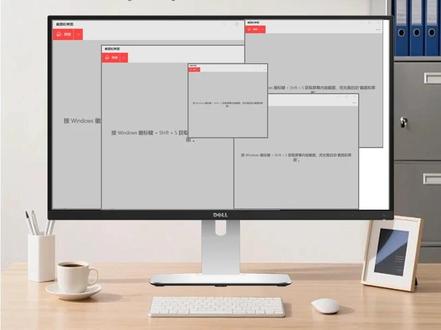 01:30查看AI文稿AI文稿
还在用这种方式截长图吗?别再到处找方法了,今天这三种截长图技巧,覆盖所有使用场景,看完你也能轻松搞定。其实用手机截图就很方便,截完图想发给电脑 试试,极连快传,不同设备间传文件很方便,最好连同一个 wifi 发送文件,图片都很快,而且发送的是图片的话,都不需要下载,就自动保存在了相册里,很方便。平时想截图, 用微信和 qq 就 足够了。微信按 alt 加 a, 调出截图框,选内容后点击滚动截图,页面会自动滚动 qq, 用 ctrl 加 shift 加 a 框选后,直接点长截图按钮就可以保存或复制了,操作超简单。还可以用浏览器自带的截图功能。打开网页后,点击右上角的三个点,更多工具开发者工具或 ctrl 加 shift 加 i, 点右上角三个点, 选择 capture、 full size screenshot, 整个网页的长图就自动保存好了,简单又高效。 h 更方便点击右上角三个点找截图,里面有三种截图模式,选第一个捕获区域,想要多长截多长,松手就结束框选,点击保存就可以下载在本地了,非常方便。 还可以点设置外观,把截图功能直接放在工具栏,用起来更顺手。怎么样,你学会了吗?最后给大家总结一下,喜欢这个视频的话记得点赞支持,下期给你们分享更多实用小技巧!
 00:57查看AI文稿AI文稿
文职类工作经常会遇到的一个问题,就是像这种很长的文件,怎么样一次性给他全部截图截下来呢?如果老板让你把它截图,把这个文件 完全截图发给他,很多人都不会操作啊,就这样正常的截图,电脑截图大家都会吧,就是 alt 加 x 这个快捷键,你看你这样去截取的话,只能截取到我们文件中的某一部分啊,下面看不见的就截取不到了,那这个时候该怎么办呢?首先我们全部选中整个文件, 然后你看你电脑啊,开始菜单栏,这里啊有一个倒三角,你点一下它,这里呢有一个保存为图片啊,你把上面的两个勾选,然后给它点击确定, 然后返回,选中你需要发送的群,或者人按 ctrl 加 v 粘贴,点击发送,这样整个文件的截图就发送过去了,而且我们还可以去放大缩小,去查看文件的任何一个位置,是不是很简单。
201综合文员春春 00:29查看AI文稿AI文稿
最牛逼的电脑截图方式,我不允许!你不知道安排!你还在用微信和 qq 截图吗?这种方式不仅要联网,还要登录软件,用起来非常麻烦。我们只要在桌面新建一个文本,命名为截图,将后缀名改为 but, 右击文本选择编辑,输入这行代码,输入完后选择保存,双击打开点击模式,这里有截图方式的选择,现在我们就可以任意截图了。
197坤甡程序猿 01:15查看AI文稿AI文稿
入手 mac 时间可不短了,你不会还在用第三方软件截屏吧?那你算是浪费 mac 那 么强大的截图功能了,赶紧点赞收藏,跟着 robin 一 起学习一下,让你的用机体验直接翻倍! 打开 mac, 按住 command 加 shift 加三,可以截全屏。按住 command 加 shift 加四,可以用鼠标圈选区域截屏,刚刚截好的图片会暂时显示在屏幕的右下角,点击它,可以在这里自由地查看编辑图片,点击这里一键分享。如果不需要编辑这张截图,你可以等待几秒或把截图向右滑,它就会自动保存到桌面上。 如果你只是临时截图,不需要长久保存的话,你可以按住 command 加 shift 加 ctrl 加四,让截图保存到剪贴板,再用 cmd 加 v 粘贴到文档或分享出去都可以。你还可以按住 cmd 加 shift 加五,在这里你可以手动选择想要的截图模式,还能选择录屏,在上方工具栏里可以结束录屏。 如果不想把截图保存到桌面,你也可以在选项这一栏里修改默认的保存位置。这里还有一个超绝的小技巧哦,按住 cmd 加 shift 加空格键,就可以进行窗口截图, 这样截图不会带上其他窗口内容,可以更加有效的保护隐私。好了, mac 的 这些截图功能你们都学会怎么操作了吗?你们还想知道 mac 的 哪些隐藏功能?欢迎在评论区分享一下,记得关注 robin, 我 们下期见!
 00:50查看AI文稿AI文稿
啊,明明用快捷键键的时间长截图,你怎么还在一张一张拼啊!电脑还能长截图?看好了,我教你七种截图方法。一、 按 win 加 shift 加 s 或是截图,想怎么截就怎么截。二、按下 break screen, 全屏截图,整个电脑屏幕瞬间拿下。三、按 alt 加 a 微信截图,一键快速截取图片,整页内容一键捕获。五、 按 ctrl 加 alt 加 x、 w、 t s, 截图快人一步。六、按 ctrl 加 alt 加 a qq 截图,找到长截图,再拉一下长图,轻松截取。七、按 ctrl 加 a 全选表格,选择复制图片,直接粘贴就能轻松生成图片,你学会了吗?
1424潇潇摸鱼秘笈 00:39查看AI文稿AI文稿
我们平时在用电脑截图的时候呢,都会用到它俩的截图功能,但这呢就带来一个问题,假如没有网络,该怎么截图呢?其实很简单,你只需要按 win、 加 shift、 加 s 即可调出截图,它支持呢四种截图方式,矩形截图、任意形状截图、窗口截 图、全屏截图。截完之后呢,右下角会弹出通知提醒,点击它即可进入编辑页面。在这里面,你可以选择不同的画笔 截图进行标注,每一只画笔呢,可自定颜色和大小,如果觉得截图大小不合适,还能进行二次裁剪。确定好之后呢,既可以直接保存,也可复制到剪贴板,就非常方便。
32不言不厌 00:23查看AI文稿AI文稿
电脑这几种常用的截图方法你知道几个?点赞、关注、收藏我们直接开始。如果你登录了 qq, 就 按键盘 ctrl 加 alt 加 a, 如果你登录了微信,就按键盘 alt 加 a。 最后就是系统自带的截图快捷键, 按住键盘微按加 shift 加 s, 截屏、录像加四种截屏模式任意选择,最后 ctrl 加 v 粘贴就可以了。还想知道什么评论区告诉我!
204小蜂-diy电脑 00:37查看AI文稿AI文稿
电脑史上最牛逼的截图方式,都二零二六年了,你不会还不知道吧?你该不会还在这样截图吧?不仅需要登录软件,还需要联网才能使用。我们只需要在桌面新建一个文本文档,将它命名为截图,后缀名修改为 bat 格式。 回车确定,点击试选择编辑,在文本里输入这行指令,输入完成后将它保存,双击打开。这里有好几种截图模式,可以选择一个你喜欢的,这样就可以了, nice!
25华硕佳哗 00:35查看AI文稿AI文稿
电脑史上最牛逼的截图方式,你不会还不知道吧?安排你可能还在这样截图,这样截图不仅需要联网,还需要登录软件。其实我们只需要在桌面新建一个文文本档,命名为截图,再把后缀名修改为 bat 格式,然后右击选择编辑, 在这里面输入这串命令, start snapping to, 输入完成后选择保存,最后双击打开点击模式就可以看到这里有好几种截图方式,选择一个你喜欢的就搞定了。
612丹丹办公技巧 00:34查看AI文稿AI文稿
电脑最牛逼的截图方式,都快二零二七年了,你不会还不知道吧?过来你不会还要这样截图吧?这种方式不仅要联网,还要登录软件,实在是太麻烦了。 我们只需要在桌面新建个文本文档,然后把后缀名修改为 bat 格式,回车确定,然后右击它,选择编辑,在文滚框里输入这串指令,输入完成之后按住 control 加 s 保存, 然后关闭它,再双击打开。在这里有好几种截图模式可以选择,选择你一个喜欢的,这不就截图成功了吗?
353程序员安妮科技 03:22查看AI文稿AI文稿
用了这么多年的键盘,上面的每个键你都认识吗?那些不常用的按键里面都藏着哪些你不知道的实用功能?每天一个技能点。第二十三期,键盘上那些实用的隐藏功能大家都知道,那些常用的按键咱们就不说了,我们直接说一下编辑区内九个按键的实用功能。 第一个 print screen, 它是屏幕捕获工具,大白话叫做截屏,按下之后可以选择截图或者录屏,我们第五期也讲过这个功能,非常的实用。第二个是 scroll lock 滚动锁定功能,这个功能可以帮助你锁定你的选项,在你上下左右翻页的时候不会丢失你的选择项,我们用 excel 演示一下, 我们先选择一个目标,现在看一下它上下左右移动的时候,目标会随着我们的方向键来进行改变所选择的目标,然后我们选择一个目标,之后我们开启 squelunk, 现在在进行移动的时候,目标就不会再改变,而是变成了上下滑动翻译 我们解除,这个时候在上下左右移动就会改变目标。第三个, pos 暂停功能,在你电脑开机时,你只需要按下 pos 键, 系统就会停止启动程序,这个时候你就可以查看系统的启动信息和硬件信息,想要继续启动,按下任意一个按键就可以取消暂停。另外 win 加 pos 键可以快速调出 windows 的 系统信息, 方便查看。第四个, insert 输入模式,按这个键可以切换你的文本输入模式,注意这个可不是切换输入法的意思,通过这个按键可以修改输入方式为插入模式或者改写模式,我们来做个演示,我们现在对这段文字进行一下编辑,我们在中间插入一些内容, 看到没?他现在就是直接的插入模式,直接在其中去加文字。我们现在把 insert 打开, 从现在开始呢,我们从这里吧,这里开始,我们把 excel 已经打开了,我们现在再输入它就变成了改写,把你后面的文字全部替换掉,改写成已输入的字母, 这个就是改写模式和插入模式的切换。 insert 第五个 delete 删除按键,这个就顾名思义了,就是删除,可以删除任何东西,不管是内容还是文件,选中之后,只需要按下 delete, 内容就会被删除。如果对目标使用快捷键 shift 加 delete, 就 可以直接绕过回收站,将目标永久删除。 第六个 home 键和第七个 and 键他们是一个组合, home 键可以去到最前面, and 键可以去到最后面。给大家做个演示,在文本输入模式下呢,我们按下 home 键,他会来到行头, 按下 and 键来到行尾。如果是在文件夹的模式下,我们选择一个中心目标文件,我们按下 home 键,他会来到 第一个文件,然后按下 and 键,他会去到最后一个文件,这样就可以实现快速的找到开头和结尾的地方。 八个编辑 up 和第九个编辑 down, 他 们也是一个组合,编辑 up 代表向上翻页,编辑 down 代表向下翻页,他俩这个翻页跟鼠标滚轮的滚动翻页不同,这两个按键的翻页是整页整页的翻,按一下就翻到整个屏幕的另一页。咱们演示一下, 我们现在使用滚轮进行翻页,这样子向下翻就是有一个缓慢的移动过程,如果我们使用喷气弹进行翻页,直接一翻一整页,整个屏幕都会被翻页,往上就是有翻回来下边翻页的时候,这个在四十,我们再往下翻页, 他就会从四十一开始他翻页是有连接性的,这个也是非常方便的。好了,以上就是本期视频的全部内容,这里是奇觅要书,关注我带你学习更多实用技能,我们下期见! see you。
148齐民要术 00:27查看AI文稿AI文稿
白条的知识电脑如何长截图?你可以不用,但是不能不会看我操作。当你遇到这种很长的文档想要截图的时候,先不要慌, 只需要登录 qq, 然后键盘按住 ctrl 加 alt 加 a, 点击上方的长截图框,选需要截图的范围,接着向下滑动鼠标滚轮,左边就是预览图,截取完成后点击完成,最后粘贴到对话框发送,这不就搞定了吗?
68小雪讲办公技巧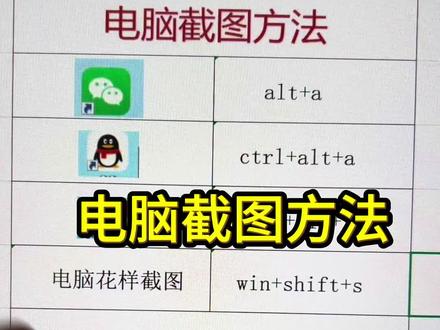 00:40查看AI文稿AI文稿
电脑截图的几种方法?如果是我们电脑上登录这个软件儿,是需要按住我们的 alt 键,然后再点击一下 a 键进行截图,那如果说我们登录是这个软件儿不如它的话,是需要多加一个 ctrl 键的啊,按住 ctrl 键 alt 键,再点击一下 a 键就 ok 了。 那如果说在 wps 里边儿截图,是需要按住 ctrl 键加 alt 键,然后再点击一下我们的 x 按键就 ok 了。 花样啊,电脑花样截图是需要按住问键还有设置键,然后再点击一下 s 这个按键就 ok 了。这四种电脑截图方法学会了吗?关注我,每天更新电脑小知识!
90冉冉老师教电脑 02:24查看AI文稿AI文稿
兄弟们,今天说一个最基础但很多人不会的,电脑怎么截图?你是不是每次截图都要打开微信,点击小剪刀再来到处框选截图,这样太过于麻烦。 电脑是自带截图功能的,比微信快多了。第一种是全屏截图,我们需要认识键盘上的 print screen 键,一般而言它会写作 prt 或者 pi, 或者干脆是直接一个相机的图片, 绝大部分是位于 f 十二键的旁边。当我们按下 print screen 键时,我们的屏幕会变暗,你的鼠标会变成一个十字指针,这时候我们就可以随意框选截图, 在这里框选的截图是默认保持在我们的粘贴板里面的,我们可以在微信里面直接 ctrl 加微就能够得到这一份截图。第二种是全屏截图,自动保存, 我们需要按下 print screen 键的基础上加一个 win 键,也就是 win 加 print screen, 这样我们就可以自动截图我们全屏的,但是它是保存在我们此电脑的图片里面,有个 screenshots 的 一个文件夹里面, 这里我们就可以得到我们刚刚全得到的全部截图。第三种是区域截图,需要按下 win 加 shift 加 s, 也就是 win shift s 键,可以得到和第一种一样的界面,所以框选。 但是另外方面而言,就是我们现在的系统已经更新了,除了截图以外,我们还可以打开录制功能,也就是不需要下载其他的一个录制软件。第四种是在浏览器里面截图,也就是以 e d g e 点为例, 这里会有个截图,但是他的截图是只限于我们的一个浏览器内的。以上四种截图方式,你最喜欢哪一种?评论区说说你平时怎么截图的,我们下期再见。
14小罗电脑日记
