安卓maxfreeform教程
点心三维建模触觉式电脑雕刻笔 freeform 建模应用。
粉丝1687获赞6732
相关视频
 04:45查看AI文稿AI文稿
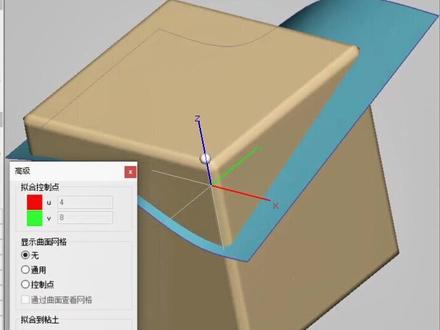
大家好,我们开始讲课,那么现在开始讲曲面与实体,非放,他也是可以做曲面与实体的哈, 他的原则一个思路是曲面转实体,实体转网格转那个泥巴,是吧? 或者是隔酸转泥巴都是可以的哈,就是我们上次讲的隔酸。那么看一下,那这个指令呢?就是选择这个呢?是创建曲面, 当我们创建曲面呢,那么必须要有线,是吧?有线,没有线你是创不了曲面的,那么这里随便画只线是吧?画只线 好,大家比如说我新建一个泥巴,就直接创建三地线,当然也可以草图去发现。好,那么先 拿一个草图画线吧,比如说在这个平面上画一条线, 那这期我们讲过,是吧?因为你看不到我点的那个图标屏幕比较小啊,那比如说随便画一个线, 一键结束是吧?啊?这里画了一个线,当然你在另外一个方向,那也是可以画线的,在另外一个平面上,那必须产生一个啊,平面是吧?平面, 平面怎么做呢?是吧?旋转,再旋转,然后把它拽过去,是吧?我们在这边创建一个线,是吧?创建一个线, 好,那么这边从这边穿过来,是吧?穿过来一键结束是吧?结束。 好,大家可以看一下,现在有两条线的啊,两条线的,当你可以再继续窗帘线,是吧?再继续窗帘线,那我们把这个平面呢?先给他插,先把这个线呢提取出来,这里有个从草图中复制,是吧? 把它复制成三 d 线,因为他是需要三 d 线,然后再把平面关掉啊,把平面不显示好,然后我们再三 d 连线,是吧?连线,当然你可以顶到这个位置,是吧?顶到这个位置 再下去算也是可以的。他这个线比较弯啊,可以后悔一下。那么直接打一条直线吧, 这样子好看一些,是吧?好看一些,让大家看一下。那么这里就可以直接创建曲面,他需要四条边或者是三条, 是吧?三条,四条啊,五条不可以是吧?五条可以。那么一点一下他那他就出现了一个曲面, 那这个曲面就表规则。然后其他软件, polus 那些软件呢?做曲面是一样的,但他毕竟有局限啊,但他也能做很多很多造型,是吧?因为我们草图能放很多线, 炒作线能提成,提取成三 d 线,是吧?我们平面可以在任意的位置去创建平面,那也就是可以在任意的位置去创建我们的曲线,那么就属于创建我们的曲面了,是吧?创建我们的曲面了,那这个是什么意思,是吧?你活到年途,那这个你活到年途肯定是不现实的,是吧?因为他 他边界不完全在连图上是吧?他以后不到是吧?这里还有一些选项。 uv 是吧?大家 许多曲面都知道, uv 一个面有 uv 两个方向是吧?显示曲面网格是吧?还有自动画盘,曲曲面的一个竖是吧?样本之类的。 好,那这个是手动选择,这个是自动选择啊,这个是啊,手动选的边界,这个是 自动选的边界啊,这个是创建有连接的曲面,是吧?连接和某个物体有连接的曲面,是吧?五个物体有连接的曲面,是吧?因为我们这里没有啊,没有。 看来曲面的创建相当比较简单啊。比较简单啊,多去用一下是吧?就知道了,当然我们这个曲面现在是在他之间的,是吧?那么可以把它切除,切除,那么在这里面呢?可以建立一个切除 的指令。啊?对,是吧?分割是吧?可以用曲面去分割,选它, 然后顶一下上面,是吧?那可以把上面那块割掉了,是吧?割掉了然后把啊这一块隐藏,是吧?或者是把这一块隐藏,大家看一下,是吧? 那么呢泥巴黏土和我们上次讲的隔山是不一样的,是吧?他是受精度控制的,因为我们现在精度是多少?是两个毫米的精度误差两个毫米,那么就讲到这里。
 29:56查看AI文稿AI文稿
我们讲解一下那个 像这个关公身上的那个手指甲跟铠甲是怎么做法的?首先呢像这种,呃手指甲跟那个铠甲呢?呃跟那个 部件之间他有一个就是不一样的那个区别,就是说这个手指甲他需要就是比较高级高精的一个模型的一个面数。什么叫做高精的面数呢? 就是说我们来看一下,呃,我们的物件就是我们的物件是比较大的嘛,就比如说我们的物件是 较大的, 我们的物件是比较大的物件,就是说整个肖像的,呃,整整个大小就是区域,他是他这个比例是很大的,比例很大的话就是说当一个很大的圆球里面,就是说,呃,都是很精细的一些细节的话,整个 占用对电脑一个占用都会很大,那么像这这块区域,像这块区域啊,像这块区域我们明显要比,就是说身体上要的精,他的精度要高, 才能承载我的那个手指甲的一个精细度啊。那么我们这里也应该要做的就是用那个选择黏土工具呢,进行把这里的那个精细度进行一个区分 啊,就是说他原有是多少精度呢?原有应该是我们来看一下这里的那个对象列表,原有的那个精细度为五点零, 也有的五点零,那么我们就说,呃,先试探一下零点零点五,原始的是零点五,我们试探一下零点五,再往细的走零点二,看看能不能承载这个细节先。好,我们来试验一下, 就是选择选择这块区域以后呢我们进行一个拷贝, 拷贝粘贴,嗯,拷贝粘贴,然后我们奥特加 m 就是,嗯,或者你就点到这个区域,就是点到这个单独显示这个功能,就拉到最下面,拉到最下面就 就是他有一个呃工具啊,就是这个使用工具这里就是说,嗯,隐藏或显示非活动的粘土这个功能,然后我们再去按一下 l 键,就是说或者就是说 在第一个按钮上面就是能够取现功能上先画这个三 d 线啊,那他这个三 d 线有个要求,能有的就是说他必须是一个就是四个断开点的一个区域啊, 跟其他的点跟其他的那个还是不一样,他必须要满足四个断开的点,那我们就通过那个触感进行把这个区域进行一个泡完整,然后泡完整以后呢?我 我们点那个分割,分割三极线啊,进行分割一个点,两个点,好,分割了区域以后呢,我们这个时候,呃还要把它的精度往上提,零点二,刚刚所说的零点二 啊,那么这个更改,更改捏图精度在哪里更改呢?在这里按住咖啡键,就是按住咖啡键点那个小小小的那个方框,然后就是粘土粗糙度啊,我我的快键键就直接改封了,呃,按那个小键盘的。奥, 然后这里呢就是不要对那个呃模型进行平滑,损害广。好,我们已经就是加细节了,那我们这个时候就是用这个连续图案浮雕这个工具,就是说做这个手指甲, 那么他这个工具在哪里呢?嗯,就是在那个, 就是在那个,就是呃粘土细节这里啊,点他一下,然后这个时候我们点,嗯,点这个那个按钮,把他那个 他的那个纹理进进行一个更改啊,那么我们这个时候找到那个我们的素材 就是笔刷纹理手指甲绘度图,嗯那那我这里有很多种绘度图啊,然后我们点选一种 让他就是进来,嗯,然后呢就是如果说你要那个灰度 图的素材的话,就是在我们视频的那个评论区,然后就可以获取啊,然后点这个点这个区域,然后点这个想做纹理的这个表面啊,通过触感从这个雕刻笔从后往前顶顶到这个区域点他一下, 然后呢这个时候我们把这个预览分辨率把调高轻啊,然后我们旋转一下,然后就是把这个手指甲的一个嗯 大小进行一个跟跟替,看到没有?这个就是这个手指甲的一个效果,那么我们还可以不仅仅可以旋转跟呃放大缩小,而且可以把这个所指甲的这个看到没有,所指甲的这个高度也可以跟替啊,好, 可以把它拉的比较比较比较高,这个时候有点太高了,我们就是也可以开启这个就是嗯精确移动,这个时候呢他就是缓一点,嗯,然后这个就可以,嗯生成了,就像这种手指甲我是这样做出来的, 那么呃我们也可以就是更替另外一个手指甲,我们来更替这个方方形的啊,看到没有?这个手指甲就一下也上去了。那么我们课程里面呢,就是我们那个课程里面有很多这种类似类型的这个手指甲素材啊,看到没有? 这种,这种就是嗯叠压叠压型的那个手指甲,像这种就是呃,这个关公身上的那个铠甲手指甲都是这样子去做出来的啊,然后我们再来更替一下, 更换成另外一种啊,他的这个效果就会有其他的一个改变,看到没有?像这种,嗯,类似于菱角啊型的 零甲型的,看到没有?然后就是在感官上肯定有一点差距,我们可以在嗯,换空格显示上色,那他就是颜色更统一一点,然后或者就是把那个三立线隐藏掉,看到没有?他的那个先看这个整个 涂的效果啊,那么我们还可以更替,刚刚用的是这个,我们再用这个方块形啊,看到这种没有这种方块形的那个手指甲也是可以的,也是可以就是说 假型的啊,然后还有这种通用的手指甲,像这种 同学们做手指甲,还有反正我这边的这种就是手指甲素材是比较多的。手指甲这种就是有有一个那个缝合线,然后这种手指甲 像这种纹理呢,在这个飞缝里面是非常非常容易轻巧的做出来的, 再更改一下这个效果,嗯,像这种这种这种,这个手指甲的效果还是挺好的啊。好,但我们就 就是,嗯,确定好了以后呢,我们点应用就行了,那这个手指甲呢就上去了啊。好,那么我们这个底座呢,这个底座这里还有一个那个,还有一个那个 花纹雕花啊,那么这个雕花是怎么用什么工具做上去的呢?就是用那个, 呃,就是千元变形粘土做出来就做上去的,那么他有一个要求,就是说千元变形的粘土这个东西呢,他需要对这个部件的一个,就是他的一个这条线的一个展平的一个长度,比如说他的展平的长度为多少呢? 为三十五点九二。这个你要去了解一下,包括就是说以这个,嗯,这段距离的正中间,他有一个就是曲线长度为五十 啊,五百七十一的一个长度,也要去了解一下。那么它长平以后就是就相当于,就相当于就是把这个物件,把这个物件啊它是一个梯形的吗?把它就是长平成一个,长平成一个就是举行, 那么这个举行呢?先是从直的把它变成这个这里的一个洁面,我们来画一下,就从做成这个这个洁面,做成这个洁洁面以后呢,再把它绕一圈就变成了这个我们的啊底座啊, 那么我们呃讲明白了这个思路呢,我们来执行一遍,那么我这个已经就是说被我已经算好了的啊,那么我们这个时候按空格写字上时把它取消,取消的这个颜色,然后呢我们这个说激活这个 底板啊,我们这个时候先用点这个切片变形,那么点切片变形之前呢,就是我们先更改他的名字,改为 t 啊,改为 t, 那么我们再重复他, 那为什么要重复?因为就是说呃,我们先会变形,有的时候他会有一定的就是偏差值,就是说他不会在我们的要求上达成这个效果, 而且就是说我这个东西,他是不是就是说啊?缝合回来的时候,他这个底板就是说这个面啊?这他这个面应该就是这个面才是最最外面啊,所以说他是有要求的。那么我们改复制了一个 t 以后呢,我们这个时候把它的精度调低, 找到零点一或者零点二、零点三都可以,因为这个这个这个黏土呢,他只是为了看 测,看测这个这个,嗯,前面变形的一个数据啊,那么我们这个时候点前面变形 好设置切片,那么这个时候我们来看一下,就是说我们切片的时候应该是哪个方向?这个一看这个,嗯,就是这个箭头的指示方向是歪走啊,就是先切这样子歪走点他,然后我们这个时候给四百片,也可以抓紧切片, 那么这个时候我们打开那个面板的时候,我们可以看到就是呃,这个数字的方向已经切的是表片, 那这个时候我们再过来点切片变形,那就我们只对,只对,这个就是符合曲线这个功能啊,符合曲线这个东西,就是说我们的切片要走哪样的一个轨迹呢?我们点选一下, 那么你可以看到就是说他这里是比较乱的,比较乱的啊,比较乱的,那么呃,很明显就是这个旋转角度有问题,旋转角度它分为零零度,看看零度、幺幺八零零度,对,幺八零,其实你可以这样子去理解啊。 嗯,理解一下,就是说这一个这里一个圆球,这里一个圆球,零度在这里零,这里幺八零, 这里九十,这里就是二百七,那么他那么他就是形成一个壁环,那么我们绕来绕去,绕来绕去,周四以这几个 角度来绕的啊,好,那么我们用零度,用那个零度的话来生成一下,那么我们点选择 这个曲线以后呢?我们再点应用,那么他就会上去啊,就是把这个效果上升上去,那明显就是说这个效果不是我们想要的啊,那么我们点清楚,就是说零度是错误的,然后我们清除以后重新选择这个曲线, 重新选择一个曲线了以后呢,我们这个时候调整幺八零啊,然后再点应用, 那么我们再来看一下这个是不是我们想要的这个,对,就这个就是我们想要的一个结果啊。好,我们这个时候再去点应用啊,点应用, 但是就是说这里有个问题,就是说他有个偏差,任何东西他都有个偏差,就是说变形上去他有个偏偏差,等他算算计算完整啊,就是你看到没有,就是这个表面,对于我们的这个物 建的表面还有一点有有一定的偏差,那么我们在这里建了一个面板,然后把这个高低位,这个高低位就比如说他是往外突出了多少,那么我们这个时候就是卡一下这个 法线上的距离,法线上的距离,这个时候我们就是卡一下,大概为零点二七七啊,零点二七七默念这个数字啊,那么我们就把这个黏土进行删除,零点二七七, 那么呃,这个时候我们把三 d 线去掉,我们可以对这个物件上的这个奥迪线进行一个编辑, 找到这个找到这个奥迪,奥迪的那个线条, 那么很难找的话,我们可以不停的去去寻找他,或者就是把嗯之前的那个平面进行一个隐藏,那么他就是会变比的。嗯,这个手看到没有隐藏之前的那个参考面板,这样,然后再找到这个 之前我们编辑的零点二七七,然后点那个编辑他,然后就是因为他是凸出来的嘛,那么我们就要往往往回走嘛,零点二七七,然后这个时候我们不要匹配点, 嗯,可能还是选错,选选,选错了面板, 我们再去找他,找到他一点二七七, 一定要零点二七七,这个时候往回来一点。好,零点二七七的那个间距已经做出来了,他这个时候我们把那个三 d 线点开,然后我们按下 s, 把这个三 d 线给进行一个迪丽腾啊, 选择这个三极线进行迪丽特,然后我们再回到正视角,这个时候我们把他那个跟刚才那个偏一好的那个三 d 线,那个奥迪线变成三 d 线。好,嗯,这个时候我们呢,我们把 t 的刚刚改过的 t 的那个高清版本重复一次,那这个 t 呢?我们把它再改短一点,就改到零点零八或者零点零九啊,好,那这个时候再 再去切片变形,他百分百就对了啊。我们这个时候点那个切切变形,然后他会记录之前的那个那个数据,就是他是怎么样的,就比如说是歪歪轴,然后切切四百片, 然后这个时候我们再选择曲线,就选择等距回来的那个曲线了,然后我们再点就应用,包括幺八零,也是自动识别之前那一次, 那么这个,嗯,物件就百分百,就是说这个踩点看到没有?就踩在刚刚这个凸出来的这根线上面啊,那我就 是,嗯,点应用就可以了。那么高清的那个模型呢?他的运算速度会会慢一点啊,所以说我们必须拿一个就是呃,不怎么高清的那个模型,先去试探一下,就是类似于就是探雷一样,先探一下, 好,这个时候呢,我们嗯把完成的这个变成签约型的时候改成七七零二啊,那么七零二我们再次重复他改成七零三, 那么我们 t 零三就是围绕着这个圆形进行一个变形了啊,这个时候我们就是得到一个这个 t 零三, 这个时候我们把这个提灵奥改成提灵山做一个编码啊,那么我们再把这个之前的那个精度呢改成零点三,他会比较符, 可以看到就是比较相对来说比较浮,浮掉了啊,浮掉了以后呢,我们这个时候再去来切面形,这个时候切是怎么切呢?就是以直接走,看到没有就直接走,直接走这个方向 这种啊,这个时候我们点切片变形,点设置切片,这是一折,然后创建四百片切片,这个时候点切片变形,选择切片的曲线, 我们就选择就是正中间,那么明显就是幺八零,已经就是呃,错误了,这个错误的那个那个方向,我们点九十,我们点一点一下应用看一下 啊,那么这里九十也是错误掉的,我们点清除选择曲线,那么就是应该是二百七啊,二七零点应用, 嗯,那么二七零还是就是说呃,会翻过来,就是会翻转啊,我们这个时候得再点清楚, 我们来看一下又是什么什么原因导致的,我们再选择一下啊,酒池看一下, 他还是会这样,这样子,那么我们就是呃,有一个解决方案,就是把这个三 d 线的头尾先调调换一下,就是这个三 d 线的那个头尾先调换一下, 这是我们看一下 s 点他,然后点一下反向, ok, 然后我们再来点切片面形这个切片, 然后上下切片,切片变形,选择三根线,选择他拿货就是九十,我们再看一下 他就已经上去了,然后再清除,这个时候还是不是我们想要的,这个时候再点这个二百七,然后再点应用, 那么他就已经卷上去了啊,卷上去了啊,卷上去我们想要的一个效果啊,那么,呃, 然后我们可以点直接点应用啊,直接点应用,或者就是直接的就是用变形工具把它变回变上去。那么,呃,我们还有一个问题,有个问题就是说这个是不是不?不标准,不标准,那么我们知道就是它不标准,它有多少不标准?我们这个时候按地 按下 d 键,双击或者按下 d 啊,然后我们按下 k, 按下 k, 嗯,就是穿件面 看见面吧,我这边的这个课程的快捷键,我可以啊。然后我们来看一下他这个,呃,三 d 线与三 d 线之间的一个偏差有多少,那么这里就是他的一个呃,里面的物件在在在做这里面看到没有? 在这里。然后我们也是以法相的距离啊,并不是这个直的方向,法相的距离为一点八零,一点八零,那么就是说他要往里面偏一个一点八零,那么我们这个时候把这个物件进行一个 给力的,然后我们从那个,嗯,激活那个提灵啊,最后把它那个精度刚刚看一下,还是太高精了,稍微等一下, 一点八零 多浪费。嗯, 你把这个课程全部转发给他。哎呦,我有我有,不是我不要你发这套,要我这里发这套,就这套啊?不不不,就整一套, 就是说所有的课程的那个大咖都有的,我转发给你,转发给他就行,就这个吧,我们不只是这个,你等下还有吗? 多发一些这些东西给他看一下,他是他会知道,就是我们是做哪一些比较专业一点? 你就,你就昨天发给他, 你叫他就是说,呃,明天有没有空?直接,呃,就这就明天有没有空直接过来学习,就试学,免费试学, 要点开以后查看原图啊,然后就是发给他,然后最近的那个二十六节课嘛, 有没有线上?线上有吗? 现在多少钱?现在还好吧, 上次也没过了。 好,这个时候我们把那个刚刚的那个替替你要改成了替你三,然后这个时候我们直接点前面变形啊,那么这个三 d 线呢?这个三 d 线我们也往里面偏移了一个,就是零点一八, 这是切片,然后就是保留着刚刚我们测试的那个片机距离,然后切片面型,选择三立线啊,也是选择这里面的这个三立线,然后点应用就行了啊,然后他就会上去, 他就会上去看到很贴合这个呃,物件的啊,然后我们这个时候点应用就行了。 好,呃,我们这个时候来总结一下这节课,总结一下今天讲的这节课就第一个指示点,就是第一个指示点,就是 第一个知识,知识点就是,嗯,我们的那个就就是做那个纹理上去的时候必须要四个站点,四个。
312信元3D课堂实体班网络班 24:53查看AI文稿AI文稿
好,我们来讲解一下那个世界杯上面这个,呃制作的时候他上面那个纹啊,那么这个纹路呢?在我们那个分缝里面其实有很多方法去做啊。 比如说我们现在先把那个部件先先进行一个拷贝啊备份,然后呢我们这个时候把他的那个精度改改低一点,低一点啊? 然后就是可以平滑,可以不平滑模型,当我们的这个模型的精度调高了以后,我们点那个区域浮雕这个工具, 那么这里他是其实是可以直接加载这个就是他的自带的一个贴图纹理的。那么他自带的贴图纹理是不是肯定是还是有一些 局限性的?就是他那个,呃,没有那么的多啊,没有那么的多,但是就是说用这种来发散性的制作还是可以的,就是说,比如说做文底啊,啊,就比如说我贴个文底哈, 还是可以的,就比如说做个纹理,我们预览一下看到没有,他还是可以做这种纹理的,但是就是说,呃,我们能不能就是说呃想制作更多的那种纹样啊?他是怎么去制作制作呢?我们可以就是 有几种方式啊?就比如说我们纹理可以分类,就比如说他他有那种就是奥巴联曲啊,有史亮图啊,有那种就是呃随机的,是吧?就比如 说我们现在要做一个木板啊,那么我们这里就会推荐一个那个网站,就是一个贴图网站,这个贴图网站呢?我打开它啊,我们打开它,打开这个贴图网站, 他呢就是呃专门的一个贴图网站,这个时候我们把它就是变成中文啊,把它变成中文,就是谷歌里面带的这个翻译,变成把,把它变成中文啊。 好,我们这个时候就立马,呃,立马就是把它转换成那个中文呀。那么他这里有哪种呢?就比如说他这里翻译以后呢?他这里其实有那个,就比如说就是各种的那个 就是一些纹理。我们看一下,就比如说这里有一些,比如说地方啊,或者门, 我们里面他有很多那种基础的那种门,门的那种编织型, 还有其他的,就比如纸质啊、自然啊、自然里面看一下,自然里面看到没有?自然这里就有这个树,树木啊,树木。对,就是比如说我们想要一个树木,他这里就是一个单个的树木 或者纸纸质也有,就是那些就不不同的一些纹理都有的。这里呢就是一些绣啊、岩石啊之类的十多块, 这里就是一些塑料,塑料的纤维。自然 那么这个网站他其实有很多这种就是呃贴图给我们就是选择,那么我们也可以就是说,嗯,我这里也有就是这一整套这个网站里面的资源啊,比如说那个, 比如说我这边的一个贴图,那么我这里贴图,比如说木材,这里的话就呃编织的木材,你可以看到就是这里有很多那种, 嗯,比较比较多的一些编制木材。那这个东西怎么去用呢?用在那个飞缝里面啊,那这个东西是需要就是转成灰度的,比如说我们找到一个这个编制的啊,那么找到一个编制的以后呢?我们 找到一个相对应来说就是他的呃,就是高低,就是他他那个呃图片质量还算高清的啊。然后呢我们这个时候打开后视效果, 我们打开那个波特效图以后呢,打倒进来以后呢,我们这个时候要把它就是变成呃黑白的,就比如说现在的图就是 点这个涂层里面的一个小眼睛,把它变成黑白,把它变成黑白以后呢,我们把它就是大家一一下。嗯,然后现在已经变成 灰度以后呢,我们要把白色跟黑色,就是说呃做的更明显一点,那这样子的话就是我们在做置换的时候把这个纹理拿来做,做置换的时候他的那个效果会更明显, 那我们这个时候可以用那个嗯色接或者亮度对比度,色接应该会比较好一点, 看可以看到就是设计当中很明显的就是会把黑更亮,看到没有就就调的比较极端一点点,调的稍微比较极端一点点。然后这个时候呢我们再把它分为 这个时候我们给一个就是 bmp 也好啊,比如说把这个东西编制品,然后零零二, 然后就是二十四位啊,那这个时候我们再去那个世界杯上,我们再来做的话,就比如说我们可以用通过什么方式呢?通过就是画我们二加 m 画这种 四个断点的方式,把它就是呼唤出来四个断点。 好,这个断点画完了以后呢,我们可以就是直接用这个呃连续图图案浮雕。那这个东西在哪里呢?在就是, 嗯,在那个黏土细节里面,我们点点他,然后就是他这里有一个门里面,我们点击他,然后我们呃找到我们的 就一盘,然后就是纹理木材,然后编织品,嗯,比如说我们刚刚用过的, 但我们倒进来以后他没有生成,是因为就是呃,我们先先要就是设计他的一个区域, 我们这个时候设定了一个区域以后呢?呃,那么我们把这个绿蓝分辨率可以把它调调精细,看到没有? 就是这个木纹的一个就是细节他就会出来,但是这个这个木纹细节是不是不够的一个清楚和高清啊?就是说他们还没达到我们一个人制作的一个要求,但是从 呃贴图质量来说,这个质量还算是,就是说相对来说要比较好一点啊,就是比自己一个一个手抠是不是肯定会更详细一点?我们也可以预览图像,你们能看到看到没有? 这样上来的那个编织网纹是不是他就出来了?然后我们点玉兰是吧? 嗯,然后呃我们再点应用,它这个纹理就上来了,这个纹理就上来了,看着,那么这个纹理呢?它不仅仅可以这样子用,而且可以就是用通过这个区域浮雕这个空军,然后就是把它给改掉了,只要一盘,然后这个纹理, 然后找到他,然后就是 在这里贴,然后点玉兰,小孩也有也有这种就是一个效果, 比如说我们现在把那个深度提高,比如说三点零,有点有点集装,比如说二点零, 是吧?这种就是提供了一个就是一个快速出,这种就是一个差不多,就是它质量不算是很高的一个纹理的一个要求。 我们来讲解一下第二种那个文样的模式啊,那我们也是用那个就是延续图案浮雕这个东西,我们点击键选看一下,然后我们点选那个, 我想说六图这个时候我们往回倒,然后嗯到那个编织网里面,就比如说我们可以以这个编织网为一个嗯立足点击他,然后我们嗯点击这个小羊身体的平面, 想要身材这个表面可以先激活他, 点击他,然后点击分子想要在这种表面,那么这种,嗯嗯纹理呢?他就会比较的比原先的那个纹理,这个就是完完整的会更火。 那么他的这个就比如说他的一个深度啊,包括就是他的一个深层的样式啊,我们在点这个,嗯,然后我们把这里拔高,这里他是 完全被拔高的啊,然后我们再点应用,就是他就会生成啊,我们可以就是好好让他密集一点,密集一点 以及打破它的深度。所以说这种做这种就是纹理的话,我们可以就是生长很多很多种那种样式, 那么为什么会就是比较模糊啊?是因为现在的那个边形都比较小,然后把它加精细以后他就会比较精细一点,这个时候我们再来看一下,再试一下, 是吧?那我们可以就是说讲一下这个功能, 我们讲一下这种,嗯,首先打开那个键盘提漏器跟那个交换工具啊, 就是第一个地方就是慢动作,然后这里就是嗯查找那个纹理的地方,然后这个就是一个纹理的大小,就是他的尺寸,然后就是你想突破的凹,然后就是一个呃 凸起来的一个高度,然后这里呢他就是一个对那个呃纹理的一个填充的一个就是显示你是要显示上低还是显示贴图?然后这里就是一个分辨率,就是比如快, 就是这个东西假如说我们做的东西面积比较大,我们可能选快,然后详细的话就是说他的那个清晰度会高啊,然后保留捏涂细节的话,就是说他是否要嗯, 打磨他或者之类的,我们可以勾选他或者不勾选他。其实呃在高清系统模型的话,他这个呃区别不是很大,然后我们点应用就行了,我们可以直接就点应用就行了, 是吧?他长出来那个效果还是非常非常好,如果说你自己做的话非常非常麻烦。嗯,然后这个时候呢,我们来就说一下那个,呃,黑缝里面怎么就是说按模型,我们这个也是模型做的,就是通过模型做出 把一个一个的魔法呢不生成的图片。这个时候我们来就是讲解一下这个飞凤他是如何把模型变成灰灰度。 这个时候我们炫富是炫富的,加 f 十一,然后按个 k 键以屏幕视角啊,屏幕视角 这个最好,嗯,把那个平面放到最外边,放到最外边以后呢?我们点选那个就是贿赂投入功能, 回收图功能呢?他必须就是先选取一个方向,就比如说啊以这个方向为基准,那么选取了一个方向以后呢?呃,我们大致来说一下这里 这个必须先选取方向,你的方向你可以就是以平面或者就是 igs 曲面也可以,然后就是平面的大小,就是现在的平面的大小的,他呃取决于你生成那个会路图的一个尺寸大小, 然后这里有个最小,嗯,高度点跟那个最大高度点,最小高度点,这个就是也以零为基准啊,就是以零 灰度的应该是最黑的,嗯,那个值为零,然后最高的应该就是你的一个表面啊,那么这里的话,我们目的就是,呃,再点选手动,然后这里呢就以平面,因为我们平面就是最高点, 这样去失去,嗯,然后这里的手动啊,平面啊,如果说你要平面的话,这里其实,呃你是要往回放下 还是往呃我们自己的方向?就比如说这个是一个物件,我们的这个体面在这里啊,然后呃我们可以在这里拾取一个顶点,就比如说我们把这个顶点改为这个, 嗯,绿色,我们失去了顶点,然后最高的地方就是以平面为极端,那么这里的深度就把它变成会不同啊,是这个意思啊,我们来,嗯,再往后再讲解一下,就是这个小图标呢,就是失去点的意思,这个也小图标也是失去点的意思, 拾取完以后呢,他自己就会出现数据,然后这个分辨率就是 ppi 啊,这个就是类似于风效品里面的那个图片的一个,呃,那个分辨率,那么点深层以后呢,他会弹出一个提示框,就是说 你这个会做图,是否要就是啊转动啊或者对调啊?好,我们这个时候来试验一下,首先我们点选了一个,就是点选了一个那个平面啊,那么这个平面就取决于了那个方向,嗯,那么我们在这里就是手动啊,点手动就说先去 拾取那个什么来的他的一个最深的深度,那么我们可以把这个三根线也盘掉,然后我们点深度在这里。 好,这个时候我们点失去深度的时候,可以把那个面板的那个灯给就显示隐藏,把它就隐藏掉了。现在有 就是有偏于我们自己,就是失去的话就会比较好。然后这里的,嗯,再来一遍,就是点他 剪开以后,然后等一下 点选那个会录图功能,然后点选那个平面,点选那个平面, 好,然后就是手动吗?手动,然后点取那个,嗯, 点,然后这里呢我们就是选择这个平面就行了啊,就是这个平面看到没有,然后我们这个时候你看到没有,最小的,最最大的它,它自动会有,然后点生成 看到没有,他就会以刚刚的这个点,这个点为为底,然后就是上面的那个东西呢,就是以那个平面,嗯,因为平面已经超出了,那么他,他自动会到到那个平面的 最高的地方,然后这一块区域我们都身上的位置,然后这里呢就是说旋转啊,对调啊,看到没有?就是向下看到没有,这个就是应该是裁裁剪吧啊, 然后就是保存,那么这里保存呢?他的是十六位的绘图图啊,十六位的绘图图,十六位的绘图图啊, 那么这个就是一个啊,怎么把模型变成灰猪头,然后再来做成这个纹理师换的一个教程。那么这个嗯飞凤呢?他做这种东西是非常非常的简单啊。 好,关于就是嗯纹理贴图的那个一个方向,我们已经做呃,进行那个讲解,那么我们再来还有一种,还有 送这个纹理吗? 我们把这个纹理去掉,我们还有另外一种,我们可以再来讲一下那个十量图的一个纹理的一个呃旋转方式,那么我们这里可以推荐三个月晚班,就是一个是 这个网站,还有一个拼特里这个网站呢,我们直接打开看一下, 打开这个网站以后呢,他这里有一个那个就是图片,我们点开一下,点了这个图片以后呢,我们这里有一个小方框,然后点开一下,然后就是呃, 就是导入嘛,导入嘛?导入这个是我们导入那个纹理,就比如说这种呃适量涂的纹理,我们要先有一个就是一个规则,就是说先要一个差不多的东西,然后再去发上, 那么呃点进去以后呢,你可以看到就是说他这里的这个摄像头,他是就是呃就发散性的,就是呃我们想要找一个那个纹理啊,他其实是会有给我们很多答案的。 那么这种纹理呢,我们也可以就是说用在我们的非缝的一个机顶上面,那么就是说他会比较接近的,就是说呃达到一个想要的一个结果啊。那么 如果说你要自己去,就是去想这个纹理啊,就包括就是自己制作这个纹理,还是非常非常麻烦的, 夹在上面会有一点,嗯,然后点了以这个以后呢,嗯,我们可以就是另存为是吧?并存为,然后再把它放到那个微领库里面啊, 然后我们可以就是说你这个再去点一下这个搜索框,是不是点这个搜索框,然后他这里又跳出很多, 那么这种纹理呢?就比如说我们这个,嗯, 回文来来做一个例子, 就比如说回文,我们去百度上面找个回文,然后以这个图片方式交代进来, 然后我们截取它,就比如说是回纹的一个规律啊,我们把截取弄出来,然后保存,就是还是到那个一盘纹理这里 保存,以后呢,我们再再再到这里啊,就是呃,导入他就有一个银锁处有一个这个线索,那么他找出来的东西都是跟回纹有相关的啊,自己去做这个回纹是非常非常麻烦, 看到没有?就这种这种回纹就直接可以在那个直接用在那个皮肤上面,它质量也算是挺高的。 那么这种这种图片,嗯,这种图片我们要如果说要生成那个线线条稿的话,我们可以再就是点 看那个,嗯,精雕软件,精雕软件他直接可以就是说把它就是自动给描出来,我们点那个点这个图像, 我们这个时候打开那个嗯纹理裤,然后打开那个干的朋友们,我们倒进来,然后这里呢?呃,我们找到第一二三四五第五个按钮,点开一下,然后这里呢就是可以自动就是生成那个呃 线条,那么这里我们可以就是为什么就是比较乱呢?我们可以就是否定他一下,我们先点他,然后就是这个,呃, 就是他那个玉植,其实他通过玉植来生成的,我们把生成改成五十看看,看到没有他就会生成的比较好,就是他的区域扩大了,然后点生成,看到没有 变成那个线条,那么这个线条呢?我们可以以以 ai 的方式,就比如说我夸选他,然后文件导出这里选定这个 ai, 看到没有选定 ai 的话,我们可以在那个非框里面直接导导进来, 那么呃这里刚刚所说的就是我们怎么样?还有其他的一个网站,比如说 picnic, 这个时候我们打开拼的类似,然后呃就是你可以就是呃进来啊,进来,然后我们这个时候点创建图钉啊,那么我们点上传,那么我们可以上传那个回文,然后点 进行一个储存, 然后立即查看,点立即查看以后点这个呃搜索框,那么搜索框这里也可以提供非常非常多的一个,就是一个回文的一个 参考,那么这个回纹呢?就是说呃他他的方向性会更高一点,那么呃那么制作这种纹理型的一些思路啊,我们都可以用这这这些网站去解决这个方法啊。 那么这节课就讲到这里。
 04:04查看AI文稿AI文稿
大家好,我们开始讲课,那么这节课讲一些少略哈,少略实体就是扫描实体哈,扫描实体 好,那么这个需要先做一条少于的轨迹线啊,那么随便绘制一条,在空间上随便绘制一条啊,一键结束转一下,是吧?那这条线呢?就是空间的线, 那我们要费这个洁面,一般呢我们可以用产生平面的方式啊,用这个是吧?通过曲线定向到曲线端点的方式, 我们在这里点下这个点,让这个平面呢垂直于这个曲线啊,然后在这个平面上绘制一个形状和恢复矩形,好,那么一固定中心, 好,那么再绘制一个矩形,然后呢我们把多余的线呢断进行删除掉,删除掉让他形成一个封闭的环路,然后我们退出草图, 那么可以看,我们可以直接扫裂了,首先选择轮廓线,草图轮廓线选他, 然后再选轨迹线,是吧?那他就扫略出我们的实体,当然我们这个引导线呢,比较啊,在这里转弯比较大,所以说他这边发生一个交接,是吧?交在一起了,这个效果 好,那么退出来清除是吧?清除回到这里,我们把这个线呢进行一个编辑啊,进行一个编辑,把它 拖的顺一些,是吧?因为他一动,那这个平面也跟着重,因为这个平面是垂直于这个啊,曲线的是吧?曲线的好,拉长一些, 好,这样子是吧?这样子。然后我们再一次用这个扫猎选择洁面,再选择领导线,那这样的话呢,他就没有打架是吧?没有打架,那么就扫猎出一个形状 好,然后再 ok, 那么这个实体就被扫列出来,当大家在后面还有一个修剪,是吧?这个是内部创建,后面一个内部剪,因为屏幕比较小,我就把它遮掉了,遮掉了,好,那么你看一下是吧?看一下,当然我们也可以再次在这里会,是吧? 位置一个切除他的一个效果,比如我们要在这里切一个形状,还可以用这个线刷,那这个实体的这个线他能不能提出来呢?啊? 提取不了的话,你画的时候,你必须在这里画,是吧?再画怎么画呢?同样的方式,我们一样的可以再画草图线,比如绘制一个圆弧,点这个是吧?那么在这里绘制一个圆弧, 或者给他一个修剪,是吧?或者绘制个圆吧,好,那么在这里绘制个圆,那这个圆呢?感觉是内向的,是吧?那么就做个内向的,比较简单一点的。好,这里画个圆, 然后这个圆他一样,你绕着这个线可以扫裂,那么再次点他是吧?点这个圆, 再点这个线是吧?那他也可以扫列出来,当然如果说加材料的话呀,我们 ok 一下是吧?啊?他就加到了,不对,是吧?不对, 我们再看一下,把内拉大,拉大 拿到,那么再点这个线,再选这个线是吧?大家看有了是吧?有了,有了, 那也就是说后面我们就可以剪,是吧?剪掉它是吧?剪掉它,因为先前我这没拉大,是吧?可能没有选到啊,这样的方式,它可以加,可以剪,那么就讲这里。
 04:24查看AI文稿AI文稿
大家好,我们开始讲课,那么这节课讲一下这个遮罩,遮罩的用法,点一下他,大家看一下遮罩, 好,我们问号键集合这个主体,比如我要把这里遮起来,是吧?遮起来,大家看这个颜色啊,看这个颜色 啊,这个颜色呢?他有一个衰减是吧?我们把衰减拉到最低零,衰减为零,大家看一下他是边边上有锯齿的感觉,好像很尖锐的感觉,那么拉到最大, 摔一点,拿到最大,那么再看一下,比较淡,中间呢?就比较深,边缘比较淡,中间比较深, 边缘比较淡,中间比较深啊,那这道起什么作用呢?那比如说我们随便用拖一下他啊,拖一下 啊,你磕一下是吧?你看他遮着的地方就被保护起来了,是吧?保护起来了,那你遮着的强度不一样,颜色的深浅不一样, 那这个比较浅,他浅的地方也会受影响,但是他和这边接的就比较顺一些,而这边呢,一脱的话呢,他就会是吧?很很尖锐啊,直接把他拖烂了啊。看到有些后悔, 那么这里再看一下是吧?这个照,那这个是全部不选,对吧?那么 再点一下全部遮罩,全部遮罩了,全部不遮罩。那点这个是涂抹是吧?是,现在是去掉,再点一下他刷一下,刷刷,刷一下啊,拉到中间啊,刷一下,刷刷一下。刷子加大 啊,刷子加大,是不是这样子的?那么这样子的话,那么如果不想刷多了是吧?知道多了我就可以去掉,是吧?去掉去掉一些去掉一些。 那么不透明,什么意思?是吧?不透明。那么拉到这里不透明,我去刷一下啊,没反应是吧? 那么稍微透明一点,哎?有一点感觉是吧?有一点感觉,然后再拉,是不是更深一点是吧?更深一点, 拉到不透明,拿到百分之一百,那就是比较深,那就靠这个衰减去控制它了啊?衰减啊,那这什么?实体里面的遮罩是吧?遮罩,那么全部不选,全部选 好,全部选,他们转过来是吧?转过来,那还有一个是吧?啊?选图片是吧?你可以找个图片去遮照, 比如我们选选这个是吧?大家看是吧?那你就顶住,顶住他是吧?他就会印印出来是吧?印出来啊,印出来, 点一下他印出来是吧?当你的颜色可以在这里调调,那这个是反选是吧?反选其他背在照啊,这些 被拉起来了是吧?拉起来,然后我们再拽一下,再拽一下啊?拉起来是吧?拉起来了。看着这后悔后悔,那么把它清除,遮罩清除, 那你可以换一个啊,换一个图片是吧?换一个图片,换一个好一点的, 然后这个格子是吧?那么顶在这个表面是吧?他就一格一格的,一格一格的,然后来个反选是吧?反选啊, 颜色被遮罩了是吧?咱们再去脱的话,把刷子加大,得脱这个格子是吧?呐?他就鼓起来了是吧?鼓起来了啊?鼓起来。因为我们这个是壁厚比较薄,所以他脱出 穿了,脱穿了好,那么这个遮罩的意思,那我们再进入遮罩清除, 清除啊,清除啊,这拖烂了是吧?拖烂了啊,那么就讲到这里哈。
 13:56查看AI文稿AI文稿
大家好,我们来讲解一下这个飞凤的一个呃,公开课啊,那公开课之前我们来讲解一下,就是说飞凤的一些基础的一些嗯,知识啊,就比如说我们,嗯, 如何去就是说握那个飞凤雕刻笔呢?就是说飞凤这个雕刻笔其实是就说我们那个手肘的位置占百分之百分之二十,然后就是说这个位置占百分之八十,来调整这个正确的一个卧枝 啊,这就是一个非空的一个正常握笔姿势啊,就说这里我们用百分之八十和百分之二十这个姿势呢,也是最舒适的一个过 啊。 好,我们再来讲解一下,就说不仅仅是要这样子去握笔,而且就说我们打开那个驱动啊,这里有一个就是飞凤的一个蓄力图标啊,去你的界面就是我们飞凤雕刻笔呢,就是说,呃,他其实是有三个呃 走向的,就是说,嗯,比如说我们这个时候把这个雕刻笔比较侧着打开一点,我们看这个雕刻笔的图标,看看能不能打开一点啊? 其实就是说雕刻笔他多了变成完全设施图啊,他其实是有这种这几种状态的,我们把嗯把它截取出来看一下,我们来继续讲解一下这么一个握笔啊,那么我们的握笔呢,就是说这个雕刻笔呢, 他其实是有一个呃前中啊,前中后,然后上下左右的一个轴向的,就是我们这个圆圆形的那个红色的圆形的那个圆圈呢,他其实是类似于我们的一个空间轴向啊,当我们这个雕刻笔就是说啊,当我们这个雕刻笔就在这个位置的时候,其实他就是偏厚啊, 当我们这个雕刻笔呢,就是说偏,就是说偏正中间的时候啊,他就是这个状态,就说这个手柄这里,他在那个圆球的一个大圆球的正中心,那么他就是在那个呃,轴向的正中心啊, 还有另外一种八项,就是说他在这个轴向的偏偏前方啊,所以说那个雕刻笔怎么去?嗯,确定一个正常的卧枝,就是说我们的雕刻笔,我们再看打开那个文件啊, 当我们的雕刻笔在这个位置上,在这个位置上才算是在正中心的时候,然后我们的卧枝已经就是说占到百分之二十跟百分之八十的时候,这个就是一个正常的啊, 卧姿,正常的卧姿,这个就不会说这个手控制不到啊,所以呢就说他不好往后推啊,嗯,就说后面,后面的点在这里,前面的点在这里,这里就是那个正中心中间啊, 所以说我们的雕刻笔必须要这样的一个墨汁才算是比较正确的啊。好,我们一直在纠结这个, 可以看到就说这个圆圈他其实是涵盖了什么啊?这这个在下方嘛,这个左边、右边,上边啊,下面啊,所以说他这个圆球就是控制笔的地方,他都是可以控制到那个六个方位的,对应的我们那个空间轴呢,就是六个六个方位的,然后就 可以打一个空间范围。 好,我们再来讲解一下这个软件的一个安装啊,软件的安装呢,其实有非常多种啊,就比如说我们这个字典里面也有,你告诉我怎么去安装, 按照之前呢,我们要把这个就就是说幺三九四卡的卡槽,就是说放在这上面,那么这个幺三九四卡的卡槽呢?他其实是就是,呃,有分两两种啊,就是 他有分,就是说长条形的和就说更短一些的,可以看到,就是说这里你可以看到就是说短一些呢,他只有这么短,长一些呢,他是有那么长的,那么这个第一种卡槽呢?他也可以插在第二种卡槽里面,而且并且可以识别。 而且这种卡床呢,就是说有一些卡床呢,他可以支持,就是可以支持我们的一个呃,就说,嗯,电 电源,电源线支持,那么他肯定会更稳定一些啊。 当我们安装完卡槽以后,我们再可以上一颗螺丝,这上面因为就是说我们紧一颗螺丝的话,他会更牢靠,更牢靠,我们那个幺三九四卡这个线就会更牢靠一些啊, 而且就是说幺三九四卡呢,他还有一种这个小接口,就是非常小的一个接口,也是可以插那个幺三九四卡。 那我们安装完那个幺三九四卡以后呢?我们就是进行安装飞凤吗?飞凤呢?我们第一个就是说我,我那个学习群里面有非常非多非常多的一些资料,就是说,呃,官方版本呐,然后又说我自己的一些修, 就是修正版本都在里面啊。安装完以后那个幺三九四卡以后,我们去安装那个驱动啊,就这个驱动 就可以在我那个群里面下载啊,刚刚就是个群号,然后进里面,嗯,点击,然后我们这这个字典里面也有写,就是说在安装那个驱动啊,装完驱动以后呢他嗯就算是可以,就是说完全的完成了那个,你看没有他会提示我们还要去确定安装啊, 然后点这个,嗯,就是刚刚那个重启的话,我们点那个,嗯,非重启就行了啊。 安装完这个,呃,驱动以后呢,我们来安装这个非缝软件 背后软件呢?我有那个 msi 的那个免免那个,就是说组建包的一个程序直接安装就可以了啊。还有一种办法就是说我们安装就是高版本的,因为就是说二零一七版的那个飞凤啊,那么他的一个主见其实就是关联那个微软的主见已经失效了,我们可以就说用二零 幺九的版本或者二零二二的版本进行一个安装,安装完以后呢,他其实是带了这个驱动的啊,然后再去装这个啊,那么我这个其实是绕过的,绕过的就是说这个这个软件呢,他直接就可以安装了啊, 那么如果说你遇到一些就是问题,就比如说安装出错啊,这里我的字典里面都有写清楚啊,就是说,嗯,安装出错,出现这样的错误啊, 如果说报错的话,你看这里,假如说这里报错就是这样子,提示是非常常见的。然后我们也可以就是说通过,就是说我的公众号里面的一些解决方案,就是他没有那个 vc 的那个,嗯,主见啊之类的各种主见,没有的话,我们可以用那个啊, d x 的那个 dx 的那个修复组件进行一个修复。 那这个 dx 呢?要注意一个点,就是说首先呢我们就是需要干嘛,就说你要搞清楚 dx 版本是否 支持零食,零食或者啊? via 十一啊零十一,你要看他如果说他的版本比较老的话,他的修复其实是一个呃不好的,所以说我们要去对应一个版本再去进行修复,高版本他都是兼容,就是我们的 dx 版本, 如果说是很高的话,他可以支持 windows, 其实很多用户的啊,你要注意这一点啊。还有一种情况就是修复的时候我们可以去备份一下,就备份下系统,呃,我个人用备份的话,就是用那个澳门助手进行一个那个备份就行了,就是 windows 备份啊,这个是非常的傻瓜似的 啊。还有就是说我们也可以通过安装,就是说微软的那个柴油运行裤去解决啊,啊,通过这个方法还可以装,就是说啊这个二十,然后或者那个 k 秀的, k 秀的啊,这种这种软件呢,他都会有携带那个 vc 加加二零零八啊,二零一零各种版本啊, 那这种也算是一个就是说安装其他玩具也可以达到一个解决的一个问题啊。 那么如果说你硬硬是就是说啊,我安装那个飞凤的安装板啊,都是安装不起来啊,怎么办呢?我们可以就是说去我那个群里面下载那个,就说飞凤的那个免安装板,直接就是解压就可以用的那个版本六百六百七十多少那个软件,那么就可以直接用了啊。 那么讲到这里呢,我可以去推荐一下,就是说我们培训班自己制作的一个字典,就说这个字典呢花费了我我们这个培训班的一些心血,就是说这个飞凤的一些解决问题,就比如说,呃, 我们其实就是说我们呃前期预算是在那个字典里面就是说进行一个功能的一个讲解,但是我发现这个东西可能没有视频那么的便捷啊,那么但是就是说这个字典呢,他其实是动图的,动态图的,所以说他会 非常的方便。然后我们这边就是说呃推出了很多解决办法,就比如说 gsad 那个文件怎么导入到飞凤,他的一些隐藏不灵体怎么进行?就是说还原。 还有就是一些文件错误,就比如说文件的一个啊错误,那么像文件错误的话,我们就推荐就是说去进行一个呃 打开那个呃自动保存啊之类的,或者就是说通过高版本进行一个转换啊啊,所以说我们的字典算是比较强大的,比如说我们的我们的字典呢,就是很多问题,就比如说像这种啊,那其实 glsl 这个 角色不足啊。然后就是就比如说你更改那个画布没有颜色啊,就所以说我们的一些常见问题,我们都可以 就是说在字典上面就是说写明白,写清楚啊,包括就是说嗯连接啊,或者就是说这个东西是怎么去解决的啊?所以说我们这里是强烈推荐这个字典的一个查阅的 这里呢,我还要就是说推荐我们的一个自己的公众号这边的公众号呢,就是说我们会不定期更新一些教程啊,而且就是说这个公众号这里呢,他也有非常多的一些服务啊,就比如说嗯,点一下关注的话就自动回复关键字啊, 那么我们点开这个自动关键字呢,他其实是有非常非常多的一个帮助的,就比如说我们的那个垂纹,我们可以再点击 剪这个图和锤纹,然后回复他,那么这里就是有相应的锤纹的一些教程啊。所以说我们的公众号后面就是说的一些图案教程啊,视频教程,他是会越做越多的啊,或者就 加入我们这个群聊也可以啊。我们这边就是提供非常非常多的,比如说那个呃组建啊,维护了以后呢,他就会有那个相应的啊,不过他没有出现,你要看清楚,就是说必须是 ff 组建, 他就会出现了,那么这里的那个组建呢,他就会提供一个那个 dx, 然后一些小工具的一些注解啊,所以说我们的公众号是非常非常全面的, 或者一些就是说呃文件加密啊,农民的做法素材啊之类的啊。 好,我们来再讲解一下这个飞凤的一个版本问题。那么呃其实飞凤呢,他其实有非常非常多的一个版本,就比如说他早年的话,他就是 从八点一开始就说非常非常老的这个版本,他这个 u i 都已经非常的是简洁化,他从这里开始八点一、九点九点零啊,幺零版本,幺幺幺幺二,这个时候那个版本都需要一个加密狗了。然后我们后面就说幺四版本其实更新最多功能呢,就是体现在 幺三版本,还有个就是呃二零一七版本,还有一个就是说二零一九版本,二零一九版本他更新了那个,嗯,带 boot 那个,一个自动化的一个呃一个一个插件。然后二零一七版本呢,他其实是更新了比较多的一些,可能是呃一些 切片啊之类的,一些就是参考图啊、导出啊之类的啊,一些功能我们后期都会就是说以这个二零一七版本的啊,或者二零二零版本的一个讲解啊教程,我们暂时就是 以二零一七的版本来讲解这个我们的课程啊,包括就是说二零一七版本跟我们现在手上的幺零版本的那个差距,其实他有一些很大的一些差距,包括就是幺零版本其实跟幺七版本他有一些雕刻的刀工具,他的一些参数是不一样的啊。 所以说我们的飞凤呢,他其实更新了非常非常快的一个软件啊, 我们可以看一下那个二零一九版本到二零二二版本那个啊,带来带来大的那个软件,那个插件啊,就是说他的这个呃插件呢,其实是就是说提供,我们就是说呃,我们执行了一遍的一些数据啊, 就是连续动作,他可以将我们的那个程序将进行一个录制啊,进行录制以后呢我们还可以进行就是说重复的一个使用,就是说这个动作已经 就是说记录下来,我们可以傲视使用,就是相当于呃七个动作,相当于就是说七个动作的变成一个一个脚本,然后我们把这个脚本再执行一次中间的,嗯,就是说元素都可以更换啊,他其实就是说这样的一个,嗯,插件脚本的一个意义啊, 你可以看到就是说我这边呢有非常非常多的就是跟讲解那个这个自动化的那个教程啊,我们都会就是说呃,以最新版本的来,就是说后后面都会,就是就是说把这个单把的这个呃插件呢?就是说讲的非常非常详细啊。 我们也会讲解一下那个 ics max 和那个 peopleece 那个软那个功能来结合,那个就是自动化 功能进行镶嵌的一个啊。制作啊,就是说,嗯,黑缝的结合这些功能来做镶嵌模块。这里你可以看到就是说这个说明书里面他的一些啊,讲解自动化的一些就是设置啊, 把那个设置就是说做好的话我们就可以将它进行一个镶嵌,我们飞凤来做相识为那个操作啊。
 25:18查看AI文稿AI文稿
好,我们来讲解一下这个观音的这个呃地台这里怎么去做啊? 首先呢我们这里会备制一个,就是那个圆,就是一个汉堡时的那个食味啊, 我们画质一下绘绘制一下,然后就比如说一点零,然后他呢一点零九,一点零九或者一点一吧, 然后等距的话一般是零点三五左右啊,好,找到一个这样子的或者零点三, 那么我们这里先做出来这里这个厚度,我们先让它就是冲压起来,我们这里给一个就是,嗯,零点六或者零点七 起来了一个零点六啊,那么呃这个东西他厚度要这么厚,然后他呃十位这里呢他需要一个起一个边子,我们这里起一个零点三就行了,零点三或零零三五, 起了一个零点三五以后呢,像这个宝石的话,嗯,可能就直接直接用零点三就行了,然后这个宝石要让他就出来一点, 然后我们再激活这个十位,然后再去正面,再去正面就说我们先把这个十位做出来零点三, ok, 我们接口茶,然后往外拉一点,那么我们呃想要在这个就是底座上面都做成那个呃一条的一个十位,就是一条的这个十位,那么我们呃正列要正列要求,要求有有,有几个点啊? 首先呢就是他要有哪几个点?第一个就是要有个基点, 几点是什么意思呢?就是说我们这个 基点可以在物件的边缘,可以在物件的这个地方,也可以在这个地方啊,就是说必须踩在那个物件的边缘,这个就是物件上面啊,然后就是一个,呃,第二个就是一个,呃正列轨迹, 就是正列线条吗?正列的线条就是说他这个东西可以这样走 s 线,也可以走直线,这样子就形成啊。 然后这个时候呢,我们还要有一个要求,就是第三个点,就是说,呃正面的一个距离, 呃,满足这三个点,我们呃变成白吧,啊,就是基点,就是还有正面的线条,正面的距离啊,那么我们来绘制一下, 首先我们激活这个实味啊,那么这种实味呢?我们还会就是哇的话在这里倒个圆边,看着会比较好好处理一点,我们大致的倒个圆边, 这个时候我们先就是点了一个新建平面啊,然后再点一个轨迹轴,这个时候我们踩到这个,嗯,附近的边缘就是这个基地 点,我这个踩踩到这里啊,看到没有?踩到这里也可以就他的结束点到这里。好,那么这个时候呢,我们点这个正面这个自动印章,点自动印章, 那么这个自动印章呢?我呃第一第一个选择项呢,就是选择我们所需要的正列的一个部件或者黏土,我们点它一下, 点他以后呢,我们再点选刚刚我们会出来的那个轨迹轴,好点了以后呢?他现在生成三个,看到没有? 这三个以后呢?呃,我们可以看一下,就是说这个东西大致要多少个?比如说现在是六个,八个左右啊,十个,九个,十个,那这里的时候呢?我们点这个 新建这个。好,我们这个时候就是已经有十个了啊,有十个了,这个间距跟我们想要的这个点都是我们想要的。那么我们这里再来说一下这功能, 首先呢慢动作,嗯,就是正焦啊,然后移动旋转,然后这里就是一个副本,那么这里还有一个就是间距,就是呃,基点与之基点之间的一个间距为三点四二八 毫米,那么刻满的话,就比如说现在是百分百就是刻满这条线,如果说我们百分之八十的话,就输入八十就行了。然后重点来说一下,就是说这个,呃, 就是新建一个粘土的这个开关里面有一个多个和单个啊。这个多个是什么意思呢?多个就是说我们现在生存的每一件都是单独的一个粘土,在那个对象列表里面都是单独的粘土。 如果说是单个的话,就说整个粘土都是一件物件啊,就都是一件焊在一起的一个黄色粘土 啊,就是这个意思。那么什么时候才能用到那个多个粘土呢?就是说我们这里以完以后呢,他的高低位我们还要还,或者他的这个间距我们都不满意的情况下,我们才会让他生成多个。 嗯,那么这里的新建能不能就是说这个新建能不能就说去掉呢?这个新建也可以去掉,这个新建也可以,就说 去掉,去掉以后呢直接点生成的时候他就是完整的一件啊。好,那么我们来看一下,就是多个的情况下,我们点那个生成, 看到没有?就是,呃,他每一件都是单独的一个个体,看到没有?他每一件都是单独个体啊,这样子就是可以反反反复复的去更改 啊。好,我们这个时候就没有必要啊,就就是没有必要,我们这个时候点自动应当,然后点这个物物件,点这个轨迹啊,然后这个时候呢我们就直接生成就行了啊,直接生成就行了。 好,直接生成了,那么这个保湿石头呢,也是可以这样子去做的。就比如说我们点自动一张,点选这个石头,点选这个物件啊,看到没有? 他就是这样直接按照我们的轨迹直接生成啊。好,那么我们正面做完以后,我们要做就是说把这个东西就是镜像到后面要怎么操作啊? 首先呢就比如说我这个地台可能是就是有点点偏差的情况下,就是他下面可能是造型不一样啊,不一致啊之类的啊,那么我们这个东西可以就直接就是说我我,我们单独点这个就是显示或者隐藏这个功能啊, 那么这个按钮在哪里呢?在,就是说在那个,呃,使用程序里面啊,看到没有? 然后我们这个时候就是说单独显示这一块,显示这个底底座。然后呢我们这个时候把就是我们可以用看一下这个 就是绿球啊,就是绿球这个工具。那绿球绿球工具就是选择黏土,那么这个选择黏土。呃呃,我们来讲一下,就是 我们单独把这一块截取出来,单独把这块截取出来看一下,这这个工具呢,它其实是跟其他的一个工具,它是一个有同质化的一个操作,我们把它截取下来, 你可以看到就是,呃,顺滑粘土啊,然后就是嗯遮罩啊这些工具啊,他其实都是一个类似的一个东西, 你可以看到他,他就他就是前面的东西都是雷同的啊,都是雷同的。然后篮篮球你可以看到他所有东西都是一个雷同, 那么我们来讲解一下,就是这个功能的他的一个用法跟用用处啊。首先呢我们来看一下,就是前面这些图标,他就比如说这个,第一个就是橡皮擦, 第二个就是全选,第三个就是,呃,全部不要了,全部不选,不全选就擦除吗?啊?全部擦除,然后第四个一二三四,第四个就是反向。 好,我们呃把这几个就是说这个东西他都是一个通理的啊,我们就是说讲完整一个东西他的下面的都是一一致的,那你可以 理解就是说这个东西是一个火的元素,火的元素呢?他可以火可以就是说呃,转换成电能啊,然后就是炒菜啊, 点就点蜡烛啊,照明啊,就是各方面的都可以运作,那么你可以想成就是这这里是一个火的元素,但但是他照出来就做出来的东西他不一样,做出来的这个感受,或者他做出来的用途不一样啊。好, 讲完这个东西我们再嗯来讲一下,就是这个选择黏土这个工,选择黏土这个工具啊, 选择黏土这个工具呢?嗯,第一个就是涂抹,就比如涂抹,涂抹是什么意思呢?我们就是啊填涂它以后我们就可以直接拷贝粘贴,然后就这一块就是 可以拿出来,那么这一块呢他是有厚度的,填图他也是有厚度的啊,我们这个时候可以打开那个键盘记录器啊,打开键盘记录器, 我们肌肤色看,然后再回到那个选择黏土,第二个呢就是一个就是从这里开始选啊,第二个就是一个选择工具,就是说他可以就是宽选出我们想想要的一个区域,看到没有?宽选出我们一个想要的区域啊, 然后就是新型选择,这个应该就是我们也用的比较多的,这样就直接就是说套出一个想要的一个区域啊, 然后你要注意一点,就是我们这个东西选择这个工具呢,必须是雕刻笔比较厚,厚后方,然后往前顶,然后才能就是说选择重 全部啊,然后这个时候我们就直接可以割裂它,就直接把它滴进去了,就可以删除掉,删删除掉它啊,然后我们再来看一下,就是套索选择,这个东西呢,就是类似于扑特效谱里面的套索选,套索选择是差不多的啊。 那后面呢就比如说从总之填色,我们再来看一下总之填色这个功能呢啊,我们新建一个粘土啊,这个时候我们需要加问号,就是说这个添加粘土这个快捷键我们被我们定义了啊,那么我们添加一个圆圆球, 然后我们这个时候再多添加几个圆球,这个圆球呢就是与圆球之间呢,他,呃他有一点间隙,然后就比如说这两个间隙越来越接近啊,就是然后他两个已经焊住了啊,然后在这里再 现在更新。那么这个种子填色是干嘛的呢?种子填色就是只要是他是单独的一个物体,我们点中他就他他的单个物体都被选择中,单个物体啊?单个物体 那,呃,如果,如果说我们把它取消掉,如果说我这个物体它是有焊接,我们再点的点击它的话,这两个焊接的物体它都算为一个一个物体来计算啊,这样子的话我们就比如说,呃,我们这里有一二三四啊,五 一二三四五个圆球,那么我们这个时候只需要就是说这个保留,其他的都不要了,那么我们可以当选他,就是总之前当选他,然后再去反向选择,然后提离他, 这样子就是这个物件就啊单独的就选就清甩了啊。好,那么呃这个功能呢,就是这个选择,选择黏土工具呢?还有什么呢?就比如说我们可以在这里画一个就是曲线,画一个曲线 啊,画一个就是多样的一个曲线,看到没有?画完曲线以后呢,我们点这个选的工具点选他,然后点应用,就是说他可以完整的像 这个线牵跟粘土一样进行,就是选择出一个区域出来啊,然后我们也可以迪丽特啊,因为它是它是有多样化的。好,我们单独的选择它删删除,那我们这里呢?因为我们要退 他,嗯,因为我我考虑到就是说下方的那个呃地台他可能不是对称的,但是上面的这个小方块百分百是对称的,我这个时候就选择上方的一个,用方形选择,选择上方的这个小方块的一个地方,我们进行 啊复制进行一个粘贴好,然后奥特加 m 让他单独显示。这个时候呢我们要讲的出来还是就是说把前面的那个宝石跟实位倾向到后面,那这个时候我们按一下就是新建点土,点新建点土, 然后我们找到第四个按钮,就是切换方向点他,那么他这个这个工具啊,这个工具就是说,呃,我们来看一下,假如说我们先把这个放入这块进行一个拷贝。啊, 假如说我们这个捏这个这个把我已经改变了一个方向,就比如说我们现在改变了一个方向, 改变了一个方向,改就改变了他的一个物理的一个属性了,那么我们再去点,就是这个创建平面,然后再去转动的时候,看到没有他的中心,就以这个这个边缘,就是以这个边缘, 就是以这个边缘来算了,就是整整个的一个周长啊,整整个长度了,整个长度的正中间 这个绿色的地方为正中间,刚刚呢,刚刚就是这个紫色就是这个地方啊,所以说在这这里的正中间,所以说他这个计算正中间呢是自动化的,自动化的就是非用它里面有自动化,就是到正中间的一个 位置的。啊,好,我们清除他,那么我们搞懂这一块了以后呢,我们就可以就是来做一下,就是他的一个正中间的一个,选取好,我们激活刚刚的那个木板, 然后我们按 k, 然后就是啊转动到这里,然后我们这个时候要再选定的就是他创建以后,他会在我们的部件的下方有一个就是平面,我们双击他中心面零零零幺四, 或者再再打打个 s。 啊,那么呃,为什么我要用中心念呢?而且就为什么不用中文呢?因为就是假如说我按住他就修不见 啊,变成了这个中文中文输入法的时候啊,就比如说变成中文输入法的时候,其实这个那个非缝这个 下面呢,他就不会去理的中文出入法,那么我们为了就是简便,就是便捷的话,我们就用中心念,就这样子去概括这个东西,就是叫做 这个物物体的正中心的一个面啊,那么这个中正中心面呢?他也是为了后面就是镜像这个功能铺路的啊。好,我们这个时候就是啊显示隐藏这个就是粘土豪,我们这个时候呢,我们要把 这宝石看到宝石镜像到对面啊,那么我们来讲解一下,就是这个镜像功能,点镜像功能,然后我们匹配这个中心面零零零幺四 s, 然后我们点预览 啊,你可以看到就是说现在为什么没有东西呢?我们因为就是说匹配到这个中心面以后呢?我们没有点翻转 他呃非奉他以为或者认认为,就是说这里的空白的区域进行到了我们的这个地方,那么我们就要点这个方转,点这个方转看见没有?点这个方转, 点翻转以后呢,你看到没有?这个十位就过来了,然后我们点,就是说你可以点这个镜像整个部件,加上那个新建黏土,然后点应用,那么这里就多了一块啊,那么我们直接就点应用就可以。 好,这个时候我们再去就是激活我们的那个物件,那么激活的快捷键呢?就是问号在批件啊, 然后这个时候我们再点镜像,点匹配零零零幺四 s, 然后点预览, 那么就没有,那么我们还要点这个翻转,然后再点上层,好整个木件就进向完整了。 我们来讲解一下,就是这个观音背部这个花纹我是怎么做出来的?其实我们那个非缝里面它其实是有一定的那个素材的吊用,就比如说点这个基本几何体,然后我们再点那个,嗯,就是那个 刚刚所看到的这个就是酷形状,我们点它,然后这个时候呢,我们可以导入个角花,看到没有?这个时候我们可以就是移动啊,或者正焦方位,就比如说我们把这个角花放到这个地方啊,到这个地方以后呢,我们这个 工具呢啊,就是我们先清除一下,他就是全部删除啊,然后再点那个就是假发,假发点进来以后我们可以就是,嗯不停的就是放大缩小啊,也可以就是正交完任正交啊, 我们点他一下以后呢,我们可以不就比如说我们可以就是的话,呃,缩小啊,然后这样子缩小,那个他是可以就是这样子不不不停的编辑的, 就是当我们的素材故意多的话,就这样子的,包括就说我们也可以就是说让他这个深度厚度进行发生的变化。那个 然后呢我们再次的给一个边缘力度,我们来看一下,就比如说他现在是零点零点零点多少,零点零点四九,我们就给到一个零点四就行了, 然后我们点应用看一下啊,那么就是说这个零点四还是不成立,那么我们点到零点一,然后点应用,那么零点一他也是不够,我们就是零点零五,我再点应用, 我们就会相对也来说好一点,零点零点零一吧,因为我们缩小了啊,所以说这个精度你看到没有?然后这个像这种角花,我就是比如说我们还可以调选萝卜,比如说这样子一个啊,然后呢 再点选这个啊,要用模模型素材小花啊,看到没有?我们可以这样子不停的去衔接这些,就是,呃,素材看到没有,那么我们给给给的精度也是 可以用零点一,然后点一用,看到没有这个这个这个它精度各方面的质量还是可以啊。你你自己就是说不停的在这里雕刻它会比较好一点。那么我下方的那些角花都是这样子去 通过我个人的这个素材库进行堆积啊,比如说我这里很多啊,看到没有? 我们可以就是这样子先生成他,然后比如说这个脚花他就会不会太太过的,就是宽度太宽了,我们可以把就是压扁一点, 提高一点,就调取进来的时候就可以直接变形啊,然后给惊动,而且这个是不卡的,那是预览的,然后再点进来看到没有,这个就是一个角花的一个, 那么如果说你想要我的这个素材库,你可以在这个评论区,就是这个视频的评论区,然后就是,嗯,我这边是可以给那个素材的啊, 那么这种就是说像这个观音身上这个角花,我是到底用什么雕个手法呢?那么我们可以就是这样的,就是先你定一条三滴线,我们先画一条三滴线, 大家三根线,就比如说他现在这个激活他这块,然后就是画中一,画中一条三根线, 我们尽量就是画把它画好一点,然后这个点数不要太多点, 不要太多,比如说像九个啊,八个、七个左右这样啊,刚少一点。然后呢这个时候我们点那个 使用曲线拖拽这个工具,那么这里呢?我们呃想要先要知道他的一个拖拽,一个距离拖拽的高度,有,就是说零点一好,我们再去点那个曲线拖拽, 然后我们这个时候点这个地方,然后我们再去比如说这个曲线还是不够深,然后我们我们这个时候就是可以这样子去把直接的拖拖拽起来, 把它拖拽起来就是让它拖拽起来啊,这里的距离有点高了,就是它的这个零点三的这个距离有点高,我们先把它改成零点一,然后我们再来就是 活在哪看到没有?就是这样子可以拔拔高啊, 这样子拔高以后呢?我们这个就比如说这是硬表面,我们是怎么做出来的?就比如他比较光滑,比较光顺的一些啊?边子是怎么做出来的?我们这个时候就是用的是 三滴线,就在这个情况下,我们再去补齐我们的这个线条,然后我们这个时候再去就是 把这个边缘的这个线条再补一遍,就是留着这个线条在上面,这个这样子是比较方便的,直接做出来一个立脚,就是这些就是比较利对立的 这个边缘都是用这样的手法啊做出来的,那么这个时候我们啊这里其实可以再修顺一点,然后我们这个时候点什么工具,点这个就是塑造粘土形状,然后点他看到没有? 看到没有?就这这个比较锐利啊,就生产的东西就比较锐利一点啊。然后我们点应用看到没有这种立边的感觉就是这样做出来的,这种立边的感觉就是这样做出来的。好, 那么像这个就是,呃,就是雕花的下方这个地方呢?我用的就是一个几线,就是在这里画了一个这个中心线,然后用这个几线,就这个几线生成的是方形,然后 直接出来这个形状,然后再调一下他的中间的这个洁面就 ok 了。那整个观音的一个制作的一些手法跟思路就讲解到这里。
 19:17查看AI文稿AI文稿
我们讲解一下那个黑炭里面的那个曲线模块的那个选择三滴线功能,首先呢我们选择一个三滴线,看一下就是他,呃 他有哪些功能?第一个功能就是说慢动作,就是走动的会比较慢一点,那么我们这个走动比较慢一点跟快一点的一个区别是什么? 首先我们把嗯按钮按下去的话,他就会沉下去一个按按钮的那个开关,这属于就是按钮已经按下去,如果说我们把它弹起来,你再来看一下,就是他拉动那个点的时候,他就是有一个比较快的一个节奏。那么呃不管 不光光是这个功能,而且就其他的一些功能都是有那个一个一个毛毛虫一样的东西。那么我们选择这个上面曲线呢? 他还有就是呃平面锁定他会就是比较伤那个非公交问题啊, 可是他是平面锁定了他,然后包括就是,呃还有一个走向捕捉,走向捕捉呢?他会出现就是我们的屏幕正中间,他有一个那个十字线,他是可以就是横屏竖直的就能把他拉动, 我们开始慢动作,然后就是还有横平竖直的那个拉动,他就是说完全按照上方或者下方或者左方右方这样去拖动,那么这个三滴线,像这种这种三滴线,嗯,他其实有分明 分为两种,就是说有一个礼盒的和非礼盒的,嗯,就比如说这种是非礼盒,那我们按按下 s 点,他一下在那个后面他就有个礼盒,那那么礼盒跟非礼盒他有个呃很大的区别。我们后面会嗯 说一下跟那个嗯塑造捏土形状它有一定的关系,我们选中那个三根线以后呢,刚刚我也说过了,这个轴向捕捉它也可以就是说 z 轴,那么这个 z 轴的这个方向呢?就是比如说这里啊, 顶上我们嗯面部的那个方向啊,然后还有一个就是试图锁定,其实就是试图锁定,就是说比如说我转动了一个视角,按狙键转动了一个视角,我们去 嗯,转那个拖动他的话,他其实有一个就是说试图锁定啊, mf 一回到那个正视角,然后这里还有个编辑点,这个编辑点其实是干嘛的呢?就是说我们现在的现在的那个断点有呃十一个,我们这里可以直接输入二十个,或者就直接减少他,选定他直接减少他也可以,就变成十十一个也可以, 那么这里编辑点有的时候我们要调整点的时候可以变少。嗯,还有一个点就是说,呃,他跟我们的后面的功能,就比如说切片变形, 就这个切片面形点一下他啊,就是如果说在这个光环那个功能上面是对晕头 进行变形,这里啊,那么这里他有一个设置切片,就是这个这个的切片数量呢,他会跟那个三滴线啊,三滴线就这种三滴线会有一个对应的一个关系啊, 然后这里他有个加点跟减点,就是如果说你要在空白的地方加点,就这样子就可以加点了啊,那么需要减点的地方就直接减点了啊。 那刚刚也说过了,礼盒,礼盒其实就是说当我们有一个物件,当我这里有一个物件,就比如说这里 就是这里生下去了啊,这里生下去了,我们需要呃一边礼盒,然后另外一边不礼盒,就比如说这现在已经是礼盒的,礼盒是什么意思? 就是我们我们来看一下这两个区别,我们画一个那个非礼盒的非礼盒的三粒线,然后我们选中他把它变成礼盒的话,他就自动会贴到我们附近的一个烟头表面上,等他一会啊, 他会自动贴到这个他附近的那个粘土造型上面,所以说就是你可以理解为就是那种紫色跟就是紫色的,他就是嗯非离合,他可以就是说我们手动的控制他可以把它帮他高起来, 就比如说他可以悬空,我们按据键来看一下,他可以悬空。嗯,然后就比如说礼盒的话呢,就会完全贴贴合那个我们的。 像这种地方的修复的话,我们来看一下这里的修复的话,我们可以直接把它连在四个点,然后进行直接就是塑造粘土形状进行把它修复啊,修复完整, 或者我们修复的时候呢,我们可以把它调整他的洁面可以加一个洁面,看到没有?加了这个洁面以后呢,我们后面可以调整这个洁面, 就比如说把它弄补一点啊,或者他那个两个方向性啊点应用,然后刚刚所说的那个嗯,礼盒和非礼盒,其实在这里就比如说我把这个点拽起来,我们再点那个塑造粘土形状 的时候,他就会直接起一个鞭子,他就会把这里起起起来,看到没有这样子就会起起来,起起来他就会依照这里那那个天蓝色的那个仙人,他是他是拽不起来的啊,拽不起来他只会就是吸附着到那个物件表面的啊, 他们两个的属性就不太一样。 然后这里有一个奥,呃,奥吉泰当,这个奥吉泰当就是呃,就是点住这个这个线以后,就无论是礼盒和非礼盒,他其实他自己都有一个,那个 就是你和你和公差,这你和公差是什么意思呢?嗯,我们来讲一下,就是在面板里面投影线条,这个 底和弓差就会比较直白一点,就比如说我们这个时候,嗯,做出这样的一个线条,然后我们点一下那个,点一下那个投影啊,就投影操作, 点头一转,然后我们这个时候,呃把他的弓叉改到一点零或者五点零,你就知道他的弓叉是什么意思。 你可以看到这个我点中叉以后呢,他这个这里的偏差值就是五点零,就是这个于这个原始物件他有个偏差值就是将近五点零。那如果说我这个投影草图啊,投影草图把他的中差改成零 零点零零五,就说他的左右偏差不会太多啊,点他一下看到没有?那么这个刚刚这个三 d 线,那个选择三 d 线里面的那个功能,就比如说这里 他的一个呃你和公差也是一样的,就是取决于你这个东西,你要多贴合这个念头啊。然后呃后面的这个,这个就是按钮,比如说这个反向,这个反向, 反向是什么意思呢?反向其实就是当我们做那个做一条龙的时候,这个切片面型做一条龙或者做手镯的时候,这个龙头在这边,龙尾在这边,我要调换一下, 其实点反向就行了,他就会把龙头跟龙尾进行一个调化,然后这里有一个平滑,平滑就是说我们的那个呃, 类似于就是把这条三列线进行一个平滑, 然后像这种就是三滴线可以还可以做一些什么东西,做一些,就比如说我现在做的一些毛发啊,嗯,就比如说我现在对单独这条毛发需要就是加深的话,比如说呃,我们可以点那个 使用曲线拖出来这里我们我们要知道,嗯,先先知道他的一个比较尖锐的地方,就比如说他这个这里比较尖锐的地方有零点三,然后我们点使用这个工具以后呢 点选他,然后我们给一个就是零减三,然后我们按住 我们就可以直接把这个线条进行一个拉链加深,看到没有?直接把加深,就是把当前的那个造型直接加深。像这种毛发呢,在飞风里面就是这样子去制作出来的啊, 像这个狮子的毛发就是这样子制作出来的。 那还有另外一种办法,就是,呃,我们也可以就是使用三滴线进行,就是 进行一个闭合,进行一个闭合,就比如说这里到这里的间距,然后进行一个闭合,先就是变成四四个断点,四个断点断开的点啊 啊衔接他,然后我们这个时候点那个区域多转,这个时候可以直接就把这个东西把它压下去了呢,就是你可以压那种三维造型里面的那个勾叉。 那么像这个狮子毛发,包括就是呃角花之类的东西,都是用这个工具去完成它塑造出来啊。 嗯,然后这个狮子案例的是这个,就比如说这个狮子我需要一些毛发让它飞起来,而且会可控型啊,我们这个时候先就是画一个非礼盒的一个三粒, 还有一个就是造型,然后我们把它定一个洁面啊,定一个洁面我们可以在这个食指的位置,我们再建立一个平面,然后把这个平面更改一下,就比如说,呃,随意的一个,就是呃中文 洁面,嗯,然后我们把这个洁面呢,就比如说我们来来跟着这个毛发来画一个这个,比如说这一片毛啊,画一个那个洁面,我们使用那个曲线工具啊, 我们这个时候先把它画出一个菱形,就是你多说一个毛发他要飞起来的话,有有可能是要需要 菱形的,嗯,大致画一下,然后呃,万一就是说我们的毛发上面需要就是有一个比较深邃的一个沟槽,这边也需要一个深邃的沟槽, 他就需要这样子,然后我们把它剪掉 看一下,嗯,然后就是把它剪掉。好,这个时候洁面已经产生了,那么呃这个三 d 线条还可以,就是用在比如说点那个极限工具,那么我们的极限工具就是在 就是粘土细节这个工具栏里面啊,然后我们点点 动他, 等他一会啊,就可能就是说在你和你和那个金洞啊, 嗯,我们这个时候就是点心键啊,然后这里我们节,呃,那个洁面呢?就选个创建的过的那个节,看到没有?然后呢我们这个算法,其实这里有一一整套算法,比如说不旋转,你看呢? 不旋转他的这个毛发的那个感觉其实就出来有有点出来了啊,然后我们取线这个切线, 然后这里呢其实还要翻转一下,翻转一下,我们看怎么翻转一下呢? 掩体看一下 我们生成这个曲线的地方呢,我们也可以就是说直接拉拉这个旋转,这样子的话直接可以把这个洁面调取出来。那么呃,像这个极限功能也可以,就是,嗯,让他可变,就是比如说追度的地方, 让他就是细一点,比如说零点五,还有这种毛发的感受啊,就是被定为这种毛发的感受, 就比如说这种毛发的感觉,或者就是有一个地方不需要啊,有个地方不需要。那么定义完以后呢, 我们还可以,就是比如说这个洁面呢,我们要加厚的话,嗯,可以把它加厚一点啊,加厚一点,然后这边也可以加厚一点, 加厚一点以后呢,我们还可以对一个三滴线进行一个操控看看,然后这个椎度的话我们可以改到零点二, 然后就是可以三粒线的作用就在这里,就是可以不断的去调整它的一些造型感, 嗯,就当着这个调调整他的一个造型感, 只要你这个他就是根据这个洁面进行走动的啊,然后我们这个是 给精度,就是零点零八,零点零八我们来看一下先,然后点生成,嗯,可能就是太过的粗糙了, 我们再点转动,嗯,给一个零点零五吧,或者零点零三 生产啊,那就相对来说会比较好一点点。那么这种毛发我们在飞框里面就是用这几个,这几个三滴的一个功能可以这样轻巧的做出来。 嗯,那么这个第二个就是那个绘制三滴线,绘制三滴线第一个呢就是 按点来绘制啊,按点折,按那个,嗯,碰到他的表面来绘制他,那么我们来看一下。 然后第二个就是呃拉动他就直接拉动他就行了。这种是比较做一些随比较随机的那个上级线条会比较好一点啊,做一下比较拉动,就是一些纹理啊之类的, 这些一些纹理之类的东西会比较好一点。然后这里呢就是一个代替型的,就代替型的,就比如说我们现在这个产品线我们先交叉,先先这个交就是交叉 看一下他应该是要就是,嗯,这样子,就是说按住他这个点上,然后就是他可以就是代替掉他, 那么后面这个就是曲曲线球体,这个很难用的到啊,就是他身上的是 hs, 这个是 到这里有一个结束,就是结庭,就是这个三线的一个结庭。嗯,那么这里还有一个就是 自动断节。自动断节是什么意思呢?就是说我们从这个线去呃交接另外一条线的时候,他这里停止了以后呢,这里就直接就是断开啊,再来看一下, 嗯,我们要开开启他,先开启他先就是我们碰到他就会自动断开。嗯,如果说我们断开并并且就是把它分割,我们就是位置的时候 啊,你看看这两,这,这已经变成了两个三根线啊。那如果说我们这两个都同时不打开的话,就是我们绘制到这里的时候还能继续绘制啊, 那么这个东西运用在哪里呢?就是运用在就是我们做那个花式产品的时候,他的有一个就是回旋过来的这个面上面要花式的话,我们可以这样子绘制出来啊。 然后这个礼盒曲线又在这里出现了啊,包括这里的一个,呃,菜单呢?呃, 其实什么?就比如你和也是跟那个选择三界线是差不多的啊,选择三界线跟那个什么啊?你和公差是一致的,差不多的。 那么这里有一个那个礼盒,这上面也有个礼盒。那么为什么就那么多礼盒的开关就是在屏幕上面呢?其实就是说这个礼盒的开关啊,就是说为了我们把这个呃自定义 ui 就有了,我这个按住二的键 把这个丢出来啊,我们可以在在那个菜单栏直接把它丢过来啊。就是,哎,是定义一个收藏夹,这样是比较快一点,比较快的就是寻找了这个礼盒的一个开关。 好,这节那个沙沙逼线的课程就讲到这里。
 03:16查看AI文稿AI文稿
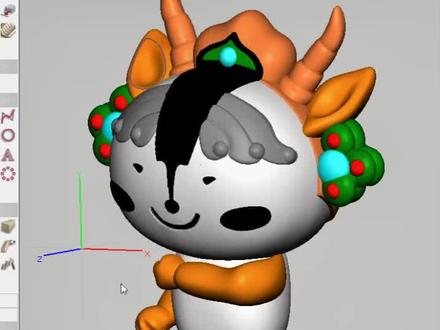
啊,大家好,我们开始讲课,然后这节课讲一下 啊,这个重新定位,重新定位 啊,问号键,我们集合一个物体啊,集合一部件,主要集合这个脸型,然后这里是移动到原点啊,但其实你不移动到原点可以直接拽的哈,直接拽的看会越后悔,那这个是把它移动到我们的原点,就坐标原点, 那他是紧移动,那这个是旋转是吧?那你可以直接点动他托是吧?托,那这个是旋转, 那么可以绕着一个轴,比如绕着外轴旋转,是吧?绕着外轴旋转,然后用用笔顶住他,那他就 是吧照着外轴去转的看转,当然你可以微微的转,是吧?微调或者直接按住卸不了键,可以微微的动啊, 那这个是绕着 x 啊,绕着 z, 那这个是在视图锁定,锁定在我们的当前视图啊,锁定一个 x 视图, x 平面是吧?锁定啊,锁定这个是吧?锁定这个平面 平面的上下移动,这个是显示 z 方向,这是显示他的啊方向啊,并没有锁定点中他, 那还有就是点他可以精确的进行移动,比如说 x 平移十个飞车,他动一下了,是吧?歪平十个啊, z 平十个,对吧?还 x 旋转四十五度,是吧?精确的歪旋转十度,二十度,是吧?还有比例可以在放大缩小零点五缩小了 啊啊,这个是平移步长,比如说 x 平移四十,那么移动一下他就四十再回来,是吧?那这是旋转步长,旋转,那目前是旋转步长是十五,那么绕着歪轴转十五度,是吧?转十五度, 然后再回到我们的原点啊,回到原点他又轻盈,是吧?轻盈又回到我们先前的状态,回原点。好, 那配准部件是吧?配准部件他是和某一个部件配,这里很多是吧?很多,确定一下是吧?确定一下。 配准应该是属于选择说选择问号键点他移出来刷出来配配准,大家知道这里部件是哪一个?是哪一个是吧?哪一个是哪一个?好,点一下,他 好像看不出变化啊。看不出变化啊,太凌乱了,你必须知道它里面的一些啊。啊,部件的名称啊,部件名称还要说随便拽是吧?问号键集合 把拽出去是啊,问号键集合把这个也拽出去。问号键集合啊,对吧?可以随便那些拽的移动他的啊,移动他的。好,那么就讲到这里。
 01:22查看AI文稿AI文稿
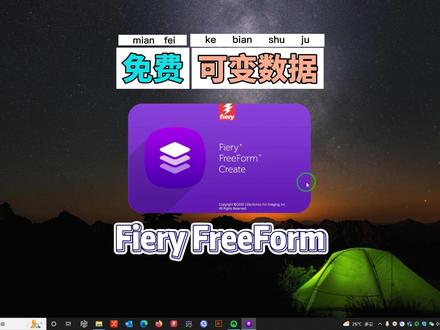
今天给大家介绍一款 fire 免费使用的可变数据软件 free phone。 首先打开软件, 我们可以看到软件不仅可以做可编数据,还可以做 pdf 文件合并使用。可编数据功能需要一个 pdf 文件和数据库文件, 打开事先准备好的 pdf 模板,同时可以预览文件效果。再打开我们的数据库文件。 软件可以自动读取项目,可以根据自身需要更改项目内容的显示方式,可以直接通过拖动的方式调整可编数据位 位置,也可以通过修改坐标述职调整位置,可以调整字体和大小。 这里我打开之前调整好的文件。所有项目调整完毕后,可以点击预览查看效果。 调整完毕后可以直接输出至 fire 与服务器完成打印,快试试看吧! giving shape to ideas connikamin alta。


