solidworks如何显示坐标值

粉丝1.2万获赞2.7万
相关视频
 04:22查看AI文稿AI文稿
solidworks 自动出图自动标注插件增强版,今天给大家分享一款自动出图的插件,打开我们任选一个零件,那你打开,然后我们以这个零件为例, 然后我们选择读取插件,选择一个标注方式,这里选即准标注,然后选择开始出图, 这个时候我们的图纸已经修好了,打开看一下,这是他的实际标注效果,我们没有做任何调整的, 现在选中多个零件对它进行出图,这里选择图形选中,大家就会帮我们把选的零件给我们加载进来,这个时候我们换一种标注方式,选择坐标标注,点击开始出图, 可以看到大家已经在帮我们进行尺寸标注了, 刚才我们选的这几个零件他已经帮我把图给标好了,我们人打开一个看一下效果 比例,自己切换一下,现在我们选的是坐标标注,可以看一下它的标注是多少尺寸,这个位置我们调到这边来,挡到我们的视野了,再看到效果还是可以的, 这这个版的一个标注效果 ok, 现在是三个零件可以直接出图,也可以装备图里面选择多个零件直接出图。当然我们这个插件也是支持选择 文件夹里的所有的图纸,点一下读取以前添加进来进行出图的,你还可以把自己不需要出图的零件从我们的出图列表里面把它删掉,然后选择一个标注方式, 草图标注,精准标注,坐标标注,还有指定点标注,这个根据你的设计习惯自己勾选一下就可以了。我们这个插件除了支持 s w 画的原图,同时也支持 s、 t、 e、 p、 x、 杠、 t 等中性格式。转来的三维图纸也是可以进行主图标注的。 我们这个图关掉,刚才添加了很多图纸,然后点击开始主图这边选择,我们还是选择这个勾吧,最后他会帮我们把尺寸重新排下去,让它变得更美观一点,就不至于那么凌乱。把插件做到边上一点, 我们把它关闭就可以了。
1875中新智能装备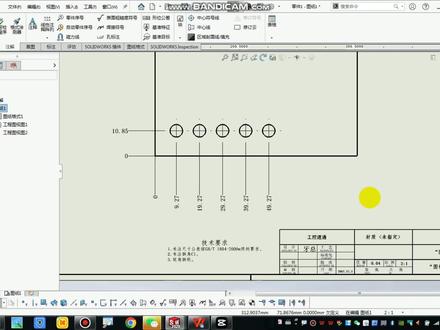 02:15查看AI文稿AI文稿
大家好,很多人说这种坐标怎么标用 sorry, the 沃克斯怎么标?其实非常简单, 现在我们就来操作一下。我们来到这边尺寸这里下拉,可以看到这里有水平尺寸链和数值尺寸链。 同样我们可以在这边右击,选择更多尺寸,点击里面的水平尺寸练, 点击这个点往外拉,同时点击 引线这里 在出现尺寸链前面有个勾,我们把这个勾去掉,然后点击孔, 第一个孔,第二个孔,第三个孔,第四个孔,第五个孔。这是水平的,我们还要做树枝的 同理。我们在这里右击,在更多尺寸里面选择数值尺寸链 一样的道理, 点这个点往外拉,然后在引线这里把尺寸链前面的钩去掉, 点击孔水平的方向的位置。这样就形成了坐标标注法, 他是以这里为基准为圆点。用起床去加工,摇到坐标进行加工。
13机械之美 00:24查看AI文稿AI文稿
这个多实体零件可以把这个原点一键移动到模型中心来吗?众所周知,我这个零件离这个原点很远,我只要选择两个垂面,点击摆正, 原点就自动放到零件中心了。那有人就提出质疑了,如果是这样多实体零件,你可以把原点摆到中心这里来吗?那我们测试一下,还是随便选择两个垂面,点击歪写摆正,一秒钟的时间完全 ok。
453开拔网工具箱 02:30查看AI文稿AI文稿
创建坐标系,打开本店的原文件,选择坐标线面料,打开坐标系,首先面板,首先我们要选择一个圆点, 当前这个任务环境当中显示这个坐标系呢,是绝对坐标系, 他是不可更改的,那要新建一个坐标系统,我们另外选择一个圆点就可以了,比如我们再选择这个点作为新的圆点, 那么就创建了一个新的坐标系, 然后这个时候他要求你指定 xo、 y 轴和 z 轴, 我们选定一个边作为 xo 就可以了。 在默认的情况下,他是和我们绝对坐标系三个走走向相同,你可以按自己的这个实际需求来所选择他的这个坐标走的方向。在这里我要告诉大家的是, 在这个默认状态下,就是我们返回啊,这个状态下返回初始,这个时候这坐标系啊,他叫绝对坐标系, 也就是说实际上这个默认情况状态下,绝对做变系和我们的工作做变系 他是重合的,是重合的,也就说在某人情况下,他的工作作弊,写这个坐标原点也就在左边,绝对坐标写在原点上。 因此呢,我们移动的仅仅是工作坐标系,绝交坐标系是不能移动的啊,要做出说明, 否则的话大家会不清楚为什么,哎,为什么?刚才我一选择新的坐标原点的时候,哎,这个做绝对坐标系怎么移动到那里去了?不是说不能移动吗?其实我们移动的不是绝对坐标系,而是相对坐标系, 这就是一个新的工作重要性。
77惯看秋月春风 01:10查看AI文稿AI文稿
大家好,今天介绍一件显示鼠标点坐标的红,实用性不强,大家可以弄着玩一下,看运行效果。
 11:17查看AI文稿AI文稿
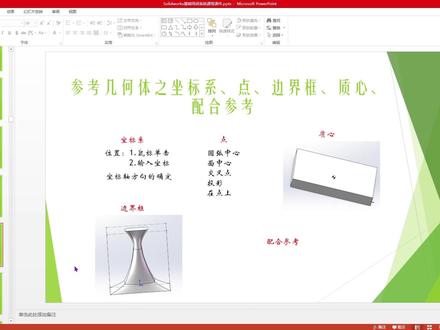
同学们好,我是东方老师,本节课我们来学习一下 参考几何体之坐标系点,边界框至心配合参考。首先我们来学习一下坐标系,我们进入软件,我提前准备了这样一个例子,我们选择参考几何体下的坐标系, 这个时候出现了坐标系的属性面板,要求我们指定位置,或者输入坐标点,下面是指定轴的位置,或者来指定轴的旋转角度,我们先选择一个模型顶点,好,这个时候就出现了预览, 然后我们指定 x 轴,比如说我们指定这根边线,然后 x 轴就这样,然后选择一个反向, x 轴就反向了,比如我们再指定一个 y 轴,指定这个轴位, y 轴好,我看到预览颜色和这边的颜色是一样的,然后点击反向,那就反向了,我们再指定 z 轴, 然后再指定反向, 这次我们通过坐标点,比如我选择用户数值定义位置,我选择坐标系用户定义位置,这个时候它就出现在了我们坐标原点,比如说我们输入五十,二十, 五十,然后一百,这个,这个就是离坐标点的坐标位置,然后我们也可以,然后选择方向的话,我们要见现有的这个边线, 比如我们点一下反向,它就反向过来了,我们也可以进行旋转角度,比如说四十五度, 二十度,点击确定好了,这样就好了,我们再回到 ppt, 我 们看一下点圆弧中心面,中心交叉点投影,再点上,我们回到软件, 选择点命令看到点的属性面板,圆弧中心面,中心交叉点投影,再点上, 我们先选择圆弧中心,比如我们选择这个圆弧,这个圆弧中心点就出来了, 或者我们选择模型边线的圆弧也是可以。 再或者我们选择这个圆柱面,它会再稍等一下,我们选择这个圆柱面, 然后它会在我们的这个几何中心给我们创建一个点,或者圆锥面也可以选择这个圆锥面,它会给我们创立一个点几何中心。 我们再看下面中心,比如说我们选择这个圆面, 或者选择这个矩形面也是可以的。我们把坐标系隐藏一下, 然后再看一下交叉点,比如这个槽头和这个直线的延长线有一个交点,我们选择这条直线,再选这条线,然后这个圆弧和它会有个交叉点, 模型边线也可以,只要这个有交点就行。 我们再看一下投影这边也很形象,就是把一个点然后投影到一个面上,比如我们选择这个点,然后选择这个面,然后这个时候这个点就被投影到这个面上来了, 我们再来看一下再点上,也就在草图线上点,我们直接点击除了端点以外的直线的其他部分是不行的,我们必须要点着选择端点, 或者我们选择圆弧的端点,选择在点上,然后选择这个圆弧端点,你确定 这样预览效果就出来,有一个红点,我们点击确定好,我们再来看一下这个什么意思? 沿曲线距离或多个参考点,比如我选择这个模型边线, 比如距离我这边输入五上面十毫米,选择距离的话,它就每个十毫米给我们创建这样一个点或者百分比 均布都是可以,其实跟前面学的线段这个均布是有点类似的好,或者我们选择槽度也是可以的,比如我们选择这个直线, 再或者选择这个圆弧线。 好,这个就是创建点,我们把这个点关一下,接下来我们来看一下知心, 这个主要有什么用呢?这个主要是在我们设计好设备以后,那么设备会设计一个运输,运输的话有时候需要进行吊装,那么我们要大致确定一下它的这个知心位置在哪里, 然后通过一些方法让这个设备在起调过程中能够更加稳好。我们选择执行命令,然后选择 它是会针对于当前整个所有的零件,然后来考虑一下哪个位置是执行,比如说我们新建一下, 新建一个, 我们点一下知心,这个时候在设计处就会出现知心这个位置有一个知心符号,这个就是知心的用法。 我们再回到 ppt 看一下边界框,边界框主要是用来干嘛的?边界框主要是用来在货物运输或者包装设计的时候,来确定一下整个实体模型的这个边界在哪里。 比如我们选择这个图形,我们来看它的边界框,我们选择边界框, 然后这边边界框就出现了这个属性面板最佳适配自定义平面,然后包含隐藏的实体,包含曲面显示预览,那显示预览就是预览一下是吧?好,我们先来看一下包含隐藏的实体是什么意思。 同样的边界框创立好了之后,然后在设计处这边会有一个边界框,在这个位置, 我们再来创立一个实体, 然后我们把这个实体隐藏好,我们选择边界框编辑一下特征, 然后我们把包含现在因为我们把它隐藏掉了,我们把这个没有把这个勾选上,所以隐藏掉的实体他不会帮我们算在里面。我们把包含隐藏的实体把它勾选上,这个时候隐藏的实体也被包含在这个边界框以内,这个就是包含隐藏的实体。包含曲面是什么意思? 好,给大家演示一下, 我创立这样一个曲面,然后编辑一下边界框,然后把包含曲面勾选上,这个时候它把曲面位置也帮我计算在内,包含在内, 好,这个就是边界框的用法,主要用在运输和包装方面。好,边界框这边还有两个东西要跟大家介绍一下。我们鼠标停留在边界框上,然后就会出现预览,它会帮我们把长宽勾、 体积等等帮我们计算出来,我们可以拿来直接用,然后在这个位置 齿轮左边有一个文件属性,我们登记一下,然后找到 配置属性,找到配置属性,然后在这个位置就会有一个摘药, 长宽高,后面对应是它的数值。好,我们再来一遍。鼠标停留在边界框上,然后会出现预览长宽高,体积,或者在 这个选项附近旁边左侧有一个文件属性,我们鼠标左键点击,然后找到配置属性,鼠标左键点击,然后在这个位置我们就可以看到边界框的一些信息,长度、宽度、高度、体积, 然后我们再来看一下配合参考,这个在实际工作中没有什么太大的用处,同学们了解一下即可。 比如我选择配合参考,这个是配合参考的属性面板,比如我选择这个实体的面, 我指定它是一个比如说重合的类型,那么我把这个零件调入装配里以后,比如说我这个面已经指定了是一个重合的关系, 这个面有个配合参考,对吧?然后我如果这个零件这个平面上也只灵活的参考,那么他在装配体里面就会自动帮我们 进行自动配合,这个在实际工作过程中都不是这么操作,这个命令同学们做个了解即可,因为在装配体里面有他自己比较快速的配合方式。本节课就上到这里,谢谢大家。
 05:50查看AI文稿AI文稿
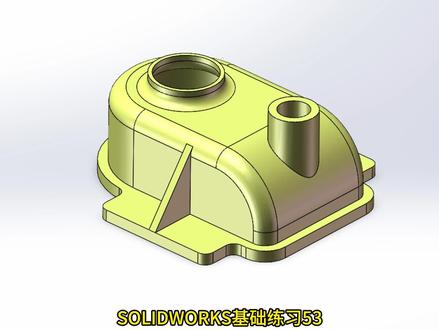
打开 solidworks 软件,新建空白文件。点击草图绘制草图命令,选举上市基准面。点击矩形,命令类型为边角矩形,绘制一个矩形, 点击圆弧,命令类型为三点圆弧,其中点为矩形左边两端点 键盘,按住 ctrl 键,选取圆弧圆心点和矩形左边约束中点。选取圆弧圆心点和坐标原点约束重合,将矩形左边转换为构造线。 点击圆命令,以坐标圆点为圆心绘制一个圆,再在坐标右侧绘制一个圆键盘,按住 ctrl 键,选取右侧圆的圆心点和坐标圆点约束水平,点击智能尺寸命令,约束图形外轮廓总长为一百二十, 宽为七十二, 左侧圆直径为三十六,右侧圆直径为二十四, 矩形右边到右侧圆心点的距离为三十二。除二, 退出草图,点击特征拉伸凸台命令,选取草图外轮廓拉伸距离为四十五确定。 设计树下,点开拉伸凸台特征,选取草图一并显示。点击拉伸凸台命令,选取草图左侧圆拉伸距离位四十五加八确定。 重复拉伸凸台命令,选取草图右侧圆,拉伸距离位四十五加十五确定。设计树下,选取草图一并隐藏。 点击圆角命令,选取实体右上边半径为三十二确定。 回车重复圆角命令,半径为八,选取实体轮廓边,确定。重复圆角命令,选取左侧圆柱体与主体的相交边半径为五确定。 点击抽壳命令,选取实体的下面和两圆柱体上面厚度为二,选取右侧圆柱体侧面厚度为四确定。 点击草图绘制草图命令,选取实体底面,点击转换实体,引用命令,选取实体外轮廓,确定 退出草图。点击特征拉伸凸台,命令选举草图方向,反向拉伸距离为六。勾选薄壁,特征类型为单向距离为五。确定。 点击草图,绘制草图命令,选取实体底面,点击矩形,命令类型为边角矩形。以实体上变为起点,绘制一个矩形键盘,按住 ctrl 键,选取矩形左下角点和坐标原点约束数值。 点击智能尺寸命令,约束实体右侧面与矩形右边距离为三十二,除二 矩形上边到坐标原点距离为六十。 点击直线,命令类型为中心线,以坐标原点为起点,绘制一条水平线。点击镜像实体命令,选取矩形镜像轴为中心线, 退出草图。点击特征拉伸凸台命令,选取草图方向,反向距离为六确定, 点击圆角,命令选举拉伸矩形的八个拐角半径为五。确定, 点击基准面命令第一参考为实体前面上面中心点,第二参考为又是基准面确定。 点击草图,绘制草图,命令选举基准面。点击直线命令,以实体台上边中心为起点,连接到实体圆角边上 键盘,按住 ctrl 键,选举斜线和实体圆角边约束相切,退出草图,点击插入特征,经命令厚度为四,确定 设计树下选举基准面一并隐藏。点击镜像命令镜像面为前式基准面,要镜像的特征为精,确定 完成图形的绘制。
- 02:15
 06:41查看AI文稿AI文稿
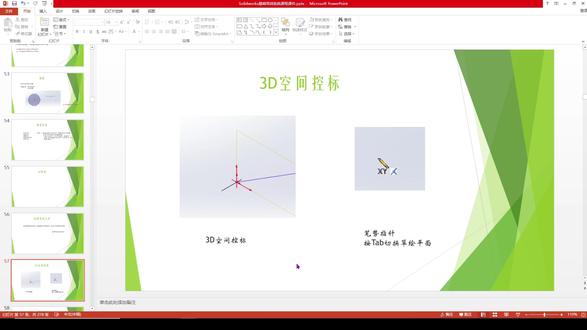
同学们好,我是东方老师,本节课我们来学习一下三 d 空间控标。我们先看到左边这张图,左边这张图就是三 d 空间控标的图标,接下来我们直接进入软件, 选择新建单机,确定找到草图绘制下的三 d 草图。现在我们就已经进入了三 d 草绘环境,但是现在在屏幕中还没有出现空间控标,我们需要选择一个草绘命令, 这个时候三 d 空间控标才会出现。比如我们选择直线命令, 三 d 空间控标最初的位置会帮我们识别在坐标原点,这个时候三 d 空间控标还没有被激活,我们光标 移动到坐标原点,坐标原点被加亮,然后我们鼠标左键单击,这个时候空间控标就被激活了。我们移动鼠标,空间控标会给我们进行自动推理,沿着它的轴的方向 会出现预览效果,当然我们也可以捕捉两根轴的角平分线,也就是四十五度方向。 好,我们按 esc 退出一下,继续选择直线命令,然后我们光标停留在屏幕的任意位置,鼠标左键单击,这个时候空监控标就会出现在光标附近, 并且处于激活状态。我们移动鼠标,空间控标会帮我们进行自动捕捉。 空间控标是由两根互相垂直的轴所构成,当轴的一端以箭头的方式出现的时候,代表该方向被激活。 我们可以看一下,在这个位置是一个黑色的线,是 z 方向, 代表 z 方向还没有被激活,但是通过我们鼠标中键,然后移动鼠标来进行旋转的时候, z 方向就可以被激活。我们示范一下,我们按住鼠标中键,然后移动鼠标, 好,这个时候 z 方向就被激活了,我们可以在 z 方向进行捕捉。好,我们再来一遍, 我们现在的这个 x 方向是黑色的,还没有被激活,我们按住鼠标中间,然后移动鼠标, 好,这个时候 x 方向就被激活了,这个就是三 d 空间控标,通过按住鼠标中间,然后移动鼠标来进行切换 空间控标的方向相对来说会比较麻烦,那接下来还有更简洁的方式,我们回到 ppt 右边这张图就是鄙视指征,下面的 x y 代表目前我们的绘图平面是 x y 平面,我们可以通过按键盘上的 tab 键,也就是 tab 键切换草绘平面。接下来我们进入软件, 这个时候我们的绘图平面现在处于 x y 平面,然后我们想快速的切换平面,我们按键盘上的 tab 键, 我们按下,现在就在 y z 平面,我们的笔势指向就出现了变化,下面出现了 y z 两个字母,也就是代表我们现在处于 y z 的 绘图平面上,我们移动光标 只能在 y z 平面上做草绘。我们再来一下按 tab 键,这个时候就切换到了 ax 平面, 我们只能在 ax 平面上进行绘图,软件会自动帮我们推理, 这个就是空间控标的认识和空间控标的操作。 接下来我们来复习一下前面所学的鼠标的操作, 我们选择直线命令鼠标,左键单击,然后按住鼠标中键不放,然后移动鼠标即可对试图进行旋转操作, 按住键盘上的 ctrl 键不放,然后按住鼠标中间移动光标就能对试图进行移动,我们按住 shift 键不放,然后按住鼠标中间不放,然后移动,鼠标就能对试图进行缩放, 然后我们双击鼠标中间就能进行整屏显示,也就是这个整屏显示, 我们通过切换方向键就可以对试图进行旋转, 并且旋转的方向。之前有说过,在试图试图这个位置有一个试图旋转方向键角度,对吧?可以做设置, 那么我们也可以实现九十度旋转,我们按住键盘上的 shift 键, shift 键不放,然后按方向键就可以进行速度旋转。为了让同学们看的更清楚一点,我来先画一个实体, 我们先退出一下。 好,我们按住 shift 键不放,然后按方向键就能进行矢图的九十度方向切换。 本节课就上到这里,谢谢大家。
 06:33查看AI文稿AI文稿
打开 solidworks 软件,新建空白文件。 点击草图,绘制草图命令,选举上式机准面,点击槽口,命令类型为中心点值槽口。以坐标原点为起点,绘制一个数值槽,点击智能尺寸命令约束槽宽为六十,长为一百。 退出草图,点击草图命令选举前式机准面, 点击矩形,命令类型为边角矩形。以坐标圆点为起点,向下绘制一个矩形勾选作为构造线。点击智能尺寸命令约束矩形宽二十,长三十。 点击圆弧,命令类型为三点圆弧,绘制两个相连圆弧,起点在矩形下边上中点为矩形右边上端点调整圆弧 键盘,按住 c、 t、 r、 l 键,选取两圆弧约束相切,选取上圆弧和矩形,右边约束相切,选取下圆弧和矩形下边约束相切。 点击智能尺寸命令约束上圆弧半径为二十二,下圆弧半径为十八。 退出草图,点击插入曲面,扫描曲面,命令类型为草图轮廓截面为草图二,路径为草图一。点开选项,勾选合并切面确定, 点击插入曲面平面区域,选举上部曲面内轮廓边确定,点击插入曲面,缝合曲面命令,选举两个曲面确定, 点击插入凸台基体加厚命令,选择缝合区面厚度为二确定, 点击草图命令,选择实体底面,点击圆弧,命令类型为三点圆弧。在实体内侧绘制一个圆弧 键盘,按住 ctrl 键分别选举圆弧两端点约束水平,选举圆弧中心点和坐标原点。约束数值,点击智能尺寸命令约束圆弧起点到坐标原点距离为五十四,除二圆弧半径为三十, 圆弧两端点距离为四十八, 点击等距实体命令,选取圆弧距离为三,勾选顶端,加载类型为圆弧,确定,退出草图,点击特征拉伸凸台,命令方向。反向类型位为成型到下一面 开始从微等距距离位时确定。 点击草图,绘制草图命令。选取前式基准面,点击矩形,命令类型为边角矩形。以实体下边为起点绘制一个矩形。 点击直线,命令类型为中心线,以坐标原点为起点,向下绘制条竖直线。键盘按住 c、 t、 r、 l 键,选举矩形上边、中心点和中心线约束中点。点击圆弧命令,其中点在矩形上边端点上, 将矩形上边转为构造线。点击智能尺寸命令约束矩形宽六,长四十六,圆弧半径为五十五, 点击圆角,命令半径为五,选举矩形和圆弧拐角,确定, 退出草图,点击特征拉伸切除命令开始。从微等距距离为五十反向 方向未成型到面选举实体内侧面确定。 点击镜像命令,镜像面为前式基准面,要镜像的特征为拉伸一和切除一、确定。 点击草图,绘制草图命令选举上式基准面。点击槽口,命令类型为中心点,植槽口,以坐标原点为起点绘制一个植槽,点击智能尺寸命令约束植槽中心线长二十四, 直槽宽三、 退出草图,点击特征拉伸切除命令方向位完全贯穿确定 设计树下,点开曲面扫描特征,选取草图一并显示。 点击线性阵列命令方向。选取草图一的中心线,间距为六,数量五,方向二,勾选对称特征和面为拉伸切除二确定, 点击圆角,命令半径为一,选取实体边,确定 设计树中选取草图一并隐藏,完成图形的绘制。
 04:21查看AI文稿AI文稿
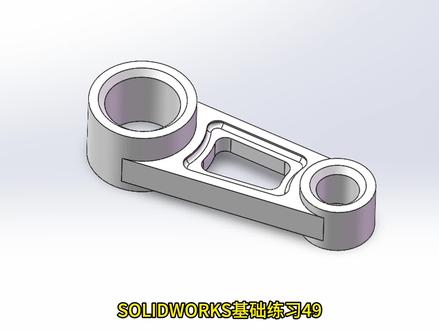
打开 solidworks 软件,新建空白文件。点击草图绘制草图命令,选举上市基准面,点击圆命令,以圆点为圆心,绘制两个同心圆,再在右侧绘制两个同心圆。 点击直线命令,连接两组同心圆与圆相切。 点击智能尺寸命令,约束左侧小圆直径为三十五, 大圆直径为五十,右侧小圆直径为二十,大圆直径为三十五,两组圆中心间距为一百。 键盘,按住 ctrl 键选定右侧圆的圆心点和坐标圆点,约束水平。 点击矩形命令,类型为边角矩形,在左侧小圆上绘制一个矩形键盘,按住 ctrl 键选取矩形右边中心点和坐标原点,约束水平。点击剪裁命令,剪裁掉多余曲线。 点击智能尺寸命令,约束矩形宽六点五,右边到圆点距离为十九, 退出草图, 点击特征拉伸凸台命令,选举草图左侧圆轮廓拉伸高度为三十五、确定, 点击插入特征移动复制命令,选举实体类型为旋转,沿 y 轴旋转负六十度确定。 点击拉伸凸台命令,点开设计树,选举草图右侧圆轮廓拉伸高度为二十五确定。 点击拉伸凸台命令,点开设计术选曲草图中间连接线轮廓从改为等距,距离为五,方向为给定深度距离为十五、确定。 点击草图绘制草图命令,选曲实体连接板上表面,点击等距实体命令,选曲连接板上表面轮廓距离时,勾选反向确定 重复等距实体命令,选取连接板上表面轮廓距离。五、勾选反向确定。点击圆角命令半径为五,选两组轮廓的八个拐角, 退出草图,点击特征拉伸切除命令,点开所选轮廓,选取草图外轮廓方向为给定深度,距离为三确定。 点击拉伸切除命令,点开设计树选举草图,点开所选轮廓,选举草图内轮廓方向未完全贯穿,确定, 点击圆角,命令半径为二。选举连接板凹槽底面边确定, 点击机准面,命令选举连接板的上下面确定。 点击镜像命令,镜像面为基准面,一要镜像的特征为拉伸切除一和圆角,确定 设计树中选基准面一并隐藏。 点击倒角,命令距离为三选两组孔的上下边确定, 完成图形的绘制。
 04:19查看AI文稿AI文稿
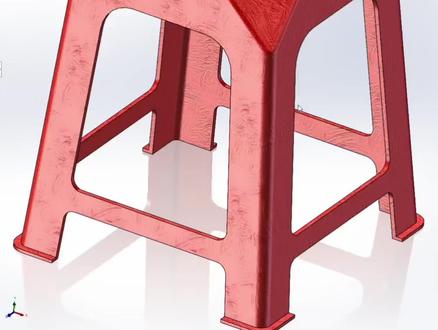
有同学问,像这样的一个塑料板凳的模型,我们该如何在 saos 软件中来进行绘制,这个呢?其实非常简单,一个视频教会大家选择新建零件, 点击上市基本面,进入草图绘制,以坐标原点为参考,绘制一个长度为两百,宽度为两百的中心矩形,再选特征拉伸凸台,命令 拉伸的方向改为反向,深度呢给到三百,再来点击拔模命令,确定拔模角度为五度方向,向外拔模,点击上方打勾, 做好之后,再次选择上方倒角,命令倒角的类型为第三者顶点,确定倒角的参数为相等距离五十毫米,再来选择倒角的位置,右击选择确定, 选择当前倒角的面,进行倒圆角处理,圆角的半径为反六点回车。做好之后呢,选择前式与右式两个基准面,激活新建基准轴, 根据所新建的基准轴进行圆周正列,确定正列的方向为基准轴,正列的特征为刚才的倒角以及圆角,确定类型为等。间距三百六十度,数量为四个。点击回车 完成之后呢,再来将机准轴隐藏,选择上方这个平面,同样进行导圆角处理,直径呢给到十个毫米,再来选择侧边这一条边线, 通过连接刀面,选择其他三条线段,右击完成,然后点击下方端面,进入草图绘制,选择上方等距实体,命令等距的距离,这里我们输入为六方向的话朝外,然后呢点一下, 做好之后呢,再点特征拉伸吐台命令拉伸的深度,这里我们改为三个毫米,方向的话,选择到反转槽内, 然后这的话改为三,点击回车完了之后呢,选择下方这个平面激活抽壳命令,壳底的厚度这里给到四个毫米,同样点击。打勾完成之后,选择前式机准面进入草图绘制,选择到这条边线,激活上方等距实体命令 等距的距离这里给到三十,方向呢,朝内往右侧点一下,再按回车键激活等距,确定等距的边线为右侧线段,同样方向为左,往左侧进行点击, 激活直线命令,连接上方的这一个顶点,将上方两个顶点的去做一个连接,然后呢,再来选择到下方这个点呢,去进行这一个拖动,通过直线连接下方两个点,选择下方这个点 线段,与这条边线添加共线约束,激活直线命令。在当前两条斜线上面呢,通过线段去进行这样的一个连接,连接之后标注距离下方的线段与底部位置,高度呢给到五十毫米, 两条线段之间的距离这里我们给到二十毫米,同时激活裁剪实体命令,将中间多余的线段进行剪切。再次激活圆角命令,输入圆角的半径为三十,选择上方这两个顶点, 点击回车,将圆角的参数改为半径十,再将中间的四个点进行选择,右击确定,做好之后点特征拉伸切除,命令方向完全贯穿,两者点击对勾,再次选择上方圆周正列命令, 确定正列的方向为基准轴,选择正列的特征为拉伸切除,将等间距改为实的间距,角度为两个,输入数值为二,再次选择。打工 完成之后呢,再选择上方顶面,进入草绘激活中心,矩形命令,以坐标原点为参考,往对侧进行这一个连接 延伸之后呢,再来激活原命令,以坐标原点为参考,绘制一个直径为三十的圆,做好之后选择退出草图,点击上方填充正列命令,正列的边界为草图四正列的布局为第三种方形,确定间距为十,下方十列间距也为十个毫米。 点击下方生成圆圈,确定圆圈的类型为这样的一个圆形,再来输入我们这样的一个方向。呃,圆圈的直径呢?给到四个毫米,再次选择上方打勾命令,同时再来选择内部圆的草图,点击拉伸切除命令方向完全贯穿两者。点击打勾 完成之后呢,再来通过我们上方自动上色的红命令,对于所绘制的模型作战的一个上色处理。那么关于本节课的内容就跟大家。
131一马平川 00:33查看AI文稿AI文稿
sw 坐标标注尺寸不会标三十秒教会你!今天教大家如何标注板材零件上孔的位置坐标,打开 solowox 工程图,然后找到智能尺寸下面的水平尺寸链和数值尺寸链,点击水平尺寸链,选择左边直线作为起点,然后依次点击孔, 就可以完成自动标注。数值尺寸链也是相同的操作方式, 你学会了吗?
 07:30查看AI文稿AI文稿
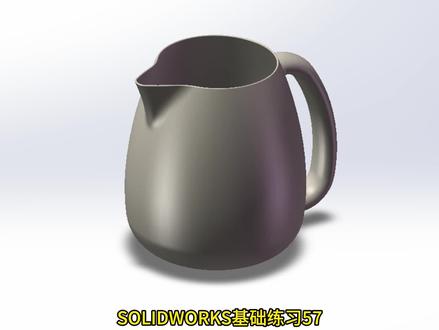
打开 solidworks 软件,新建空白文件。点击草图,绘制草图命令,选取前式基准面,点击圆弧,命令类型为三点圆弧,绘制两个相连圆弧。 点击直线命令,连接两个圆弧,绘制一个封闭轮廓 键盘,按住 ctrl 键,选取轮廓右下角点和坐标原点约束重合,选取两圆弧,约束相切,点击智能尺寸命令。约束轮廓下水平线长四十 下,圆弧半径为一百二十下,圆弧上端点到下水平线距离为四十,上圆弧半径为一百八十,上水平线长三十 右,数值线高一百。 点击圆角命令半径为二十。选取轮廓左下拐角,确定。 退出草图,点击特征旋转凸台命令,选取草图旋转轴为轮廓右竖直线确定。点击草图绘制草图命令,选取前式基准面, 点击圆弧命令类型为三点圆弧,绘制一个圆弧 键盘,按住 ctrl 键,选取圆弧上端点和实体上面左端点。约束水平,点击智能尺寸命令,约束圆弧半径为七十,圆弧上端点到坐标原点横向距离为六十, 下端点到坐标原点横向距离为五十,圆弧高度为四十二。 退出草图,点击草图绘制草图命令。选取实体上表面,点击圆弧命令,在实体左侧绘制一个圆弧, 点击直线,命令类型为中心线。以坐标圆点为起点绘制一条水平线。点击镜像实体命令,要镜像的实体为圆弧,镜像轴为中心线,点击圆角命令半径为六,选取两圆弧左侧, 点击智能尺寸命令,约束圆弧半径为九十, 圆弧右端点距离为三十五, 右端点到坐标原点距离为十五,圆弧长度为三十二, 点击直线命令,连接圆弧右端点,退出草图。点击特征扫描,命令类型为草图轮廓,分别选定草图三和草图二。确定, 点击圆角,命令半径为十。选举扫描体和主体的相交边确定,点击抽壳命令,厚度为一。选举实体上表面确定, 点击草图绘制草图命令。选前式基准面,点击圆弧,命令类型为三点圆弧。在实体右侧绘制三个相连圆弧 键盘,按住 ctrl 键分别选定三个圆弧约束相切。 点击智能尺寸命令,约束上圆弧起点到坐标原点的距离为二十五,到实体上表面距离为十三, 圆弧半径为十八, 圆心到坐标原点距离为三十五, 约束中间圆弧半径为八十 下,圆弧半径为十五下,圆弧中点到坐标圆点距离为三十五 下,圆弧起点到坐标圆点纵向距离为二十五, 横向距离为六十二。 退出草图,点击特征机准面命令。第一参考选定草图上圆弧上端点。 第二参考选定草图上圆弧确定,点击草图绘制草图命令选定机准面,点击椭圆命令。以坐标圆点为起点,绘制一个椭圆 键盘,按住 ctrl 键选取椭圆右象限点和坐标圆点。约束水平,点击智能尺寸命令约束椭圆长为十六, 高为十。 退出草图, 点击特征扫描,命令类型为草图轮廓,分别选举草图五和草图四。点开选项,取消合并结果的勾选。确定设计树下选举基准面,一并隐藏。 点击插入特征分割命令。剪裁工具,选举实体内侧面切割实体选举弧,把内侧实体确定, 点击插入特征组合命令,选取弧深和弧把实体确定, 点击圆角,命令半径为二,选取弧深和弧,把两相交边确定, 重复圆角,命令半径为零点五,选取弧身上面内外边确定, 完成图形的绘制。
156械海拾光 SW分享 03:13查看AI文稿AI文稿
大家好,今天分享一下如何利用坐标法标注尺寸。首先我们创建一个零件, 我们编辑一下零件属性, 我们创建零件工程图, 然后我们找到注解中的水平尺寸链和数值尺寸链, 就可以对工程图进行坐标标注了。 我们还可以通过引线中的尺寸链选项对坐标标注的样式进行修改。 关注尖峰机械设计,学习更多 solid works 应用技巧。
10尖蜂机械设计


