excel分类表一行对应多行
黑色表格分类,插入空行,我现在呢要在每个地区后面呢插入一个空行,怎么做呢? 首先呢,我们在 a 列呢输入等号,然后呢 b 三等于 b 二,然后呢双击公式复照,最后下呢,按 ctrl 加 f 查找, 查找什么?查找 fouse, 然后呢这个查找范围一定要选为直,然后查找全部在这呢按 ctrl 加 a 全选, 然后右键插入整行完成。

粉丝115.5万获赞443.9万
相关视频
 02:12查看AI文稿AI文稿
啊,大家好,我是秦老师,今天继续给大家带来不一样的干货啊,今天有个小伙伴在我们社群问到一个问题啊,就是他的基准表是这样的, 然后呢,他要匹配到另外一张表啊,但是他的另外一张表呢,这个数据是合并的啊,就是这个是个合并单元格啊,正常是两个是吧?我当时我们第一个反应是觉得一对一的匹配是吧,有合并单元格会有问题,那后来呢,我们试了试,发现啊,这个新版本的 好,后来我们发现这个新版本的 excel 啊,也支持这个直接的 vlook 盘数的匹配啊,或者是 index max, 我们来试一下,比如说我们现在一个合并单元格里面啊,我要匹配它啊,这个编号 一编号啊,然后在这个范围,是吧?从左往右,然后先要得到它类型啊,就是第二个,对吧?然后零精确匹配,对不对?好,这个时候选中,好,那么这个时候呢 啊,一样的,这个位置的一定是美元符号,把它锁住的,算 f 四,没问题。然后前面这个位置呢,我们要保证它是 f 在 f 里啊,但是要变成 f 五 f 六,所以这个时候锁的时候呢,稍微有点不一样啊,只锁前面的 f 四是放开的啊,对吧? 好,那么生成一个之后呢,我们可以把它往这边拖转,然后后面呢,只需要把二改成三啊,就可以了,对吧?啊,选中,选中之后呢,我们如果这样拖转, 那你发现呢,你看他也是能很好的匹配过来的,对吧?啊,也就是说你这边虽然是啊这个标准的 数据原格式,但是这边是合并单元格啊,都是两列两列的合并,那么依然是可以匹配成功啊,当然你也可以用我们前面讲到的 index max 啊这种功能来做啊,当然这样的话呢,就复杂一些,对吧?这公式就 index max 来进行匹配啊,就稍微复杂一点 啊,所以呢,这个一对二啊,现在好像直接进行匹配也简单了啊,那么大家可以去试一下。好,那我们今天这一讲呢,就讲到这里,谢谢大家。
170牛闪闪办公 01:56查看AI文稿AI文稿
根据人员信息表快速批量制作健康观测表,如何将一张一千多人的信息表快速修改为健康观测表?首先我们看一下人员信息表里面 一共有四列信息,分别为序号、姓名、身份证以及手机号码。健康观测表里面这个结构分为序号、姓名、身份证号码、性别、线住住址、联系电话。 然后右边是一些观测的记录表,在健康观测记录表里面,一个人员分别对应的是四行, 然后分别记录他一个月里面四周每一天的体温,是否咳嗽,是否气促等这些信息。那么首先我们分析一下两个表格列数的区别,发现健康观测表的列在身份证号码跟联系电话之间,比人员 信息表里面多了性别跟线、住址这两列。那么我们接下来要做的就是将两个表的列的信息对齐。我们首先在人员信息表的手机号码这一页之前插入两个空白列, 我们来对齐行,让每一个姓名对应的是四个行,我们选中这里的序列内容,从一到一千三百一十五复制并在下方粘贴三遍, 然后根据序号重新排序。 完成后,我们选中人员信息表里面的所有的信息,复制并粘贴到健康观测表序号二开始对应的位置。粘贴完成后, 我们选中序号一所对应的格式,使用格式刷工具统一格式。 最后将记录时间这一列对应的四个周的内容向下复制填充完成。
30办公小事 00:24查看AI文稿AI文稿
excel 技巧,一行数据变多行?遇到一些很常在一个单元格的数据,想要按照规律填充在这列变成多行,只需要这样调整一下宽度, 选中第一个单元格,点击编辑里面的填充,选择内容重排,点击确定,这样就完成了,是不是很神奇呢?
1762一点应用 05:40查看AI文稿AI文稿
今天我们来解决一个群里的小伙伴提出的问题,在 excel 当中,如何将相同名称对应的多行内容归整到一行显示? 下面我们来看一下具体的问题场景, 例如呢,在这个工作表当中,我们看到呢,左边有一个学生的成绩表,对吧? 这一个成绩表呢,是一个二维格式的表格,也就是说呢,他有横向的标题,也就是我们的科目,对吧?还有纵向的标题,也就是我们的性命, 中间的区域呢,就是我们对应的成绩,对吧?对应的成绩, 我们发现呢,在我们的成绩表当中呢,我们的相同学生,他的成绩呢,被记录到了不同的行里面,对吧? 我们看到呢,有很多学生的成绩呢,都分成了不同的行这样的显示。现在呢,我们想要将相同名称对应的多行内容 规整到一行显示,也就是说呢,我们要转换成右边找个这样的一个格式, 我们看到呢,他把这种多行记录的这种成绩呢合并到了一行显示。 本来呢,我们就只用三行就可以显示这三名同学的所有成绩了,但是呢,左边他偏偏用了六行进行了记录,对吧,非常的麻, 我们要转换成右边这样的表格,我们如何实现这样的将相同的名称对应的多行内容规整到一行显示呢?下面呢,小编就来带大家一起解决一下这个问题。 首先呢,我们点击数据元当中的任意一个单元格,然后呢,在上方的数据选项卡下面呢,我们点击从表格 弹出了一个创建表的这样的一个界面,对吧?在这里呢,我们要勾选表,包含标题,点击确定, 这样呢我们就将我们的数据员当中的数据呢加载到了 power cory 顶级器里面。第一 后呢,我们要将这一个二维格式的表格呢转换为一维表格式,首先呢我们选中我们的性能力,点击选中,然后呢在上方的转换选项卡下面呢,我们在任意列这个功能区呢,找到 逆透视链当中的逆透视其他列,我们点击这一个命令,这样呢我们就快速的将我们的二维表,对吧,转换为了一维表, 然后呢我们点击选中中间的属性这一列,对吧?然后呢再将这一个一维表呢转换成为二维表, 我们使用的是任意裂功能区当中的这一个透视裂,对吧?然后呢 点击这个透视链,我们看到呢透视链呢使用当前选中列中的名称呢,创建先烈,我们选中的是属性这一面,对吧,也就是我们的科目这一面,然后呢我们点击透视链, 弹出了一个透视列这样的一个功能面板,直列,这里呢我们要选择直,也就是我们数据当中的我们的分数这一列,对吧?直列, 然后呢点击确定,这样呢我们又将我们的刚才那个表格呢由一维表转换成了二维表,既有横向的标题,又有纵向的标题,对吧这种二维表, 这时候呢,我们发现我们转换成为的表格呢,就是我们将相同的 学生名称对应的多行内容位置到了一行形式这样的一个最终的状态,对吧?最后呢,我们只需要将这个表格呢上传到 excel 当中就可以了,我们点击上方的主页选项卡,点击关闭并上载,关闭并上载至 弹出了一个加载到的这样的一个功能面板,我们加载成为一个表,对吧?勾选表,然后呢选择放置的位置,在现有的工作表当中放置选择一个位置, 我们点击一下 h 六代言组,对吧?点击确定,最后点击加载, 这样呢,我们就将我们转换好的,这样的 最终的效果呢放置到了我们的一个骚表格里面,我们发现呢,我们 合并后的这样的一个表格呢,和我们最终的效果呢是一模一样的,对吧?将相同的名称对应的多行内容呢规整到了一行显示,也可以说呢叫做合并到了一行显示,对吧? 希望大家呢可以掌握这一个 power carry 的这样的一个方法。
273Excel情报局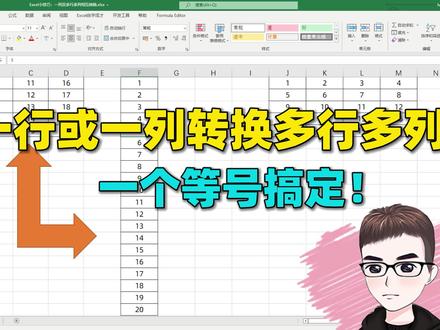 03:17查看AI文稿AI文稿
各位朋友大家好,今天分享的技巧是多行多列和一列数据的一个快速转换,比如说现在我们有多行多列的数据,我们需要把它转换成一列,如果说我们一个个这样复制, 然后继续下一列进行复制的话,太麻烦了,有两种方法进行快速的转换。 首先第一种方法,我们在剪贴板这里把它进行打开,然后我们复制第一列,再继续选中复制第二列,继续选中复制每一列数据, 然后在我们想要粘贴的位置,在剪切板这里点击全部粘贴,这样子的话就一次性的帮我们全部合并了,但是这种方法如果数据量大的话,还是不方便。 第二种方法,我们使用等于号的方法,我们在 a 六单元格输入等于 b 一单元格,然后我们向下填充,这样子的话第二类的数据会汇总到下面来,那当我们向右再进行填充的时候, 那么这里的数据就会把 c 一到 c 五的数据给复制过来,从而这里的数据又会通过等于号汇总到十一到十五列, 我们直接向下拉,这样子的话一次性的就把数据转换成一列了,我们只需要把这个数据复制粘贴为止,然后右边的数据可以进行一个删除,然后底下多于零的数据也可以进行删除,这是多行多列 转换成一列的两种方法。如果说我们有这么一列数据,想转换成左边这种多行多列的格式,那应该怎么做呢?首先我们要知道要转换成几行几列,比如说转换成五行的话,我们在第一单元格输入,从第六行开始输入等于号,然后向右 向下直接填充,这样子的话,最部分数据就是我们结想要的结果,我们将它复制粘贴成值,然后把其他数据进行删除就可以了。 那我们再看一种情况,那么之前的数据我们是这样竖着拍,一二三四五六七八九十,那如果说我们数据是横着拍的,一二三四五六七八九十十一十二,然后怎么转换成这种左边的数据, 那我们的方法也是一样的,在 n 一单元格输入等于号,我们等于左边的单元格,然后向下填充,向右填充, 这样子的话,我们会发现,那么第一行的数据就是我们想要的数据,我们只要复制第一行的数据,然后在我们想要的位置右键选择性粘贴,然后转至需要粘贴成数值,点击确定,这样子的话就把我们想要的结果就列出来了。 所以我们只需要通过一个等号以及复制转字的一个方法,就可以任意的对多行多列的数据以及一行或者一列数据进行相互转换。关于这个技巧你学会了吗?需要视频给点一个赞,有什么不懂的话在视频下方留言,我们下节再见。
368Excel技巧 06:16查看AI文稿AI文稿
大家好,我叫小赖同学,以下表问题你问我答,我们来看这个网友提的问题,他是有一列这样子的原本的内容,他现在需要按照前面的这两个数字进行一个分类, 把这一边的每一个不同开头的内容呢就给他归类到同一行里面,那这一个呢就是我写好的公式,你们可以先看省流版,现在呢我们重新来书写公式, 我们现在需要对这里面的内容按照前面的两个数字进行一个分类,那么就需要先切片出这里面的每一个内容的前面的两个位数字, 那么这里我们就用了癞函数,我们提取这一些数据里面的两倍的长度,我们 if 九查看公式的效果,这里呢我们就可以提取到这一列内 容里面的每一组内容的前面两个的数字,我们需要对他规律的话,那么就需要先对这里面的内容进行一个去重,那么就可以用这一个 用力求的这个驱虫的函数,我们对正面的结果进行一个驱虫,我们再按 f 九查看同时的效果, 我们可以看到这边的这些数字呢,就是这边的所有的开头的数字,我们需要对他分类的话,那么就可以在这些第一行的时候呢,我们就取他这一个第一个分类,在第二行的时候呢,我们就取他这第二个分类,第三行我们就取他 第三个的分类,那这里呢我们就可以用个 index 函数,我们先把我们这一个的类别给提取出来,我们就用这个六函数,我们依次的提取它这一个,嗯,去虫之后的这一个数组 里面的对应的第二、第一、第二、第三个数字出来,就用这个 not a 一,我们提取第一个,然后呢我们往下拖动的时候呢,我们就可以提取到他第二第三个数字,先加上一个绝对引用,我们再按住 shift ctrl 加回一个结束公式, 然后呢我们再将这个公式往下填充,那这里呢我们就可以在每一行里面呢,我们就取到了他这里所有这种 前面两位数字的情况。我们在这里我们第一行的时候呢,我们就取这一边所有的是一开头的这些数据,这一行呢我们就取他这里都是一二开头的数据,我们就可以取到这样的一个效果。 现在这一个需求呢,就跟我们之前做视频的那些合并同类项,那这个需求有点像了,那现在我们就用这个洗衣来判断,如果这边呢这些 前面的两位数字呢是等于我们这一个的,嗯类别的话,我们就取他这边对应的内容。我们现在呢我们按 f 九查看一下公式的效果。我们可以看到我们的第一行 他是一个等于十一的,那他这里对应的位置返回了一个处,到这个第九行的时候呢,他也是十一开头的,那也在这个地方呢,他也返回一个处, 那么就再用个一符函数,如果呢他这里返回的是处的话,我们就取他这里的行号,如果这些是 for 的话,我们就取一个空的内容,我们就再用一个一符函数,如果是相等的话,我们就取他对应的行号, 取这些内容的行号,否则的话我们就取一个空内容,我们再按 f 九查看公司的效果, 这里呢就取到了第一的行号,第九的行号跟第十二的行号呢,就是我们的目标内容,我们现在我们就再用一个实木函数,我们将这个数组里面的对应的数字从小到大的提取到这些行里面,再用一个实木函数, 我们现在呢我们去提取他第一个的内容,往右边拖动的时候呢,他就自动提取二三、四的话,我们这里我们就用了扩了函数,我们做一个动态的数字的递增,用个扩 a 提取第一的列号,我们往右拖动的时候呢,他就可以自动提取二三、四的列号, 然后需要拖动呢我们这些单元格呢,我们也是需要加上一个绝对引用,我们再按住 shift ctrl 加回车结束公式,我们再将这个公式往右边填充,这里我们可以看到了我们这里是一,这里是九,这里是十二, 那么就再用一个 index 函数,我们分别提取 a 列里面的第一行内容,第九行的内容,第十二行的内容我们就可以提到它对应的这里面的内容了,我们就在外面我们再嵌套一个 index 函数,我们提取这一列里面的,我们加上一个绝对引用, 提取的函号呢就是我们这边生成的这个函号,我们再按住 shift ctrl 加回车结束公式,再将这一个公式 往右边跟往下边填充,这样子呢我们就可以在这一行我们就提取了十一的数据,这一行呢我们就提取了十二、十四、十五、十六,这每一行呢就提取了他不同的 这一个编号的数据,我们还可以看到他这边呢还有些报错的数据,那这种报错呢,我们就可以直接用一个衣服哎呀的函数进行一个处理, 我们在外面我们在线套一个衣服。 ar 的错误处理,如果是错误的话,我们就反一个控制暂时不加 ctrl 加回车结束公式, 再将公司继续填充到所有的有效单元格,这里呢,我们不知道往右边需要填充多少个单元格才能把这边的内容全部填充完成。 那么继续讲这些内容呢,我们一直往右拖动,拖动到这边呢有整一列呢都是空白的,这种情况呢,我们就表示这里面的内容就全部生成了,那本期呢,你为我来挑战呢?到这里讲解完毕了,功德加一, 但是呢这个题组呢,他又说他的要求不是这样子的效果,他的需求是呢,他在第一行的里面,他就全部显示这个一一的结果,然后第二行就显示一二的结果, 三行的显示一三的结果。这里每一列的时候呢,他这里呢他就显示一个,这里大概有个零零这样的效果吗?这里他第二列呢,他就显示这个全部都是零幺的这些数字。第三列他就全部显示这里是 零二的数据,零三的数据,就这样子要做到这种行列对齐的一个效果,那这一个呢,就是我写好的公式,我们下期视频再讲解。
 00:14查看AI文稿AI文稿
excel 批量给每行插入多行,首先添加参考列,然后根据每行要插入的行数,按住 control 下拉复制参考列,选中全部单元格,点击排序,然后删除参考列。操作完成,你学会了吗?
234夏日么么茶 00:32查看AI文稿AI文稿
怎么把一行数据转成多行呢?首先选中单元格,然后把列宽调整到合适的位置,然后选择开始编辑 填充,选择内容,重排点确定即可。怎么把一行数据转成多列呢?首先选中单元格,然后选择数据,选择分列, 选择分隔符号点下一步。因为姓名时间是用空格分开的,所以这里我们勾选空格,然后点下一步,点完成即可。
890阿伟Excel技巧 00:26查看AI文稿AI文稿
从这样的明细表变成这样的按部门汇总,只需要一秒钟,你信吗?看我操作!先框选数据区域,点击数据,再点分级显示下的分类汇总,分 类自断,选择部门汇总方式,选择求和,选定汇总项,勾选工资,点击确定,一秒钟分类汇总搞定。关注 excel, 李老师学习表格新知识!
35excel李老师 02:16查看AI文稿AI文稿
大家好,今天我们来学习一行转多行多列, 这里有一行数据,大家看姓名,年龄,性别,后面意思是姓名,年龄,性别,这样数据还有很多,大家看,那么我们该如何把张一 姓名年龄,性别,然后像这样转换成这样的格式呢?有的同学说, 我们选中三个数据啊,复制,粘贴,然后再选中第二个复制啊粘贴,这样也行,但是数据量大的话,做起来非常的慢,那么我们该如何快速的把一行数据转 换成多行多列的?好,我们选中 a 二单元格,再次输入等于英 dex 括号一报好一逗号,我们选中一猫好一按 f 四绝对引用,然后输入逗号一 逗号 climb c, o, l, r, u, m, n 括号 a, e 括号 加上六啊 ow 括号, a 一括号乘以三好回车。我们点击 a 二单元格,向右拖动公式,好向下填充,下边是零的,我们直接删除。大家看 姓名,年龄,性别,张一二十五男,张二二十六女,张三二十七男。这样把数据全部填充完毕,我们看最后一个是张二十二四十六男,大家看张二十二四十六男, 你学会了吗?学会记得关注、收藏、点赞哟,谢谢大家!
321静思excel 02:47查看AI文稿AI文稿
excel 有两种情况需要将一行拆分成多行。本视频针对两种情况主意演示, 第一是按分格符拆分。在持大统计表的第一列部分,单元格中包含多行数据,行与行之间存在换行符日期,单元格可能是一行,也可能是二行三行,要求按实际行数将整行数据拆分成多行。具体操作办法是, 单机菜单按分隔符拆分成多行指定列数和分隔符, 最后单击确定按钮开始拆分。拆分完成又快又准,第一个职工迟到两次,因此拆分成两行。第五个职工迟到三次,因此拆分成三行。 为了加深印象以及更好理解,换一种分格符。再演示一次单机菜单按分格符拆分成多行、指定列数和分格符, 最后单击确定按钮执行拆分。太神奇了!再演示一个按数据范围拆分成多行的技能。当前表中闭列式电缆线的长度, 一个包装箱只能装两百米线,现要求按箱拆分,每行数据对应一个包装箱。拆分办法是,先选择产品长度所在单元格,然后单机菜单按参考值拆分成多行, 录入参考 两百,然后单击确定拆分完成。 第二个产品有四百四十五米,以两百为准,已经拆分成三行。 如果按三百五十米一箱,要如何拆分呢?打开窗口录入三百五十即可, 已经拆分完成。 第四个数据四百二十三米,拆分成三百五十加七十三。 第六个数据小于三百五十,因此未拆分。 拆分之后需要重新生成序号, 效果顶呱呱!
1305Excel插件《E灵》罗刚君 00:26查看AI文稿AI文稿
单行分多行,如何单行变多行?在需要分开的地方打上空格,选中这一行,点击数据中的分列,选择分格,下一步空格打勾,下一步复制粘贴内容, 点击转制完成。简单是重复做才有效。
161菜头老师 00:26查看AI文稿AI文稿
你知道如何将一行内容快速的拆分到多行吗?我们首先要选中这个单元格,把列宽调整到合适的大小,例如第一个姓名是三个字,你就调整到约三个字大小。接着点击开始选项,找到具有下箭头样式的填充按钮。点, 点击旁边的倒三角,选择内容重排,在弹出的提示框中选择确定,此时内容就分成多行显示了。学会了点个赞呗!如果你想系统的学习 apple 办公技巧,可以关注我,去我首页商品橱窗看一看。
2.1万小张带你玩转Excel 02:00查看AI文稿AI文稿
预谋走,哈哈哈,找什么来听节课名单很长,一名 表分行,来,我们看一下这个表哈,这里一份名字很长,原本这个名字应该是打着这个单元格,因为这个名字太长了,就往后延伸了啊,到这里了,然后每一个名字中间呢都有这个空格键,把它给分隔开来了,那现在我想把每一个名字单独放在下面这些单元格,把它分开,这 我操作呢,你想一下哈,一个名字要放在一个单元格当中,那你是不是要把这个名字刚好是占一个格子的宽度是不是?那你观察一下现在这个张三丰分屏,你看这个单元格现在是不是占据了有多少个字,四个字的宽度,是不是这个瓶子呢?稍微往后面了一点, 那我们要想把它一个名字放在一个单元格当中,就要把这个距离给调窄一点点,这个裂的宽度啊,太宽了,它占了两个名字了,那怎么调呢?在这个缝隙上,这里往前拖一点点。好, 我们试一下,放这里,按住左肩拖,拖到哪里才可以啊?不要急,在拖的上有一条黑线,拖到两个名字中间这个缝隙的地方,因为我们要把它隔开松开。到了 现在你看这条线,如果你画一画,对下来是不是刚刚好啊?这个张三丰是在这个单元格当中,后面不要管他啦,然后把光标定在张三丰这个单元格,点击一下,然后呢,我们点击上方的,开始找到编辑, 找到填充,找到内容重排,看我看我看我,步骤就这么长。好,我们一点,出现这么一个提示,什么文本将超出选定的区域,不要管他点确定,看到 看着看着有奇迹。走你。哇,现在名字是不是秒变这个一行一行了。没有困难的工作,只有勇敢的张老师,加油。
1628下果网校 01:15查看AI文稿AI文稿
excel 至如何按照分类每隔几行添加标题?像这样有每个部门人员信息的表格,要在各个部门前面都添加标题。一, 该如何操作呢?来跟着我操作,教你快速搞定!首先部门锁在列右边,我们单击鼠标右键点击插入一列空白列作为辅助列,然后再选中左边所有部门区域,按 control 加 c 复制。然后辅助列留出一个单元格粘贴所有部门。 再选中左边部门与辅助列重叠的第一行区域,往下拖动到辅助列的最后一个单元格,然后按 control 加 g 组合键,点击定位条件,勾选行内容差异单元格确定, 鼠标移动到第一个被标记单元格位置,单击鼠标右键点击插入勾选整行确定后每个部门后即可快速插入一行空白行。 然后我们把辅助列删除,再选中标题区域,按 control 加 c 复制,再选中表格所有列,再次按 control 加 g 组合键,点击定位条件,勾选空值。最后按 control 加 v 粘贴标题,这样每个部门前都会带标题啦! 日常办公超实用的小技巧,掌握的同时记得点颗小爱心支持一下哟!点击关注我,了解更多 x 二干货!
386Excel轻松学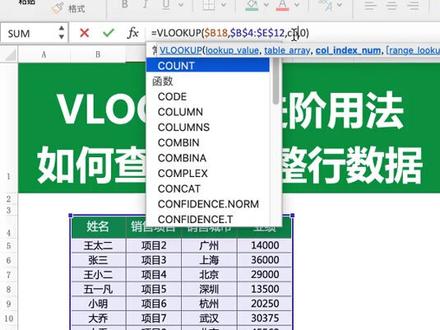 01:12查看AI文稿AI文稿
excel v luck 函数进阶用法?平时我们用 vluck 函数查找匹配的时候只能返回一列数据,那么返回整行数据该怎么办呢?直接横拉公司?嗯,那显然不行, 每列数据都 v 六靠一次,那又太麻烦了。今天教大家用 v 六靠和抠冷函数组合查找匹配总行数据。 首先我们要修改一下公式, vlog 函数,第一个参数代表查找的对象,我们要用按 f 四锁定列,第二个参数代表 查找的范围,我们要用绝对引用第三个参数代表返回的列,我们要用到科冷函数,科冷函数 主要是代表返回第几列,我们选择数据的第一列,精确查找搞定,往下拖动, 直接往右拖动就能查找匹配整行数据了。还有什么问题就在评论区找我吧。
5681乌龟爱赛跑
