如何在diamond中画拓扑

粉丝81获赞1046
相关视频
 20:35
20:35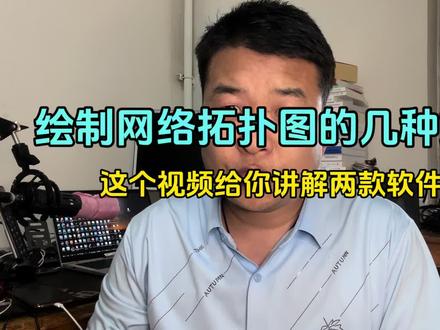 01:21查看AI文稿AI文稿
有人在问,绘制网络 top 图,我们通过什么软件,通过什么方法来绘制呢?今天我们来讲一下我们常用的几个绘制网络 top 的方法, 那么我们很多人可能都用过这款软件,微搜这个软件呢,我们如果绘制出网络图谱图呢?那需要客户端电脑上也有这软件才能打开, 我个人呢更倾向于用这个 ppt 软件,这个软件呢基本上在每一台电脑都是自带的,有软件我们可以通过这里的图标库啊,有华山的,有斯柯的,有锐捷的,我们可以自由去选择, 比如说我们想用一台合金枪机,那我们就去复制一下,直接粘在我们的空白文档。那比如说我们在这呢,咱们需要一台防火墙,我们也可以把这个防火墙的图片呢直接给他去复, 布置完粘贴在我们这个空白界面啊。那么比如说我们这里咱们想要哪个图标,我们就可以自由去选择,那我们再来去加台路由器 啊,这样子的话,我们就可以在这个空白界面,我们通过自己的一个规划,我们对他进行个网络图的一个组网 绘制网络托普图呢,我们第一呢要方便修改,第二呢我们给客户看起来也比较方便。那么咱们大家你们还用到哪些绘制网络托普图的软件,咱们可以在评论区去留言。
1993网络工程师老张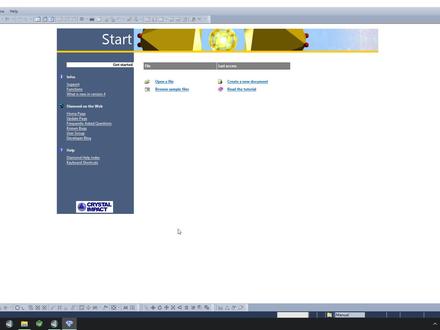 14:43查看AI文稿AI文稿
啊,各位大家好,那么这里的话呢,有位粉丝朋友呢想让呃问,我就说这个用 demo 的来绘制一个这个, 呃啊,代步风格的一个琴键网络,我们一起来看一下。首先我们来打开这个 cf 文件,那么主要是,呃,今天是以这个 olatu 它自带的这个数据,这个 socrates 这个糖啊,我们一起来看一下。 好,那么我点击这个添加这个整个分子啊,啊,然后呢我们把这个嗯模式呢改为这个拖球, 接着呢我们在这个 teacher 里面有一个原子设计,我们把这个,呃, 现在是这个碳原子呢,已经可以了啊,接下去是这个氧原子啊,氧原子的话主要是这个填充,把它改过来就可以了。 嗯,轻圆子的话呢,就是把这个半径,半径也比较小,改比较小, 然后点确定,那么就可以。呃,现在是这个养圆子的这个这个相对来说比较大呢,可能是他的一个脱球率 拖出率,但是百分之五十,那么碳的话呢,我是改成百分之十的,比如说我们可以稍微改大一点,比如说百分之三十, 那氧的话呢,同样也改成百分之三十来看一下。好,那么这样看起来的话呢,可能相对来说大小是差不多的,然后呢我们把这个键,然后这里的话呢 啊,按住第一个,然后袖子把这所有的键选中,然后把它改成一个黑色的, 那边界的话呢,可以是跟他相同的颜色,或者是那个没有,呃,或者说是这个透明的白色也可以, 然后这个半径给他,给他改小一点,比如说零点零二, 好,那么它呢是会比较细一点啊,那因为我们是要这个 绘制它的一个轻键网络,那么这样子的话呢,比如说,嗯,在这个 build 里面有一个创建这个轻键啊, 那么这里的话呢,有一个选项,第一个是这个 cf 里面的这个联通信,也就是我们如果在这里面加了这个 htab 指令,那么他可能就根据你这些个啊指令形成的新建去显示你的新建网络, 或者你也可以自己呢,在这里他默认的是一个自定义的,那么这里的话呢有一个这个 呃受体原子和氢原子之间的一个距离,那比如说,呃,我们看这两个有可能会形成 我们假设啊,那么假设这这个枪击他的一个兽体是这个牙圆子,那么这个牙圆子的是兽体,那么他和这个青之间的距离就是我们这里的这个所谓的一个距离,那么他说最小最大,我们可以看看 那一般来说青的这个青剑的这个长度啊,就说这个氧青剑的长度大概在零点八到一之间,我们如果加上这个,那么比如说 啊加上去的话呢,我们假设是一的话呢,加上去就是一个二点二,也就说共受体之间就是这两个两元的之间,他的距离就是二点二到三点八之间,那么这这是完全是足够的啊。然后呢这个的话呢是一个呃共体 圆子青,然后瘦体圆子其实那个夹角,也就是说这个圆子这个青,然后这个圆子之间那个夹角,那么一百到一百八呢,也足够了。那你看看你自己的需要呢,去进行一个设置, 然后这里呢是一个供体原子和受体原子的选择,那我们一般这里面的话只有这个 呃氧原子啊,一般来说我们传统的这个认为就说是氧原子,那么这里的话我们就勾选氧原子, 那么这个加号的话呢,我们可以展开来,你就是具体是哪些,呃,你也可以,比如说哪些不要的话呢,你去把它勾去掉也可以,那我们这里就选择默认的所有的样元子啊,那么这里也是的,那么收集的还是样元子, 然后下面呢还有一些设置,呃,这里比如说是呃应用这个分子间的琴键,这里的话呢是呃分子内的琴键,呃等等。 然后还有这个的话就说你每次创建的话呢,就把这个已经存在的情节删除掉啊,那我们现在先应用一下看看。 好,那么这里的话呢就是形成了一些这样的一个琴啊,这个算是分子内的啊,因为我们又没有把这个分子间的这个琴键的,呃分子间的就就就说短消分子呢给它生长出来。 那么这样的话呢,比如说我把这个他周围的一个,我们把它生长出来看一下, 呃应该是哪一个来的? 好看看 啊,那么这个话是生成相邻的这个分子,我们看一下,然后这个的话呢是我看这个啊,这样的话一下子太多了啊,我们要一个呃返回一下 啊,看一下。这个 定向生长的,我都不太记得是哪一个了。 那么现在出来的话呢,出来一个这个,然后呢我们把这个的话呢给他 哦,这个也是的, 然后获得这个完整的分子 哦,这样子,那么这样的话呢,我们就把这个 呃跟他形成的琴键的这个相邻的分子的这个显示出来。好,那么这样的话呢,我们再重新来一下,呃,创建这里, 然后点击应用啊,那么这个就又出来一部分,我们再来一遍啊,因为我也不是太熟练啊。这个, 那比如说我选中这个仰原子,然后的话呢,是我们刚才是这个, 是这个吧?哎,不是啊,看一下 是它相邻的一个分子, 那么这个的话呢是不对?刚才是哪一个我给忘记了 啊?那么这个的话呢是创创建这个相邻的这个原则,我们来试一下。 嘿,那么这样子的话呢, 我看一下,呃,比如说我把这个圆字给他, 他这个补全,那补全的话呢,是这个这边的这个分子 啊,那么我也可以把这个补全看一下, 这个补全的话呢是这个碳,那这个我们可以不要啊,不要的话我们就发挥 我们看一下啊,这是轻九 b, 轻五 a, 那这个轻五 a 的话有可能有点像,我们可以看一下,我们把这个补全 啊,好吧,那这个轻微 a 的话,那就是说这三个青的话呢,可能都是这个碳原子上的,那我们如果不表现碳原子的话呢,呃,我们就不要他啊,那么接着呢,我们把这个给他删掉, 那么这两根键呢啊,我们也给他删掉,然后呢我们再把这个 再执行一遍,然后你就这就是一些个这个,反正这个清洁网络就慢慢的把它生长出来。 呃,然后呢我们也可以设置这个清键的这个显示,那么在这个键和 接触的设计里面,这里有一个清线,那么这个的话呢,你可能比如说我把这个粗细给他改细一点啊,比如说零点三这样子,那么这样的话呢他就细一点, 呃,或者你也可以改它的一个颜色,呃,比如说改成这个,呃,例如说改成这种亮蓝色,那么也可以啊,你根据自己的一个需要去进行一个修改。 嗯,那么因为我这个也不是特别的熟练,我们刚才也是这个逐渐摸索的啊,那么就说这些的话,你都可以进行一个尝试。 哎,如果不太对的话呢,你可以用这个撤销键啊,返回上一步啊,这个不断的尝试的话呢,你基本上可以画出自己想要的一个 呃这个效果图啊,那么比如说我绘制好这个清洁网络之后,呃,然后我就这样子,呃,比如说找到一个合适的视图之后呢,然后你就可以输出这个图片 保存,比如说保存为这个图片,那么这里的话呢,有一些这个格式可以选择 啊,或者的话呢你也可以保存为这个 pdf 啊,这个有个打印,然后呢这里选择 pdf, 然后呢确定 啊,然后给给他起个名字,比如说这个啊,我们简单点就一号,然后呢保存保存的话呢,然后我们再,呃不是这个啊, 在这个里面有一个 e 这个 pdf, 那么这就是我们刚才的这个一个纪念网络的这个示意图啊。 呃,然后的话呢,你可以比如说我们用这个啊,再把它打开 啊,那么这个可能,呃刚开始打开呢,有一点这个慢啊, 刚才生长出来的这个是妥球了,我们重新把这个, 也是因为我们刚才看到这个 我求啊,因为像这个就是后来这个生长出来的这个对称分子,他的这个妥求的话呢,就不是妥求了,是一个 就变成一个这个各项要同性的这个球体啊,你看跟这个相比的话呢,你看这都是一个正球形,所以我们可能要重新点击这个 原子设计,然后再确定一下,那么他就可以变成这样子的一个啊,对,是刚才这里 啊,就是这里要选择重新选择一下这个拖球啊,然后呢这个图片的话呢,你可以把它复制 啊,放到你的这个 ppt 啊,或者是这个论文里面去,这样子啊,好,那么这个视频的话呢,我们暂时就讲到这儿啊,那么希望对这位粉丝朋友呢有所帮助啊,因为我这个也不是太熟悉这个 demo 的操作啊,那么这里也是这个, 呃,有点赶鸭子上架的这种感觉啊,那么反正就是他这些功能呢,基本上就是这些,那么你可以进行一个这个摸索啊,自己摸索一下。好,那么呃,谢谢大家啊。
 00:49查看AI文稿AI文稿
各位同学大家好,今天我们来学习拓普工具的使用。首先创建一个平面,然后右键转换为可编辑多边形, 在左上角有一个多边形建模,点开下边有一个生成拖谱,这个时候会弹出一个窗口,这里边有各式各样的图案,然后我们选中多边形,选择其中的一条边,这个时候我们再重新点击这里面的图案,就可以实时发生变化。 点赞加关注,三 d 不迷路!
89单纯的小白纸 02:44查看AI文稿AI文稿
打开已有地质界限, 选择其他自动剪断线,清除微短线,清除微短无线 线,转弧段,保存弧段, 添加不断后做出重建, 完成自动。
350指北针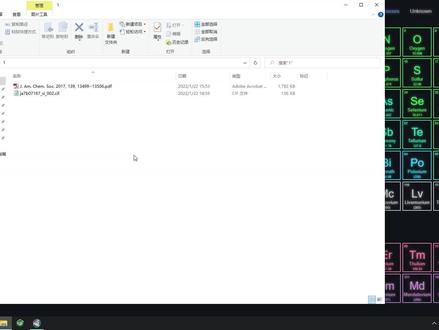 24:10查看AI文稿AI文稿
各位大家好,那么最近的话呢,正好有一位啊小伙伴发来一篇文献啊,然后呢是想让我呃就说画一下这个里面的这个结构图啊,就是画的像他这个文献里面画的这个样子, 那么我们可以看到这里面的话呢,这个啊,碳原子啊,他是这种比比较普通的,这个分了八个这个,但是没有挖掉一块,然后像这个杂原子的话呢,他都是分成八面体之后还 啊就分成这个土球体,分成八块之后呢,然后还挖掉了一块,那么另外的呢,这个,呃像这边的这个本环以及这个输丁机呢,他都是以这种呃就是线型的这个模式展示的,哎,然后我们 来看一下啊,呃,那么这个的话呢,是它的 cf 文件啊,如果我们用这个 alles 打开它,那它的话呢,那么这个结构的话呢?应该是 是这个结构啊,我们发现这个他的孽原子啊,金属原子呢,他实际上是做了无序的啊,然后还有这里的两个碳原子也是做了无序的啊,那么 为了要画成他这个里面的这个图式呢,我们就用这个 demo 的来画啊, demo 的,然后我来打开这个文,这个 c f 文件 知道了这里完成之后呢,他会显示这么多,然后 我们要的实际上是这个啊,呃,这个双击它,然后在这里点击啊,点击这里去生成这个图片啊,然后我们继续完成, 完成就可以了,那么这里的话它显示的是一个金包堆积图,那么我们 首先把它全部删除,然后呢再让他生成,呃再点击这个呢,就是说添加所有的原子,那么这里添加的所有原子就是这个不对称单元当中的所有原子啊,然后呢我们在这个原子列表这里呢啊选中清原子, 呃,在啊右键把它这个亲爱的删除掉。接下去呢 还有就是我们需要把它的这个无序的部分给它删掉啊,比如说这个是念一币,那么把它删掉,然后这两个碳呢也给它删掉啊, 哦,我看一下,那么这里的这个龟和这个中间的这个它之间的键呢,我们也要把它删除掉,那么把它删掉,这个也删掉, 然后呢我们是要啊这个妥求图,哎,这妥求图啊,然后呢我们把这个渲染给他去掉, 调整到一个呃,跟他类似的这样一个, 我们首先呢把这个在 ph 里面呢,把这个键它的一个全部设置为黑色的,然后我们先选中第一个啊, 他现在是念念,然后我们拉到最后这个,轻轻按住 shift, 点击这个最后一个,就能把这里所有的键全选中,然后我们把它的颜色呢改成一个黑色。 在之后呢我们把这个我们来改这个碳原子的这个呃样式啊,我们在这个 picture 里面有一个啊原子的这个显示。首先呢我们把碳原子改成这个, 这个的话呢它是挖掉一块的,那我们看一下它前面的,嗯,那么这个的话 可以或者这个呢也行,那么这样的话呢,我们把这个呃填充呢改成这个白色的,然后呢剩的这些个线呢,我们给它改成这个黑色的, 然后接下去呢我们看一下这个孽缘子,孽缘子的话他这里面显示的他是用这个蓝色的,我们给他改过来,那我们首先是找到这个,然后呢这个填充呢给他改成这个白色的啊,然后呢 这些呢给他改成蓝色的,那么这里面也同样的给他改成这个蓝色的,加就是这个龟龟的话呢,也是选择这个,然后呢填充是白色的这个边界之类的,给他改成这个橘黄色的,然后呢这边也是同样的改成橘 黄色的啊,氧原子,氧原子的话呢,它是一个红色的啊, 改成红色的,这里也改成红色的,然后淡原子,淡原子的话呢它是这个粉色的,也改过来这个是白色的,然后呢这个是粉色的。 好,现在基本上都有了,都可以了,那么改完之后呢就是这个样子的,这个样子已经跟这个文献里面这个比较接近了,那么接下去呢,我们就是要改这个, 像这个本环呢,这里他是不要,就说他是有的,但是他也没有删除,那么他以这个啊线型的这个模式展示在这里啊,因为这个样子的话,你看 这个是实际上是有一点呃遮挡的,那么这样的话呢,我们把这个啊要改的这个原子啊,比如说这些个碳原子 这 control, 然后呢一个一个点呢,把它把这些我们要修改的呢给它,呃选中啊,这个不要, 实际上还有这里呢两个假机呢,他也是一样的,呃,他是按照线性的来的,那这样的话呢,我们选不选中之后呢右键在这里呢有一个编辑,然后这是原子, 那么这边这样的话,我们在背景里在这个啊半径里面把这里改成这个,选择这个标准的也就是球棍模型,然后把它 的这个半径改成改小一点,比如说零点零一点更小一点,说零点啊,比如说零零一这样子 应用,可能这个太小了啊,我们改成还是 他就是变成这个样子,然后呢这里的这些个键呢,也同样的都改过来了,然后呢还有一些一部分的这个需要修改的,那就是我们看一下,看是这些个这些个键, 这个啊,我们在这个编辑里面的这个 on the 在里面有一个这个半径,我们给它改成一样的零点零一啊,那么还有的话呢,是这两这两个键 即到这两零一啊, 接下去呢,我把这个视角呢调调回来,那么我们看文献里面这里的话呢,他这个呃背面的这个甲级呢,是被这个圆子给挡住的啊,我们给他挡住也可以,你或者你给他 呃,让他显示出来也可以啊,那我们就按照他这个样子给他挡住一点吧。啊,那么这里我发现了这个呃单元子,他这里里面的有这个黄色的线,那么可能是刚才 才呢,这个呃没有设置好,我们重新来一下, 选中它啊,我在这个 这个单元字,那么这个里面没有改,所以它显示有这个黄色的啊,我们给它改回来就可以了。 这个样子的话呢,可能这个地方又要重新来了,我们那这个 ctrl z 返回一下,那我们就选中 按 ctrl 选中这几个单元字,然后右键在这个里面去更改,在这里面更改呢,我们在这个里面去把它改个呃红色的啊,啊,那么这样就可以了啊,因为在这个 ph 里 里面的这个原子啊,这个设计里面的他会是一个全局的,那么你在这个图里面去选的话去更改呢,他是一个局部的。好,接下去呢,我们是添加这个标签啊,我们先把这个杂原子添加进去 啊,那么他这里的标签所有的这个标签的颜色呢?都是一样的啊,都是黑色的啊,那么这样的话实际上是比较方便的,你选中你所要这个添加标签的原子,然后去添加标签就可以,那这里的话呢,我们呃就是可以给他添加这个不一样的颜色的 啊,比如说我选中这个雅园子之后添加这个园子标签,我选择这个这个园,呃,选择这这里的内容呢,选择这个第二个啊,然后颜色呢?给大家选设定为这个红 色的。好,然后我们拖动他把这个标签拖到合适的一个位置,哎,然后比如说这个单元子 我们选中,然后呢右键添加原子标签,然后这我选择第二个,然后我再把这个颜色呢给他改成这个红,呃,这个这个颜色啊,这我这个样子把这个标签放到合适的一个位置, 这个是单四,那你会发现他的这个里面他是把这个,呃单三放在这边,单四放在这边的啊,那我们可以也可以给他改过来啊,我们把这个拖到上面来,把这个单四呢拖到这下面来啊,那么他可能是,呃,因为你做图的时候,这里的原子标签呢, 可以跟你的 c f 里面的这个原则标线是不同的,这个是没有关系的啊。呃,我们等一下说啊,然后首先呢我们先把这个镊给它添加上, 这是一个蓝色的合适的位置,然后呢这里的这两个龟啊同样给它添加上这个标签啊 啊,这里选择第二个,然后这是一个橙色的。好,然后这边 那么这样的话呢,这个杂元子的部分呢,跟这个基本上是一样的了,呃,只是我给他个标签设置了一个颜色啊,然后呢现在剩下的是上面这个环,他是一个所有的碳元子,加上这两个碳元子和这两个碳元子。 好,那么我们现在呢按住 ctrl, 然后呢单击来选择这些个原子,还有这里的两个加上这两个,然后呢右键,然后呢添加这个原子标签,然后同样的我们选选择第二个,然后呢标签呢是给它设置成黑色的, 那么这样的话,你看这边是四十六,四十七,四十八,四十九十,然后 啊五十三,那么这个的话呢跟这个是一样的四十六到五十三,然后呢这两边是一个十六,这边是二十三,但是实际上这个这边却是三十五和这个二十啊,那么我们可以给他,我可以双击这个标签,然后这里呢我就不 选择第二个了,我选择最后一个,那么我给它输入十一十六, 也就说刚才呢他这个按照这个呃精修,精修的时候给他的编号给的是三十五,实际上是 c 三十五啊, 那么他在这个图中画呢,他可能按照在在做图的时候,他有自己的一套这个编号的原则,那么可能这个的话呢跟精修的人给他的编号呢是不太一样的 啊,那么这边或者说你这个呃精修的时候给大家的编号呢, 和你后来做图的时候想要的编号呢?他不一致啊,所以你在做图的时候呢,又给他重新加了一个编号,但是并没有去更改他的这个精修的这个,呃,给他给定的这个编号啊, 那么这个他们两个不一致呢,是没有关系的,因为你读者去啊,去对应这个,比如说鉴查 什么的,那么他在这个图中找到这个原则,然后呢他在用软件打开 cf 的时候再去找这个键,然后自己去对这个键他就可以了。那么呃,作者呢?他可以是这两个 编号没有不一致呢,是没有关系的。那当然了,如果你是自己会进修的话呢,你最好是让他一样,那么这样的话是比较方便的。好,那么这边的话呢,下面两个,一个是碳十二,一个是碳六啊,那么就说这边是碳十二, 我们给它改过来这个是碳十二,那这边的话呢,是这个碳六, 这样的话呢,就跟这个文献里面的这个基本上一致了。呃,就是除了我把这个扎院子的这个标签呢,给他更改颜色,设置为跟这个原子相同的颜色。好,然后这样的话我们再去 啊输出,那么但是这里有一个这个图例,实际上这边还有一个,就是他的一个啊,就是这个单位向量啊, 那么我们在这个对象里面,在这个图例当中把这个给他勾选掉,然后那么他就隐藏掉了, 然后另外一个是这个啊,锁定坐标系统,你现在看的是没有,但是如果你把这个颜色给他改成黑色的啊,你发现他实际上是有的,因为这个地方他是勾选, 我们把这个勾给他去掉,去掉的话他就没有了,然后这是我们去输出图片啊,输出图片的话呢,呃,有方法,就是你可以在这个文件里面有一个打印, 打印呢选择这个 pdf, 然后呢我们去啊输出,然后我输出到桌面,比如说是一个啊测试啊,然后呢我保存,保存呢就输出到桌面,那么这个的话呢,实际上是非常高清的啊, 啊,清晰度是非常的好的。然后我们放大的话,你会发现这个我们刚才设置的这个原子呢,它实际上,呃,虽然说,呃设置的半径呢是零点零一,然后这个键的话呢也设置的这个键的半径也是零点零一, 那么因为这个球的半径呢,它的直径实际上应该是零点零二啊,所以我们刚才设置的时候,实际上可以把这个啊 原子的半径设置为这个这个键的半径的一半,那么这样的话呢,可能就看不太出来他这个原子的这个形式,但呃应该影响不大,如果你这个缩小一点啊,正常的看的话呢,这个也还好。嗯, 呃,那么这个是一个 pdf 版的,那么我们还可以把它呢,如果你是这个比较有比较高版本的这个 word 的话,你可以用这个啊,用这个 word 把它打开, 这个呢是 world 二零一六啊, 打开的话呢是这个样子,然后呢我们把这个图片啊在图片另存为,比如说我存到桌面,然后文件名也是这个测试,然后呢 比如说我输出这个 tf 格式的这个图片,然后保存,然后把这个关掉,那么他就得到一个 tf 格式的图片,那么打开来,呃,打他还有一些这个这个边框啊,这个边框的话,我想在这个 呃里面应该是可以把它设置成去掉的,但是我现在呢暂时没有找到这个,呃,可能还要研究一下子, 这个实际上也是也是非常清晰的,你看放大之后呢,还是很清晰的一个样子啊,如果我们去看一下他的属性的话,你会发现他是一个 啊,这个啊,三百 dpi 的一个分辨率,那么这个的话呢,基本上是符合这个绝大部分的这个期刊的一个发表要求啊。啊,那么基本上,呃现在好多期刊呢,他也是要求这个 tf 格式的一个图片文件啊。 好,那么这个的话就是用这个呃 demo 的来绘制跟这个差不多的一个图形啊。 呃,那么实际上 alex two 呢,也可以绘制一个,呃,就是类似这种,就是说有主体部分的原子和这个呃非主体部分的,这个就说你想突出 表现主体部分的原则呢?用土球,其他的用别的这个,呃,比如说线性的,那么我们用 alex two 来进行绘制的话,我先把这个青原子给它删隐藏掉啊, control h。 然后呢,我只想要这个 无序的第一组分以及非无序的组分,那么我们就这个输入这个修 p 零一啊,好,那我就只要这个,呃他的一部分的内容,接着呢,像这个啊,我们可以直接给他 delete 掉 啊啊,那就是这一部分的内容,还有这个输定机,这个输定机那是我按住 shift 画一个框,把它框选住,然后接着呢是这个 这个输定机,然后这个输定机,然后呢这两个假机啊,然后呢我在这个背景的空白处单击鼠标右键,然后在这个 drawstyle 里面有一个这个啊, vip frame。 好,那么这个时候,然后 这个时候他们还是显示绿色的,是处于被选中的状态,然后我按这个 escape, 好,那么他就是一个这种线性的,呃,我们按下 f 四,那么这是一个白色的背景啊,好,接下去呢,我调到一个合适的这个视角,呃,稍微放大一点。 好,这个图例呢,先给大家隐藏掉,然后我们到这个 work 下面有个 jaw, 下面有一个这个这个画图的地方,呃,我先把这个呃,我再 调,稍微调调一点点过来,呃,比较杂院子的显示出来。这个标签呢,稍微的调整一下啊, 这个碳弹上我们可以放上面。好,接着呢,接着的话就是这些, 好,我们直接单击啊,来选中这些要显示的标签的原则,然后呢点击这个 selected。 好,然后呢我们把这个呢也给他调整一下, 认下之后呢,那这个地方呢,他是这个碳十六,那么这样的话,我们就直接双击然 把这里改成这个十六,这边的话呢是这个二十三,我们也给他改过来, 这边是这个十二,这边的话呢是这个六,现在这几个呢处于选中状态,我们按 skip 就可以了。 这个样子啊,如果你要移动这个标签的话,就按住 shift, 然后用鼠标左键去拖动它就可以了啊,这个时候呢,然后我们可以去输出图片,首先呢我们把这个给它勾,给它去掉啊,因为这个勾你如果勾上的话,你这里选,选择这个分辨率的时候就会不起作用, 然后这个是背景透明,我们可以给它勾上,然后呢啊,这里是一个尺寸,然后其他的一些参数等等, 这时呢我们去进行一个设置啊,啊,设置完之后,我们点击这个勾,那么就会生成一个 tf 格式的这个图片啊,那么他就是这个样子的啊,那么这个其实也是比较清晰的啊, 我们刚才设置的是六百 dpi, 那么我们看一下它的属性,你可以看到它是六百 dpi 的一个分辨率啊,那么这个图片的话呢? 呃,他这跟我们现在这个图片呢,虽然风格不一样,但实际上他跟我们的这个要求是差不多的,也就是说, 呃,这个,呃我们不太想展示,但是又不想删除的,这个又不想从这个结构图当中删除的啊,这部分呢,用线性的这个结构来表示啊,那么主体部分呢?还是用这个妥球图来表示, 那么这个是一样的。呃,那么这个的话呢,是,呃符合我们的这个作图要求的,只是他们两个风格不一样啊。 呃,那么就是文献中的这个呢,是这个 all type 风格的。呃,我们这里画出来的这个就是这个奥莱图的他的一个自身携带的一个风格,那么这个的话呢,呃,其实都各有这个利弊吧,就是说看个人喜欢啊, 那么这个的话呢?呃,这里你还可以去添加这个一个雾化的一个效果。好,我们添加一下,看看 sure 这个样子,这个角度你可能看的明显一点,就是说在这个, 呃屏幕的背面的时候,他这个原子啊,他的一个就好像蒙上了一层雾一样,你看这边比较清晰,这边就比较啊,这个 就好像就是说有点虚化的那种感觉啊,如果我们把这个雾化效果去掉的话,你会发现,哎,就是有一点明显的这个变化,可以看得出来啊, 我这个就是用这个,一个是用 demo 的,一个是用 on it to 来绘制,呃,类似这样的一个,就说想要突出的部分呢?用这个, 呃,妥,求图。然后呢?这个次要的但是不想删除的部分呢?我们用这个线性的这个图啊来展示啊。好,那么这个视频呢,我们就讲到这啊,谢谢大家。
 07:42
07:42 02:56查看AI文稿AI文稿
hello, 大家好,今天来给大家分享一个比较有意思的软件啊,就是这个方案设计工具,还看微视的啊, 它的作用呢?就是可以直观的展示咱们这个 top 图,就这个网络结构是怎么样?里面有非常多的这个呃设备啊,它可以精确到这每个像头的型号,比如说我们随便先 touch 一两个, 呃,可以看这个,就是比如说这个他这个呃像头什么类型的?然后像素是多少的?比如说我们这个两百万的像素, 然后我要一个半球,比如说我们就脱这个, 对吧?涂两个,然后我们再来一个这个交换机,比如说这个把口的交换机嘛? 然后再来一个,再来一个这个录像机,然后我们随便找一个啊, 随便找一个,然后我们再把他们给连起来, 大概就可以达到一个这样的效果。 比如说我们这个项目中网络结构比较复杂的话,就可以用它来进行一个绘制这个 top 图,比如这个一楼的,对吧?然后我们再来两个, 这就是二楼的摄像机,再来一个交换机, 对吧?然后这里也可以再标注一下,比如说这个啊,是二楼的, 然后这边的这个是一楼的,一楼的或者这个机房, 我就举个例子啊,不一定是这样, 然后绘制好了之后,咱们就可以截图保存,对吧?也便于咱们今后的这个维护。 好了,今天的分享到这,谢谢大家啊。
57邦盛安防 02:24查看AI文稿AI文稿
今天呢,给大家来讲一下踏谱排序,这个呢,踏谱排序是针对有项无环图来说的,那什么叫有项无环图呢?有项图都知道,无环图就是说在这里就没有形成一个闭环的,就像这种, 他这里虽然说这看似是有环,其实他这不通的,所以这叫无环,有效无环,但是这个呢,这个明显看出来这是有一个环的,所以说他就不可以形成踏谱排序, 所以我们在求踏谱牌呃,踏谱序列的时候,是在这个踏谱图里求的,然后我们来看一下求踏谱序列的方法。首先第一步是从踏谱图中找到一个入度为零的点,然后 删除入度为零的点以及与其相关联的边。在删边的过程中,遇到入度为零的点,就加入对列,重复上述操作,直到所有的点入度均变为零。 那我们就拿这个例子来看一下吧,在这个踏谱图中找到一个入度为零的点,入度为零点就是没有线头指向他, 那就是找到了 a, a 是入度为零的点,然后删除入度为零点以及与其相关联的边,那就删掉 a 与与他相关联的边,就删掉这两个。 所以说在这里踏步序列,第一个我们找到是 a, 然后第二在删除编之后,我们会发现现在入度为零的点有两个,分别是 b 和 c, 那我们就任意取其中一 个,就假设我们就现在取 b, 然后删除 b 以与 b 相连的边。好,现在呢,第二个就填 b, 下一个呢?下一个入度为零的点就变成了 c。 好,那现在就是下一个是 c, 删除 c 与 c, c 相关联的边,剩下的就是 d, d, 然后删除 d 与 d 相关的编,最后就剩 e 了,所以说最后是 e, 那么这样就形成一个踏谱序列。我们知道在这里我们可以先选择 c, 再选择 b, 所以在这里踏谱序列它具有不为一型,这就是我们今天讲的踏谱序列了。
286小王的备忘录📝 01:06:48


猜你喜欢
- 4719颜AI