几何画板如何设置图像翻折
这一讲我们讲几何画板教程第九十六讲利用点到之构造翻折的二参数图像,如图 工在二次函数这个部分容易遇到,把 x 轴下方的部分给它反折上去这种函数图像, 那我们如何构图?接下来我们就教大家如何构造这个函数图像。我们看, 首先 打开几何画板,我们先绘制新函数,就是 y 等于 x 平方减二, x 减三, 嗯,减 x 减二。我们以这个为例,我们把这个函数图像给它绘制出来, 我们隐藏这个网格,选中,把焦点构造出来,比如就是这个点是 a, 这个点是 b c, 那么这个坐标原点为二 when i 我们接下来如何把 x 头下方这个抛物线把它翻折上去,那么 我们的方法就是,首先 我们构造同样在绘图,绘制就是 x 平方的相反数,也就先绘制这个户外相类的,绘制它的图像,绘制它的 x 平方的相反数,加 x 加二,也就是说会知道是什么呢?这两个二参数关于 x 的对称的图像。 好,接下来我们这里构造任意的一条线段, 构造这样一条线段构造好过后,我们选中线段构造线段上的点,这个点点和线段同时选中, 我们来度量点到值,用 shift 键度量点到值。接下来我们构造 a b 这条线段, a b 这个线段构造好过后,我们 选中这个点的值,我们在这里会线段上绘制点,这样这个点就会有这个控制点大的移动,他随之而动。 接下来选中这个点和线段 a b 构造垂线,再选中它们的焦点, 这个焦点选中过后,我们你看这个焦点就被控制,因此我们选中这个点 r 和这个焦点,我们构造轨迹,你看好,最后我们把这些函数把它都通通隐藏掉,这些隐藏掉包括这个二函数,包括线段 a, 线段 a、 b, 哦,这些都会通通把它隐藏。 你看反走过后的这个图像就给他绘制好了。同理,左边我们给他,嗯, 我们先给他构造两个点,一个是 ea 融创复试三个单位,嗯,从复试斗龄给他汇集 出来,再绘制一个点,绘制好过后,好,我们在这边把这个线段构造好,构造出来,这边这条线段也给它构造出来。 同样我们构造一个控制线段,在上面构造一个线段上的点,把这个点和线段同时选中,这里 度量,用 shift 点到值,给它度量出来,放到这儿,那么我们再选中它或者嗯或这个线段,我们在绘图这里在线段上绘制 这个点,这样这个点又控制了这个点, g 控制了 ab 上这个点,同样经过这个点和构造 x 轴的垂线, 那么你看,我们通过通过挪动过后,把这个焦点构造焦点选中这个焦点,还有这个控制点计构造轨迹,构造轨迹, 你看通过这个点就,你看左边这一段就就绘制好了。同理,我们在 另外勾织一条线段,照刚才照出半列构造线段上随便一个 点,把这个点和线段同时选中,度量 shift 构造点到值,对,那个点到值构造出来。好,另外选中这个线段和点到值值,那么 绘图这里绘制线段上的一个点用好,那么用这个控制点,你看通过这个控制,通过这个点和这个,哎,这条线段构造垂线, 构造这条垂线跟抛物线的焦点,这样看,把这个焦点的轨迹,焦点和这个控制点界同时选中构造轨迹。好,右半边也空也做好了。好,我们把 把这些参数都统统把它隐藏掉,嗯,不需要的 一点都通通把它隐藏掉。 好,打开隐存掉过后,我们把这个原来这个抛物线把它选中, 这个把它构造成虚线,你看这个图就构造好了,大家看一看。 嗯,我给它缩小,大家可以看一下,脱下来,大家可以看,你看上面, 其实他就是构造成这个这个部分啊啊,脱放大衣, 这就是利用点到直来控制,控制一个点到运动,从而构造这个特殊的抛物线。 除了这种方法以外,它可以实际上直接构造啊, y 等于 x 平方减 x 减二,它的绝对值, 我们在前面有讲过这种啊,可以去去看一下之前的视频, 这一讲我们就讲到这里。

粉丝4332获赞2.0万
相关视频
 04:51
04:51 08:54
08:54 08:24查看AI文稿AI文稿
大家好,今天我们继续来研究几何画板动态演示翻折的过程。我们首先以波边形的翻折为例 来讲解,那么现在我们把三角形 abc 沿着直线 l 翻折,那么这个动态的过程我们如何来演示呢?我们可以首先把点 a, 点 b, 点 c, 关于直线 l 做一个反射变换,我们可以双击直线,把它标记为一个镜面, 然后呢选中点 a, 点 b 和点 c 来做一个反射,反射啊,就是我们的轴对称翻折变换好,那么得到的 三个点之后,这三个点呢,我们等一会可以把它隐藏起来啊,我们可以做一个隐藏按钮吧, 那么这里呢,我们为了演示动态的过程,我们还是需要用到我们之前的点值工具,我们可以自己来绘制,我们可以任意的绘制一条线段,然后在线段上呢任取一点, 然后选中这个点和这条线段度量点直,按住细幅的键,按点的直, 我们放大来看一下,按住西服的键,再按点的值,那么就可以度量出 这个点,在这条线段上面点直。然后呢我们将我们刚才反射的三个点 分别进一个缩放,缩放笔呢要为这个点值,我们以 a 为中心,将这个对称点 进行一个缩放,他默认的缩放笔是二分之一啊,我们现在单击这个点值,把这个缩放笔改为 改为刚刚我们所得到的这个点值,然后缩放。那么后面呢,我们同理啊来做这三个对称点的缩放点, 那么这三个点做好之后呢,我们可以顺势把这三个点给连接起来,让我们来演示一下我们这个动态的演示过程怎么样 就可以做成功了吧?我们可以把这三个点隐藏起来,然后呢把他们标上三个字母, 如果题目中没有字母的,我们可以不管好,那么你如果想演示一个动态的过程呢,你这里可以制作一个 移动按钮,我们可以选中我们这个点直上的这个重点和中点点 操作类按钮,移动按钮,我们制作一个移动按钮,速度呢可以用慢速或者是中速都可以啊,我们就选中速。 然后呢为了多字演示,我们可以制作一个返回按钮,方法一样啊,返回按钮这个速度呢就写为高速,我们演示一下, 那么这样就做成功了,那为了最后的美化呢,我们可以把这个字母的位置 稍加调整,让他开始处于重合状态,这样就看不出来了是不是?那这个标签 天呢,我们也可以进行修改,我们可以把它改为演示还原啊,这个跟之前是一样的啊,我们就不做了,这个点子隐藏起来,我们再来看一个矩形中将一个角翻折的例子, 那么这个的做法呢,其实跟刚才差不多,我们这个 a 一就相当于是刚才什么呀?直线 l, 那么这里只其实只需要做一个点, 一个点的一个动态过程,然后把这个线连接起来即可,所做的方式呢可能是一样的,所以这样呢,我们就可以做一个三角形 沿着一条线翻折的动态过程,做法跟刚才这个 a 点方法是一样的啊,我们可以自己去练习一下。好,我们现在来看一下抛线的翻折过程, 那么还记得抛物线的平移吗?那么抛物线的平移和多边形的平移不同点在于什么地方呢? 多边形我们可以控制每一个顶点,而曲线呢,我们就只能通过一个点, 然后呢通过轨迹制作好这个抛物线的图像的画法。我们十一讲讲过啊,这就不重复了,我们可以在抛物线上认取一点,我们的 说明的方便呢,我们还是给他标记一个字母,比如说 m, 我们在抛物线认取一点,然后呢我们做 m 点,关于 x 轴的就做 m 点,关于 x 的对称点。 好,我们来标记一个字母,那么同样呢,我们也需要一个点值。好,我摸了简单的,我们就把这个点值复制过来, 我们也可以自己按照刚才的方式自己重新绘制一个啊,好,我们这里呢做一个缩放, 跟刚才一样的啊,我们选中双击 m, 把 m 一匹做一个缩放,这个缩放笔呢,我们还是选这个点词, 我们可以演示一下,当这个点在变化的时候,这个点就在怎么样在运动啊,是不是?好,那么如何变成抛线的运动呢?轨迹啊,我们可以选中我们刚才缩放所得到的这个点 和点燃了构造轨迹。好,那么为了使得我们看起来更加形象一点,我们可以把抛物的颜色呢改成相同的颜色。 好,我们来演示一下,这个是在原位的方则。好,这就是一个动态的过程,是不是?那你如果想让他自己动,我们就跟刚才一样啊,可以制作一个 做按钮,然后再制作一个返回按钮, 那么这样呢,我们就可以动他的饮食翻折过程了。好,我们看清楚了吧?那么抛线的翻折 和多边形的翻折唯一的不同点就在于我们我们刚才选的什么?选的是缩放点, 做了一个轨迹,就这点不同图形的翻折如何进行动态演示?我们就讲到这里。
314初数一点通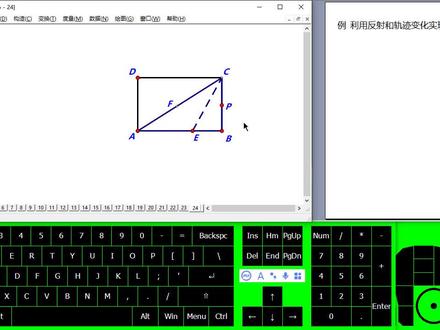 07:18查看AI文稿AI文稿
利用反射和轨迹变化实现动态折叠。再举行纸片 a、 b, c、 d 中点 b 向点 f 移动, 提前折纸动画过程,折痕式睡意。 接下来呢,我们就把这个动画的制作过程操作一遍。新建一页 文件文档选项,增加空白页,确定 准备工作,使用举行工具绘制举行 abcd。 进一段话,四边形矩形,按着三挡键拖动鼠标。移动箭头工具, 在空白处单机文本工具 abcd 线段指使工具 连接 ac 移动箭头工具,在空白处单击 一字算定 a、 c, b 构造加 平盆线构造焦点文本工具。 第一种箭头工具,单击双击射线射意标记镜面选定点臂 变换反射得点 f 显示点的标签输入大小 f 回车整理图形抗皱 h 隐藏射线 线段直尺工具,连接 ce 右键虚线。 第一步,隐藏边 abbc 移动箭头工具,空白处单机选中 abcb, ctrlh 隐藏。第二步,使用多边形工具构造多边形 c、 b、 e 双击 移动箭头工具,在空白处单击单击 alt 加斜杠,输入大写 记回车,在空白处单击。 第三步,右键多边形属性葡萄明度显示多边形边界确定,在空白处单击。 第四步,在多边形边界上绘制一个点 h 点工具,单击 alt 加斜杠,输入大点 h 回车将点击合并的点臂移动箭头工具,在空白处单击 要点,点击合并的点 b。 一定要先点点击,再点点 b 编辑合并点空白处单击选定点 h 变换反射 alt 加斜杠,输入大写 i 回车连接线段。 hi 线段支持工具 连接 h i 在线段 h i 上绘制一个点 p 点工具,单击 alt 斜杠, 输入大写 p 回车移动箭头工具,空白处单机。 第七步,选定点 h 和点 p 构造回击在空白处单击。第八步,点击多边形工具, 按 ctrl a 全选,再按 ctrl h 隐藏多边形 移动箭头工具,在空白处单机选定线段 h i 点闭 点 h 隐藏连接 ae 线段支持工具 右键实线修改轨迹为蓝色 移动箭头工具,空白处单机选择规矩显示颜色。蓝色空白处单机拖动点屁, 在轨迹的拐角处绘至点臂点工具,单击 alt 斜杠,输入大写 b 回车移动箭头工具,空白处单机拖动点 p。 这样就做好了折纸动画 显示限行实现。
67数学小视频 03:25查看AI文稿AI文稿
各位老师,各位同学大家好, 昨天我用几何画板教大家制作图形旋转动画,那今天我们继续使用几何画板来制作图形翻转,就是这个轴对称动画。 首先呢,我们在平面内使用这个线段工具, 随意的画一条。呃,线段,这条线段呢就是作为这个轴对称的来使用的。 好,然后我们在这条线段的上方,呃,使用这个 多边形工具来任意的绘制一个多边形。 好,然后我们就五边形吧,绘制好之后,我们选择构造边界上的点, 接着继续选择变换,呃,选择反射, 我们选中这两个点,选中这两个点啊, 然后我们构造一条线段, 构造线段, 继续构造这个线段上的点,然后选中这一个点,我们选择构造轨迹, 这个图形是图形翻转过程中的那个图形,然后我们选择这两个点,创建操作类按钮下面的移动动画, 嗯,中速,然后这个的话我们把它叫做返回 确定, 然后继续选择 这两个点,编辑操作类按钮移动,这时候我们选择翻转,写翻转吧, 翻转确定,来看一下动画返回翻转。 好,这个就是图形翻转的制作过程,跟昨天图形旋转的那个操作呢,有点类似,他们的方法是一致的,操作的过程所使用的原理什么都是一样的。 好,欢迎点赞关注我,谢谢大家。
142计算机微课堂 04:28查看AI文稿AI文稿
做出函数 y 等于 x 减一跨平方加二沿直线 y 等于一翻折后的图像。翻折图像及做肘反射。怎样做二次函数的图像翻折了? 方法一,先求翻折后图像的解析式,再利用解析式绘制图像,不然得到翻折后图像解析式为 y 等于负 x 减一块平方。 绘图绘制心函数,输入翻折后图上的解析式 进行绘制,此时新函数图像向两个方向是无限延伸的。选中新函数图像,鼠标右击 来改新函数图像的属性。绘图选项下,将自变量的取值范围改为与原图像显示的取值范围一样,同时将显示箭头和端点的勾选去掉,这样就得到了原图像翻折后的图像。 再来看翻着函数图像的第二种方法,先将刚才得到的图像进行隐藏。 方法二,用构造轨迹的方法做出翻折后的图像。首先在直线 y 等于一上绘制两个点,两点的横坐标与原 抛物线两端点的横坐标一致,选中这两点构造线段构造线段上的点, 度量点的横坐标, 将这一点的横坐标带入抛物线解析式进行计算,得到对应的重坐标, 依次选中横坐标、重坐标绘图绘制点, 得到一个由线段上的点控制在抛物线上的点,抛物线上点的轨迹就是该抛物线。选中直线上构造的线段,双击标记为镜面。 选中抛物上的点变换反射。注意构造轨迹要选中动点和随动点,所以选中线段上的点与反射点构造轨迹, 得到已知函数关于直线 y 等于一翻折后的图像了。 如果需要翻折的动画,那就需要在原图像与翻折后的图像之间绘制出一个过程中的图像。在翻折后的图像上取一点, 选中直线 y 等于一上的线段。双击将翻折后图像上的这一点进行变换反射, 选中这两点,构造线段。构造线段上的点,选中三点,打上标签。 点 b 就是翻折过程中图像上的一点,依次选中点 c、 点 b, 构造违纪, 得到翻折过程中的抛物线。选中翻折中的抛物线。右击将显示箭头和端点的勾选去掉, 来做点 b 的两个移动按钮,依次选中点 b、 点 c, 编辑操作内按钮移动。 依次选中点 b、 点 a, 编辑操作类按钮移动 点 b 到点 c、 点 b 到点 a 的两个移动按钮制作完成。隐藏不必要的对象, 分别点击两个动画按钮,得到翻折动画。
79爱散步的卢卢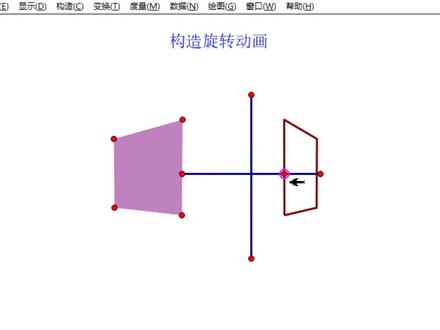 03:15查看AI文稿AI文稿
我们来构造一个旋转的对话啊,首先呢我们做一个竖直的一个对称轴,然后呢我们先随便做一个几何都行啊,比如说我们现在做一个四边形出来,我们选中这四个点啊, 然后这里点构造构造了一个四边形啊,那这个图形就出来了,接下来我们在四边形的边界上呢,随便选一个点啊,那这一点呢,我们来做他的这个镜像点,我们选择这一 调这个直线啊,双击,双击呢,其实就是帮他,呃,定义为我们这个镜面的这个意思啊,其实你选择这个直线,在选择标记镜面效果是一样的啊, 那我们选择刚才哎定义的这个动点,还有呢我们这个直线啊,那这个,然后我们来构造一个这个镜摄镜镜面的这个图形的点啊, 用反射功能就可以了。那点击反射之后,那这时候呢,你看啊,这个两个点他们是关于这个直线是对称的啊,也就是说我们把这个哎左边这个点进行移动的时候,右面这个点呢也会跟着移动啊,这样就构成了我们所需要的一个镜像的图形。 那接下来我们把这两个点呢连接起来啊,那你看这时候连接起来之后,我们在这个线段上来定义一个自由的点啊,那这个自由点呢?哎,这时候我们 选中刚才定义的自由点和原来的这个四边形象的点啊,这两个点我们选择来构造这个轨迹啊, 这时候呢你就会发现啊,随着我们这个自由点的移动哎,左边这个点的轨迹呢,他也会跟着移动啊,当我们移到最右边的时候,我们左边这个点的轨迹呢,哎, 他完全移动到右边去了,这样就构成了我们翻转所需要的这个图形啊,那接下来呢,我们就是一个图色的一个过程啊,我们可以 把原来这个图形呢给涂颜色也行啊,不涂也行啊,那接下来我们可以做的一件事情呢,就是来设置我们的这个动画啊,我们选择这个动点,然后呢点击这个编辑 来选择这个动画的这个按钮啊,那这个动画速度呢,你可以选择慢速啊,这样看的会慢一点,那点击我们这个动画点, 相应的这时候你会发现,哎,我们这个图形翻转是不是就已经在进行这个变换了,对不对?那有时候你觉得右边也需要弄一个区域出来啊,那这个挺好办的,你就选择,哎,这个四边形啊,你就直接选择这个图形啊,然后再 双击中间的这个分界线啊,让我们来构造一个镜像,构造一个反射,那这个反射图形是不是有的,你给他改个颜色啊,这样让我们就看起来更清楚一点。那这样我们再来看这个动画啊,这个移动的过程从左到右,哎,这是不是一个 翻折的一个过程啊?现在再来一遍,从左到右,哎,这个图形就正在实现这个翻折的动画啊,这就是我们所需要的这个效果。好,那我是张亮老师啊, 好,这个视频讲解就到这里。
 07:22查看AI文稿AI文稿
大家好大家好,我们继续来看几何画板,举手操作第六景,平移、旋转、缩放、反射,这是我们在几个画板中最重要的四种变换。 我们首先来看平移选中点工具,执行变换中的平移命令。 在平移对话框中出现第一个局坐标,他包括平移的距离以及平移的角度。固定距离我们改为五厘米,固定角度我们改为零度, 点击平移,选中这两个点,执行变换中的平移命令。 固定距离每改为八厘米,固定角度改为九十度,点击平移,依次选中的四个点, 执行 ctrl 加 l 键构造线段。这样我们就利用平移构造了一个矩形, 选中这个矩形,删掉选中点工具, 执行变换中的平移命令。我们这一次呢选择直角坐标方法,那么它包括水平方向的平移距离以及 垂直方向的水平平移距离,那么水平方向更距离我们改为五厘米,垂直方向改为零厘米。点平移, 选中这两个点,执行变换中的平移命令。 水平方向我们改为零厘米,垂直方向我们改为八厘米。执行平移命令。依次选中这四个点, 执行快捷键 ctrl 加 l 构造线段。这样我们又构另一种方法,构造了一个矩形,选中格式,干型 我们删除。我们再来看旋转选中点工具,构造一个点, 选中这个点,执行平移命令。 我们用几座标平距离为五厘米,以零度点平移, 我们以 a 为旋转中心,把 b 绕着点逆时针旋转九十度,那么双击旋转中心点 a, 选中点, 执行变换中的旋转命令。旋转参数固定角度为零度,点击旋转,这样我们就连依次选中这三个点, 执行 ctrl 加 l 构造线段,这样我们就构造了一个等腰直角三角形。 我们如果旋转的时候,如果是逆时针,那么角度为正,如果是顺时针的话,角度为负,这是旋转。下面我们再来看缩放,那么缩放呢?可以构造一个长宽 三比为四比三的矩形。为例,选中点工具,执行变换中的平移命令, 固定距离四厘米,固定角度零度点平移。 双击第一个点,选中第二个点,变换中的缩放。 固定比为三比四, 点击释放, 双击这个点,选, 选中缩放后的点,变换旋转固定角度九十度, 选中这个点,执行 ctrl 加 h 键办理隐藏。选中这个点, 执行平移命令,依次选中这两个点,点击平移。 依次选中的四个点,执行 ctrl 加 l 键构造线段,这样我们又构造了一个 长宽比为四比三的矩形。 下面我们再来看一下反射,反射也是我们经常说的轴对称,我们先来选中点工具,构造一个点, 再构造一条直线, 双击这条直线,选中这个点, 执行变换中的反射命令,这样我们就构造了两个关于这条直线的对称品, 同样我们可以构造多边形的对称图形。 构造一个多边形,双击这条直线,选中这个四边形, 执行变换中的反式命令。这样我们又构造了两个关于这条直线走对称的两个几何图形。我们来看一下,如果变换这个几何图的形状,那么右边的这种跟着随之改变 有关平移、旋转、缩放、反射的这种变化的基本操作呢?就讲到这里,再见。
114乐享数学 03:00查看AI文稿AI文稿
今天我老梁又制作了一道啊,把抛物线位于 x 轴下方部分折叠的一个动画,这里亮点是可以上下拖动这个小手, 他就可以啊,把这个翻折的过程表现出来了。 还有一个亮点,你看这条是整条的,他不是分开来,而且啊,凡是 折叠的我就用绿色的,就是原来一个是走下方的上半部啊,没有动荡,他还是红色。 大家看一下, 这里是刚才我那个字底,用了那个 w i ngdngs, 为了这只小手 嘴都变了一个字体的,这个小手的字母 f 在那个字底下的成一个图案手型, 你看啊,这个点替他,是不是啊?是一个一条这三根啊,三部分上的点,这样你看对吧?所以呢,我今天做,我就之前以前做 有两种方法,一种是分三段来做,那今天我是用第二种方法,就是不用分段来做, 然后呢,而且这个颜色啊,要把它区分,对不对?这个是他的亮点 啊,这条这条就在外轴上取一个洞顶,按取他的中坐标来换这个函数,那咱们可以通过拖动就观察图形就可以找到解决问题的办法了。 老师们觉得我这个动画怎么样,想不想学啊?如果想学啊,那就订阅咱 这个号的几个画板培训专栏来学习就可以了。觉得我这个动画制作的好的,希望给好评转发点赞,谢谢大家的支持,再见!
26初中数学苑


