PPT怎么设置图框颜色变化动画

粉丝2038获赞1.9万
相关视频
 02:56查看AI文稿AI文稿
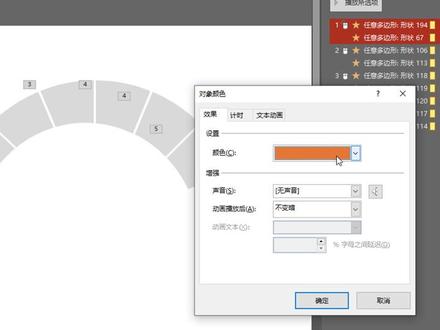
大家好,今天给大家分享一种简单的动态图表的制作,就像下面这种效果, 其实要实现这样的效果并不复杂,我们先来简单介绍一种方法来画这样的图形,首先利用圆形,椭圆形叠加合并形状,剪出一个图形, 然后再利用手绘辅助线做对齐,加上戏剧型,然后对剪除的图形做均匀的拆分,拆分之后留下那些我们有用的,把没用的多余的删除就可以了, 这样就得到了我们想要的这样的一个图形。接下来是最重要的步骤,就是加动画,按住 ctrl 依次选中这几个图形,然后增加强调动画,选择对向颜色,在动画窗格中 去设置,每隔两个我们设置成单击开始,然后再设置第一组动画效果。在颜色选择中,比如说我们第一组可以选择蓝色,然后设置第二组动画效果,颜色选中我们来选择橘色,依次类推,设置第三第四第五组,然后 放映,单击动画就会看到这样的颜色出现效果。那接下来呢,我们就要做指针了,插入一个圆形填灰色白色轮廓,把原来预留的那个圆拉过来,垂直水平对齐,然后插一个三角形填充颜色无轮廓,调整一下角度, 对齐以后与大圆 ctrl g 组合在一起,置于底层,大圆选择无填充无轮廓,然后给这个组合新增加陀螺旋强调动画, 在动画效果里边去设置,选择自定义角度,第一次的时候顺时针六十七点五度,时间选择零点五秒,然后把这个动画移动到第一组动画中,选择从上一项开始, 再新增一组陀螺旋强调动画,然后在自定义角度中,我们去选择四十五度,时间同样是零点五秒移动到第二组动画中,选择也是于上一项开始 用这种方法依次新增陀螺旋的动画,依次放到三四五组中去,然后再放映,我们就会看到这样的一个效果了, 指针在动,颜色也在变,当然如果你愿意的话,也可以给中间的这个小圆也是依次新增对向颜色的动画,放到不同 铜的祖宗,然后放映的时候,中间的小圆也会跟着一起变色。 最后我们把这些内容全都选中,调整一下在幻灯片中的位置,然后把我们想要添加的内容也加进来,内容动画也依次这样放在不同的动画组里,最终就看到这样一种效果了,大家都学会了吧,感谢关注!
5592PPT变形记 11:50查看AI文稿AI文稿
我们来看一下在 ppt 中一个立体的背景图案是怎么产生的,我们主要来学习通过填充颜色的变化和产生一个柔光来体现立体的状态。 我把这个过程做一下,尽量的我不用这个快捷键啊, 新建一个空白的 ppt, 然后呢,在设计里面 设计整个 ppt 的背景,纯色填充转化成一个灰色啊, 然后插入形状里面的一个矩形, 画一个标准的正方形,如果你为了细的话,可以做成一厘米的宽度,我如果做的快一点啊,做成两厘米, 然后去掉边框, 放在左上角放大,在右下角放大啊,然后填, 先不用填充,我们把它复制一下啊,右键单击复制两次,然后水平的 给他拍紧紧的,不要露白边啊,然后把最左侧的一个删除掉,可以放 大呀,稍微隔一点啊,轻轻的用箭头啊来移动一下,看看有没有摆边。这个时候呢,选择第一个填充唇色,给背景稍微深一点, 如果感觉特别深,再利用其他的颜色来增加亮度, 选择右侧的这个填充为白色,看到没有背景色,白色和灰色就有一个对比了。然后选择插入形状里面的一个椭圆, 去掉边框,填充黑色,然后右键单击,选择形状格式, 在形状格式的中间这一个有个效果,效果里面有一个柔化边缘,选择一个预设里面的,根据你花的大小啊,五棒十棒,可以去选择来再加一点, 看不到了,这个时候你可以放大或者缩小啊这个椭圆来看一下效果啊,不要说看不到了,没了啊, 然后选择椭圆,右键单击,至于底层 缩小,你的 ppt 看一下。哎,这种效果基本就出来了。这个底层的,你可以根据你的要求啊,适当的哎。放大或者缩小 箭头移动,然后全选,右键单击 group 组合, 然后右键单击复制, 拖到下面金靠左侧,这个时候放大用箭头啊,尾调。第一个一定要对齐的好一些, 然后选择这两个同样的优点,单机复制, 以此类推。 又简单机复制, 你复制到啊,复制 放大脚 分类推 好了,不要急,如果多出来的话,右侧我们可以 不要他啊,根据你的要求来做,看到没有,注意细节,后来复制的。把上一次的这个柔光给它遮盖掉了, 右键单击,至于底层,至于底层,看到没有,然后一再根据你的要求全选或者选择一部分来右键单击进行复制, 注意细节, 看到这个小白趴了吗?哎,他又把它遮盖住了,右键单击,至于底层,每次都要做, 我想这个手移动是吧,不用急。哎, 继续拖拉 复制,又简单去复制, 然后这个移动移动少了,可以重新选择, 完蛋。好,我转就可以了, 越来越少,别忘了啊。至于底层,到最后一度啊,可能就会更麻烦一些,上方的这个粘贴过来的,至于底层, 注意低头, 一定要全拖拉到包含整个对象才能让你全选啊。 好,我们再来一个吧。 好了,基本的就成型了。如果你要是 做哪个呢?做一厘米的呢,可能要更好看一些。 好了,右键单击,至于底层,至于底层,至于底层的原因是把上面的这个柔光给它提现出来看看,没有的。哎,那你得重新 去做,不要留着小白边。什么叫小白边啊?看着啊,哎,这个缝隙啊,是非常难看的啊, 看看还有没有遮挡,我拍了播放一下看看,哎, 这个就遮挡了,是不是这个遮挡了?这个有小白边,只有放大的时候你才能看清啊,一些瑕疵有简单机 至于底层,至于底层, 有时候你不至于,至于底层啊,你第一次看不出来,但是如果放大之后啊,有些地方可能会感觉非常的不好看。 细节,主要是细节,看到这样,有时候点击右键单击的说,你知道是底层,但是就是点了顶层啊, 好了,基本就完成了。那么剩下的呢,就比较简单了,哎,写好你需要的一些文字啊, 我就随便再写一点啊, 卷大点吧,五十四,为了填充填满吧, 选择一个小的字帖,把它的分行啊中的合并在一起 看一下好了,这基本就做完了。所以主要是用哪个呢?主要是用这个颜色的变化, 这个韩国又专门的做 ppt 的公司啊,他特别注重于这种颜色变化, 立体阴影和柔光去制作啊,能效果比较强烈一些啊。我们通过这个简单的例子先来学习一下。
14知识苑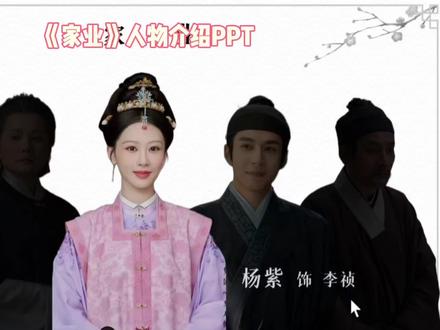 01:18查看AI文稿AI文稿
给佳业做了一个人物介绍 ppt, 人物通过明暗变化逐个进行展示,下面是教程页面,添加上抠好的人物素材,排列整齐, 然后选中图片,在图片格式中把亮度调整为负百分之八十,每张人物图片都是相同的操作,全部变为暗色,再复制一页幻灯片,把要展示的人物亮度重置为零, 加上文案内容,可以给文字添加擦除动画。 我们再复制一页幻灯片,把第一个人物设置亮度为负百分之八十,文字移开,再把第二个人物亮度重置为零, 再一样加上文案,后面的页面还是一样的操作就行。先复制,再调节明暗,再加文字, 最后全选页面,切换里面选择淡入淡出就行。
13PPT模板达人 02:30查看AI文稿AI文稿
我做了一个 html 格式化编辑器,可以直接修改我们用 html 做成的 ppt, 非常方便。比如这里我选中 ppt 中的一个元素,可以修改它的粗体、斜体、下滑线, 还有删除线等,包括还可以选择它的样式,它的字体就会发生一些大小的变化,这里也可以更加的精准调节它的字体大小。在这里还可以选择一些居中、居左、居右,以及 选中字体之后,我们还可以调节字体的一个颜色的变化,这里有一个色板,大家都可以自由的调节,包括这里也可以选择这个背景的颜色进行调节,比如这里选中之后,我们还可以拖拽这个色彩条 进行选择,都是非常的方便,包括字体的这个颜色,当然如果不太喜欢,我们还可以直接点击清除之后再次进行设置。 这里的一个一些元素,我们都是可以自由的选择,如果你不想用这个快捷的菜单栏,是还可以在右边 这里修改,而这里的文字我们都是可以把公交放在那里之后都是可以直接修改。在右侧的这个功能栏里边,他会提供一些更加细致的一些调节,比如航高自建记等,包括一些透明度,还有一些高级布局 原码与标识。同时它还是支持十六比九,四比三这样的一个缩放,比如百分之七十五、百分之一百,百分之一百二十五,不过它最终的缩放都是按照同比例缩放,也是非常的不改变。原来的布局 都会在这个画布中呈现,我们点击左侧的原码,它能呈现出我们这 html 的 原码,当我们改这个文字的时候,它就会实时的修改 html 的 代码, 通过点击定位,他就会将这个元素定位到对应的地方,修改完成之后,这里还有回退到上一步和下一步的操作, 等我们编辑完成之后,我们直接点击导出 html 就 行,当然如果我们一不小心刷新了一下,他是会自动保存在我本地有个本地的草稿,我们点击恢复草稿就行,也不用担心我们一不小心 因为关闭浏览器或者是刷新导致的这个修改后的文件的丢失。以上就是我制作的这个 html 格式化编辑器的全部内容,目前还是在改 bug 过程中,也欢迎大家体验给出一些反馈和建议。以上就是本期视频的全部内容,我们下期再见。
20科技小亮AGI 03:42查看AI文稿AI文稿
好,我们就看到这个新建版式是不是就有一个对应的门框,我们就看他的款式其实已经发生了变化了,那么对于其他的版式,这有让换的片我们也可以进行切换,就比如说当我们找的这个版式对他的格式进行 一定的改变,这里就必须要我们说删出去搞了,删出去弄的话就太麻烦了。比如说这个 ppt 设计私房菜,我们想给他换一个版式,那就直接在这个 直接在这个个版式的模板里面去找,找了点击然后就换掉了,就比如这里就换成现在这种样子, 但是如果说遇到我们自己设计的一种换灯片的话,这个方式就没办法就换不了。那么当我们就算我们点击这个版式的话,那他这个我们原有的 ppt 设计四行才不会动,他只会改变其他的样子,其他的文本框他只是把这些版式的占位符给表出来,那我们就撤销一下,这就是我们嗯版式储存的换灯片。 那如果说我们有时候不小心把版式里面的位置进行了移动会怎么样呢?那这个时候我们想要恢复,那我们就可以选择进行重置,我们点击先点击开始选项卡,我们就可以点到开始选项卡里面这个版式旁边它其实有重置的, 这样的话就不需要说说我们太麻烦了,他就选择去这里这里一下,那里一下就直接重置,他就直接变成最开始创建的样子,那么我们就需要了解到一个重置下面这里有个结,大家想一下这个结是干嘛用的呢? 结的话其实是一种组织换能片,就比如说你的 ppt 文档呢,有大量的换能片,那有的时候为了方便简单操作,结的话就相当于是把这个 ppt 收入收入在一个 范围内,那就方便我们进行后续的操作。结里面的话有新建结,删除结,删除,所有结全部折叠,全部展开,我们先选择一个新建结,这是我们第一张换灯片前面就出现了一个 结,就像一个无标世界,大家可以看到这里的话就是界无标世界。第一张换能片前面这个结的话,刚刚我们看到它其实也是个虫命名的,那么单结,这时候我们也可以针对这个无标题结进行操作,比如虫命名结, 把这个杰明的名字,把它我们在里面输入名称,我们输入个什么呢?那么就输入属于课程介绍,点单机重命名,大家就可以看到左侧上面就有一个,左侧上面就有一个 到的小三角,就是课程介绍。那如果说我们点击折叠的话,他就是这个下面的图片,换的片都折叠了就看不到了,那左边的大刚大刚区 里面的图片都隐藏起来,那我们再点击一下这个小三角的话,就有个离开键,那点击之后这些换的面是不是又抽出来了? 这个结的话,就有利于我们大量的换灯片来进行组织,我们就可以把某些换灯片的内容放在一个结,就相当于是我们的一个视频给它分 分分段一样,方便我们进行识别和管理,那么去新建一个结,那么对于这个结来说,这里就是我们新建的一个结,就是第二张换灯片以后,那我们再把这个命、这个 丑秘密秘密成课题主,课程主题第三个节的话,就是这个狗和这个图片,我们就添加一个新增节,叫添加元素。
 00:37查看AI文稿AI文稿
ppt 配色有秘诀?接上个视频,这节讲配色方法。先确定主色与肤色的平衡关系,包括互补色平衡冷暖色平衡深浅色平衡单色与花色平衡,由彩色与无彩色平衡,面积大小平衡等。 三色如果没有控制好强弱对比关系,就会使画面失衡,无聊又乏味。黑白灰作为调和色将是页面具有透气感。同频的同色系颜色深浅变化将是页面变得更有层次感。紫色离近色的加入,画面将更加丰富有质感。黄色补色的加入,画面将变得更加灵动有活力。 同时黄色对比明显,可以引导视觉焦点。在这张图,你能找到几种色彩平衡关系呢?下节继续讲调色方法。
10先飞PPT 00:46查看AI文稿AI文稿
这是你用 ai 做的 ppt, 排版总是一种效果,满满的学术风,没有视觉上的冲击。这是我用 ai 做的 ppt, 视觉冲击力非常强,充满高级感,简直就是设计作品,用来做品牌展示,露脸竞赛,个人介绍非常适合。而我只用了一个 skill, 一 句话就搞定了。 先找到 beautiful html 这个 skill 这里啊,内置了三十四个 ppt 模板,各种配色设计随心选,说实话,每一款设计我都很爱。 接下来打开 cloud 粘贴这段一句话就把这个 scale 安装好了。接下来只需要按照这样的提示词结构,需要调用的 scale 想要的模板名称,并上传我们的草稿文档就可以了。等个十分钟左右就搞定了。哪里不满意,直接用提示词修改就可以,用起来超简单,快去试试看!
62廷子叭叭AI 01:36查看AI文稿AI文稿
这样炫酷的多图排版动画,你知道是怎么做的吗?点赞收藏视频一分钟教会你!首先我们插入一个圆角矩形, 拖动小黄点,将圆角缩小一点,接着点右键,设置形状,格式设置为无线条。接着添加一个外部阴影大小一百零五,模糊五十,距离五十。再添加一个印象大小七十。模糊时 在三维格式中深度设置为十三维旋转中 s 轴五四,外轴三百三十, g 轴三百。 接着缩小画布显示比例,将矩形拖动到右下角,然后按 c、 t、 r、 l 加 d 键,再复制四个矩形,全选矩形,按 c、 t、 r、 l 加这键组合,并适当微调位置。接着复制一份组合形状放置到上方,然后选中组合中的一个 矩形,右键,设置形状,格式设置为图片或纹理,填充并插入一张图片,用同样的方法给所有矩形填充图片。接着选中两个形状,添加直线路径动画,分别拖动直线路径动画的小红点,使下面的形状向左上角移动, 上面的形状向右下角移动。接着打开动画窗格,同时选中两个动画右键,设置效果选项,平滑开始和平滑结束设置为零,勾选自动翻转,即使选项中设置为与上一动画同时开始,期间十秒重复,直到幻灯片末尾。 接着放大画布,显示比例,把准备好的文字内容复制过来。创意多图排版动画就做好了,你学会了吗?
4251玩转OFFICE 00:48查看AI文稿AI文稿
三角形, ppt 中自带王者一般存在的形状,你瞧好了,绝对哇塞!第一种,插入三角形编辑顶点下拉,复制一份,拉至图片底部。第二种编辑顶点为直角三角形,变换三角形位置, 再来一个直角三角形,又是一幅新图。第四种,编辑,拖拽三角形,又一幅不一样的组合。 接着编辑顶点拖拽,看,又一组全新组合,继续拖拽,哇塞,新组合又来了,再来一组,又是焕然一新!最后把各三角形填充为背景,白色与底色融为一体,瞧好了,看效果!
19PPT手艺人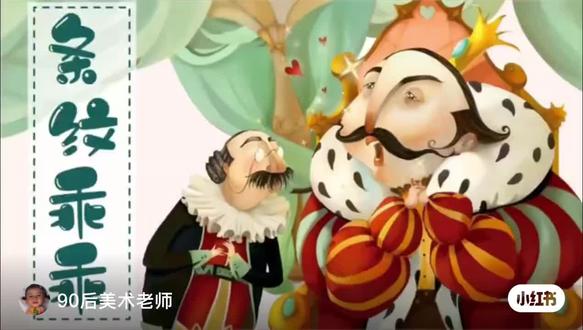 01:49查看AI文稿AI文稿
从前有一位国王,他非常喜欢穿漂亮的衣裳, 随着时间的推移,他对这些花衣裳越来越不满足。 得知国王最近很喜欢条纹,于是有个大臣给他出了个好主意,国王非常开心,立即让这位大臣着手去办, 谢谢所有的小设计师们,你们用神奇的条纹给了我一个最快乐的惊喜。
 00:35查看AI文稿AI文稿
这是一个能把教案变成疯狂动物城风格的 ppt 课间网站,一天一个教师宝藏工具第一期。今天讲的是绘图版 ppt, 直接把教学设计给他,再在其他要求里填入,用疯狂动物城的形式和思路输出 ppt。 课间, 一份精致结合教案的疯狂动物城风格的 ppt 就 生成好了。生成好的 ppt 会结合故事里的角色人物风格,还原动画,治愈氛围,陪伴学生沉浸式学习与探索知识。用这种方法,我还生成了哪吒风格的课间,非常有趣。
6256书香


