tableau如何制树形图

粉丝2199获赞7129
相关视频
 02:24查看AI文稿AI文稿
好,今天我们来学习第五个图形,名字呢叫做塑地图,也称为塑形图,其使用一组嵌套矩阵显示数据,通过矩阵的面积 来表示其数值的大小,面积越大值越大,加上颜色深浅的数据纬度,也可以展示数值的大小。 也就是说,通过数地图的矩形大小以及颜色深浅等功能,能够突出显示异常数据,点获重要的数据。下面呢,我们以二零一九年各地区产品销售额及利润情况为例,查看 各地区的销售额及利润。首先呢,倒入数据,单击 excel, 选择二零一九年各地区产品销售的情况选择,打开, 单击工作表,单击右键,选择重名名为素地图, 将标记学员卡中的自动啊改为方形,将所属区域拖至标签,将金额拖至大小。 然后呢,将利润拖至颜色。好了,一个简单的数据图我们就做好了,通过数据图呢,矩阵 的面积表示销售额的大小,颜色深浅呢,代表利润的总额的大小。我们可以看出来啊,对于 fy x 和 v j 这三类的销售额及利润总金额都比较大, 这样我们就快速通过数币图完成了查看各区域销售额度的大小以及利润的大小。哇,朋友们是不是很简单呢? 好了,做地图呢,就讲到这儿,后面会持续更新,敬请关注。好,谢谢大家!
 05:03查看AI文稿AI文稿
啊,大家好啊,欢迎继续学习 excel 技巧精粹系列视频教程这一节呢给大家来啊展示一下如何在 excel 里边呢去插入竖行图啊,说是竖行图啊,是实际上是英文翻译过来的啊,英文的原称呢叫 tree map 啊,所以我们翻译过来就是竖行图,他其实一点不像竖啊,就是一更应该确切的讲的应该是这种方块堆积图啊,一会大家看了这张图就明白了 啊,首先呢我们把数据来做一个汇总啊,这个就是这种呃非常散的原始数据呢,是不适合做数图的,不是说做不出来,而是做出来之后的话呢,那个太密啊,太密,因为数据点太多啊。 好,我们把这个数据呢先啊放入这个投石表啊,放入投石表, 然后呢在图纸表里面,我们来根据他的这个呃大类呃小类,然后商品啊来去做出三类,然后呢把他们销量做一个汇总啊,来做一个这种视力的一个数据吧 啊,但是呢在透视表里啊,我们直接插入数据,透视图的话是不能插入这个数图的啊,你要插入数图的话他会报错啊,比如说在这里边来插入 啊我们的数图,然后选集数张,选这个数张图,图直接告诉你信息就是图实表内呢,没有办法创建这个类型的图表啊,让你选择不同的数据类型 啊,那我们怎么办呢?我们把这个数据呢复制出来啊,复制出来就是把这个数据选中中间这个数据这一部分啊, 右键复制啊,把它粘贴竖直啊,把它复制出来啊,这样的话呢我们就可以去来去做这个什么做具体的这个,呃,输出的制作了啊,呃,但是呢,这里边呢仍然有问题啊,比如说我们把这四列都选中 来插入数图啊,数图是出来了,但是呢,你仔细看的话 啊,你仔细看的话呢,这里边呢,他只有第一列酒水和饮品啊,酒水和饮品只有第一列, 然后呢他是没有第二列的,第二列的什么茶、咖啡、柠檬、麦芬、思康,这里面是看不到的啊。然后紧接着就是具体的这个产品名称了啊,具体产品名称,所以他仍然是有一个局限性的,你看到从颜色上来讲呢,实际上他就分了两大类 啊。那如果我想看这个小类啊和具体的这个城市名称,那咋办呢啊?我们把它删了之后呢,就要您事先选择数据啊,就不要前面那一个大类啊,我们用小类和这个具体的城市名称选这三类,然后再去插入数图 啊,这个时候呢,你就会看到了更细的一个啊,切分啊,更细的一些分,就茶、咖啡、柠檬,就是麦粉丝、钢筋都有了啊。所以你仔细看这个图呢,它其实一点不像树啊,就是方块堆积土。这个图什么意思呢?这个图呢是非常非常直观的给我们展示的数据量的大与小 啊,数据量越大,这个方块越大啊,数据量越小呢方块越小啊,还有相同颜色的区域呢,代表一个大类啊,相同颜色的区域代表大了,比如说这个橘黄色啊,这个就是咖啡类。然后这个,呃纯 黄色呢啊,其实就是麦分类啊,然后左边的这个啊,深蓝色的就是茶类啊,就是这样的一个意思啊,所以这个图呢是实际上是非常直观的给我们展示了 啊,各种啊分类的这个数据量的大小啊,非常方便的一张图表啊,也是大家这个可以多用的一张图表, 那么他呢啊仍然是在二零一六版的 xl 版本以上啊,一六一九二一啊,然后奥比三六五才会有的一个模板啊,再往前的老的版本呢,应该是没有这个图的模板的啊,就制作不了这样的图表。 好啊,这个就是我们的这个呃树形图的制作啊,然后呢还有一个小的东西呢要修饰一下,就是说我们现在不光看到这个系的产品名,系产品名称我们还要知道他的 调料啊,实际上呢我们点一下这个标签啊,就是这个文字的标签,然后打右键设置标签格式,在标签格式里面你把他默认的这个值是没有勾上的啊,你把直勾上就可以了 啊,过完之后呢我们就会知道啊,每一个详细的产品它的销量分别是多少啊,这个数值就出来了啊,这样去做一个修饰,当然我们还可以去选择这个不同的 啊样式啊不同的样式,这里边有很多的样式大家可以去选啊,包括色系呢都可以去调啊,改改这个不同的色系,看你喜欢什么样的一个呃色系,颜色配色啊都可以 呃,总而言之呢是非常非常,这个英文叫憨的,哈哈,中文呢就是呃非常硬手的一个工具啊,来展示我们数据上大小。好,这节呢就给大家来分享到这。
117数据分析精选 00:51查看AI文稿AI文稿
大家好,我是数据分析师 rock, 欢迎来到职场,必会可视化,今天分享一下数情图的制作方法。第一步,导入数据,首先在 excel 中输入数据内容,注意数据格式,然后导入数据到 tablo。 第二步,将国家放到详细信息。第三步,将地区播放到颜色。 第四步,将人口播放到大小,最后将国家名称的标签值显示出来, 这样简单四步,一张竖型图就做好了。
12数据分析Rock 01:44查看AI文稿AI文稿
然后我们再加一个工作表,做一个饼图, 我们把地区放在列上,然后把地区的销售总价放在行上,他会自动的出来一个条形图,然后这里的智能推荐他推荐了一个饼图,对吧?但是现在饼图的话他放到了这里, 我们把它稍微的调整一下。首先的话我们的地区把它放在 这个标签上,然后大家可以看到这个图有一点小,把它适合宽度适合整个师图,好了,好,然后每个地区的话,他 我想要显示每一个地区的百分比占比,百分比在这里的话我们需要设置一下快速的计算合计的百分比, 试一下,我们把这个合计的百分比放在这个标签上, 他现在就已经显示了一下合计的百分比到底是多少。然后我们把格式调整一下, 标准的两位小数点, 这里有一个简单的饼图就已经做好了。
79富贵多多 03:34查看AI文稿AI文稿
大家好,今天我将与大家分享一种特殊的图表类型,镜像柱形图,这种图形在分类数据较多时显得尤为实用。在常规柱状图过宽或过长导致看版空间紧张或数据标签重叠时, 这项柱形图则为我们提供了另一种解决方案, tablo 中的实现。接下来我们就以 tablo 为例,详细讲解如何制作这种独特的图表。第一步,连接数据源首先, 我们需要打开 tablo desktop 并连接到所需的数据源。以视力超市数据源为例,我们可以在数据源页面创建关联数据源,请复制上面文本并粘贴在视图右侧。我们选择左侧的连接并创建关联条件,在此 我们设置关联条件为一,并在右侧进行相同的设置。第二步,创建计算字段接下来我们需要在新的工作表 中创建一系列计算字段,这些字段将为我们后续的图表制作提供数据支持。计算字段 index 输入相应的公式。 计算字段 t c position 输入对应的公式计算字段 t c sales 输入销售相关的公式计算字段 t c total sales 输入总销售相关的公式。计算字段 t c percentage of total sales 输入销售占比相关的公式。 计算字段 tc distance 输入与距离相关的公式计算字段 tc step size 输入与不常相关的公式计算字段 x, 输入 x 坐标的公式。 计算字段 y, 输入 y 坐标的公式。请注意,上述每个计算字段的公式都需要根据具体的数据和需求进行编写。 第三步,创建视图现在我们已经有了所需的数据和计算字段。接下来就可以开始创建视图了。首先在数据窗格中右键单击字段 position, 并将其转为维度。然后 将标记卡的标记类型改为线,并将自断 position 拖放至齐路径中。接下来将自断 state 拖放至标记卡的详细信息中,以便在图表中显示每个周的信息。然后将自断 x 和 y 分别拖放至列宇航,右击单机列上 x 胶囊和航上的 y 胶囊。 在下拉菜单中选择计算依据为 state。 这样我们就可以根据每个周的数据来绘制镜像柱形图。 此时你的视图应该已经呈现出一个基本的形状。接下来我们可以进一步调整图表的外观和细节。右击单机列上的 x 胶囊。在下拉菜单中选择编辑表计算。在弹窗中选择嵌套计算为 t c sales, 计算依据位表横穿。这将确保我们的镜像柱形图能够正确的反映销售数据。为了使图表更易于理解, 我们可以将自断 sales 拖放至标记卡的颜色中,并根据需要编辑颜色。同时,我们还可以单击大小按钮,设置柱体的粗细。此外,将自断 t c sales 拖放至其工具提示中,以便在查看图表时能够显示具体的销售数据。 最后,我们还可以对视图进行一些额外的设置,例如隐藏工作表标题和 x y 轴的标题,以使图表更加简洁明了。右击单击视图,在下拉菜单中选择设置格式。在设置线格式卡中对工作表的线进行设置,全部选择无。 通过上述步骤,我们就成功的制作出了镜像柱形图,这种图表不仅能够有效利用空间,避免数据标签重叠,还能够清晰的展示每个分类的数据情况。希望这个教程能够帮助大家更好的理解数据。
23AI数据可视化 06:16查看AI文稿AI文稿
接下来呢我们给大家介绍一种新的在二零幺六中才会有的图表,叫做塑形图, 那么塑形图的话结构就是一个,我们把它认为一个参天大树的一个模样,那么 其实在我们当前的树形图中,它是一个一种树形的一个变种啊,大家看这里面这树它是从大到小,就是说先是我们最大,然后慢慢慢慢慢慢的小,这是不是就像我们的一个大树里面一样, 叫苍天大树,那么大树里面分为又把它分为很多的一些枝,然后再分为很多的一些叶子, 就是这样的话,我们某种程度上来说就把它叫做一个塑形的一种图表,那在这种塑形的图表的价格下,我 我们就能够实现出我们的一个图表的一个展现。那我们这里面举的一个例子呢,就是说我们之前给大家分享过的 的一个由我们抛绣生产的一个自定义啊,随机生产的一个图,一个表格,那这个表格呢,就是说按照我们的销售的数据的一个总量去进行我们的数据一个统计, 那这种我们在我们的统计的结果上面呢,我们能看得到就是整个的一个状,一个销售的一个状况, 那这里面的话,其实呃我们用了一个,这是我们的一个 表格,大家看这里啊就说,呃,在我们的这个销售的一个详细的列表,这是我们的 销售的一个每一个订单,然后这个订单的详细的一个内容。那其实在我们的详细的内容里面呢,我们就利用我们的一个数据,把每一个订单中的所有的数据求出来了, 那么求出来的结果就是我们这样的一个数,就是用 ctel 的结果把它啊,只要符合我们所对应的这样的一个,呃,产品编号的名称的话,我们都把它统计出来。那目前来说我们能看得到就是所有的统计的一个金额是多少啊? 啊?所有的统计的一个金额的话,这数量的话是幺零七六,那么在这里面大家看这里面的是幺零七六,然后这个小美牌饼干是,呃,幺零六九,那么这个旺旺饼干是幺零, 说他在这个订单详细的订单上面的整体的数量是这个样子, ok。 所以说我们看到产品编号这个米什么咪咪同车这个数量大概就是这个结果。 那我们基于这样的一个数据的一个内容,我们可以去创插入我们推荐的一个图表,那么在这里面的话,我们能看得到树状图,呃,点击确定, ok。 那这里面的话,我们的树状的一个图的一个内容其实就已经出来了。 呃,但是呢,好像数据的有点不准,不正确啊。二零零三。那我们其实是需要的是什么呀?就是数据的应该不不是,我们产品编号不用放进来,我们把只把区域 去用这个吉娃娃饼干和这个放进来就可以了。呃, 但是我们这里面有一点点问题啊,那这里面他的数据的列,他其实是计算出我们的这个结果的列,所以说 这里面我们需要把我们的一些旺旺饼干呢这些数据统计出来。我们徒弟向系列名称选择的是我们的饼干, 那么系列的词呢?是什么呀?就是我们的销售的数量。 ok, 那这样来说就成了我们的这个数据的一个量, 那这里面的话我可以还可以把它标签统计添加出来,让标签, 呃,这标签的话大家能看得到,就是我们的一个数据的一个结构。 ok, 所以说我们当我们把它这点这样看起来是看不到太大的差别,我们把它缩小一点点,那么大家可能就看得到我们具体的数据的一个量,就是差别到底是在哪里。 ok, 这个的话是我们接下来的话统计了一下我们的销售的总金额,我们想知道销售总金额我们的塑形图是怎么分布的?我们在这里面再插入一个我们的先把这个隐藏啊,这个把它,呃, 把它就不用隐藏了,我们直接插入我们的一个塑形图 推荐的图表,吉娃娃两列, 然后的话我们插入我们推荐图表中的塑形图, 选择塑形图,我看一下啊,在这里,然后的话我们就能点确定, 那这里面的话我们能看到我们的一个金额对比非常的强,因为我们的整体的一个销量对比不是那么 不是那么大,但是我们的一个销售金额的对比,因为总金额像咪咪同志可能是最大的,然后的话那这里面小的不能再小的这些金额的话,你看一下就是什么什么小小,这你看不见了,小王奶茶这些金额都非常的小,所以说这里面我们 通过我们这样的一个对比的话,大概能看得出我们的一个销量的一个主要的一个状况。 ok, 这就个这个就是我们的所说的一个塑形图,不知道大家有没有理解呢?我们希望大家能够深入的理解这样的一些内容,能够帮助大家 能够向上继续前进。 ok, 这节课程就到这里,我们下节课再见。
 42:25
42:25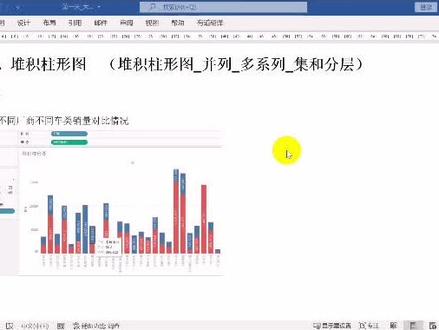 07:18查看AI文稿AI文稿
哈喽,大家好,这节课来我们给大家讲一下我们我们这个柱形图当中的这个堆积柱形图的用法。啊,堆积柱形图的用法, 我们来看一下这个地方有一个需求,你看列出不同场上不同车内的这样一个对比情况来堆积出行图,里面有并列堆积出有多系列及和这个分层的这个出行图的使用。那么接下来我们干嘛呢?接下来我们继续打开这个太不了,我们新建一个工作表, 比如说我们家这个呃堆积柱形图的使用。堆积 堆积柱形图使用好,然后呢我们在这个行当中,你比如说我们选择这个厂商,然后呢我们选择这个车类,对吧?车系还是车 车类啊?我看看。呃车类,我们把这个车类给他拖出来,到我们这个里面来看,是不是有轿车和我们这个 suv 吧? suv。 然后呢我们再将这个销量 给他拖出来,到我们这个链里面来,他注意这个地方,我们用的是条形图吧,所以我们现在要想看柱形图的话,我们把这个位置给他交换一下,对不对?我们把销量拉到行里面来,我们把厂商把这个车内给他拿到我们这个链里面去,对不对?现在看一下这个是不是就是一个我们常规的这个多维度的 多个维度的这样一个柱形图啊?假如我们现在要想干嘛呢?我们想给他换换一种图表类型,我不用,我不用这种这个并列的这种柱形图来进行显示,我想给他采用这种堆积的柱形图来进行显示,应该怎么做呢?我们可以选择智能推荐看这个地方,看 第二个图表类型,是不是就堆积啊?看这样我们去看的时候,两个什么两个纬度的指标就被堆积在一起显示了吧?看这个蓝颜色的是 suv, 对吧?上面的是 suv, 下面的呢?是轿车,对不对? 这就是我们这个堆积助行图的使用啊。堆积助行图的使用看到吗?所以在这个助行图当中,你你要想将将这个数据显示出来也是可以的。将销量给他拖拽到我们这个标签里面来,也可以显示吧?也可以显示,当然有一些里面有些标签没有显示,对不对? 所以我们可以在这个标签里面给他设置一下,你看让他允许覆盖其他标签走,允许覆盖的时候,那么所有的什么所有的标签都被显示出来了,对吧?这个就是覆盖,因为什么呢?因为被其他的这个标签给挡住了,他没有显示出来,这个就是我们这个呃,堆积出行图的使用,当然我们 出了这种常规的,而这种这个柱状图的这种堆积图形以外,我们还可以给他设置条形的条形图。你比如说我们干嘛呢?我们给他把这个厂商给他拖拽到我们这个行里面来,我们可以把这个销量给他拖拽到我们这个链里面来看。哎,这个时候是不是我们这个柱形图给他就给他换了个方向啊? 变了一个方向对不对?变了一个方向来进行显示的,是吧?这个就是我们这个堆积助行图,我们还是给他换过来啊?还是给他换过来 好。我们除了什么呢?我们除了这种这个堆积柱形图以外,我们还可以干嘛呢?我们还可以显示这个并列柱形图,哎,并列就是我们上面显示 suv, 下面显示我们这个轿车,我们应该怎么来做呢?我们应该怎么来做呢?所以接下来我们再来给大家演示一下,再来给大家演示一下,我们再新建一个,我们 在新建有工作表哈,就是我们这个作型图里面,我们可以按照我们自己的一些想法来对,我们来展示我们这些数据。 好,那么接下来我们干嘛呢?把这厂商,把这厂商放到我们这个店里面来,那么在这个行当中呢?比如我们取什么呢?我们取这个车内,哎,车内就有什么呢?就有 suv 和教材,对吧?在行里面吧。好,那么在行当中我们把什么呢?我们把这个销量给他拿出来 给大家看一下,这个时候我们这个上面显示的就是 suv, 下面显示的就是我们这个轿车,轿车对不对? 好,那么我们现在要想将这个 suv 和这个轿车这两部分图表,他们俩都是这个呃蓝颜色来显示的,对不对?比如说我们现在这两部分,这个呃车内我们给他按不同的颜色来进行显示的话,我们可以把这个车内, 我们可以把这个车内给他拖拽到我们这个颜色里面来看一下来,这个时候他们俩都是不同的颜色的吧,我们选择这个整个视图给他调宽一点哈,然后呢我们再将这个销量给他拉到我们这个标签里面来看下,这个时候是不是我们这个标签就显示出来了吧?对不对? 这个就是我们这个并列啊,看这种并列种方式来显示这个车内 suv 和我们这个轿车吧。 对,这个里面的字体有点小啊,字体有点小,每次现在不调了吧?不调,是字体啦,能看到 这是我们这种并列啊并列作形图的显示,然后我们除了这种什么呢?显示作形图以外,我们还可以干嘛呢?我们还可以然后呢这个多系列作形图来进行显示吧。我们刚才在这个开始之前的话,是不是给大家演示过这种这个堆积作形图的演 这个操作啊?其实在这个堆积出行图里面,我们要想给他按并列来进行显示的话,我们可以干嘛呢?我们可以把这个车内, 我们可以把这个车内给他拖出来,放到我们这个厂商里面来,放到这个厂商里面来。当然这个地方我干嘛呢?不设置他了吧?我们在新建一个工作表, 在新建一个工资表,我们把厂商给他拖到我们这个链里面来,然后呢我们这个车内给他放到什么呢?给他放到我们这个里面来吧,然后呢我们在这个行里面我们取这个销量,哎,这个时候是不是就是这个并列来显示的呀? 然后呢我们把这个整个石头,对,这个地方不是车系啊,我拉错了,我们把它点右键给他移除掉,然后我们选择这个车内,对吧? 看这个就是并列的显示了吧?就是我们刚开始刚开始做那个堆积助行图的这个实验样式,对不对?同样我们再将这个车内 给他拖出来到我们这个颜色里面来,是不是 suv 和轿车就形成这个对比吧,我们选择这个整个十足,但这个地方这个有点挤啊,有点挤,他那个看不出来这个效果,对吧? 看这个 suv, 这个其实旁边是呢?是我们这个轿车吧?我们这个标签允许标签那个显示可以把这个标签给调出来,只不过这个这个页面有点小啊,页面有点小,然后这个看的时候有点什么呢? 演示模式,然后这个显示选项卡,对吧?呃,这是我们整个视图整个宽度适合宽度,而且显示距他已经他已经是最大宽度来显示的啊,他已经是最大宽度来显示的。直播这个里面我们这个这样吧,我们把这个厂商给他挑几个 场上出来吧,我们不看所有的场上啊,不看所有的场上看到吗?后面那几个场上我们不看,我们给他扫一点点应用点,确定看下这个时候是不是我们这个 suv 和轿车就显示出来了吧? 对方是用来做这个什么做这个?呃,多系列啊,就是每一个分类里面有多个系列来进行显示,我们这个 注重图的使用啊,注重图的使用,所以我们这个注重图里面你可以通过这种方式来进行显示,也可以通过这种方式上下的并列这种方式来进行显示,也可以通过这种堆积调形注重图的这种方式来进行显示,都是可以的哈,都是可以的。
 03:16查看AI文稿AI文稿
本期呢,我们教大家如何在堆叠柱状图中同时显示类别值和总值。呃,本期用 table 自带的视力超市数据的这个数据源作为作为展示。 首先这个对叠图大家应该比较熟悉了,嗯,我们这边给大家先先做一个,比如说将去放到列上,然后将数量放到行上,然后这样他一个简单的这个 这个珠状图就做好了。这时候我们比如说再将产品的类别放到颜色上,这样我们一个简单的对对联图就就完成了。然后我们对里面那些细节进行调整啊,比如说我们将这个销售销售额的这个数量的标签再放上去,然后 将其展示这个合计百分比,这样我们就可以看到每个地区不同不同类别的这个产品他销,呃,他的销,他是销量占总体的比例是多少。这个时候比如说我们又想看说,哎,那我们怎么在这个图里面去展示我们每个地区总共 的销量是多少?那我们 table 它肯定是本身它是没有直接的,直接的这个功能说我们去把这个 数量就显示上去,正常的话如果你想要看总数的话,肯定是要将这个类别去去掉,对吧?然后把它 把他这个表情去掉,这样我们就会看到每个区域的销量,但是你这时候你你的那个每个类别的这个占比又又看不到了,那我们该怎么做呢?这个很简单,就是正常你做的时候可能你就是想不到, 就是用这个双轴的方式去实现。比如说我们还原一下这个图,这个时候我们可以看到每个地区的这个呃销销量的这个占比,每个类型的占比,然后这个时候我们再放一个这个销量的是, 然后呢这个时候我们可以先将呃先将它双轴,这个时候它其实两个里面的值是一样的,它高低不同是因为它的这个 这个轴没有同步,我们把同轴同步一下,然后我们把总量一,然后还设置为条形图,然后总量二设置为干特条形图,然后将里面的这个数量去掉,将类别也 去掉,然后再将我们这个数量放到标签上,最后我们将两边的这个标题去掉,然后设置一下这个颜色,因为这上面可以看到可能还有一点灰色,是这个杆的调音图的颜色,我们把它设置为这个白色, 这样的话我们就就实现了这个在这个堆叠柱状图中同时显示每个类别的占比值和这个它的总总总总总和值的这个效果。 双轴这个功能还是很有用的,我们有很多这种小技巧,都是都是通过双轴来实现的。好,这期就到这里,谢谢大家。
23AI数据可视化 04:06查看AI文稿AI文稿
好,下面我们来介绍一下如何绘制塑形图,那么绘制出来的这个塑形呢,是这么个样子 啊,那么这个题的话呢,他有两个提示啊,一个就是他说这个一号控的话呢,是竖着乘四,二号控的话呢,是画这个认识这个距离,那么有了这两个提示的话呢,那么这个题的话呢,实际上是非常好做的啊,我们来看一下, 那么他这里定一个叫做去的这么一个函数,这个函数的话呢,里面有两个长,一个是 nice 啊,还有一个空啊,那么然后继续往下看,他说假如 liner 小于等于零,那么就什么比特 就返回了,那么这个 lovey 的话呢,之前也没有做定义,对吧?那么这个 love you 来自于何处呢?那么显然就来自于这个雀后 后面的第二个参数啊,所以这个遥控的话呢,我们就应该填这个来吧,好,继续往下, 然后这里是一个 tfri 的啊,要前进多少像素呢,对吧?根据第二个提示的话呢,他说画 nice 这么个距离,所以这个 flow 的这里画呢,应该填 nice 好,那么实际上这个题的话呢,就填完了,那么后面他是怎么去画这棵树的呢啊?我们解释一下, 那么实际上他画这个竖啊,你可以看到,从这个竖的形状来看,那么他这个竖啊,就只有往上左竖, 然后回来右竖啊,所有的分叉都是这么干的啊,所以他这里采采用的是这个地规的方式。我们来看一下, 首先他画了这个,呃,认识画了这个长度以后的话呢啊,就比如说他画了这个树干,画了树干以后,然后 nice 四十五度就左转了四十五度去画他的桌子数了 啊,然后这个调用这个去这个函数去画他的左指数,你可以看到他这个,呃,现在他的这个因为是指数吗?所以他画的长度呢?是原来的什么零点六 啊?那么这个是来玩减一,咱去画他的左指数,那么画完了左指数啊,这些左指数画完了以后的话呢,你可以看到他又来一个 red 九十度哈,从这边啊右转九十度,那么是不是到他的这个右指数了,那么这个时候他就画他的右指数, 那么这个时候的话呢?他又掉去这个函数去画他的柚子树,那么画完了柚子树了以后啊,又回到了这个地方,然后他又来什么呢?又来一个左转四十五度啊,原来是这个方向吗?现在 这个左转四五度应该变成这个垂直往上的方向,然后又干嘛呢?八个的啊?又从这里走回来啊?所以你可以看到这个画笔啊,最后是落在什么?落在这个树根的位置啊?落在树根的位置。 好,下面我们看一下后面还有几行代码,这里是他是定义了个喷萨,也就是笔的粗细,然后这个是这个,呃, 开了他的颜色,然后这个是首先是一个耐克的九束,九做九束的转角啊,让他先指上这个方向呢,是竖直向上的啊,然后这个去的 话呢是一百,然后六,那么我们可以看到这里是六层的一个数啊,好,我们可以跑一下。
12凌凌漆 30:22
30:22


猜你喜欢
- 603912.27
最新视频
- 3360无极🫥