wps英文单词断开怎么加连接符号

粉丝239.8万获赞1145.7万
相关视频
 00:51查看AI文稿AI文稿
excel 里有一个符号,百分之九十九的人根本不知道它真正的用法。只要多打一个星号,查不到的数据会自己跑出来。先看一个你一定犯过的错, 表里明明有红富士苹果,结果查不到。不是你表错了,是你少了一个符号。 看清楚,关键在于前面加一个星号。星号的意思只有一句话,前面是什么我不关心,我只要后面包含苹果的内容。星号要用双引号包裹起来,并用连接符连接 同一个星号,还能干一件更狠的事。一个被严重低估的功能,查找替换。我现在要把所有有关红富士的内容删掉。 ctrl 加 h, 打开替换窗口,查找内容,输入红富士,再加一个星号 点全部替换,你会发现所有包含苹果的内容被一次性清干净。所以,星号不是某一个函数的技巧,而是 excel 的 底层模糊逻辑。我们下一期再见。
1.7万蓝兜兜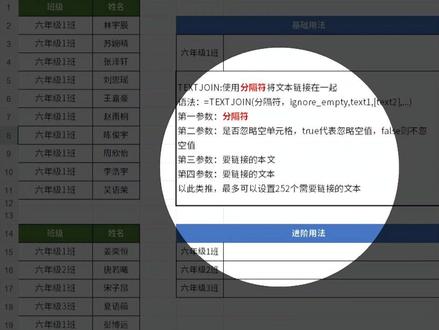 02:12查看AI文稿AI文稿
哈喽,大家好,我是三班傅老师。这节课我们来介绍一个新的函数,叫 textjoin 函数。 textjoin 函数它的功能是使用分割符将我们的文本给链接起来,它一共是有四个参数,第一个参数也就是我们的分割符号,可以是逗号、句号、下划线 等等。第二个参数就是我们在链接的过程中,如果说遇到了空单元格,是否需要忽略? to 代表忽略 false, 则不忽略后面的参数,也就是我们需要链接的文本最多可以设置二百五十二个需要链接的文本。好,我们来看一下基本用法。 比如说我们要将六年级一班的所有同学的姓名用逗号给合并起来,应该怎么做呢?我们就可以输入 textjoin。 好,第一个分格符呢?我们先输入英文状态下的双引号,在其中输入逗号代表我们各个姓名之间呢?用逗号分格好,是否需要忽略空白单元格?因为我们的数据源没有空白单元格,所以说你选处和 face 都一样 好,字母串,我们最后就选择我们要链接的文本,直接框选这个区域,直接回车。你看我们所有同学的姓名都进来了,并且用我们的逗号这个分格符进行了连接。 好,下面我们来看境界用法。如果说我们要将各个班级的同学的姓名分别连接起来,比如说用逗号,那我们怎么做呢?比如说六年级一班的和六年级一班的同学的姓名放在一起,我们同样的可以使用 text join 函数分割符,我们是不是同样的可以输入逗号号,忽略空白单元格? 最后我们这里应该怎么输字母串,也就是我们链接的文本,我们是不是可以使用一反?怎么判断是不是判断这个班级是否等于?所以我们要这里绝对引用下。按前面上来, f 四 判断这个班级是否等于我们前面的这个班级,如果说等于是不是,我们就应该返回的是对应的姓名,同样的我们 f 四绝对引用一下好,否则我们就返回空值。好,这样我们再补全括号,我们回车来看一下 是不是我们这个时候向下填充。我们来验证一下,六年级三班有一名两名同学没有问题,这个就是 takes joy 函数的用法。关注我,我会每天分享 wps 办公的小技巧。
39办公三板斧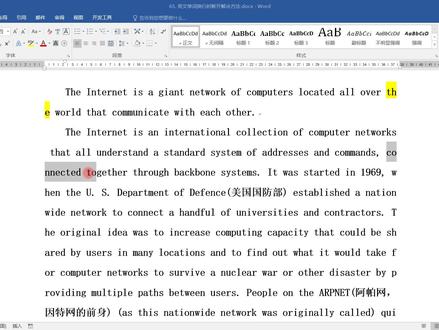 01:30查看AI文稿AI文稿
大家好,今天呢我们来看一个问题,就是当我们文件当中有英文的时候啊,他在换行的时候呢,这个英文单词呢,会从中间断开, 你说这块有一个热,他现在呢就断开了,是吧?包括下面这一块,这几个单词呢?本来他是一个单词啊,他现在都断开了,你说这一块还有一个缝等等,是吧? 这都断开了啊?我们来看一下能否通过这个对齐的一个方式来解决这个问题。你比如说我们这一块有个做对齐,是吧? 他还是没有任何变化,最终又对齐分散啊,这是两段对齐,这这个是分散对齐,他还是这样。 那怎么解决这个问题呢?我们来看一下,我,我先撤销一下,恢复到一个原来的一个状态。哎,我们全选文档,点击这一个,这一块有一个对话框启动器,呃,这里面呢有一个中文版式, 把这个对勾给他取消,就是允许细文在单词中间换好,把这个给他取消,然后点确定。 啊?这样呢是不是就单词没有分开,没有断开是吧?呃,这一块呢他没有对齐,我们可以点击这一个两端对齐,这样呢就可以,是吧?好了,今天的课程呢就讲到这里,感谢大家的观看,再见。
1472Office实用办公技巧 01:39查看AI文稿AI文稿
好的,我们说一下在 wps 中如何替换英文引号为中文引号,在 wps 当前版本无法直接替换, 所以呢,我们需要进行两步的分布替换。首先呢,我们先点击文件选项,进入这个编辑,取消勾选指引号,替换为弯引号,点击确定,然后我们打开查找替换 替换,点击高级搜索,点击使用通配符,在这里我们要查找 英文的一个引号,再输入一个星号,再输入一个英文的引号。替换 成什么呢?替换成这里要输入是中文的两个引号,在中间我们要输入 shift 六,输入这个乘方号, shift 七,输入这个连接号。好,我们点击全部替换。 好,现在我们会发现在原来英文引号的边上多了这个中文引号,那剩下的我们就把这个多余的英文引号删除就可以了。 好,我们点击取消勾选这个通配符,查找这个。啊,英文的引号替换,这里什么都不写,搜索,点击全部。好,我们点击全部替换。 嗯,点击确定。好,现在就实现了这个英文引号替换中文引号的这个目的。
1830一闪流溢 00:38查看AI文稿AI文稿
进来的考考你,这种方框怎么办?输入二六一零,按 alt 加 x 就 打出来了。好啦,那这种带框勾呢?输入二六一一,按 alt 加 x 就 可以了。 ok 啊,带框叉呢? 输入二六一二,按 alt 加 x。 搞定了搞定啦,像这样一大堆, 你总不会了吧?按 alt 加四幺四二零是打勾,按 alt 加四幺四零九是打叉,按 alt 加一百七十八是平方,按 alt 加一百七十九是立方。其他的特殊符号都在这了,你都记住了吗?
3.3万会摸鱼的小禾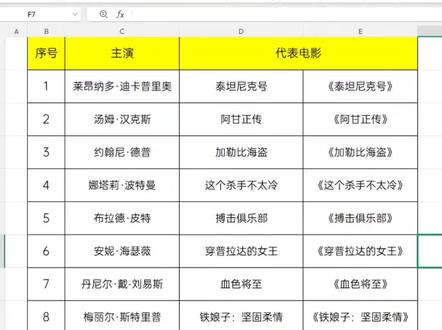 00:21查看AI文稿AI文稿
三秒教会你批量添加符号,比如给这一列添加双余号,我们可以这样设置,首先选中这一列,鼠标右键点击设置单元格格式,先点一下文本, 再点击自定义类型,这里在 at 符号两边输入双余号确定,这样就实现了,你学会了吗?
189麦昆老师教办公 00:26查看AI文稿AI文稿
这种方框怎么打的?嗯,输入二六幺零,按奥特加 x 搞定。带宽勾怎么打?输入二六幺幺,按奥特加 x 搞定。带宽叉怎么打? 输入二六幺二,按 alt 加 x 搞定。还有这些特殊符号都给你列到表里了。输入 alt 加一七八十平方, alt 加一七九十立方, alt 加四一四二零打勾, alt 加四一四零九打叉。其他特殊符号都在表里了,学会了吗?
40.5万WPS小表姐 00:35查看AI文稿AI文稿
论文英文摘要、关键词末尾英文单词被截断怎么办?很多同学在写论文的时候会发现摘要和关键词的英文部分的单词被截断成两截,怎么办? 选中摘要和关键词英文部分,然后复制或剪切。在桌面上点鼠标右键,新建一个文本文档, 打开文本文档,把刚才复制或剪切的文字粘贴进去,然后再把这些粘贴进去的文字再复制一次,粘贴到文档中就可以了。你学会了吗?关注点赞,更多技巧请看下集!
 01:24查看AI文稿AI文稿
word 文档符号在哪里? word 文档符号在哪里?首先你打开 word 文档,在上方菜单栏我们点击插入,再插入下方 我们找到符号,点击之后就会出现各种符号,如果这里面没有你需要的,我们可以点击更多,点击之后就可以根据自己的需求在里面找到你需要的 特殊符号。 我们还可以在开始下方找到双箭头的标识,点击之后我们点击显示隐藏段落标记, 点击之后我们比如说按空格,它就会出现空格的标识,然后如果按回车键 就有回车的符号,如果不想显示这些符号,我们还可以重新点击双箭头的标记,点击之后取消 这些标识就消失了。
 01:04查看AI文稿AI文稿
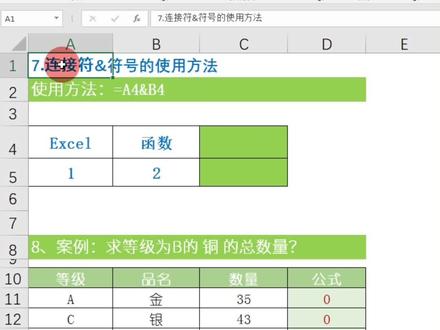
大家好,我们这节来学习连接符的使用方法,就是这样的一个符号,它可以起到一个连接的作用,使用方法呢我们可以直接选择单元格,像这种我们输入等号,然后呢使用单元格,两个单元格相连,或者我们直接输入,我们来看具体的一个用法 数等于,然后我们在这里选定这个单元格,输入连接符,连接符的我们需要按住键盘的线的键,然后加数字七,可以输入这样的一个连接符,我们再选中这个单元格,我们打勾确定看下效果,他就把这两个单元格的内容给连接到了一起,同样的我们下面一个也是一样,我们进行下拉填充,就把这个一和二给连接成了十二, 我们同样的我们这个 b 四单元格,我们可以直接把删除,我们可以进行手动的输入,我们输入一个函数,然后我们打勾确定他一样的可以达到这种效果。而下面这个呢一和二相连,一是数字,二也是数字啊,连接的结果呢是文本。下面呢有我们的一个用连接符来实现条件求和的一个案例,求等 级为 b 级的同的总数量,也就说像这个等级为 b 级同,这里有二十四,然后这里呢也是 b 级同,然后呢数量是二十八,我们要把所有的等级为 b 级,品名为同啊所有的数量进行一个求和。下一节我们来讲解这个案例。
111祥哥Excel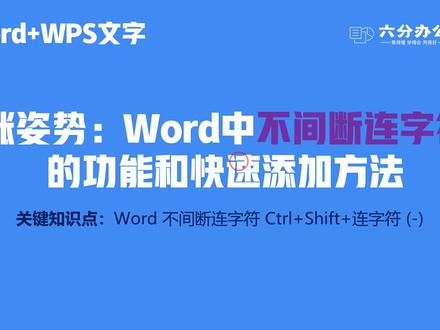 01:28查看AI文稿AI文稿
大家新年好,这节课呢,我们来介绍不间断连字符的功能和用法。 连字符就是加号边上那个键就是我们平时用的减号的那个,比如说我们输了一个电话号码,零幺零,杠一二三四五六七八,这是一个电话号码,那假如说我们现在的这个字少来一点,零幺零就会在前面 一行,呃,具体的电话号码呢?在下面一行。那在我们实际阅读的时候体验就不太好,因为这两个是紧密不可分割的,那这个时候呢,我们就可以把这个普通的连字符 通过按住 ctrl shift 加连接服,他就会自动把区号跟电话号码放到一行去, 这样阅读体验就会比较好一些。那这个不间断连字符呢?和不间断空格是有点类似的, 使用了他以后,他在页面上呈现的还是一个连字符或者空格,但是呢他会自动的把上一行的连字符前面的内容转到下一行,跟后面的紧密的联系在一起, 这样阅读会更好。希望大家后续在用到这个的时候呢,能够使用不见得连字符,让我们的文档更加的友好,每次六分钟让你溜起来。
44职场变行记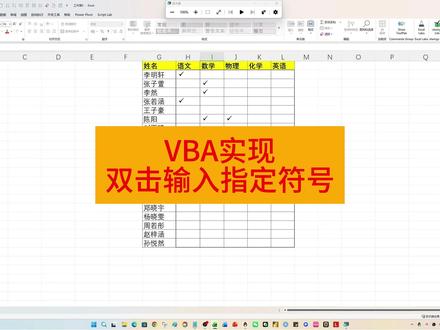 02:57查看AI文稿AI文稿
大家好啊,今天给大家分享一个 vba 的 小技巧啊,就在这个表里呢,我们可以通过双击啊,来给考试过了的科目打一个对号啊,比如说这里边啊,语文过了啊,数学过了,物理过了 啊,类似这样的一个效果,我们从头开始啊,给大家看一下这个代码的实现过程。 好,我拿一个全新的表啊,这个表是全新的表,这里边是没有别的代码的,这个时候我们双击它是不管用的啊, 好在这一页它的页标签上就是 shift 一 这个标签,打右键查看代码之后呢,我们在这一页啊, workspace 这里边,我们现在下拉啊,选 workspace, 在啊右侧下拉框里面选这个 before double click 啊, before double click 这个事件。好,我们下边这个就给它删掉了啊,这个是默认的啊,我们只留上边这个就是 private sub before double click 啊,记住这个命令就可以了 啊,我们在中间把代码贴上来啊,稍等我就复制一下代码啊,这个代码呢,会贴在评论区啊,大家自己取就可以了啊,我们放这里面呢,主要是这个地方啊,一个是呃,看一下,放大一下这个地方 啊,这个地方,一个是我们的数据区域,这个地方要根据自己的数据区去改啊,是在啊,哪列的哪行对号啊,就是这个符号啊,如果我们想去输其他的符号的话,比如说双击我不显示对号,显示一个方块什么之类的, 你要找到它的代码之后啊,用这个 shift 加小键盘的数字啊,去把这个代码输出来,它就会显示在这 我们想要的那个结果啊,现在这个带点的 u 呢,其实要显示对号啊,所用的这个符号,我们看一下数据区域啊, g 二到 k 二十一,是不是对的啊?现在我们把它缩小一下,看一下我们的数据区域啊,就这个地方要改。 现在我们的数据区域呢,是 g 不是 g 二了啊,所以它应该是 h 二到 l 二十一啊,所以要改一下这个代码, h 二这个地方改成 h, 把这个 k 改成 l l 二十一啊,所以这个每个人都不一样,你的数据在哪,你这个地方就改成哪啊,改完之后其他东西就不要动啊,主要的就是一个是符号啊,一个是这个数据区域,主要是把这两个地方改好了之后呢,其他就不要动啊, 我们把它关掉啊,这个时候呢,我们需要把这个区域先选中一下, 在字体里边选这个啊, windings 啊, windings 这个给大家看一眼,这个字体啊,在字体里边呢,我们要选这个字体叫 windings 啊,注意好啊,选完这个字体之后啊,这个时候呢,如果我们来去双击 啊,这个效果就有了啊,这个就是我们的 vba 的 效果就已经出来了。好啊,这个技巧给大家分享到这儿。
11数据分析精选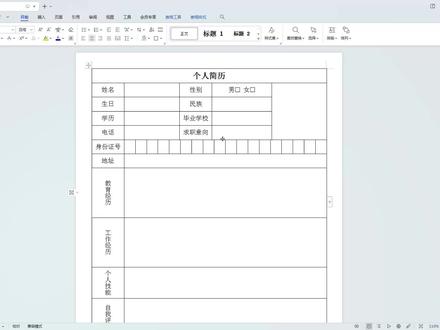 01:13查看AI文稿AI文稿
w s 文档怎么样插入带对号的方框呢?像这样方框里的对号需要了,用鼠标一点就可以出现,再一点就消失,你想知道怎么制作吗? 这期视频我来告诉你方法,我们先把这个方框给删除了,之后我们点击插入选项卡,点击这个符号选项, 然后我们点击其他符号选项,我们在字体这里找到 windings 二这个字体, 然后下面这里就会有这个打对号的方框,我们点击他之后点击插入就可以了,这时就插入好, 我们关闭这个对话框,如果我们想再次插入,可以点击这个符号选项,在近期使用符号,这就有直接点击即可, 这样就插入好了,我们需要打对号就点上,不需要就取消,方法就是这么简单,你学会了吗?
217电工彬哥


猜你喜欢
- 2845挚爱🌸💋