使用斑马打印机不知道如何设置跟踪模式,如果说打印的是这种有间距的标签,那么选择的就是外部检测模式。如果打印的是这种有黑色标记的这种标签, 那就选择标记感应。如果说要打印这种 连续的洗水麦,没有任何的标记和间距的,那就选择连续。

粉丝1.2万获赞5.6万
相关视频
 01:51查看AI文稿AI文稿
控制回路的号码管怎么连续打印呢?可以看到第一个号码管是零三零幺,接着下来就是零三零二到零三零七, 我们控制回路是零点七五的线,所以号码管也是零点七五的。把号码管放到打印机里, 号码管放进里面,按开机键, 把已输入的内容全部删除,按功能键,再按退出键,就可以进入设置页面。选择一般套管,尺寸选择三点二毫米,段落长度默认十六毫米,按确认,选择自动半切, 然后输入号码管,按连续数字默认时进位。我们要的号码管是零三零一到零三零七,所以开始输入零三零一,结束是零三零七。 输入完按确认键,直接默认全部,这里可以看见输入的内容。按打印键,把号码管打出来,套数默认一,正常打印,按确认键, 号码管正在打印, 打印完成,你学会了吗?
937零点冰川 01:22查看AI文稿AI文稿
给大家讲一下斑马 z d 四幺如何用蓝牙连接手机进行打印。首先我们在开机的状态下,按住这个左手键,跟取号键同时按住,不要放手打个自营页出来,我们可以通过自营页做他的蓝牙名称, 好,自营页已经弹出来了,我们可以看到他的蓝牙名称是这个 b 六 j 开头的蓝牙名称,那我们就拿出我们的手机,打开我们编辑软件,我们新建一个标签, 输入了一个标签名字,这里输入我们实际的纸张大小点新建,然后这里我们可以随便输入一个打印内容,比方说我打印个条码,然后点击下面这个打印机符号,连接设备,添加打印机,找到我们刚刚那个 d 六 z 开头的蓝牙名称,点击连接, 再点进去,我们左滑更换品牌,选择我们的宝马品牌,确认五五之后,点击左上角返回,再点击设置,我们设置它的打印速度,打印浓度,纸张类型,还有我们的打印头。点数 确认五五之后,我们再返回这里,这里我们可以输入我们要打印的分数,比方说打十分点确定确认五五六点打印, 这时候呢这里会显示一个发送的进度,等它进入到百分之百之后呢,我们打印机就会打印出我们所有内容出来。
 02:07查看AI文稿AI文稿
我们本期视频讲一下我们这个鹰尾打印机如何后进纸连续打印,因为很多反馈说后进纸连续打印打不准,是吧?今天我们就来给你们讲一下如何后进纸连续打印该怎么弄。然后我们看一下这个鹰尾打印机,这后边后边他有一二三三个放纸的东西,中间这个就不用说了吗?就是把纸抬起来的,主要是这两边这个, 这每一个这里都有一个轮子,有一个点,你看没有,这有四个点,这边也有。然后我们放纸的时候,比如说我们拿一个打印纸,我们这是二等份的,然后拿一个纸,然后把前面这四个孔对准这个打印机的这里面的这四个孔放好, 其实把它按在这个四个孔里面,然后这里有个压板,把这压板压下来,这边也是一样的,放上四个孔,把这个压板压下来,他就把纸压到这里面了。然后我们来看前面,把这个前面这个盖子打开,打开以后这边打印机左边这边有一个轮子, 看到没?这边有个轮子,然后我们转动把纸转进来,转到这前面来以后把这盖子盖上,盖上以后我们就在软件里面点打印,看一下我们第一个打印的准不准。 这是我们打印的第一张磅单框框,其实还是可以的,然后这里打印的不够清楚,我们就把这个往下压一点,这个往下压,然后继续打第二张, 看我们这第二张也是打在这个磅单里面以内的,跟第一张对比其实没什么差别。然后我们再来第三张, 然后看第三张跟我们第二张比其实也是没什么差别的,打出来都是在纸里面正中间的,我们这连续打印就没问题。关注我,分享更多干货!
45奥特威称重软件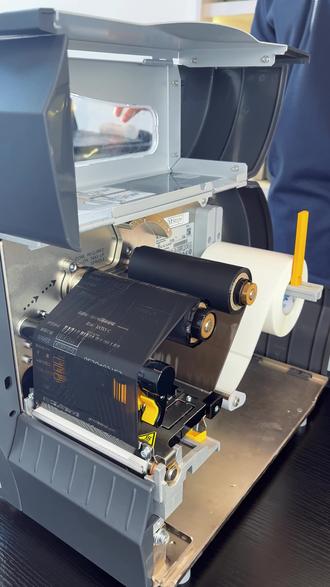 00:40查看AI文稿AI文稿
像我们工厂或者企业需要长时间 p r 打印标签的话,如果用普通的专业型打印机,它可能会造成打印的损坏,这时候呢就需要用到我们工业型打印机,它支持二十四小时无间断的打印。今天给大家介绍这款是斑马的 j t 二三零, 可以看到它的内部构造其实是非常简单的,安装呢也不复杂,如果是跟我们购买的话,我们也会提供终身的免费技术支持。接下来就给大家打印一下,看它的打印效果是怎样的, 这是它打印效果。
 01:43查看AI文稿AI文稿
给大家讲一下我们斑马 j t 二三零机器上的一些简单设置,可以看到它现在默认状态是英文状态,那我们可以先给它改成中文状态,我们点击左上角这个按钮,然后选择下面这个 a、 b、 c 菜单进去 网上选择找到我们这个简体中文,再点击左上角这个按钮确定我们返回到主界面看一下,现在我们的英文已经变成中文了,接下来我们给他讲一下他的一些常用的设置,我们同样的点击这个按钮进去,我们先进第二菜单, 这个尺寸菜单进来之后我们可以看到他这里可以设置我们的打印深度,打印速度以及我们的戒指类型以及我们的打印方式。这些设置呢我们可以通过上下左右键进行一个调整。好,我们现在返回看到第二个菜单, 这个菜单我们可以给他打一个字典页, 可以看到我们的字眼已经打印出来了,接下来往右翻这里可以给他设这个屏幕的对比度越高的话屏幕就越亮。 再往右边这里可以看到我们的家电操作,这个就是说我们开关机的时候,他会做一个动作,就是校准的动作,我们也可以选择其他的一些动作,一般我们是默认校准动作, 包括这个打印头操作,就是我们关闭开启打印头的时候,他会做一个校准或是其他的一个动作,这里可以根据这几点需要进行设置,我们一般默认就是校准它就会自动校准我们纸张,我们就不需要手动去校准它了。 再往右边这里我们可以给他做一个恢复出厂的设置。以上就是我们一些比较常用的设置。
 02:15查看AI文稿AI文稿
这期视频讲一下 z t 二三幺如何设置 wifi。 首先我们需要用到工具 zebra setup 双击运行,然后我们选中我们需要设置的打印机型号, 点击配置打印机连接性,选择无线下一步,然后这里选择静态 ip 地址,输入我们网络的 ip, 我 们可以点 win 加 r 运行一下 c m d, 查询下 ip 地址后对应输入 这里是不用动的。下一步国家选择中国, 这里输入我们的网络名称,手机连接的和设置的,要确保处于同一个网络名称下,安全模式选择这个,然后点击下一步,这里输入我们网络密码, 选择字符串,设置完之后点下一步,点击完成,这样就配置好了, 配置没问题的话,机器会自动进行一个重启和校准。我们点 wifi, 然后添加打印机,选中品牌斑马的,然后输入打印机名称 z t 二三幺, 然后输入我们刚刚的 ip 地址,确定这个就显示已连接,然后我们来测打一下吧。 下面文本条码这些都是可以编辑的, 看这个纸就出来了,我们来调整一下位置,我们需要根据这个打印机的状态来设置一下热转印间隙,这里不用动, 这时候我们再打印两张,打印就没有问题了,就说明已经 wifi 设置成功了。
6码尚办公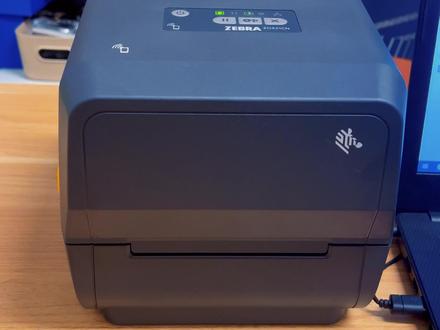 00:49查看AI文稿AI文稿
二维码如何批量打印呢?为了更直观的展示,我把二维码的内容也打印出来了。 在打印的时候,我们可以在这里输入我们要打印的分数,比方说四分,就输入四,右边这里我们点这个箭头就可以预览一下我们要打印的内容,而且可以看到我们的二维码大小是固定的,并不会因为我们的内容增加而变化。 我们也可以点击下面这个自定义打印,我们可以勾选我们需要打印的内容,有些是不需要打印的,比如说第二条,第四条,我们可以把它勾去掉,它就不会打印了。 分数呢,我们也可以自定义,比方说第三条我要打印多份,比方说三份,我们这里输入三,确认好之后点打印 就可以打印出来了。
 00:57查看AI文稿AI文稿
在开机模式下,将 free 键按住并保持几秒钟绿色的状态。指示灯将闪烁数次,每次闪烁递增一次,请在闪烁七次后松手。 打印机运行全面检测, 根据正在使用的耗材,自动调节耗材传感器的灵敏度,并设置耗材类型和长度,同时打印三色 profile。
3魏无羡一 02:48查看AI文稿AI文稿
讲解一下使用斑马 z 波打印机,然后打这种小排列的这个标签怎么来排版?嗯,我们用到的是一个发烫的软件, 这边是选择打印机。嗯, 然后我们先选择这个标签的整整个的一个长度,就是说它整个的一个长度,然后和高度,然后先确定好。 ok, 点页面设置,页面设置检查改一下,然后布局,我们是一排三列,对,一排三列就选三列,这样就变成三列了,然后上下间距, 上下编剧,就是说编剧的各一半嘛?然后左右 水平间距是这个水平,是吧? ok, 嗯,这就编辑好了。对,因为然后 个个都可以选,看我们的标签是哪?把标签改一下,改成方形, 加一个二维码, 正面是增加样文本。 ok, 做虚拟化啊,不用关联了吗?没关联,现在关联一下。嗯,关联一下,就是说左边的二维码和右边的数字是同样的内容。 ok, 打印吧,改个,改个五,然后它就变了。 ok, 好, 我们打三十张来看一下来吧。 嗯,这这时候就我们按照模板的这个内容就打好了。
 03:10查看AI文稿AI文稿
沈阳海马专注条码。大家好,这里是李先生条码这一期给大家介绍一个工具,斑马条码打印机所用的工具名字叫 zebra set up 有 tintees, 装完之后在这个位置 我们简称 zsu, 手写字母的简称 zsu。 工具打开之后界面是这样的,所有安装的斑马条码打印机的驱动在这里都能看到。为什么介绍这个软件? 呃,主要是前段时间有一位客户给我的一个灵感,这个客户是做汽车配件的,现场去看了用的第三方软件进行打印数据, 客户的驱动装好之后,纸张大小在驱动里面进行设置了,比如说打开工具,在这个常规这里打印手写像 八零六零啊,这里设置完之后发现一个什么现象,打出来的效果,打印内容在这个纸上偏差很大。 正常来说,客户的第三方软件那么设置这个纸张大小,就是在这个驱动里面设置,然后第三方软件直接挂上去去打印就可以了,但是发现就是有这个问题,偏差很大。后来我们研究了一下,发现一个什么现象, 在这个地方用这个工具在这里配置打印机,设置这个位置,如果把这个标签的大小,宽度八十毫米,高度六十毫米,放向中向,在这里设置好之后,顺道还可以设置打印的速度和浓度, 然后打出来的这个内容,在这个纸上是正好的遇到过一个这个现象,所以大家如果遇到类似的问题,第三方软件打印在驱动里设置纸张大小,打出来的偏差很大的时候,可以借助这个工具来设置这个纸张的大小, 另外这个打印机配置网口的时候也可以用这个工具,这里有个配置打印机连接线, 比如说我们的 j t 四幺幺,是吧?默认就是带网口的,那么你插根网线怎样去配置它呢?选有线,下一步 j t 四幺幺打印机 服务器在内部。然后呢可以 dhc 插根网线,在这个局域网中获取有效的可用的 ip 地址,或者是静态给它分配 ip 地址,这都可以,下一步,下一步就完事了啊,这个就不讲了。再一个可以下载字体和字型啊。下载什么?那个 你看自己在下载打开与打印机的通信,这里可以进行编程进行调试啊,这个工具还挺强大的。好吧,谢谢大家。常用的就是这个 调试网络啊,调试网络用的比较多,然后再就是配置纸张大小啊,速度啊,浓度啊这些都用的比较多,好吧? ok。
 02:48查看AI文稿AI文稿
讲解一下使用斑马 z 波打印机,然后打这种小排列的这个标签怎么来排版?嗯,我们用到的是一个发烫的软件, 这边是选择打印机。嗯, 然后我们先选择这个标签的整整个的一个长度,就是说它整个的一个长度,然后和高度,然后先确定好。 ok, 点页面设置,页面设置检查改一下,然后布局,我们是一排三列,对,一排三列就选三列,这样就变成三列了,然后上下间距, 上下编剧,就是说编剧的各一半嘛?然后左右 水平间距是这个水平,是吧? ok, 嗯,这就编辑好了。对,因为然后 各个都可以选,看我们的标签是哪?把标签改一下,改成方形, 加一个二维码, 正面是增加样文本。 ok, 做虚拟化啊,不用关联了吗?没关联,现在关联一下。嗯,关联一下,就是说左边的二维码和右边的数字是同样的内容。 ok, 打印吧,改个,改个五,然后它就变了。 ok, 好, 我们打三十张来看一下,来吧。 嗯,这这时候就我们按照模板的这个内容就打好了。
 01:55查看AI文稿AI文稿
大家好,我是小成。如果共享打印机经常无法使用,报错,而且错误提示总是这几种,零零一一 b 零零七零九 零零零七 c 零零六 b a 等等。今天教你改用 l p d l p r 协议来共享打印机,长期稳定使用办公的首选。第一步,我们先打开用数据线连接打印机的那台电脑, 同时按下 win 加二,在命令符中输入 ctrl, 点开程序与功能左上角点击启动或关闭 windows 功能。 在 windows 功能下,我们找到打印和文件服务,展开打印服务,勾选 l p d 打印服务,确定安装,然后我们右键打印机属性共享,勾选共享。共享名取纯英文或数字,中间不要有空格,记好名字。 设置好后,我们继续同时按下 win 加二,在命令符中输入 cmd, 然后再输入 ifconf 回车,这样我们就知道这台电脑的 ip 了,记住取好的名称和 ip, 这样连接打印机这端的电脑就设置完成了。第二步,我们打开需要通过共享来使用打印机的电脑,同时按下 win 加二,在命令符中输入 ctrl, 点开程序与功能左上角点击启动或关闭 windows 功能。 在 windows 功能下,我们找到打印和文件服务,展开打印服务,勾选 lpr 打印服务,确定安装。然后我们在设置里添加打印机,点我需要的打印机不在列表中, 选择手动设置添加。下一步,创建新端口下选择 lpr port, 在 添加 lpr 兼容打印机下,填入之前记下的名称和 ip, 选择打印机的型号驱动即可。如果没有对的型号,可以点击从磁盘安装,选择对应的驱动程序来安装, 安装完成后超级稳定且不会掉线的共享打印机就搞定了。今天的视频就到这里了,谢谢你的观看,如果你喜欢我的视频,请点个关注和爱心吧!
19金名网络


