怎么用qss美化qt界面
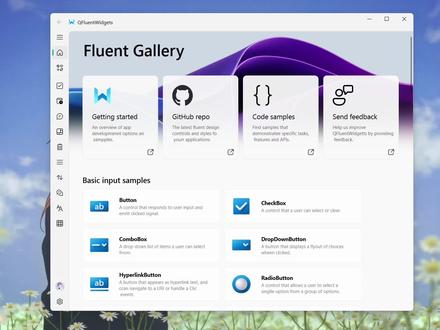
图像界面美化,有的朋友可能仍对 p y q t 存有疑虑, 主播虽然说的对 pyqt 自由、简单、强大,但没看到他有多美啊。小编式技术控可能忽略了美学方面的内容, 今天讲讲 p y q t 图像界面的美化。我们知道 p y q t 实现了界面与功能的相对独立性, 美化方面原则上可以与主程序无关,但实际的操作看,目前似乎还未完全做到。前几期讲解基本框架时,确实已经实现了图形界面独立,但图形与图像还是有差异。 网上讲解图像界面美化的寥寥无几,这寥寥之中又多是纸上谈兵。 照着修改 ui 文件的样式,确会发现样式编辑是浮云,程序运行未夹在图像,所以这个视频可谓是干货中的干货。 来吧,开始我们进入终端运行。 v 零点九九四图像界面来了,有没有一种进入游戏的感觉?小编尝试了一下,可以做到全界面接图像,但是过犹不及,显示框加了图像,反而字迹不清晰。 我们点右侧仙鹤图像,向后浏览相关代码,在界面处使画下面增加了若干图像调用型,中间跳过两行是内容框,排除干扰。 这段是核心代码,代码的内容是针对相关的部件分配相应的图像。 我们再体会一下网络上的无用功,运行文件浏览器,找到 ui 文件,右键点击,选用 qt 五设计器打开这里的界面,虽然与运行时一样,但小编实测是一样落枪头。 对于图像界面的编辑有其用处,但运行时则不能显示,也就是说实际起作用的是刚才讲解的几行代码,不过好消息是有了代码,美工不用会编程,只管专心界面图像的美化就行, 再试试运行一下之前的仿成代码,看看效果差异吧。点顶型,点向上按钮,回主界面,选零点九九,点向上按钮,打开文件,勾选左上角的顶型选择框,再点向右按钮,全程运行框架,代码 如期的生成了,说明程序依旧,确实只是界面改了模样,这样的图像界面是不是真的美化了,就留待大家评判了, 这也给美工们增加了需要的工作岗位,使软件也离不开美感,是吧?

粉丝371获赞3127
相关视频
 05:56
05:56 01:04
01:04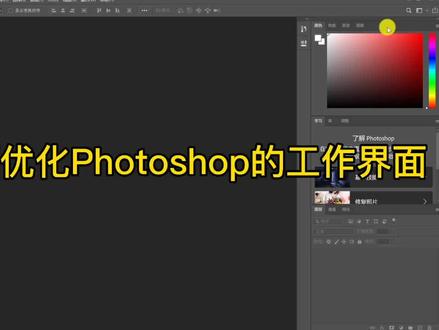 00:59查看AI文稿AI文稿
我是欧海春,我们安装完富帅以后,这个就是我们的默认的窗口,默认窗口的话他有很多跟我们不相干的,这些窗口在这边是很影响我们的 这个界面的,那如果为了让我们的界面变得更加简洁的话,我们需要重新去调整我们的这个窗口怎么处理呢?我们把调整拉出来,图层拉出来,点开这里把历史记录拉出来,点开这里,把属性拉出来, 这边不要的拉出来,直接点击关闭,再把刚才拉出来这些重新吸附到边缘上, 在这里面还缺少动作面板,在窗口里点击动作面板把它推进去。 好了,现在动作属性、历史记录、调整图层这几个常用的面板已经放在这边了,其他的就被我关掉,现在看起来的复数的话就非常的简洁,能够大大的提高我们的修图效率。我是吴海春,期待你的进步。
31欧海春摄影 00:29
00:29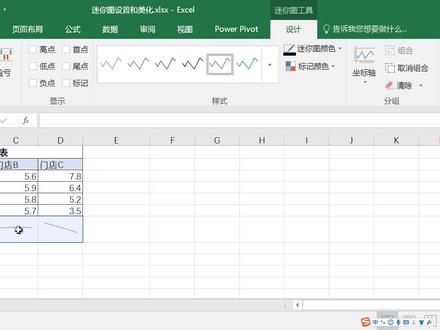 05:22查看AI文稿AI文稿
这是我们创建好的迷你图,我们可以给他更改一下样式,点击这里,然后这里面我们选择一个喜欢的样式,然后点击一下就可以了。 如果你觉得这里面都没有你喜欢的,那么你可以自己来设置颜色,点击这个迷你图颜色,好在这里面进行选择,比如说我要这种红色的,我单击一下,这样子这个颜色就变成了红色。 如果你觉得这个线条太细了,想把它变粗一点,那么我们点击迷你图颜色,这边有个粗细,我们选择这种比较粗的线条,点击一下,那么这里面的线条就变粗了。 现在看显示这种里面,这里面有高点,低一点,手点为点,那么这里面的点指的就是数据点,高点指的是数值最高的那个数据点,我们勾选一下高点,这里 面显示出啊数值最高的这个数据点,这里我给他放大一下,大家可能看的比较清楚一点,然后我勾选一下低点,那么这里面就显示数值最低的这个数据点, 如果勾选的是复点,那么就是复数的数据点,因为我们这里面没有复数,所以他就没有显示出来,那这个手点呢?指的就是第一个数据点,尾点就是最后一个数据点, 这个标记指的是标记出所有的数据点,我们打勾一下,看一下,这里面的数据点全部就显示出来了。当然这里面是可以多选的,你可以选择高点的,同时也可以选择尾点, 这里面数据点的颜色也是可以进行设置的,在哪里设置呢?这边有个标记颜色,我们点击一下,你看这里面有六个附点标记,高点、低 点、手点、微点,跟这边的六个是一一对应的。然后你可以在这里面啊进行设置颜色,比如我要把高点的位置设成绿色的,我点击一下,这样就变成了绿色, 现在我更改一下图表类型,我把它变成柱形图,这时候你看这个柱子最高的,他就变成绿色了啊,指的就是数值最高的,如果是银盔图呢,也是一样的,那么就是数值最高的这个地方他是用绿色的来显示。 那么前面大家有没有发现,我们在更改图表类型的时候,只要点击一下,这三个迷你图都变了。 如果我只想对里面的一个迷你图进行更改图表类型,那要怎么操作呢?比如说我要把门店系的这个迷你图换成柱形图,首先我就选中这个迷你图,然后呢点击这边的取消组合这个按钮,点击一下, 这个取消组合的意思就是指我把这个迷你图独立出来,变成一个单独的迷你图, 接下来我再点击这个柱形图,这个时候只有这个迷你图变成柱形图,其他的就不会改变。假如我要把门店 a 这个迷你图啊变成盈亏图,那么我首先要选中门店 a 这个迷你图,然后点击这个取消组合,再点击盈亏图啊,这样就可以了。 迷你图里面为什么会有这个组合的功能呢?这是因为只有把迷你图组合起来,我们才可以对他进行批量设置和修改,这样可以提高效率。 那要如何组合呢?我们就选择要组合的迷你图啊,全部选中,然后点击这边的组合按钮,点击一下,这样子他就变成了一个迷你图主,那这个时候大家也没看到全部变成了这 这个盈亏图,那是因为什么呢?那是因为我在选择的时候,第一个迷你图是盈亏图,所以他后面的就头一都变成迷你图。 那么假如你看假如我是这样子选择的,我是从后面往前面选,那么他的第一个迷你图是注心图,现在我再点击一下这里面的组合, 那么就全部变成了柱形图。当他们变成一个迷你图主的时候,我们就可以对他进行批量修改,比如说我们把他的图表类型啊变成折线图,点击一下就可以了。 在使用迷你图的过程中,有时候我们要更改数据源,比如说我们只想啊看前三个季度的数据, 那如何更改这个数据源呢?我们点击这个编辑数据,这里有个编辑足位置和数据,点击一下,这个时候我们可以更改一下数据范围, 选中他,然后选择这前三季度的数据,点击确定,这个时候这个显示的就是前三个季度的迷你图。 有时候我们还会碰到一种情况,就是这里面有空的单元格,比如说我把六点一删掉,那么这个就是空单元格, 那么我们如何来处理这个空单元格呢?我们可以在这里进行设置,就是编辑数据这个三角按钮,点击一下,这里有一个隐藏和清空单元格,点击一下, 这里呢他默认是把空单元格显示为空距啊,就是这种情况,那么你也可以改成林子,点击确定林子就变成下面啊,就变成这种情况,再看第三种办法,我们点击下 这里呢可以把空单元格显示委院直线连接数据点,我们来看一下,点击,然后再点击确定啊,就变成这种情况, 那么这里呢,我建议大家用第一种啊,就是把它显示为空距比较好,点击确定啊,就这种情况我们才能知道这边有个空单元格, 如果这个数据员里面有出现隐藏的单元格,你也可以在这里进行设置,你可以勾选显示隐藏行列中的数据,也可以不要,然后点击确定就可以了。
18大强子有话说 02:12
02:12 01:00查看AI文稿AI文稿
首先我们来看一下纯工业风设计界面,接下来开始美化界面,先准备好要用的素材,按照需要的尺寸新建画布。添加科技蓝背景图,添加标题及时间信息。 流程示意图需自己绘制箭头方向示意风的流向,白色代表在通风中,灰色则代表未在通风中。将准备好的素材放入正确的位置, 添加设备状态说明, 展示负压计数值信息,将需要展示的数值信息整齐排列。好了,接下来我们来看一下设计前和设计后的对比吧。
196周鹏@江苏明宪智能


