cad高程偏距标注插件及使用方法

粉丝3.9万获赞14.9万
相关视频
 01:08查看AI文稿AI文稿
全自动标注偏距高层插件拾取一个断面线即可。全图自动标注,只能识别各种类型断面图,标注成功,看下效果。这只是其中一种标注样式,线上高层,线下偏距, 其他样式可选等边三角形或等腰直角三角形或者垂直引线标注等等。第一种模式可识别大多数类型断面图,如非时达断面图,看下自动标注的效果。 第二种模式支持识别 case 横断面图可修改文字高度,即三角形边长,点击确定,拾取一个断面线即可。全图自动标注,查看标注的效果。右侧标高,文字标注在 三角形右边,左侧标高,文字标注在三角形左边。第三种模式,支持识别 case 纵断面图, 看一下插件标注的效果。
 01:20查看AI文稿AI文稿
cad 插件大全免费版,这是一个免费的横断面标注小程序,可以批量标注横断面偏距高成,麻烦大家点赞转发分享给更多朋友吧!长按视频赞赏小红花免费领取喽! 大家拿到小程序后,直接双击运行,然后跳出第一个界面,点击功能分类,找到 p 标线高程距, 然后跳出第二个界面。标注方式有两种可以选择, 然后下面这些全部打勾,最好点击标注,自动切换至 c、 a、 d 界面。首先点选 点击点,也就是中装位置,接着点击设计高层,最后选择原地面回车即可完成标注,可以连续标注下一个断面,操作都是同样的,觉得好用别忘记分享给其他小伙伴哦! 关注我,每天分享免费 cad 插件了!关注我,少走很多弯路哦!
176张阿九CAD工具箱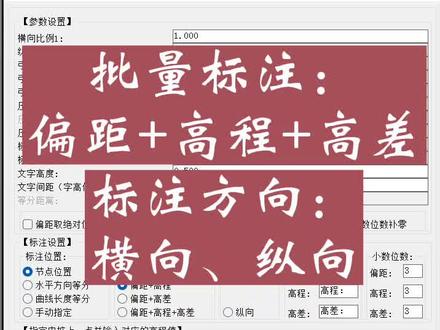 00:15查看AI文稿AI文稿
断面偏具高层标注,先看下不避让的效果,再看下自动避让的效果。所有注记不压盖,可设置文字纵向标注,也可手动指定任意位置标注。
 00:40查看AI文稿AI文稿
待备注导出断面数据,并绘制断面图,输入 d m 命令,点击左复右正功能,勾选提取地物。备注, 点击确定,拾取中线,再框选横断面线,最后选择数据保存位置,即可打开提取的数据。第三列为提取的地务备注信息, 然后点击插件的批量绘制断面图功能,勾选线上注记地误,点击确定,选择刚才提取的断面数据,最后指定断面图生成位置即可。地误备注信息已生成在断面线相应位置。
 01:55查看AI文稿AI文稿
你好,我说一下断面图标注偏距及高层,他的一个使用方法。好,首先我们先加载一下插件, 好,点击他进行加载,那么加载之后他会提示我们使用命令,命令就是 fc 这个命令。 好,那么第一步的话,我们先看一下三角形标高的这种形式,我们先把这个横向和重量,他根据里面的具体比例,然后把这两个设置好,设置好这个设置制高字体,设置好之后,直接确定这个字体的话,要什么字体直接去选就可以了。 好,如果有其他的你要标注的字体,你直接去输就可以了。好,确定之后,我们看题是输入最标注最小距离,我们就设置为五米, 好,选择我们的标高,然后选择标高对应的这一个点。好,接下来选择我们需要标 的地方,那么你看这个线上他是有很多点的,我们刚才设置了一个五米,那么就是在五米之内的话,他只标注一个,你看就是我们不用每个点都去标注,我们标注就是说标注稀一点,那么就是在一部分上标注 好,那么这一个是第一个功能,单点标注,其实他使用方法是一样的,选择他这个指定一个点,我们在我们需要标注的地方去点一个点就可以了,我们要标在哪个地方就去哪个地方点一下。好,那么这个是第二个功能,我们看一下第三个,第三个是偏距带偏距的这种,我们先看一下 啊,选择高层,再选择这条线,那么他标注出来的效果就是这样子的,你看他对应这一个点,他标注的是偏距高层的。好,那么第四个功能的话,他是单点,他和刚才那个标注的方法 还是一样,就是我们去需要标注的地方点一下就可以了, 我们要标在哪个地方我们就去哪个地方点一下。好,那么大概效果就是这样一个情况的。
140CAD插件开发定制 01:15
01:15 01:08查看AI文稿AI文稿
你好,我说一下端面图引线标注偏距和高层这个使用方法。首先我们的图是这样子的,那么有一个知道已知一个点,就是已知这个点的这个高层是这么多。好,我们先加载一下插件。 好,加载这个提示,我们使用命令,我们输入命令之后看一下,那么这个是小数位数字,那个字高字体,还有这个前缀和前缀,这个偏距前缀、高层前缀还有图层,这个是颜色这些选择,那么设置好之后确定我们我们换一个颜色的。 好,设置好之后确定先去选择我们的这个高层子,然后再指定这个点,接下来就开始去标注,那么这个标注是负的话,他是在这个左侧,他分了 左侧和右侧的,你看这里的这个偏距的话,你可以自己去设置,可以设置 i、 x 或者 y 啊什么的这些信息啊,这个就是可以根据自己的这个需求去调整 好,那么大概效果就是这样子。
 00:49查看AI文稿AI文稿
里程文件转坐标,可将 begin 和 k 加里程文件后附加坐标数据,输入 d m 命令,点击里程文件生成高成点,此功能可同时生成横断面线,点击确定,选择里程文件, 根据插件提示拾取中线,即可生成横断面线和高乘点,然后输入 dm 命令,点击左负右正功能, 勾选附加数据提取装号格式,根据需要选择,点击确定。先拾取中线,然后框选所有横断面线,最后选择数据保存位置,提取成功。查看提取的数据 篇据高成后面已附加庄号编号,横纵坐标,李成文件转坐标已成功。
 01:54查看AI文稿AI文稿
今天演示一个标注偏距高成的小程序,可以连续不间断的标注高成偏距。 打开小程序功能分类,这里一共有两种标注方式,一个是点选标注,另外一个是多段线标注。我们先演示点选标注, 打勾实心三角,左偏距为负数,还有高乘及距离。 设置完标注参数后,点击标注,选择已知中心点位置,然后输入已知中心点高成,十七点六零,接下来就是自由标注了,想标注哪里就提取哪里, 是不是很方便呢?接下来演示第二个多段线标注方式, 实心三角这些全部打勾, 这个可以选择捕抓中心点高程,也可以选择像刚才那样输入,点击已至中心点位置, 不抓中心点高成,然后选择多段线, 还可以连续标注下一个断面, 操作都是一样的。 今天的演示就到这里了,有需要小程序的同学请加 v, 你学会了吗?关注我,少走很多弯路哦!
156张阿九CAD工具箱


