solidworks成型工具保存在哪里
如果要快速在钣金件上做造型,往往会使用到成型工具,就像现在演示的这样,直接从成型工具库里拖出来放置上去就可以了。今天就讲讲怎么创建成型工具库。首先新建一个模型, 这里我们绘制成想要的模型样式就可以, 此图用了滑膜开关来更快做造型。接着绘制一个切割草图,目的是为了做分割面, 这时候顶面就被分割,这是为了做后续镂空造 造型的成型工具。回到钣金模块,选择成型工具,命令分别选择停止面和要移除的面, 这时候模型就已经做成成型工具了。接下来要做的就是把做好的模型保存成成型工具库,点击另存按钮,保存到成型工具库的文件夹, 文件格式选择 s, r, d, p, f。 刷新一下,回到开始创建的那个模型, 这时候就可以把刚才做的直接拖出来使用。前面所做的切割就是现在看到的这部分圆形镂空。

粉丝1699获赞4725
相关视频
 02:12查看AI文稿AI文稿
solve works 中的成型工具用于创建使用冲头或冲压产生的钣金特征。 如何在萨瓦多尔克斯中创建和保存定制钣金成型工具?下面来演示一下步骤,想要做什么样的形状。成型工具实际就是冲头的形状,这个建模的过程就不赘述了,都是比较简单的操作命令。 做底面的板是为了做他与成型工具的圆角,后面这个底板还是要去除的。 前面建模完成后,使用钣金栏目中的成型工具生成钣金成型工具。停止面是设定确定成型工具中指 面,该面定义工具被推入到零件的深度,要移除的面,设定要从目标零件移除的面,如果您不想移除任何面,也可不选择。 后面就是把成型工具保存到指定的位置,方便后面的钓友。我直接保存到设计库的文件夹内,注意保存格式 as ld ftp 在 form to 那一行。 soldworks 设计库中自带的成型工具在 forming tools 这个文件夹内。 所以这个完成后就可以做一个钣金零件,试试刚才做的成型工具好不好用。 新建一个零件,做一个薄板,随意给个尺寸就行。 在设计库内找到刚才做的成型工具,直接拖到平板的面上就完成了。 喜欢的点赞评论加关注,更新不迷路哦,记得转发让更多人知道!
133通用机械SW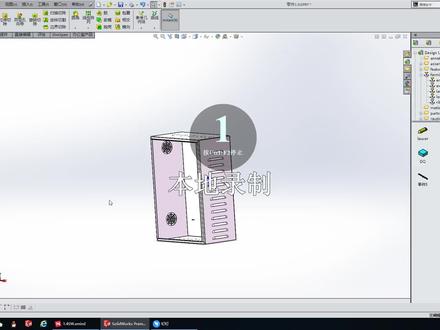 05:33查看AI文稿AI文稿
哈喽,大家好,今天我们和大家分享一个。呃,大家可能用的不多,但是也遇到过这个问题啊, 就是说我们在建这个成型工具的时候,钣金里面这个成型工具的时候啊,建好之后呢?建好这个模型之后呢?我们给他拖过来的时候啊,会报错啊,什么意思啊?我们演示给大大家看一看,比如说这个图报二啊,我给他拖过来啊, 啊,正常的,这是这边呢,是系统默认的啊,好,我给他拖过来啊,拖过来我转一下,没有问题,是吧?然后呢我们呢?这个是我自己自己弄了一个示示范啊,视力,我们拖过来看看啊, 我给他反转一下,到外面看见没有,他这边就报错,为啥?同样的我们给他打开看一看,有什么问题啊? 我们一步一步看啊,首先这样啊,然后这样这样倒个圆角,然后切掉,然后做这个 成型工具,然后呢我们再看成型工具里面一出面没有问题,对吧?那他问题到底出现在哪里 是吧?问题到底出现在哪里?我们呢首先来看他是没报错是怎么写的啊?他这边写此零件厚度可能与此成型工具不匹配, 那这个厚度必须小于晨起公式上最小的玩具半径啊,曲粒半径什么呢?这个他讲了太太那个啰嗦了啊,其实呢就说白就什么,说白了就是这个曲粒半径就是个阿角啊,就是个阿角, 与我们的厚度啊,是冲突的,是矛盾的,怎么个冲突?怎么个矛盾呢?就是什么呢? 就是我们要搞懂,搞懂这个什么呢?搞懂这个这个,待会我们把这个改这个打开,搞懂这什么呢?这个半径和厚度他是一个什么样的关系?还有搞搞懂什么停止面是什么意思?在哪里? 知道吧?把这个搞懂就明白了。那我们这个停止面是在哪呢?这个沉积工具里面这个停止面,他这个停止面是什么呢?我们拖过来的时候大家看一看啊? 那我鼠标没点拖过来之后它自动有一个面是这个叫蓝色,是吧?好,蓝色在这里,我点反转一下,蓝色是不是跑里面来了, 对吧?这个蓝色这个面就叫反,就是停止面啊,就是你从哪个面开始?去去去去,这个开始变形,去变形,变为这个突 后台的,对吧?那从这个面开始,那这个面就要停止面,你反转一下,哎,从这个面开始,那这个面就要停止面啊,这个叫停止面啊。停止面是这个意思,那从这个面开始之后嘞? 我们点还是报错的啊?啊?此功这一重叠,请长放啊放这,那他已经放过了,所以报错了,因为我已经放过了,对吧?好,我为然后呢?那既然他这边是成型面,那这边以这边呢?就拉过来,然后我们呢?刚才讲了这个阿角我们记我们画的是多少来, 我们给的是多少嘞?给他是一个二,对吧?给他是二,那我们想一想我们这个板板后是多少? 板后是三,对吧?板后是三,然后根据我们一个板筋的一个特性啊,就跟我们这个折弯一样的 啊,你个阿九,假如说你这个阿九是阿三阿阿四的,你的把把货是三的,那你内啊,是不是阿一, 对不对?能理解吧?对吧?你这个是 r 三的外啊,然后你折个弯,另外一个折个弯之后,这边的啊,是不是阿一是吧四啊四的,你啊四的这个啊,然后你榜后是三,你到这边是不是阿一是吧?那同样的这边的也是一样的, 我现在这个钣金的啊,这个成型工具,这个凸台了,他这个啊是多大的?是个啊三的啊啊二的,对吧?是个啊二的, 他指的是哪来?他指的是外这个边,是吧 r, 然后他翻边翻过来之后,那他这个 r 是多少?是不是三啊二减去一个板后,二减三,是不是这样的?那等于负一,那负一不就是冲突了,哪有负负一的,对吧? 那,那在板筋中肯定是不存在的,对不对?那如果你改成把这个阿吊改成阿三呢?那肯定也是不行的呀,那你板筋里面至少要大雨大雨淋吧,对吧? 啊?大于零点零零一什么什么的,对吧?那你改三也不行,那你改三零一行不行?那改三零一肯定就行了,是不是他他他那个内牙? 那那边这个这边是三啊,三点一,然后翻过去剪这个板后,三,那变成零点一,那肯定就是现实的,对不对?好,那我们呢,把这个删掉啊,我们那边这边已经已经那个更新了,但是他不会自动更新到这来的,我们给他, 我们给他那个,给他那个一下啊,看是不是好了,编辑一下,看是不是好了,就这个对不对?好,我们再拖一遍看看啊,这是我改过后的, 看是不是好,只是这个啊特别小,是不是这边啊?是啊,三,三点一 是吧,然后这边的是就是零点一了,是不是几个板厚是不是?那,那同样的其他的呢?也是这个问题啊,也是这个问题,就是这个啊,注意这个啊啊角和板厚这个关系就可以了。 好吧,好,今天呢我们就跟大家分享到这里啊,感谢大家收看,感兴趣朋友请帮忙点赞转发,谢谢!
 03:06查看AI文稿AI文稿
三分钟带你了解钣金成型工具。大家好,今天我们给大家讲解一下 solidos 软件里面的成型工具。首先我们知道 solidos 软件里面自带的有一些成型工具,我们可以点击右边的设计库, 然后我们找到蜂蜜托斯里面的话呢可以看到有五种类型的成型工具,分别是凸起、中孔、侧切、白窗和金。那我们能够直接使用里面的成型工具, 或者是我们可以基于里面的成型工具去做一个尺寸的更改,再或者是我们可以自行的去进行成型工具的绘制,这里我们以第二种方式进行一个说明,我们可以以这个百叶窗为例, 我们首先右键打开,然后我们可以加起进行一个内存, 另存好之后,我们可以在这个地方对其进行一个尺寸的一个更改, 比如在这个位置我可以稍微的改一下尺寸。 保存好之后,我们可以在右边的设计库,这里可以点击添加文件位置,这里我们就选择我们刚刚所保存的这样一个自定义成型工具所在的位置, 可以看到他已经添加进来了。接下来我们需要在这个文件夹这里右键将其视为成型工具。文件夹下面我们看一下怎么进行一个使用,我们随意的绘制一个钣金键, 对参数为默认,然后我们可以将其凸出来进行一个使用, 在这个位置我们可以对方位面做一个选择,对角度也可以做一个选择,并且也可以进行一个反转工具。如果说我们 新工具有很多配置,我在这地方也可以进行选择。再一个如果说我们想通过更改成型工具,从而达到这个钣金件里面的一个更改,我们可以将这里的链接到成型工具打上勾, 在位置这个地方我们是具体的对它的一个方位做一个定义,这里我们先保持默认,直接打勾,可以看到这个白衣窗能够正常的成型。那以上就是 sorryworks 软件里面的钣金成型工具剪辑。
 01:49查看AI文稿AI文稿
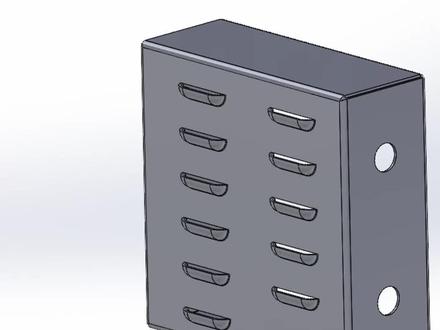
大家好,我是 sloga 张老师,今天我们来分享的 sloga 技巧是默认成型工具丢失,如何解决当前这个电气盒的钣金键这里呢使用了百叶窗这个成型工具, 那么他呢是通过添加默认成型工具文件夹里面的啊,一个成型工具来完成的,但是当前我们发现的这个文件夹已经丢失了,那么遇到这种问题应该怎么解决呢?今天我们就来详细讲一下。 我们首先呢要在我们的电脑上查找成型工具 foreman tos 这个文件夹啊,找到它对应的文件保存位置,记住这个位置,然后我们返回 solo work 这个软件里面,在我们的设计库这里单击添加文件位置,找到我们刚才这个成型文件保存的位置, 那么它呢是在这里啊,我们要记住刚才的保存路径, 一是选择对应的这个文件夹啊, foreman tooth, 然后点确定,这个时候我们看一下这个成型工具呢,我们就添加上去了,这个呢就是今天讲到的怎么添加默认成型工具的相关操作技巧。 更多关于 setwork 操作技巧,请大家关注二幺工业网,谢谢!
434张老师机械设计课堂 01:23查看AI文稿AI文稿
一位学员问这个机箱凸出来的这个特征怎么做?先创建成型工具,点拉伸,选择这个面,进入稻草图,画一个这样的矩形尺寸,根据自己的需要来确定。 完成草图。退出拉伸,做出这块板。这四个边,我们做一下圆角单进,我给的是十五确定。 再做一下拔磨角度,这里输入的是二十度。中心面,我们选择上表面,再选择这些要拔磨的面,确定好拔磨的方向,完成拔磨。 进入到板镜模块,选择成型工具。停止面,我们选择这个面确定。插入。点打勾并保存这个文件。右边设计 展开右键,打开特征文件夹,将刚才保存的零件粘贴过来。再次点开,这里就会显示出我们刚刚做的成型工具。打开这个机箱盖的钣金件,把刚才定义的成型工具拖过来,放到这个面上。 方向不对的话,这里我们要点反向,点位置约束好放置。点打勾就搞定了。你学会了吗?关注老万主页,有更多精彩的学习内容。
1161SolidWorks老万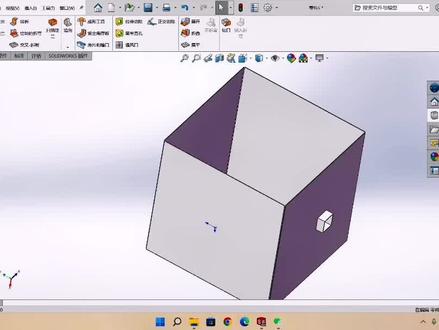 04:36查看AI文稿AI文稿
大家好,这一次给大家录制一下如何自己创建钣金成型工具,因为有很多做钣金工业的小伙伴来经常问这个怎么做这个成型工具,然后大家可以看到我的设计库里面 有已经做好了成型一、零件二等等这些啊,提前讲一下嘛,这个钣金成型工具添加到这个库里面,其实方法和步骤跟自建汉剑轮廓是一样的,第一步先自己创建一个文件夹, 第二步把我们这个文件夹添加到库里面,第三步在选项里面默认文档,把我们这个板筋汉剑这个轮廓,把这个自建板筋成型工具给 给大家添加到里面去,然后就成了我们现在目前这个状况。然后接下来我自建一种汉建,呃,自建一种钣金成型工具,然后新建一个, 比如说我们做一个有追度的圆孔吧,然后正式于做一个草图会这个圆,比如说圆的直径为五十, 然后我们这里选择特征,然后吐痰拉伸有锥度, 呃,给定,比如说三度,然后给定一个尺寸,比如说是三十啊,追度 不太明显,我再加一个,比如说加到五度,好,大家可以看一下,他其实这个锥度已经出来了,然后这个时候我们绘制完这个模型之后呢,我们一定要点击到板筋里面,他这里有什么成型工具, 而选择停止面和移除的面,我们点击 好,然后继续勾选啊,其实这个时候他已经完成了哈,然后我们直接在这个保存到这个里面,怎么去保存呢?一样的,比如说我们把它保存另存, 然后保存到我们桌面上吧,但是这里格式一定要注意,因为他格式他是不一样的,我们一定要找到什么格式呢? 在这里我们要找把它保存为另外一种格式,就是这个 front tools, 给他点击,然后给他保存好,我们再刷新一下, 你看他其实已经在这个自建板金成型工具里面了,对不对啊?其实他这个操作也很简单哈,然后我们再点击这个零件五,这是我提前绘制好的一个板筋, 这个是我们的零件六,当然你可以跟改名字啊,在保存的时候你把你的名字给他添加上去,然后我们直接把他拉出来, 我这里方向是选的有问题的哈,因为为什么呢?因为他这个成型工具他的方向,呃,还有他的 停止面,他都是跟你自己操作是有关系的哈,我只是随意的去给你啊,举个例子给他操作一下,大家可以看一下 他这这这个是反向的,包括你的停止面和你的中指面,他都是一样可以进行啊操作和调整的,只是说这个 自建一个钣金成型工具的步骤大概是这些还给大家,最后给大家梳理一下啊,第一步我们要创建一个钣金成型工具的一个文件, 第二步我们要把这个文件添加到我们的库里面。第三步我们要把这个默认位置,这个文件的默认位置更改为,更改为我们刚刚创建的这个版型成型工具。第三步就是绘制我们的一个模型, 然后点击诚信工具,把它变为我们的一个诚信工具,最后保存的时候点击我们的一个保存格式 front tools, 然后呢最后更新一下,创建板金的时候,我们就可以使用我们的自己创建的一个诚信工具了 啊。呃,就补充到这里,然后如果说大家一样的有什么疑问可以给我提出来啊,谢谢大家。
 02:31查看AI文稿AI文稿
你还不会用 solidworks 自定义钣金成型工具,赶紧来学习吧! 如何使用骚力的 works 自定义钣金存心工具原版代餐术模型我已经放在评论区了。首先我们新建一个零建,选择上市极水面绘制一个凸台,尺寸大家随意定, 再拉伸一个锥抬,直径三十,高度十五,拔磨角度六度。 在锥台顶面上绘制一个草 图源,直径为十五, 使用分割线比例 分别添加圆角,大小为二和四。 使用成型工具命令, 然后将其另成为我们电脑里面的某一个位置。 接下来我们可以 随意的绘制一个半斤剑, 点击设计库,将刚刚保存的位置添加进来, 右键将其视为成型工具文件夹,将成型工具特征添加到钣金件上即可。 最后完成我们的骚力 boss 自定义钣金成型工具,你学会了吗?
 09:03查看AI文稿AI文稿
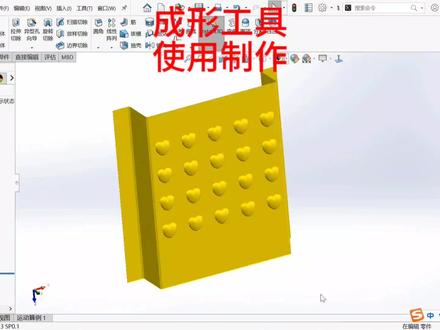
看一下这个护照,它上面的散夜窗是用钣金当中的成型工具进行建模的,今天我们就演示一下如何插入成型工具,如何制作成型工具。首先打开一个护照, 在这个护照上我们需要插入成型工具,选择右侧的设计库,第一次使用的时候 找到下面的这个成型工具的文件夹,这个文件夹右击这个成型工具第一次使用的时候要进行这个勾选激活,他 是然后才能使用,然后我们找到下面的,找一个下面的百叶窗, 把这个百叶窗这是他这个拖弄进来,这个百叶窗是他这个系统当中自带的,可以调整一下他的放置角度,改成这个九十度, 九十度这个方向不对,还是 我们给它调整到一百八十度,一百八十度也不是二百七十度,这样这个方向就是正确的。然后我们可以反转工具, 就是它是在外侧,然后位置 确定,他的位置可以标注他的尺寸,他的位置尺寸到边部的距离 给他一个一百,然后到上面的距离我们给他一个五十,然后确定,这样他的位置就确定了,这样就插入了一个成型工具, 我们也可以根据自己的设计要求自己制作成型工具返回, 然后最小化,我们新建一个零件,自己制作一个成型工具,选择填式基准面绘制草图, 然后画一条通过圆点的中心线,竖直的中心线,然后画三点圆弧,再画一条三点圆弧, 我们画一个新型的轮廓,标注尺寸, 两个短点的高度是距离是三十五,然后上面圆弧到圆点的数值的距离是四十, 然后再标注一下圆弧的,圆弧的半径是十二,下面圆弧的半径是三十, 约束一下两个圆弧相切,这样他就完全定义了。 然后另一侧我们进行镜像,选正草图 经销轴数字 的针线线确定, 然后我们选择拉伸,拉伸的方向是给定深度十毫米,然后我们点选择圆顶,选择上平面, 取消连续圆顶,圆顶的高度是五毫米,确定 这个高度高了,我们给它更改一下,编辑一下拉伸高度,改成三毫米确定, 这样我们就做出来了一个一个实体选择钣金当中的成型工具 停止面,停止面就是我们需要对齐的平面,我们选择底部的平面,然后要移除的面,要移除的面就是我们需要 给它分开的一个平面,我们选择两侧的平面 插入点,插入点他这个一般他就自动看中间自动插入了一个点,也可以自己调整一下尺寸都行,然后确定看一下他这个变黄了,然后要移出的面红色, 这样他就这个成型工具一般就做成了。然后我们保存要保存到这个 成型工具的下面的文件夹,所以我们打开全方成型工具的文件夹,我们可以给他新建一个文件夹自定义, 然后把这个自定义这个路径给它复制下来,按住 ctrl 加 c 复制, 然后保存保存到刚才我们这个路径, ctrl 加 v 粘贴, 然后保存到这个文件夹下面,可以给他更改下名字,爱心保 保存,这样这个成型工具就保存了,我们看一下设计库,找一下自定义,下面就他就添加了这个成型工具, 然后关闭返回到这个护照当中,我们给它插入刚才我们自己制作的,找到成型工具下面的自定义,把这个爱心拖动进来, 然后角度我们不用调整,看一下,我们给他反转方向 位置,给它确定一下位置,我们画一个竖直的中心线, 约束一下它的中心与这个数字中心线成合,然后标注它的位置尺寸 距离是一百,确定,然后其他的我们可以给他进行站立,看一下他这个成型工具下面他是有缝隙的,就是那个我们做的有移出的面, 这样就是一个正确的,然后选择线性战略 方向,我们选择直线方向一,这是,然后间距 间距我们给它添加一个八十吧,数量是三个,这是在水平方向上的,然后数值方向上的,我们选择方向二, 选择一个方向数值的直线,然后间距数值的间距是八十也是,然后数量我们给它四个,就是四排选正, 然后这个竖直的方向反了,我们给它反转方向 看一下,它就战略出来了, 然后确定 我们再把另一侧的进行镜像 选择,镜像镜像面是又是基准面,镜像的特征就是刚才的选择这个阵列, 这样就对了,然后确定 这就是这个成型根据的制作和如何使用。
 02:02查看AI文稿AI文稿
如何自定义百叶窗成型工具?赶紧来学习吧!如何定制和使用百叶窗成型工具呢?原版带参数模型我已经放在评论区了。首先我们点击右边的任务窗格,找到设计库, 然后找到 lovers, 双击打开 进行另存, 将其保存到我们电脑里面的某一个位置, 然后对餐 树进行一个修改, 点击设计库,将刚刚保存的位置添加进来, 右键,将其视为成型工具文件夹, 随便绘制一个钣金件, 将成型 工具特征添加到板子键上即可。 你学会了吗?
 02:42查看AI文稿AI文稿
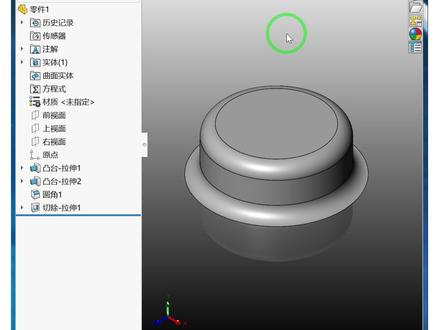
今天我们分享一个在 sauce 当中如何进行成型工具的自定义。钣金成型工具呢,主要是用来建模一些异形的这个板银结构,比如说我们的板叶窗。 首先各位呢,先去画这样的一个图纸啊,尺寸的你可以随意去定,然后我们在钣金上边我们找到成型工具点击,然后在类型当中我们选择一个停止面, 所谓停止面就是当我们这个成型工具压入我们的钣金的时候,哪一个面是被作为压入面, 假设这个面作为压入面,那要移除的面,其实指的就是说当我们这个成型工具压入钣金的时候,哪一个面是会被移除掉的,比如说这个地方他是会被切割掉的,那这个面是被移除的,好点击确定。那这样的一个成型工具我们就设计好了,然后呢我们需要将它添加到我们 sos 当中自 在的成型工具库当中,那么在右边这个地方呢,设计库当中点开啊,在这个位置呢,大家看一下,你可以找到你的这样的一个文件夹,点开之后呢,这个地方就是 sos 自带的一个设计库,但是各位呢,你们的图标可能跟我的不太一样啊,你需要做这么一个设置, 选中这个位置之后右击啊,这个地方有叫成型工具文件夹,这前面这个勾呢,大家鼠标左边点一下,给他勾选上,这个是一定要勾选的,不勾选他是没法用的。然后呢我们再选择下边的一个属性, 我们看一下他所在的一个文件路径啊,你们自己路径在哪,自己找一找。好,这个就是我们这个自带库的一个路径位置,如果说找不到的话,你看一下是不是文件夹被隐藏了,然后我们就将前面所绘制好的这个零件我们复制,然后给它粘贴到这个路径当中,然后呢我们在这个地方点击 下刷新,刷新之后这个零件就存在了,如果说不存在的话呢,你可以找到他,然后直接将这个零部件拖拽到这个路径当中就可以了啊。然后我们随手新进一个钣金零件,新进完一个机体钣金之后呢,我们在左边找到这个库当中我们定义的这个成型工具, 鼠标左键直接给他拖拽到我们这个当中就可以了,那在左边这个位置呢,你就可以进行相关的一些调整啊,你看我们刚才是让这个面是一个停止面,对不对?所以呢他就将这个面停止到这个地方,但这个形状其实不是我们所想要的 来讲,当我们发现成型工具出现问题的时候呢,那我们可以在这个微旧机单独再打开它,然后对这个零部件继续再进行编辑就可以了,编辑它成型工具,那么停止面呢,我们可以换成这个面作为停止面,移除面呢,我们就不加了。好,这个时候呢我们关掉在这边呢, 我们再重新去重置一下啊,点击他在编辑。好,这个时候大家看一下他都下来了,看到没有?这是一个方法啊,就是你们想做什么样的一个形状,按照这个方法自己去做就行了。好,这个知识点呢我们就分享到这。
553SolidWorks老白


