ipad a1474换硬盘教程

粉丝642获赞5146
相关视频
 02:00查看AI文稿AI文稿
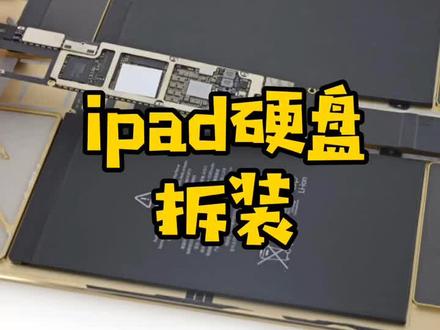
大家好,我是家童手机维修培训的付老师,老师发一些关于手机的维修内容,今天我们来点新鲜的 ipad 硬盘的拆装方法。首先我们需要把 ipad 主板固定在家具上。 第一步,拆卸硬盘,因为这个硬盘已经被人拆过了,所以没有出边胶的过程,如果是第一次拆卸的话,需要把边胶先处理干净,拆卸使用旋转风枪,温度三二零,风速四十五。第二步,处理芯片,在拆下来的硬盘上加入少量低温吸, 使用烙铁把低温吸均匀的中和到芯片焊点上,重合好以后使用烙铁配合吸细带把芯片表面给脱贫者,等待芯片冷却后使用无尘布清理干净。第三步,芯片直吸,把硬盘摆放到纸巾上, 然后使用对应型号的钢网进行直吸。我们直吸使用的是一百八十三度的常温吸浆,涂抹均匀后擦去表面多余的吸浆镊子,轻压钢网,风枪均匀加热,直到吸点全部融化。 封枪使用旋转封枪,两百八十,温度三十五风速,等待芯片冷却后取下进行清理。 第四步,处理主板焊盘还是和处理芯片一样的步骤,先加入低温息,然后使用烙铁进行中和,中和好以后使用烙铁配合 cc 带把焊盘表面脱平整,最后再把焊盘清理干净就好了。 第五步,安装芯片。安装芯片之前,先在主板上加入适量住焊剂,然后放上芯片,芯片的一角位置一定要对齐,要不然就前功尽弃了。旋转风枪三百二十温度 是风速均匀加热,直到芯片有归位动作后移开,等待芯片冷却,最后再把主板表面清理干净,收尾工作就完成了。是不是感觉手机维修非常有趣呢?如果你想学习手机维修,可以联系我们,今天就到这里吧,感谢大家观看。
65手机维修学历提升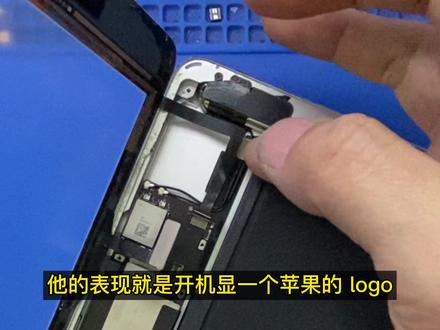 02:08查看AI文稿AI文稿
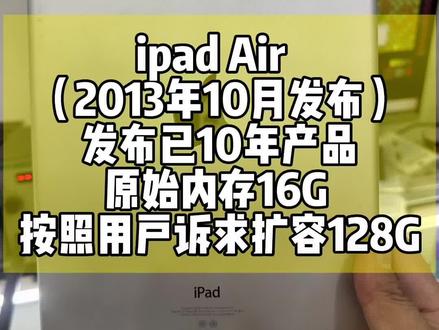
来看一台 ipad air, air 的第一代型号是 a 幺四七四,我们行话也叫 ipad 五, 这款机器也是比较老了,也可以说属于淘汰的机型了,但是他的量还是挺多的。这款机器有一个很出名的通病,就是 红屏重启啊,他的表现就是开机选一个苹果的 logo, 然后到最后呢就红屏重启也有一些。是 啊,开机选一个 logo, 然后就黑掉了,刷机是刷不过去的。这个故障呢,其实就是硬盘的问题,是硬盘底层的问题,把硬盘 敲起来重写底层一般都可以解决。但是这款机器呢,他的板底啊是比较细的,就是说 cpu 跟硬盘之间的通讯那些线路比较细,一旦 翘完硬盘之后,有可能会造成很多的问题,比如说是不稳定啊,或者是刷不过去啊,这种我们也见过太多了, 好硬盘已经敲下来了,我们现在更换一个新的硬盘,刚开始我是换了两个,都是 ipad 专用的硬盘,但是都刷不过去, 现在是换到第三个硬盘了,我都差点想放弃了,因为这个机主呢,是给小孩来上网课用的 的,然后呢,又不舍得花钱买新的 ipad, 那我就熬夜啊,然后再坚持再换到第三个。本来我也想放弃了, 没想到换到第三个,而且是苹果六的硬盘,居然是能刷开机了哇,维修有时候就贵在坚持。好视频到此为止,感谢收看!
160昆晟数码果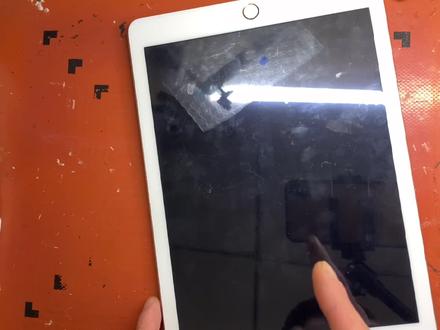 04:42
04:42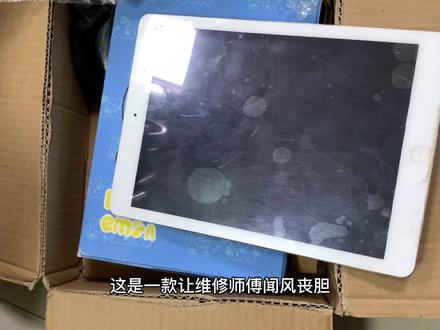 02:57
02:57 03:09查看AI文稿AI文稿
今天收到一台就是客户拿去售后,售后要求更换主板的一台 ipad a, 幺八九三 啊幺八九三,然后的话刷机爆出二十,经过检测他这个是属于这个硬盘有问题,然后下来我们要给他进行这个硬盘的更换, 售后要求就是两千多更换这个主板,那客户肯定不想干了,所以拿来过来我这边检测,现在用尖嘴钳就是剪个口,等一下下刀,敲硬盘, 将芯片四周的黑胶清理一下,等一下好下刀。风枪二零零八三百八十度,最大风 起, 真的把焊盘上面的这个吸给他清理干净, 然后把这个上面的焊盘上面的黑胶给他也进行一个清理干净。温度三百四十度啊,风速随意。然后现在拿出一个新的硬盘,给新硬盘进行这个自助自吸 哦,然后这个西浆太多了啊,呃,这个我就重新再抹一遍,把上面的猪割掉,重新再抹一遍, 这样看起来也很饱满,这个 c 不用全部都脱贫,只要把凸起来的 c 用刀片刮掉之后再抹一遍就行了。 温度的话个人建议就是三百四十度啊,最大风速给大家进行这个焊接上去, 然后进行刷机,显示刷机成功,接下来我们就给他进行这个装机,装机之后进系统,进系统之后测试 输入 wifi 密码进行给他进行激活,输入 wifi 密码进行给他进行激活, 这里提示无法激活啊,因为这个 ipad 的话,他换了硬盘之后也要写一个底层,然后要进入这个指定模式, 然后进行这个写那个备份底层进去进行这个备完,刷入备份的这个底层之后,我们还要再进行再刷一次机,然后才能正常的这个激活使用 化工数码啊。嗯,如果提示等一下,你看提示这个客户的这个账号密码,就证明已经维修, ok。
 02:59查看AI文稿AI文稿
今天我们收到一台 ipad pro, 九点七寸,需要升级两百五十六 g 的硬盘,这款 ipad 二零一六年上市,到今为止已经有七年了,我们看到设置关于本机 三十二 g 内存仅剩两个 g, 现在我们就帮他直接扩容到两百五十六 g 安排起来。 所有 ipad 拆卸都是从屏幕拆起,同样是用刀片轻轻插入,然后用薄片沿着屏幕四周慢慢的划开,然后轻轻打开屏幕,总之拆卸的时候细心一点就可以了, 还是一如既往,我们先拧开主板屏蔽罩的螺丝,然后断开屏幕与主板的连接线,取下屏幕。紧接着我们把主板屏蔽罩上面的螺丝一颗一颗全部拧开, 然后从主板边缘把屏蔽罩取掉。取掉之后我们依次看电磁座,还有我们的硬盘,我们的 cpu, 还有我们的 wifi, 还有各个排线。在扩容之前,我们先把硬盘周边的元器件全部用高温胶带 隔离一下,防止稍后温度过高伤到其他元器件。硬盘四周的黑胶一定要刮干净,不然我们翘硬盘的时候会把小零件给带起来,那样就麻烦了。 给硬盘周围打上出焊器,然后给主板进行预热一下这款机器。硬盘边上就是 cpu 靠的比较紧,我们拆卸的时候尽量温度高一点,快速的取下我们的硬盘, ok, 我们继续处理我们的焊盘,先用低温吸把焊盘走一遍,再用我们的吸气带把 焊盘托平整,方便我们下面安装我们两百五十六级的硬盘,焊盘上残留了黑胶,我们用镊子配合我们的风枪给他四周都刮干净,这样就行了, 拿出一个确定好的硬盘,给主板打上出汗器,硬盘放上去,蜂箱对着硬盘均匀的加热,然后到达一定温度的时候,给他一个轻微的复位动作。 ok, 安装完成。下面的环节,我们给平板刷入新的系统, 开始刷机,当平板出现苹果 logo 的时候,下面会出现一个进入桥,当进入桥走满之后,刷机也就完成了。刷机完成,我们等待进入系统,给设备进行激活一下。 激活进入系统,我们打开设置关于本机,现在我们看到原始三十二 g 的内存已经变成两百五十六 g, 简单测试一下各项功能,明天可以帮客户发走了。如果你觉得也很哇塞,记得给我点个关注,记得点赞关注哦!
 00:12
00:12 01:29查看AI文稿AI文稿
如果你那边容量不够用了,又没预算买新的,来谁省钱的?看过来,我们只需要把这个硬盘换个容量大一点的进去就可以了,再用多两三年是没有问题的。下面我们开始维修这个平板, 这个黑色的就是硬盘了,等下我们放到打磨机上面打磨掉就可以了。 好了,现在打磨已经完成了,现在马上把新的硬盘装上去,两百八十度的中温就可以安装上去了,对便秘的细菌没有影响的。等硬盘冷却后用 ipans 刷机就可以啦。最后激活 ipad, 呵呵,有没有帮你省下几千了呢?
251佛山樵邦匠修 00:29
00:29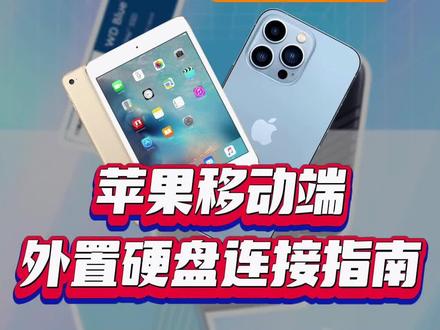 01:08查看AI文稿AI文稿
苹果移动端外置硬盘连接指南 iphone、 ipad 系统 ios 十三以上移动硬盘先去电脑端,格式化硬盘为 x fat。 首先准备一台 iphone 手机、一个苹果拓展物以及一个插好电的苹果充电器, 将拓展物连接手机,然后把硬盘和拓展物连接, 接着插上电源会显示充电中。在主页找到文件,点击右下角浏览,找到硬盘文件夹,就可以正常使用了。 ipad 外置移动硬盘连接指南拿出 ipad, 准备好苹果拓展物,将硬盘及电 电源线连接苹果拓展物接口,再将拓展物插口连接至 ipad 充电口,在主页找到文件,最后在左边找到外置硬盘的文件架,就能正常使用了。关注我,带你了解更多硬盘知识!
776闪迪创作者官方旗舰店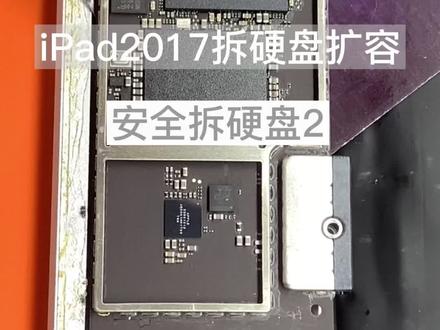 00:28查看AI文稿AI文稿
一样的配方,不一样的型号, ipad 二零一七插硬盘方法,先除边胶,十一号手术刀上挑, 用特制的工具找好起翘位置,尝试下吸有没有融化,没有化还需要继续加热,里面的注汗剂爆出来了,已经达到起翘温度了,翘就完事了。
20miss将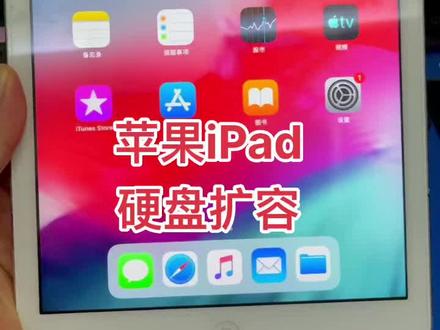 00:42查看AI文稿AI文稿
苹果 ipad 五代十六 g 扩容六十四 g 由于 ipad 五主板质量不是很好,如果用热风枪直接拆硬盘的话,主板比较容易出问题,所以我们用打磨笔将硬盘打磨掉, 这样是比较安全的。打磨完硬盘,用烙铁将残余的胶处理干净,找个新的六十四 g 硬盘,写好底层直好吸, 将硬盘焊到主板上。由于我们用的是低温吸,这个时候的风腔温度比较低,焊接硬盘对主板没有任何影响。刷入新的系统,粘机扩容完成了。
15南京老宋手机维修


