macpro可以扩展显卡么

粉丝4.3万获赞60.4万
相关视频
 06:33查看AI文稿AI文稿
相信大家都有过这种经历,买了一件挺贵的产品,然后闲置。我手里的这台二零一九年买的现代特产屋就是这样,当时花了两千块钱, 想配合麦克,不够 pro 使用,只能插显卡,不能插 usb, 也不能接沙塔硬盘可以上市,冲动消费加角色十五。如今我换了 m 一芯片的麦克,众所周知, m 一不支持外界显卡, 花了四位数买的产品用不上了,着实苦恼。直到上个星期,我突然想到新疆特产屋有雷电三魔组,不仅可以连接显卡, 还可以连接硬盘啊!所以我去咸鱼上买了一个这样的 pci 转 m 二接口的转接器,他没有主控,没有芯片,仅仅起到一个改变 sst 物理接口的作用,可以让纳米协议的固态硬盘走显卡插槽的 pci 通道。我们知道 m 二接口的 pci 通道是四条,要么是 pci 三点零乘四,要么是 pci 四点零乘四。而主板上的显卡插头的 pci 通道一般是十六条或八条。这就是为什么这款转接器的金手指上只有约四分之一的长度。买有电路,如果只有一块硬盘, 大部分情感操作上都是可以买出运行的。同时由于转接器没有芯片,所以并不缺货,价格也很便宜,我买的时候只花了十四点九元,现已降价九毛,只卖十四块。对于个人玩家, 这样的板子已经足够了,更高级的、功能更强大的,我们是抢不过矿老板的一块硬盘是 pci 乘四,四块硬盘就是 pci 乘十六,所以 一个 pci 乘十六的情感插槽最多可以带四块固态,比如华硕 b 五五零 xc 主板上附送的 pci 乘十六转 m 二转接器可以同时插四个固态。由于矿老板的 疯狂扫货,这个主板附送的配件已经被炒到了一千多块。本次测试用到情感传染屋 m e max mini p c 两块一 t 的固态硬盘,一块是这台送我的 pc 零零五 et 版本,一块是海洋卫视送我的 cc 五百一 t 版本,两块 sct 的直面参数对比如下。这台 pc 零零五我在以前的视频里详细介绍过,当时我就储藏过他的 pcb 版,有肉眼可见的弧度, pc 零零五本视频就不再退出了。 简单来看看海康 cc 五百,包装里面有螺丝刀,螺丝说明书附送了一张需要自己贴上去的散热贴, pcb 版是直的, 上面看了四颗纯属颗粒,每颗两百五十六 g, 总容量一 t, 颗粒是海康存储自封的三 d tlc。 至于性能如何,后面会测试海康世纪五百采用了联谊科技的 m a t 幺二零二,据京东产品的主要介绍,温度控制度的比较好, 五十二变情况下主控不会超过七十一度,采用和 sn 五五零一样的无缓存方案。价格方面, et 版本售价七百八十九元, 矿工扫货暂时缺货,海康的人透露,六幺八大促费有货,如果有需求可以多留意一下。这半年来, diy 玩家一直在和矿工抢硬件,即将迎来胜利的曙光。下面可以开始测试了。把海康 cc 五百放在 pc 上测两次, xm 二接口测一次, 上转接器叉 pci 接口再测一次。以下是测试结果,左边为叉 m 二接口的,右边为叉 pcn e 接口的。我用同样的方法测了制态的 pc 零零五,左边为叉 m 二接口的,右边为叉 pci 接口的。 四组数据的对比如下,如果只看纳米叉 m 二接口的海康 cc 五百和智态 pc 零零五互有胜负。接着我分明把两块硬盘用转接器插在行二村长屋上连接我的 麦克 mini。 麦克 os 上的测速软件比较少,本来看麦这个 dspx 在 pc 下和麦克下都有,算是一个最大公约数。海康 cc 五百的测试结果如下,右边是麦克下外置的速度,左边是 pc 上的速度。 可以看到,在跑速稳定下来后, cg 五百的行动速度没有在 pc 里快,而途径速度和 pc 差不多,支持剪辑四 k 六十升史比特四二二的视频。不过要注意点,麦克这种下的格式为麦克 os 拓展式,并不是 windows 里的 ntfs 格式, 速度会有一定的影响。这就是为什么需要拿两块固态硬盘做横向对比。自带 pc 零点五,我训练的时候侧过,在同一格式下速度没有四千五百块,且不支持四 k 六十乘十比特斯二的视频剪辑,没有 有保证的 sst, 比有保证的 sst 还要快,我也不知道这是什么原理。在几个月前,我给大家展示过两种外界固态硬盘的方案,一种 pss dpodebook 手里的 ctrlife, 一种是硬盘和加 sst, 用这样的方案直接来剪辑外置硬盘里的视频素材,错过一下勉强能充。而现在这种 sst 加 pci 转 m 二加显眼黑眼污的方案,走的是雷电三协议,速度是 usb 三点二的两倍,是 usb 三点一 gm two 的四倍,是 usb 三点一 gne 的八倍,在速度上几乎没有对手。如果你和我一样,本来就有一台闲置的信用黑暗屋,这样的方案无疑是最便宜的,只要十四块钱 就能解决问题,剪辑视频的体验也非常好。大家现在看到这个视频就是用麦克迷你通过雷电、三星河软屋 pci 转换转接器,直接剪辑存储在海康 cc 五百上的素材,并导出在海康 cc 五百上。这种方案除了可以剪辑视频外,还可以用来当游戏盘,经过实际检验,顺便上传了游戏平台。 除了硬币没有麦克版的优配, steam、 gug、 ipad、 bartoreengy 都有麦克版的。这些平台里面又有不少 支持麦克的游戏,加入游戏平台下载安装到麦克里面,修改游戏的安装目录到排康 cc 五百上即可。把游戏装在外机的硬盘上,就不会占用麦克自身的存储空间了。我相信包括我这里的很多小伙伴买麦克都买的是基础版的,两百五十六 g 的容量,光是装上台软件就 已经捉进剑走了,那么把素材、资料、文档、游戏存储在外置的硬盘上就十分必有了。至于是纳米还是萨塔,雷电三还是 type usp 二点零还是 usb 三点二,现在大家手里有什么用什么亮, 量力而行。不是说每个人都必须要去买一台线和人物,也不是每个人都对传输速度有那么高的要求。如果你觉得机械硬盘够用,用机械的也不是不行,我只是因为 我两年前就有了那么一台限量传统屋,闲置的 ssd 也有五六条,所以才想到这个只花了我十四块九毛钱的方案,我并不推荐大家买我这款,因为一九年那会太小白才会花两千块钱买了一个毫无拓展性的限量传统屋,如果不嫌麻烦,还可以自己动手组装情感传统屋。 以上就是本期视频的全部内容了,我用它玩游戏剪视频半个多月了,使用起来很稳定,复制文件素材速度也很快,用悉数 sn 五五零的价格买到 三七九八零的性能,六幺八大促,大家可以留意一下。最后,我视频里的外界存储方案,仅供大家参考,张华用外接机械硬盘,李平用外接固态硬盘,我用雷电商。我们都有美好的未来,下个视频再见!
202蒋俊博的第二频道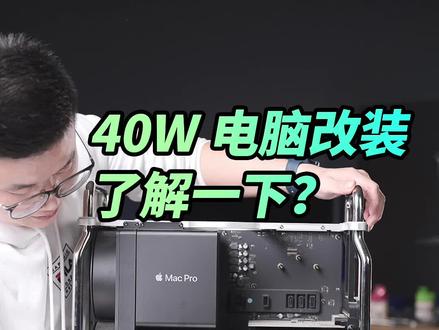 02:22查看AI文稿AI文稿
离四十万的电脑又更近一步,先进的 mpx 模块,搞一个你以为梦寐以求的三零九零就是巅峰?肤浅。这张来自按摩店给苹果生产的 w 六八零零 x 显卡了解一下。两万一的 mpx 模块到了, 哇,这个纸箱还是挺厚实的,从这把它撕开。呜 哇,这么大一个显卡啦,以后剪视频就靠它了。这系列的模块是今年八月份苹果发布的, mpx 模块,有两万一的,有三万七的,还有四万五的。贫穷不仅限制了你的想象,也 限制了我的想象。迈克 pro 还能装下两张这样的卡,意思是我还得搞一张 w 六百零点 x 是一张入门级别的卡,拥有六十个运算单元, 三千八百四十个流处理器,三十二 g gdpr, 六显存,五百一十二 gb 显存宽带,每秒高达十六万亿次单精度伏点运算,配有四个雷第三接口和一个 hdmi 二点零接口,支持六台四个显示器或者三台 produce playx。 第二,这块显卡连我都不知名利附件还配有一个 infinity fabric link。 你的 另外一张显卡的调节器都给你准备好了,苹果的这点意思我懂,再买一张同样的卡呗。那我就把麦克 pro 搞过来,然后我们把它装进去看一下效果, ok, 哎,好重哎,装进去了,哎,完美。 装好了,来,我们把它立起来。现在这个一体机里面的我看还没有完全的装满,装了一个 nb 三模块。这个是阵列卡啊,可以装一个固态硬盘,放在 在这里,我估计五十斤以上。六十斤,搬不动,搬不动啊,好重啊,几 啊。哎呀,太重了太重了。装好了过后用几个喷漆五跑分。这张显卡 open cl 跑分是九万分,我以为九万分已经很高了,但查询了几个喷漆的跑分库,这张卡的排名在三十名开外,不如三零九零。 这台迈克 pro 目前已经改装到了十五万加的配置,离四十万的配置还差一点。五 t 的内存再加一个 n p x 模块,再加上我买的 prodisplay x 加套装加在一起呢,已经超过了四十万了。关注这个宝藏号,你就能看到四十万的迈克 pro 二零一九的改装之路,下期呢,咱们升级二十八号的智强处理器。
2.2万阿正起飞 09:58
09:58 06:06查看AI文稿AI文稿
迷你主机外接显卡,说实话,我很早就要尝试了,有的网友就要问了, 你是否在寻找游戏本?哦吼,游戏?有些家长呢,就是见不得游戏这两个字啊,最后呢,同学们才是妥协来妥协去啊,买了个轻薄本当年我的同学买了轻薄本啊,基本上就被判了死刑啊, 大夫,我,我起不了啊,看看钱包,哦 哦,你这个是重度穷病造成的博得之门三启动障碍啊,你用的是什么游戏本?我用的轻薄本啊,轻薄本太太太太多, 几年前的 d r u 那是干啥?啥不行,装逼还是不如 macbook 啊。不过呢,现在移动端的 cpu 都非常强劲了,一些轻度的游戏都不在话下。那么现在的 b r u 加上外接显卡体验究竟如何呢? 这里我在京东购买了一台吉摩克 k 三 pro, 呃,搭载二十四 g 四千八百兆赫兹的版载,内存幺二六五零 h 的 cpu 到手插上硬盘就能使用了。 这台主机呢,拥有两个前置的 usb 三点二键一,一个全功能的 usb 四接口,一个三点五毫米耳机接口, 后置两个 usb 二点零,一个 rj 四五千兆网口,两个 hdmi 二点零视频接口。而待会要用来外机显卡的接口就是这个 usb 四接口了。那首先呢,我们来拆解一下这款迷你主机啊,它的顶部采用快拆式, 更换硬盘还是很方便的,不过呢,就一个 mdr 接口啊,实在是不太够用,而且网卡还是叠叠乐设计,这波热度拉满,打开主机的底壳就能看到他的双热管直触散热了。 那实际进入系统测试,在 bios 开启 game 模式,单口 fpu 能稳定五十瓦,而人耳位置的噪音此时只有四十六分贝,还是比较安静的。 此时二二三单核分数一千七百零七分,多核一万一千一百五十三分。 times by cpu 分数则有九千七百三十一分,可以说是比较强劲了, 但相比于强劲的 cpu 性能啊,只有六十四 eu 的和显啊,这里就有些力不从心了。 timesy 分数一千二百八十二分,与二零一四年发布的 gtx 八六零 m 性能接近,也就是台式机七五零开的水平。 虽然分数低,但这个分数呢,还是能玩一些游戏的。那废话不多说,元神启动在一零八零 pd 画质下,压力大的场景有四十五帧左右,那平均帧呢?在五十五帧,可以说低画质元神还是可以畅玩的。 那接下来呢,是 fps 游戏 csgo 画质为一零八零 pd 画质四乘 msaa, 此时平均帧为一百二十五帧,还算能玩吧,但到了再大型一点的游戏呢, gta 五,它就有点吃力了,所以说 a 零八零 p 全低化之下,平均增有六十人,但稍微开个两倍 msa 抗拒值啊, 帧数立马就爆降到二十二帧,感觉 intel 显卡的驱动优化还是有在加强啊。那接下来呢,我们就给它外接上独立显卡啊,看看帧数能不能够逆袭。这里我使用了二手八百五减 来的蜂鸟啊,显卡拓展物带一个三百瓦的板砖电源啊,那市面上大部分显卡他都能带的动。那这里呢,我准备了两张垃圾老矿卡,一张价值为两百元左右的 rx 八零,另一张为价值五百元左右的五六零叉 t 啊,插上显卡可以发现,嗯,显卡运行在 pc 三点零乘四的通道。 那为了直观对比性能损耗,我们进行了三零 mark 测试啊。在汤斯派测试中,性能更强的五六叉 t 啊损耗了百分之七点八二,而性能更低的 rx 四八零则损耗了百分之六点二幺。但在 fs 的测试中, x 八零的分数竟然涨了几十分, 而五六叉 t 的性能则损耗了百分之十左右。由此可见啊,性能更低的卡损耗更少。不过,就算是损耗了的五六零叉 t 啊,原来是一张性能很强劲的神卡。这里呢,我们就再跑一遍游戏。 相同画面设置下,这次 csgo 提升到了四百四十三点六八帧,而 gta 五更是提升到了一百三十一帧。先前和显不能跑的游戏,而接到显卡之后,这次也能流畅玩耍了。 大家可以中话之下, fsr 平衡档二零七七跑到了四十九点二四帧啊, rdr two 跑到了五十二帧,一零电跑到六十七帧,可以说性能非常强劲,很多游戏都可以唱完了。 除了游戏之外,相信很多同学还有一些生产力的需求,像我们影视专业呢,就需要用视频点击啊,那买张 n 卡插在上面呢,就能开启扩大加速啊,搭配英特尔的核心加速,大学四年啊,影视专业基本是没什么问题了, 像我这期视频运用了大量的表格动效啊,他都能流畅剪辑。那其实呢,外机显卡的最大好处就是可以自由变更显卡的配置,那无论 论你是要用高性价比的 a 卡打游戏,或者拿恩卡来画赛博女友啊,或者是渲染,而一切呢,都取决于你,而且他没有笔记本上 cpu 和显卡抢工号的问题。那当然呢,他的缺点也非常明显啊, 体积大,而且性能还有损耗,并且显卡物本身也是非常贵的啊。那这里我也叠个假,这期视频我并不说站对笔记本或者说呃拓展物啊,只不过是来探讨一下这个方案的可能性。 ok, 那我们继续来说啊,很多家长呢,还是非常忌惮游戏这样的字眼呢, 呃,以至于我的很多同学,最后他确实是买的轻薄本或者是 macbook。 但像我们影视专业呢,呃,对性能要求还是挺大的啊,包括很多专业他都有一个呃性能的要求啊。所以这个时候啊,一张低功号的四零六零加上一个雷电四显卡物啊,或者是个性价比比较不错的解决方法。那如果你的专业恰巧 需要更好的显卡啊亦或是电脑,那欢迎各位打开京东 a p p 搜索学生福利啊教育优惠专区,即可领取学生专享的签约优惠哦。那我们是居然,我们下期再见,拜拜!
1702居澜yoyo 00:52查看AI文稿AI文稿
笔记本外接显卡,显卡拓展屋?一说到显卡拓展屋,很多人一头雾水,甚至表示完全没有听过,根本就不知道是什么, 因为相对大多数人来讲,买一个笔记本本来就够费钱的了,根本不会考虑给自己的笔记本加上一个飞翔的翅膀。显卡扩展屋又称显卡屋,是通过笔本电脑的数据接口和插槽来为笔记本电脑加强性能的。 一台笔记本电脑没有配置显卡屋的时候,他可能就是一个弟弟,但是当他配置了显卡屋之后,他就长大了,就可能是哥哥了, 或许是老子也说不定。这就是显卡屋对于笔记本电脑的一个提升,他可以弥补很多笔记本的诸多不足,在便于携带的时候,还能享受跟台式机一样的便利,毕竟抱着一台笔记本电脑总比抱着一个台式要好很多了。
987463284174037 14:15查看AI文稿AI文稿
好久没有录跟苹果相关的视频,我又把这个家伙搬出来了,因为大家马上就知道,呃,之前我不是拍过一次这个 mac pro 的开箱吗?这是一个二零一二款的上上一代, 不对,三代。之前的迈克普罗就是大家之前之前称之为 cheese gray 的,因为他这个造型是非常经典的吉祥塔。然后关于这个迈普尔本身我就不多介绍,那我今天这个视频是要做什么呢? 因为在之前呢开枪中我说过这个迈 pro 呢,它本身非常的老旧,但是呢,呃,网上有很多办法对它进行升级,让它能够跑比较新的系统,而且它作为一个扩展性很强的 mack, 就是说很多人都用 diy 的方式对它进行升级, 然后升级了之后呢,他就会可以作为一场日常机器来使用。那么我拿到这个,这个,呃这台 mac pro 呢,也是各种机缘巧合,然后我上次说我需要对他进行一些 diy 的操作嘛,然后现在有些零件呢已经到了。 然后这个系统呢?呃,我他的显卡, cpu 啊,内存啊,各方面都需要升级。然后,呃,我这次要做的主要升级是两个,一个呢是显卡,那就有一块,我有一块就是买到的二手的一个显卡,他的型号呢是呃, sapphired redon x 五八零。那这个显卡呢,名堂比较多,因为,呃,在 os micros 十点十四, 十点十四对视就是 mohaway 之后, mohaway 及 mohava 之后的版本中呢, max 就是苹果 apple, 它放弃了对呃 open gl 的支持,而改为使用 metal 作为它的 us 底层的图像图像算法 api。 那么 一些老的显卡,特别是这个二零一二年的进行中呢,他的老显卡呢,就已经不支持迈斗了,所以如果你要把这个 os 升级到莫哈威,就是十点十四或者是十点十五卡特 玛丽娜或者更高的版本中,那么你就需要一块支持啊 metal graphic api 的显卡。那么苹果官网的说明上呢,是有的,那这个 sapphire nitro redonda x 五八零呢,就是 官方推荐的几个型号之一。然后这个显卡就比较 tricky, 因为如果太老的呢,不只是 madel, 如果太新了呢?这个电脑本身的主板驱动带不了那个显卡,所以就 就在中间有那么一笑,一个小小的一个 window, 那里面的显卡就不要太轻太旧,正好是可以的。那我大概看了一下这个 x 五八零,呃,我不是特别懂这种跟 pc 显卡性能相关的东西啊,我个人感觉他应该跟那个 他是二零一七年出的,所以我猜他应该跟幺零八零可能是一个差不多的水平。然后这个显卡呢?还有一个就是说你要在这个显卡跑到这个机器里面呢,他的对电源有要求,然后电脑里面的那个单根的 pci 线呢,是不足以给他供电的,所以这还有一 跟专门为这个显卡准备的这个 pcie 的线他比较的也是比较的巴给,因为首先这个显卡他要从八口的 pin 来取线,然后,嗯,你可能看不清这个,然后我放到这边来看,嗯,就是 这是一个八口的线,然后这边呢更更诡异,他是两个 pci mini 的六平接口,就是说这个苹果的线呢,非常的独特,他又用了 就是迷你的 pci 六又呢需要两根 pci 立的六六的接口到单个八口,这样他从主板上两个接口取电, 然后给主板供电,给这个显卡供电,显卡才能正常跑起来。然后另外呢,我打算给他内存升个级,这是低压三的内存,然后我买的是两个八 g 的,这样加在一起就是十六 g, 这电脑里面本身只有六 g 的内存,对于现在这个标准来说, 小于八 g 以下,基本上大型软件都跑不起来,就属于不大可能了,所以我可能混搭一下试试看,比如说能不能六加四变成二十个 g, 然后也许就是可以,那么我就先开始,我先把件东西都换进去,装进去,然后装好以后呢我再。嗯, 再就是说在街上显示器、键盘、电源什么的,就是开机,看看能不能升到更更更新的摩哈尾,然后我把这个这个相机放到这边去,这样就可以看到更详细的里面的样子。 ok, 怎么样才能让那个相机看到呢? ok, 差不多是这个样子,到时候如果要显示更详细的东西我再说,然后我先把这个机箱打开,这开机箱的方法呢?之前在一些啊,在上次的视频中我就说过了,这边有一个锁扣,我们把它搬开,然后这个这个面板就从上面这样可以掀下来了,把它拿掉就好了,然后 里面的模块化设计都非常的完整,这显卡这是 amd 的 hd 五七零零,非常非常的老,甚至都没有 hdmi 接口, 然后我要把它卸掉,然后这个电源线呢,我要把它拿掉,拿掉以后呢,然后这内存卡到时候处理,然后先处理这个显卡吧,然后我不知道这边能不能看的比较清楚啊?我把这个这个拿过来一点, 嗯,调一下。 ok, 这个显卡是这样子的,就是说你要首先把这个快,这其实这个风扇,把这个风扇呢给挪开,这里上面有个按钮,我们按住这个按钮之后呢,这上面有按钮,把它按住以后呢把这边掰开,然后把这边这两个按钮也卸掉。 哇,这两个切的很紧,我估计要去找一下螺丝钉,先录着,找一下螺丝刀, ok, 螺丝刀拿回来了,然后我再检查一下, 嗯,音量什么都正常。 ok, 这是一个十字螺丝,然后需要把这边的这两个给卸下来,这两个是不是螺丝我也说不来,感觉像,又感觉不像。 ok, 他其实是有弹簧的,可能就是一个保护槽吧,然后把它这样取出来以后呢,这个这个插槽就暴露了。然后我在网上先看了一下相关的攻略,说这个怎么取。呃,我觉得先把电源拔了,这个电源是在这 把这个显卡上的这个这个六六聘的这个电源卸下来,然后这个线到时候再拿,然后我应该是先从这边下手,就是他的位置比较的诡厥。 ok, 出来了, 然后看看怎么把它拿出来。 ok, 然后你们看这个,这个 amd 的是老古董显卡, amd 似乎都这个造型,然后他这两个出风口在这边, 嗯,对,然后往这边看吧,这边看的比较清楚,就是只有一个风扇,然后得非常的古老了,然后你看这个接口,就是 就是你看这边这个接口,他就是只有两个 dp 接口和一个 dvi 接口,就完全没法用嘛,然后那 pci 就暴露出来了,我把这电源线先卸掉,你看这个就是我说的他是一个 六瓶的口,就非常的诡异,然后我把这个这个这个擦一下,这个 这机箱我都不知道有多久没有人打开了,上面全是灰。 这个电脑上面还有两个类似于转入口或者什么东西,我没有研究过他是干啥的,我怀疑他是一种转入口或者加速口,但是因为我这个显卡本身已经 支持比较,呃,那个高的显示性能,我就不需要这个东西。 ok, 然后我们现在来看一下这个显卡, 这个显卡呢,他是这样子的,这个明显相比就会明显的,我把这个先拿开啊,你们这样可以从那边那个相机看到我在拆什么。这个显卡 虽然是个二手,但是我买的时候他的包装非常的完好,就是外面是这个纸盒,然后里面还是有一个纸盒,哎,你看这个这个他包的都非常的完整, 所以我觉得这个应该是保存保养比较好。然后你们可以,我可以给你们看一下这个体积对比啊,我把这个包装盒现在拿到一边。 这个是 safari 的 nitro x 五八零的显卡,这个是刚才拆下来的 h d 五七零零,这个体积大小就我觉得 就非常的明显了,就是这个哪个更更性能更强是吧? ok, 然后我们现在想办法呢,把这个显卡装进去,然后我在网上看了一下相关的攻略,都是建议说呢先接好电源,然后这个 电源是这样子的,我把这个拿过来,哎,就是我不知道你们能不能看见,就是在 在这个这个主板的最下面,在这两个地方呢有两个 pcie 迷你六的接口,然后我要把这根线装到这个里面去,然后把这个接到主板,就接到显卡上,然后再把显卡放进去。所以我们先尝试一下接个线,我把这个机箱转过来一点,然后 我给放倒,我不知道你们能不能看见了,反正就是这么操作,就是我接下来要把这个东西给装进去,嗯,我先把他的电源给接上, ok, 这个比较容易,希望他没那么的夸张, 很难搞啊,他一共有两个口,然后我要确保这个金手指, ok, 感觉好像到底了,然后似乎是位置是对的,然后这卡也装上了,然后这个电源线 估计收拾收拾,然后再把这个装回来,那我应该先,我应该先把这玩意给锁回去,这玩意上次是 他是长的这头在上面,我之前看网上看了一下别人的视频,然后把两个螺丝给拧回去, ok, 这样我这个电脑呢就等于有了两个。换了这个显卡之后呢,他就有了两个 dvi 的接口,两个 dp 接口,两个 hdmi 接口,然后理论上呢应该就是能正常那个什么对兰花吧,我再把电脑竖回来,哎,然后 你们可以看到就是我这已经装上了这个新的显卡,然后那边已经固定了,最后一步就是把它划回去,这样这个显卡就完全固定了,然后下一步呢是我要换一下这个内存, 然后一次性全操作完之后再试试那个什么,这个内存就比较好搞。假设我留两条,我把外面两外面两条线卸下来, 这件内存条非常的古老,两 gb, 他都没说自己是滴滴阿几的, ok, anyway。 然后我把第二条也卸下来,把它放进第四条的位置,希望第四条没有太多的积灰。 嗯,虽然我可以把这整个翠拖出来,也许我试试就把它拖出来好了。之前我就看到有人说可以把 这个 pc, 哎,这 cpu 的这个这个插槽算了,我就直接操作。嗯,是可以这样顶出来的啊。对,然后这两个插销开 开了以后,这个 pci 这个这个插头就可以直接拉出来,顺便还可以清理一下。这个是 cpu 的散热,然后内存调在这边,这实在是太脏了,不过我这个,嗯, 我这是个单 cpu 版本,所以这个散热塔呢,只有一个,然后 这边是有个风扇的在这个里面,然后这里整个是散热通道。这主板估计可能这台电脑上一次的主人从开始用就没怎么好好打理过,然后 以防万一。我清理一下这个内存的插槽,然后顺便我把这个三移 到四里面去了。嗯,他这个内存因为比较老嘛,这内存就是因为现在低低压四呢都比较难处理。我是找了好久 找到,就是跟这个相适配的,这是原来的两根内存条,我拿掉一根,然后我现在把我新买的这个八 g 的那个装进去, 他说,呃,我看了一下相关的介绍, micro 呢?呃,我这个是 micro, 呃,五五个五逗号音质。二零一二年的版本,它最高支持九十六 g 的内存,所以我这个才十六加二加四,二十个 g 怎么说也不可能达到它的极限,所以一点问题都没有, 而且他们说这个二零一二款的这个第五代 mac pro 呢? mac pro 他对内存的要求其实很宽容,这基本上什么要求,怎么内存都能用,所以我目测呢,就是我加这么多内存应该是没问题的。 ok, 现在就是四个 g 是满的,然后 把它装上。他这个模块化设计倒挺有意思的,就是两个板组在一起,然后给他推到底就好了,他其实就是通过一个接口接在 两块板在上面。 ok, 这样呢就是应该好了,然后我会把这盖子盖回去,然后一会重新我装机试试,看看能不能正常开机,因为相关的东西我都已经装进去了。这样换出来的呢?一个老的显卡,就是 就古董 amd 显卡,造型还挺帅,但我看有的人的 mac book 里面好像原 mac 不是 mac book, 有的人的 promec poo 里面的元代的。不是这个,反正就是有可能不同的型号吧。 第二个呢是我留下来多出来一根两支内存条,那以及这个显卡的电源线。 ok, 那这段先到这里,然后我现在准备把电脑什么电源都接上,看看到时候效果怎么样。
130KRIS的冷知识频道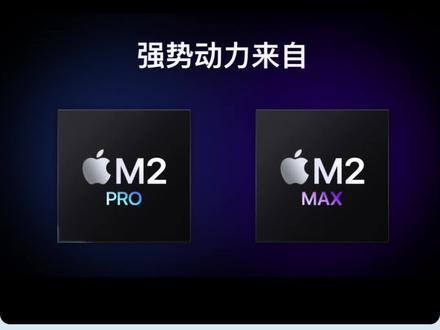 00:11
00:11 02:54查看AI文稿AI文稿
二零一二款的 a 幺二八六改极险之后,显卡方面的话,现在只有这个 inter hd 四千的就读险已经屏蔽掉了,那我们就操作一下如何安装双系统 按键。 windows 移动硬盘接一个硬盘盒, 系统盘已经下载完,也可以选取刚刚下载这个位置, 然后点击安装, 进入这个界面之后按照提示正常操作就行,选择个专业版吧, 到这里我们就正常进入系统了。驱动包拷贝过来, 接下来我们给系统打上驱动, 点击完成重启一次。嗯,现在的话显杆触动这边还没有打上,它可能自动安装包的时候 不知道出了什么一个小 bug 啊,这个时候呢,我们可以手动操作 哦,或者从这里也行。去掉之后这边有个从磁盘安装, 对,这边的话看的比较直观一点, win 十 graphic 六十四,这个二四千的我们就点击下一步, 嗯,这个时候提示已经装完,点击关闭, 显卡型号已经出来了,各个设备的话都没有显示感叹号,都是正常驱动 就正常进入苹果系统, 已经正常电用系统了, 快捷键这些也是没问题的,亮度也是可调。
127大林子苹果 00:29查看AI文稿AI文稿
苹果改显卡方案,独立显卡坏了哈,给他改成集成的,被他扣掉。 你要是死了。
 02:07查看AI文稿AI文稿
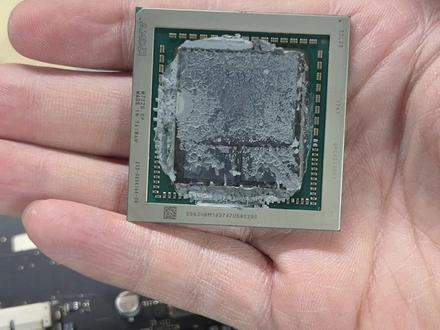
最近 imag pro 修的比较多,嗯,大部分都是什么死机啊,重启花屏之类的,基本上都是显卡的问题,然后偶尔有一个不开机的,这不,今天就遇到一个, 结果,把主板拆出来一测量才发现这个显卡是短路的,搞了半天还是显卡的问题,那我们就来给他换个显卡吧, 正好这里还有一台也是要换显卡的,那就两台一起换。但是当我把散热片拆掉以后,才看到这个显卡竟然是修过的,显卡周围的胶已经没有了,而且显卡还有焊接过的痕迹。 我就说嘛,遇到这么多坏显卡的,但是也没有直接短路的呀,不过我看这显卡也不像取下来过,难道就焊了一下就给他焊短路了吗?把显卡拆下来看看什么情况吧。把主板放到 ba 上开始加热,等温度到了以后, 直接把显卡取下来。 取下显卡以后,可以确定这个显卡之前确实没有拆下来过,因为上面残留的胶把显卡和主板都还连在一起,这说明什么呢?说明这个显卡不但没有拆下来,而且完全都没有撼动,但是核心却爆了。 其实这也正常,因为这个显卡特别大,再加上这个 imac 的主板又比较厚,没有经验的即使把温度调到三百多也拆不掉,并且就算拆掉了,往回装新显卡的时候也非常容易装报废。 好了,这两个显卡已经换完了,这是两个拆下来的坏芯片,我手里拿的这个就是量起来短路的那一个。接下来我们把板子装到壳子里测试一下, 现在两台机器都装好了,正在运行压力测试,然后中间发现一个有意思的事情,就是显卡短路的,这台机器有一条内存是坏的,装上这条内存以后就会通电,不开机给它取下来就好了。我怀疑这应该就是他最初的故障, 但是上一个维修师傅判断失误,直接给他干了一把显卡,结果显卡也干报废了。好了,今天的视频就这样,拜拜。
70Dr.MAC 00:59
00:59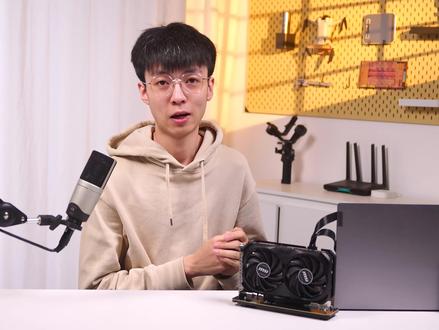 13:31查看AI文稿AI文稿
哈喽,朋友们,久违的以小博大更新了这视频呢,我们来玩一玩低成本的外接显卡。那么在大部分人印象中呢,外接显卡呢,需要借助雷电接口,成本还是很高的, 毕竟呢,支持这个雷电的电脑呢,本身就很贵,再加上呢,得卖一千多块钱的一个显卡扩展物啊,完全背离的外接显卡是省钱的这么一个初衷,而且呢,雷电外接显卡呢,据说损耗还很大,很多情况下呢,还不如你去单独买个汽毛本加组装一个台式机来的,要省事啊。 但是呢,今天我们这个视频呢,我们准备尝试一个低成本的外接显卡的方案,不管你的电脑呢有没有雷电的接口啊,只要你有空闲的 m 二的硬盘位,即便你是 amd 的机型啊,同样也是可以支持外接显卡的, 那么这就是传说中的 oc link 啦,你只需要买一个这样的扩展物,我买的还是 pc 四点零乘四的版本,两百块钱哎,就能拿下,说他是 扩展屋呢,但其实构造是非常简单的,一头是 m 二接口的二二八零,一个固态板子通过了一个 p 三一的延长线呢,接到了主板上,主板上呢,有 p 三一叉十六的这么一个全长的插槽啊,显卡的固定杆还有几个供电接口, 连接方面呢,也是简单粗暴,找到笔记本空闲的 m 接口直接固定上去,另外一端呢,直接插上显卡。不过你还得准备一个这个电源啊,功率也不用太大,像六零级别的显卡的 tdp 呢,只有一百瓦出头啊啊,电源有个三四百瓦就足足够用了啊, sp 的线呢,给扩展屋的这个主板进行供电,然后呢给显卡呢插上八 p 的供电,到此硬件部分的连接呢就全部搞定了。 生产来说呢,开机启动啊,装上对应的显卡驱动就能跑起来了,但是事情呢,并没有这么简单啊,创作过程中呢啊,爆出错误代码的概率呢是非常大的,那我遇到过两种的错误代码,大家打开设备管理器呢啊,查看一下显卡如果出现了三亿属于是意外情况啊, 重新再打一遍驱动程序就能解决了。而四三呢是最有可能遇到的情况啊,设备管理器认卡,但就是跑不起来,怎么打驱动啊,都不好使啊,你可能会怀疑呢,硬件有问题啊,没事大可以放心啊,我帮你们尝试了,三张显卡都会稳定的出现这个四三的代码, 这是显卡驱动呢和系统一个兼容性的问题啊,这里呢直接给出解决方案,运行这个 egp 网站的提供的一个修复脚本,我们它是支持到这个四零系列显卡的啊,但是注意啊,它仅限是 n 卡使用的啊,链接呢给大家放在了简介里面啊,修复成功之后呢就能够正常运行了, 一般呢 ocnik 需要拆掉笔记本的这个后盖啊,总露着腚呢,也不太合适对吧啊,解决办法呢也是有的啊,那个自己 diy 嘛,比如呢,直接在笔记本背后呢,给他掏一个小洞出来啊,把线从里面接出来,要么直接去买这种隐藏式的 usb 接口的机器啊,把这个 usb 接口呢拆下来啊,把 m 二接口呢藏在里面啊,线一拔 就能走人啊,再一插呢,性能就能起飞,哎,这不就是优雅多了吗?那准备工作结束,我们还是呢重点关注一下他的性能释放吧,看看他是否对得起这一番折腾啊。我们先来过一下对比的设置选手啊, 主角 oclink 这边呢,我们选用了一台 i 五幺三五零零 h 的亲 mober 外接一张四零六零的显卡,我们再来找一块显示器来分别进行笔记本的内屏和独显去接外屏的一个性能测试啊。 当然呢,我们也得和其他设备呢进行横向的对比性能吧啊,众所周知呢啊,桌面端和移动端的四零六零显卡的性能是几乎没差的,那我们分别就对比了这个台式机和游戏本的性能。 游戏本这边呢,选用了一台 i 九幺三九零零 h x 加满血一百四十瓦工号的四零六零显卡器啊, cpu 呢,可能稍微有点超刚了,但没办法,合适的机型实在是太难找了。然后再加入一个 i 五幺二六零零 k 加四零六零的台式机啊,作为参考啊,可以对比对比台式机的技能。另外呢,还有一名特别 选手啊,那么既然这台笔记本呢,它是有着雷电接口的,我们正好还可以看看用这个雷电区外界显卡的性能哎,相比 o c o link 来说有什么区别啊,需要说明呢,我们并没有用这个纯的雷电显卡物,用的是一个雷电硬盘盒的方案,这个硬盘盒呢,三百块钱啊, j h l 七四零的雷电三的主控, 之前的 oc link 这个显卡屋呢,直接插在硬盘盒上,就能间接实现了雷电显卡屋的功能了,那么它呢,和雷电显卡屋呢是同理的啊,都是通过雷电主控去传输 pca 的数据信号,但是呢,硬盘盒相比显卡屋来说呢,这个优势是非常明显的, 硬盘盒也就三百块钱,加上 oc link 的显卡物和电源的成本呢啊,总共也就七百块钱,但是使用相同主控的而且不带电源的显卡物呢,单个就得七八百啊,扩展性更强的啊,带上电源的只会更贵啊。更重要的是呢,两种方案的性能是没有差距的,而且呢,硬盘盒啊,不用的时候还能兼顾他的本职工作,灵活性和性价比 都会更高一些啊。雷电外接呢,同样的会进行内外屏的测试啊。那废话少说,一起来看看这几种模式压的性能对比究竟如何吧。 首先呢,是三 d mark 的理论性能啊,游戏本呢,是自带显卡超频的,所以成绩呢会比较突出。其余几组的数据上呢,可以看到,雷电外接的损耗呢是相当明显的,外屏呢,直接连接读显都有百分之十的损耗,内屏的损耗呢,甚至会放大到百分之三十了。 因为雷电呢,最大支持的 pc 三点零乘四的数据贷款,外界显卡呢,只能跑在这个速度上,哪怕是目前最强的雷电四也一样四零六零呢,可是支持 pc 四点零乘八的,这根本就未保显卡。 而且呢轻薄本呢,不像是游戏本啊,他没有切换视频信号男 us 开关,也就是没有独显直连功能,外接显卡使用这个内屏时呢啊,独显呢,还得把视频信号呢给他传输给和显,再由和显给他传输给屏幕,一来一回呢,这也会占用雷电的带宽,更是雪上加霜了。而这个 oz link 呢,相对来说 就好很多了,这个宽展物呢,支持的 pc 四点零乘四,只需要笔记本的 cpu 或者是南桥支持 pc 四点零乘四啊,带宽相比雷电呢就已经翻倍了,用四零六零级别的显卡,跑分呢,基本也是无损的状态,而且呢,内外屏差距也不会很大,低差十一下呢,甚至超车了,台式机直追四零六零游戏本的成绩啊,表现是相当亮眼的, 游戏表现会不会也是如此呢?我们先来看看五款三 a 游戏的一个实测吧,那在一零八零 p 分辨率下呢,四零六零台式机和四零六零的游戏本呢,基本上是一个性能水平啊。 oc 内屏和外屏呢是差距不大,不过呢,和台式机和游戏本这种非外接方案相比的话呢,哎,大概差距有百分之十五左右了,差距并不上是跑分那么小了, 因为影响性能的因素变得更多了,尤其是这台游戏本,他 cpu 还是 hs 的 i 九,比这个轻薄本上幺三五零的 h 呢,还强的不知道哪里去了。而且呢,显卡他也超频过。不过呢,我个人认为啊, ocnik 的成绩呢,是完全可以接受的, 第一呢是这个内外屏的差距也很小啊,你是否外接显示器其实没什么太大的差距。第二呢是对比用这个雷电扩展误区,外接的话呢,雷电是内屏,相比台式机,最终成绩呢,几乎是腰展,外屏也只有台式机上的百分之五十八的成绩啊, 四零六零,甚至连三零六零跑不过啊,原因呢,之前也提到过啊,雷电外接呢,最核心的问题呢,还是带宽不够用啊,用内屏的话呢,一来一回就更吃紧了啊。 接下来呢,我们分辨率呢,提升到二 k 啊,基本上和一零八零 p 呢,是没有什么太大的差距啊,还是 oclink 的体验呢,要吊打雷电了?但如果我们把两个分辨率的成绩呢放在一起对比的话呢,就 会注意到,在高分辨认下,相比台世纪和游戏本来说呢,外界显卡的差距呢,居然缩小了, ocnik 的内外屏呢都缩小了百分之五左右,而雷电的变化呢,更加明显,缩小了能有百分之十左右。那为什么会这样呢?我们这里先卖个关子啊,我们再来看看他的网游成绩,网游呢,我们就不带那台游戏本玩了,毕竟 cpu 和内存呢超刚态度 多了,对其他选手呢不太公平,我们还是以排世纪为基准啊。但是即便如此啊,外界显卡呢有不小的差距啊,王的差距呢,比三游戏还是要大很多啊。 osnik 呢是最高达到了百分之三十,内外屏也拉开了将近百分之十的差距,毕竟呢,网游呢,更加持 cpu 的性能啊啊, 台式机的散热和功耗上限呢,要高于这个机身这么小的一个笔记本,所以呢,这个表现呢,也算是合理吧。我们再来看看雷电的网络差距,外屏的成绩呢,还不错,百分之三十也算是能接受吧,他内屏呢,只能说是拉破天际了, 直接从电竞级帧率啊降低到三 a 级的帧率啊,好在那百分之一楼真的还不算太难看,内外屏的差距呢,也变得更大了,足足有了百分之二十二 k 分分率也是同理啊, ocnik 和雷电的内外屏的性能也同样拉开了不少的差距啊,但是雷电的内屏性能呢,却更差了,尤其是撸啊撸和彩虹六号啊,抛开台式机,在其他配置完全相同的情况下呢, osnik 和雷电呢,简直差出了一个珠穆朗玛峰啊, 这极大的浪费了独险资源啊,核险呢,都能跑出这个成绩,看来呢,更加吃 cpu 和内存的网络呢,会进一步放大外界显卡的差异啊。如果把两个分辨率的成绩呢放在一起对比的话呢,那二 k 分辨率下,外界显卡和台式机的差距呢,会同样缩小啊,和这个三 a 的表现呢,是一样的,那是时候呢,去回收伏笔了。答案很简单, 高分量下呢,显卡的压力骤增啊,其他硬件比如 cpu 啊,内存的压力并没有增大太多啊,显卡就成为了木桶效应的一个短板了,此时针对的差距呢,也会被缩小,会更加接近了纯显卡的一个差异啊。那还记得三 dmark 的成绩吗?啊,就是差不多这个道理啊, 到此的游戏部分的测试呢就结束了啊,结论我觉得也非常明显了啊,同配置的笔记本去外接显卡, ocnik 的损耗呢,会更小些,性能要比雷电强不少,而且呢,使用独显的去直连外屏,要比用笔记本的内屏性能要更强一些。而且我个人猜测呢,用雷电传输数据呢, 相较于 oc 那个直男 pc 来说呢,不仅仅是带宽不足,而且延迟也会变得更高,延迟呢对游戏呢影响也很大,不过呢,本视频呢,节目时间有限,有机会呢再给大家去专门做测试吧啊,接下来我们来简单看看生产力软件的表现啊。 先来看看纯 gpu 负载的项目,像这个威瑞的一个 gpo 渲染,这个场景的压力呢,并不算大。外界显卡呢,基本上是没有什么带宽的屏迹了,哪怕是雷电啊,都不会有什么损耗, osnik 呢还是比雷电呢要强那么一丢丢的,不过呢,还是超频的提升呢,是立竿见影的,看来游戏本的成绩就知道了。 接下来就是 spec view 的一个工业软件的测试啊,在压力比较大的项目中啊,外界的损耗呢就会凸显出来,而内外屏的差距呢,也会拉开啊啊,尤其是雷电,还是吃了这个带宽的亏啊,有工业软件需求的用户呢,需要注意一下啊。 我们再来看几个影视创作软件,首先呢是个刀笔三件套,其实呢,他这奔驰测试显卡的权重呢,并不高啊,主要的频率呢还是在 cp 和内存 上。但是即便如此啊,外接线卡呢,依旧是开了倒车啊,尤其呢是注重特效的这么一个 ae 上两种外接呢,都实现了不小的损耗,对于 pr 来说呢啊,显卡呢能给预览和导出去加速, ocnk 呢代宽呢差不多够用了,雷电就不太行了啊。 再来看看达芬奇的测试啊,雷电负载一低,哎,损耗就小了,像这个 future 特效负载就不是很高,雷电呢甚至能超越 oc link, 但是呢,他还是没法去干重活,像这个四 k 剪辑的时候呢,负载就变高了,像我们损耗呢接近了百分之四十啊啊,所以呢,综上所述的话呢啊,生产软件方面呢,还是 oc link 的优势要更明显些啊,没办法,带宽呢就是绝对的压制啊。 好了,到此测试呢就全部结束了啊,结合这个游戏和生产机的体验来看的话呢,使用 ocnik 外接显卡的性能呢要远强于成本更高的雷电外接,而且呢内外屏的差距也变得更小一些,所以呢,显然呢,相比雷电来说呢, ocnik 呢是性能更强,性价比更高,更实用的一个做法。不过呢, 以上性能呢,仅限于四零六零级别的显卡,像越高端的显卡损耗就会变得越大,比如说你是个四零九零,他需要 pc 四点零乘十六的贷款才能跑到满血啊,你给他限制到了 pc 四点零乘四的贷款,这显卡买的也太亏了对吧,损耗肯定会变大。 另外呢,还想跟大家聊聊呢,外接显卡除了性能之外的一个实际体啊。那可能有人会想啊,这个轻薄本外接显卡的性能还不错嘛啊,扩展物一插啊,性能直接直接起飞啊,这还买啥游戏本呢。 不过呢,事实上呢,真没你想象中那么美好啊。首先呢,一旦外接显卡呢啊,笔记本整体的速度呢都会被拖慢不少啊,还有他偶尔会把这个 wifi 给挤掉,应该是外接显卡呢,走的 p 三一通道,他占用这个无线网卡的贷款啊,系统直接就不认无线网卡了。 虽然网卡走的也是 pc 通道,但理论上呢, cpo 加南桥扩展出的 pc 通道数量是绝对够用的啊,被一个 pc 叉四的设备呢给挤掉也太诡异了。但现实就是这样,无线网卡尽量就识别不了了。 然后呢,有线网卡呢,倒是不受影响,拉一根网线就解决了,那还需要自带网口或者是扩展物连接就比较麻烦了,虽然烦心的事呢,一旦你重新连接显卡啊,极大概率呢会引发系统 bug 啊,底部任务栏整个消失掉啊,甚至呢,无法正常操作系统啊, 可能跟微十一的加速线有关吧,只能去强制重启。然后呢,用 ddu 呢啊,完全卸载并且重打下卡驱动,有时候呢还会再次触发代码,四三还得再运行一下修复脚本啊啊,然后下一次插拔之后呢,又会出现系统 bug 时间长了呢啊,真的让人是逐渐 pose 啊。 而且呢,噪音呢,他其实并不会比游戏版要好多少啊,毕竟的显卡是直接裸露在外面的,所以呢,体验还是没有那么极致,没有那么好。 但如果说你能够接受并且解决以上的问题的话呢,那么外接啊,还是挺 ok 的,因为轻薄本外带啊,这个便携性无敌哎,到了家里,扩展物一插就能性能直接起飞,相当于买了一个轻薄本加买了一个台式机,那非常适合 有外出需求的用户啊,或者是家里哎,不让你买游戏本的学生党啊,搞一张毒险放在宿舍里面去用,还是非常惬意的啊。那最后呢,给出我个人的选择建议吧。首先呢,当下是真的不推荐大家呢使用雷电去外借显卡了, 目前雷电的水管呢,还是不够粗啊,四零六零级别的显卡就会出现大量的性能损耗啊,即便是下一代雷电五可用的 pc 带宽呢,也就是 bc 四点零乘四的水平,十平的目前的 ocnik, 而且呢,短时间内啊,这个雷电五的这么一个扩展物呢,价格绝对不会低啊。 oclink 呢,虽然这个性能损耗小,但却需要电脑的有双 m 二的接口啊,还得拆掉笔记本后盖或者是后盖打眼啊,方案多少是有点这个暴力和野机了。不过呢,这种折腾呢,才是我们以小博大的主题嘛,毕竟便宜。哎,就是硬道理啊,成本非常低, 那显卡上到四零六零就差不多了,不建议选择太高端的显卡,因为性能损耗呢,会逐级上升啊,毕竟 o c 零给它只有 pc 四点一乘四的一个水管啊,再高就带不动了。不过呢,我们现在已经看到一些厂商呢,在自家的迷你主机上呢,标配的 ocn 的接口,其实呢,如果说厂商自己做起来的话呢,比我们自己改造是要简单的多的,对于玩家来说呢,就少了很多折腾啊。 相比较比本厂商呢主推的雷电外界显卡或者是自家的私有协议,那我其实还是非常期待有厂商能够做出呢,哎,标配 o c nink 接口的轻薄本的啊, 可能对于那些一线大厂来说呢,这么做呢,会损失掉一部分哎,自家游戏本的用户,他们可能啊这么改的,这个欲望不是很强烈,但是对于那些二三线品牌来说呢,这何尝不是一种破局的手段呢? 那我真的还是挺期待能有这个标配 ocnik 的笔记本电脑出现的啊,不知道大家呢觉得如何呢?可以用你手里的点赞。哎,告诉那些厂商,说不准呢,有厂商呢,看到我们这支视频呢,就真的做出了这样的机型啊。好,那以上就是我们本期以小不大的全部内容了,希望本期视频能够帮助到 外接显卡的朋友啊,觉得有用的话呢,不要忘了关注点赞,我们下期视频再见吧,拜拜。
628290后科技说 00:32查看AI文稿AI文稿
来了来了来了!幺九年卖到二幺年的十六英寸三 k 屏幕,直接是双定制啊!双定制双定制! 重要事情说三遍! i 七九代处理器六和十二线程运行,内存原使用升级到三十二,显卡也是升级到高配的五五零零 m 四 g 的储存空间五幺二,支持双系统,屏幕三零七二乘幺九二零的 巧克力的经典的剪刀式键盘,分离式指纹解锁触摸条,现在炸价格来看看,记得点关注哦!


