ppt平滑在低版本不显示怎么办
听说 ppt 的平滑切换功能很强大,那你来教教我呗! 没问题,今天教大家快速掌握平滑切换使用技巧,迅速成长为 ppt 大神。我们对 ppt 的这项功能也不陌生了,下面直接讲使用技巧。 首先是实现同一元素大小的变化,从第一页 ppt 到第二页 ppt, 正方形只有大小的变化。我们来看个案例, 通过放大让手机的细节更突出, 就像这样, 同时运用遮罩 铜板,缩小式玉范围,让重点更加清晰。 下面拆解一下看是怎么做的。分为两页,具体文字内容已经比较清晰了。再看一个例子,实现页面颜色缓慢变化过程, 就像这样几种颜色之间缓慢切换, 具体是怎么做的呢?这里也为大家进行了分解。 第二个技巧是实现位置的变化,同一元素从第一页的左侧移动到第二页的右侧,同样看看怎么运用, 通过灯光左右移动展示零零七出厂的效果,是不是觉得太普通了? 那下面再看个案例,把前面两种技巧都用上。怎么样?是不是有国外大牛座的效果? 主要就是字体从两侧向中间移动,同时照片放大就行了。下面重点来了,实现两个不同元素形状的变 电话从第一页的正方形过渡到第二页的五角星,是不是想问怎么实现的? 方法就是强制关联, 这里推荐使用命名法实现关联,照着教程做就可以了,很简单。 怎么运用这个技巧呢?还是以案例来讲吧。 第一页的钢铁侠很自然的变成了第二页的样子,是不是很酷?这里有个注意事项,就是把 png 图片变为形状,做法如下,教程里面比较全面了,主要是用到了 pr 口袋动画插件,网上可以下载,操作也很简单, 跟着步骤来就行。 下面就把这些技巧都用起来吧, 可以结合三 d 素材来玩,效果会更好哦。 比如这个案例,地球是三 d 的, 平滑,切换过程中还可以旋转,看起来很棒。 再就是这个恐龙三滴素材在岩洞遮罩背后还可以动,非常好玩,切换到第二页还可以跑起来, 还可以这样设计 经典的带黄蜂变形过程, 以及用到产品介绍上来。 以上就是今天的内容,更多创意设计等你来发现。

粉丝22.7万获赞69.0万
相关视频
 00:46查看AI文稿AI文稿
平滑切换方法之强制切换,像这种两个形状之间的切换或者两个文本框之间的切换,如果直接在 ppt 里用平滑切换是没有效果的。今天教大家用强制切换来解决这个问题, 在选择窗格中把形状的名称改为两个英文的感叹号开头,然后把对应形状的名称改成一样的,在切换中选择平滑就有这个效果了。 形状圆形切换成直线也是一样的道理,把圆形和直线都命名为一样的名称就可以了。文本框的切换也是需要强制切换,和前面的都是同样的操作。这个方法只要大家升级到最新版的 ppt 都能用,你学会了吗?记得点赞收藏哦!
147好的PPT会说话 01:52查看AI文稿AI文稿
在 office 二零一六以上版本中,有一个超牛的切换效果,平滑切换,这个平滑切换到底有多牛呢?我给大家看两个例子,当我们在 ppt 中随意用形状画出圆形、三角形、矩形、线条等形状,并且赋予他们颜色, 我们多复制几页,更改形状的大小、位置和颜色,最后把内容添加到每页的 ppt 中。 这时最最关键的一步就来了,我们只需要为美业的 ppt 中添加平滑的切换效果,我们放音来看,这样一份极简的 ppt 模板就完成了。 当然,你还可以利用平滑切换。我这里有一张平静的湖面图片,还有几张山峰的编辑图片,一张太阳的图片。像我这样把山峰、水面、太阳组合在一起, 再复制一张图片,调整每个元素在 ppt 中的位置,像我这样。 最后我们再为第二张图片添加上平滑的切换效果,我们的 ppt 过渡页也就完成了。制作 ppt 时, 学会利用平滑切换来展示效果,会不会高级很多呢?这样的方法你学会了吗? 关注我,学习更多的 ppt 干货技巧!
128禾沐PPT 01:12查看AI文稿AI文稿
上期我们又用到了 ppt 里的平滑切换,两个相同的元素在两页画面之间形成的动画补接,这就是平滑。首先,一个元素不够,得有两个元素, 将两个相同的元素置于两页幻灯片上,然后把它们放到不同的方位上,给第二页幻灯片添加平滑。我们进入到第一页幻灯片,点击放映,元素就会发生移动。 元素移动产生的这条运动轨迹,我们就把它叫做动画补尖。现在的元素都在画布内,如果将其中的一个元素放到画布外呢?那么他的轨迹就会由外到内。如果改变画布外元素的位置,那么他移动的轨迹也会发生改变。 如果将两个元素都移到画布外,那么这个圆就会从幻灯片中间穿过,那么这个内容从下方滑入,又从上方平移,修饰的效果就非常简 来了。我们先放上内容,如果你需要幻灯片从下方进入,那么就把内容复制到前一页的画布下方。如果你需要幻灯片平移到画布上方,那么你就得把内容复制到后一页幻灯片的画布上方。 那么再来看这个导航栏,效果是不是非常简单呢?授人以鱼不如授人以渔,我是初一,关注我,让你学习 ppt, 少走弯路!
1303我说个P-接PPT定制 01:35查看AI文稿AI文稿
如何让这样简单的旋转平滑效果出现在你的 ppt 里?一分钟教会你需要的收藏起来吧!首先我们将背景图剪切掉,调出背景格式,点击图片或纹理填充,选择剪切版。其余也同样操作。 我们插入一个正方形,再复制两个,缩小至重叠效果。 全选矩形,点击形状格式,选择对齐,依次点击水平居中和垂直居中,点击幻灯片背景填充,再给矩形添加上阴影效果, 调整他的阴影大小,看上去更立体。我们将矩形旋转一下,看起来更自然一点。 全选矩形,复制到下一页,将最上层和最下层旋转一个方向,中间的旋转另一个方向,就像这样旋转下一页。我们同样操作,我们再插入一个渐变蒙版,是为了让文案更突出, 点击渐变填充双色,填充黑色,右侧透明度改为百分之一百。我们将文案和蒙版依次复制到另外两页, 最后全选这几页,点击切换效果,选择平滑。这样的效果我们就制作好了。关注橙子。
2574PPT橙子 02:01查看AI文稿AI文稿
哈喽,大家好,我是于老师,给我一个故事,换你一页 ppt, 那么今天我要给大家讲的是 ppt 滑动画字,字符平滑,那么什么是字符平滑呢?我们首先来看一下效果, ok, 那么像这样子的一个制服平滑,他是如何来制作呢?今天于老师来教一下大家,不要忘记收藏点赞加关注,那么后面你可以跟着我一起来学习一下。 那么首先呢,将我们建立一个新的一页 pp, 然后呢这个时候插入了我们想要准备好的文字啊,一个是产品的介绍,你可以写上产品的整体介绍。 好,那么这个时候文字已经写好了,那如果说啊你需要相关的素材,你可以到我们的网上去找到相关的一个素材图片,那么这个时候呢,我们找进来过后呢,那么这一页的 ppt 就已经做好了,那么如何要实现平滑?记住实现平滑就 一定要复制一张,那么复制粘贴,那么这个时候我们选择的是粘贴选项,那么这个时候叫保留原格式进行粘贴, ok, 那么接下来我们会发现这两页是一模一样的页面,那么接下来将我们粘贴好的这一 app, 将我们的一个图片把它放大, ok, 那么第二个呢是将我们的文字并且换掉另外到一个位置上,然后来修改我们的文字啊,比如说产品的细节介绍, 现在设计好过后,我们这个时候在我们的第二页加上一个平滑 ok, 你会发现只加上了平滑,他的文字并没有变动,对吧?因为他是默认了,我们上一期有讲到叫对向平滑,那么上一期呢,我们也讲到一个文字平滑, ok, 那么文字呢?仅针对于文字进行平滑,那么接下来字符是什么意思呢?你可以理解为图片形状,或者说对象和文字一起产生平滑的效果,我们 简称制服效果,那么我们首选的是对象,你会发现他没有文字平滑,那这时候怎么办呢?我们就可以选择他们两个结合在一块的平滑,那就叫制服, ok, 那么我们接下来点制服平滑,你会发现文字和我们的图片或者是形状 都可以实现平化,那么这样的日复平化你学会了没有?我们下一期再见。
244余立× PPT设计 01:50查看AI文稿AI文稿
像这样可以用在产品介绍、景点介绍、多图排版的 ppt 平滑动画,你会制作吗?一分钟我来教会你。插入五张图片,将每一张图片都裁剪为相同的大小,所有图片都挪到画布左边。 打开设置对象格式,打开印象,选择第五个,给这个页面添加背景和标题。 复制这个页面。将所有图片往右移动一点距离,把第一张图片放大,并在页面居中。再次复制这页幻灯片。再次将所有图片 往右移动,把第一张图片缩小,并将第二张图片放大。 按照这样的方法做好剩下的页面, 再调整一下每一张幻灯片,确保需要展示的幻灯片在中间, 然后全选所有页面,点击切换,添加平滑切换,看一下效果吧! 喜欢的朋友点个赞,收藏一下,说不定下次就能用上。
42学个P(接定制) 01:54查看AI文稿AI文稿
自从 ppt 增加了平滑切换功能,它不仅可以使你的演示更加生动有趣,增加观众的体验感。哎,它同时还可以接受你制作动画的时间。比如我们经常在幻灯片演示的时候,希望对图片进行局部自然顺滑的放大,增强观众的沉浸式体验。 又或者只需要一个切换功能,就能轻松实现图形还有文字之间的这种变化,那么简单高级又还有趣,喜欢的朋友可以点赞收藏起来。 打开准备好的初始文件,插入一张高清图片素材,放好位置后呢,我复制一张幻灯片,想要强调突出局部信息,我们直接缩放并移动图片的位置。 利用同样的方法,我们继续复制一张坏蛋片,同样缩放并移动位置来突出展示不同的信息,以此类推。算上首页,我这里呢,一共准备了五张坏蛋片。 好,最重要的来了,摁住 shift, 然后呢,选中后面复制出来的四张幻灯片,点击顶上的切换菜单,我们找到平滑,点击放映。哎,这样就轻松实现了局部自然流畅的过渡效果。 当然,还不仅仅如此啊,我们再看一个更有意思的案例,这里是我准备好的图形和文字,图形是我通过 slide 的自带的这个图标插入的,这里几乎可以找到任何你想要的图标素材,而且我这里使用的就是免费的。同样的方法,选中后面这两张幻灯片,我们添加平画切换, 这次实现的是图形之间的衔接变化。那如果我们需要文字也有变化呢?非常简单,我们只需要找到效果选项,点击字符,这样就实现了文字和图形同时可以过度变化的效果,你可以利用这样的功能去实现很多有创意的 设计,当然最终的目的一定是提升观众的体验,好了,利用平滑切换功能来增加观众的体验,强调重点并且节约时间,大家赶紧用起来吧。
 01:33查看AI文稿AI文稿
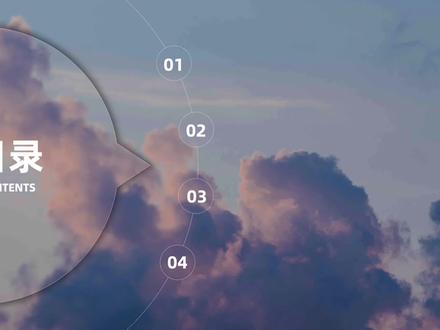
不就是一个 ppt 平滑目录液而已,能有多难,我只演示这一遍,诸位看好了。 首先设置背景格式,插入图片,在艺术效果中选模糊。接着重新插入原本的图片,调整到页面大小,插入一个圆形,放在页面左端,填充为幻灯片,背景线条为白色,透明度二十五,大小为零点二五八。 选中圆形,按 ctrl 加 shift 拖动,多复制一个圆形,再插入一个等边三角形,设置与圆形同样的参数。 接着选中三角形和圆形,在合并中选组合,给新形状设置阴影效果。多复制几个圆形,调整好位置,在对齐中选纵向分布。把数字 加上, ctrl 加 d, 复制多一张 ppt。 接着插入中选图标,并搜索箭头,把箭头下载后填充为白色,把文字加上。把二三四点移到页面外,并把圆形的箭头旋转到零一点。继续 ctrl 加地复制 ppt, 并把圆形的箭头旋转到二点,把第二点标题移回页面,其他页面同样操作。 接着全选 ppt, 在切换效果中选平滑,这样我们的平滑切换效果 ppt 就完成了。你学会了吗?关注我,分享更多 ppt 技巧!
1825小志PPT


