图像处理答题卡倾斜校正前后对比图
粉丝129获赞435
相关视频
 00:40查看AI文稿AI文稿
给孩子拍卷子拍成了这样,怎么快速修正呢?第一步,先纠正透视变形。第二步,去掉卷子上的黑影。第三步,提高清晰度, 纠正变形。我们就用这个透视拆卸工具,在试卷的四个顶点上点击,然后再点确定试卷的透视变形,我们就搞定了。如果想打印到 a 食纸上,怎么调整大小呢? ctrl 加 n, 新建文件, 选择打印点,选合适的纸张进行创建。用移动工具把试卷拖进去, ctrl 加 t 变换一下大小,上边圆有一点弧度也没关系,使用变形工具调整一下。下一个视频,教你怎么去掉卷纸上的黑影,关注我,教你更多实用技巧!
177卓越技能培训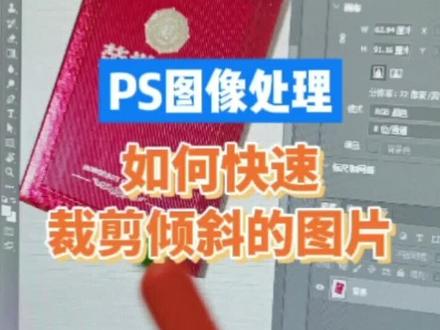 00:55查看AI文稿AI文稿
在 ps 中怎么把这种倾斜的荣誉证书给他掰正呢?首先在 ps 当中找到透视裁剪工具,并在这个荣誉证书的四个角落绘制好四个点的位置。 绘制好裁剪点的位置以后并调整裁剪点的位置,调整好后直接敲回车,效果就裁剪好了。这时候我们发现边边仍然有原图的白边,二次对他进行透视裁剪, 并调整裁剪点的位置, 清晰的图就被拉正了,你学会了吗?记得点赞加关注,更多内容我们一起学习吧!
31卓码电脑教育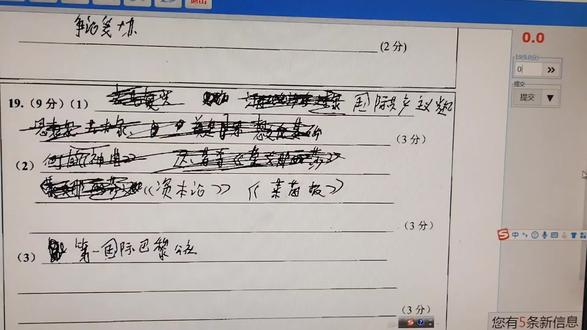 01:20
01:20 02:12查看AI文稿AI文稿
大家好,感谢学弟学妹观看我的视频,先做下自我介绍,学长专注 madam 设计,非中介二道贩子,全生态开发,自己就是技术,不会把你们课题外包之类的那种,基本没保障,答疑回答不上来, 除了给你们最重要的程序,还会有答辩技巧的指导和一些资料的附送。如果觉得学长的作品好,记得收藏加关注和转发点赞吧!下面开始我的演示。 本设计为基于迈特埃平台的霍夫曼变换答题卡识别系统,这种答题卡是非手写的 abc 拿替他, 这是制作的人机交互可视化界面,我们可以选取是否让霍夫曼变换图以及矫正之后的拿提卡图片的霍夫曼变化显示出来。 选择一件测试,点击选择测试图片,该系统会把中间的一些过程图给显示出来,就是原始图图像进行亮度调整,平化处理, 转灰度,画图像,转二直图图像利用或敷满变换的原理去进行图像的旋转矫正。 对旋转较正之后的图像进行预播,再次进行二只图图形容,最后再将 abcd 的填图区域显示出了很多 已经写进。三,按表格的标准答案对比,从而得到最终的成绩 判断是否及格。好了,这一期的演示和大家到这里再见。
 03:31查看AI文稿AI文稿
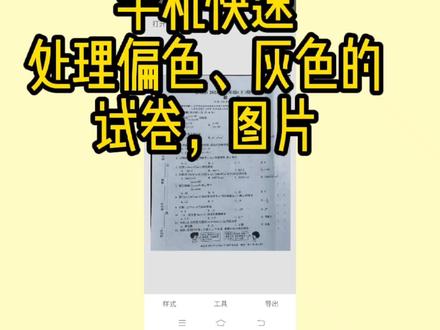
上次录的一个视频是用电脑的 ps, 怎么去处理一些拍的试卷,这次分享一个用手机来处理拍照的一些试卷 啊,这个眼镜就是我屏幕上面的最右下角这一个, 打开一盒糖,让你打开一个试卷,比如说我选择这个 试卷是不正的,我们把它先旋转一下,把它放中,这个是一个 a 三的, 我们处理完了以后可以打印 a 三,但是一般家庭他没有 a 三的这种打印机,所以我们需要把它裁剪成 a 四的, 也是大概就是也长得一般嘛。啊,这样子一张图片以后,首先第一个他这个颜色是偏青色的,我们把它黑白发处理点, 挤这个工具里面有个黑白啊,黑白以后,哎,他就基本上是可以了,但是整的来说,这个图片灰色的部分还是很多,所以我们需要把灰色的部分把它去掉,让 白色的更白,黑色的更黑。我们选择这个工具里面有一个曲线,曲线打开工具打开也会有一条这样的斜的线啊。右上角 这边就是调节这个白色的,我们把它往左边拉,哎,它就整体就提白了,提亮了。 左下角这一个是调节这个黑色的,我们把它往右边拉,哎,黑色部分的他就更黑了,这样形成一个高的一个反差, 看到没?哎,看来我们也可以这尊敬也调节一点, 看看这样子是不是就挺好了,这样子打印出来,你就不会有灰色的那一部分啊。我们很多有一些 职场上面的人呢,他也拍照的时候需要处理一些这样的文档啊,一些照片,一些图片,哎,这个就挺好,我感觉这个工具真的很不错的。如果你们,嗯, 应该在音乐市场里面有的虾吧?如果找不到的话,你们可以私信我,我告诉你们在哪里去下载,然后导出。嗯, 这样子就可以了,拿去打印机上面去打印, ok。
12华晖 02:07查看AI文稿AI文稿
我给大家讲第二种情况,就是像这种边缘不是非常的明确,大家可以看到是圆角就行了,都是带弧度的,我们刚才的那种呢,但是属于这样四个直角, 对吧?四个点的话就比较好找,这准确啊,这个的话就不太一样,这个在边缘都是弧形的,所以说我们就不太一样,针对这个情况的话,我应该怎么处理呢?首先我们复制一下出来,我们点击滤镜,选择开门滤镜, 我们稍等一下。好,接下来我们进入这个面板之后,找到几何,这里找到几何,然后点击最右边这个通过使用参考线来交上的方式,你点击一下, ok, 然后我们看到鼠标变成了一个十 的形状,现在我们通过绘制几条直线来把这张扭曲带透视的图片,把它,把它叫正,把它叫正过来。好,我们按住鼠标 不放好,拖动, ok, 拉一条直线出来,松手。 ok, 按照这个方式,我们把其他几个边缘也同样绘制一次,一定要对准好,下一个。 好,大家可以看到有一些误差,因为我们刚才绘制的比较粗糙。好,接下来我们把它调的精准一点,比如说这边准确一点,这里也需要调的准确一点,这个还好,这 这里要调的准确一点。 ok, 包括这边大家可以看到这也不是很准确,所以说出来效果就会差一些。好,我们检查一遍边缘是不是完美的,完美的贴合, ok, 这样就差不多了。好,这样之后我们点击确定 好,这样的话,一张透视的卡片就被我们扶正了,点加号,点红心,点箭头。
67蜜蜂吧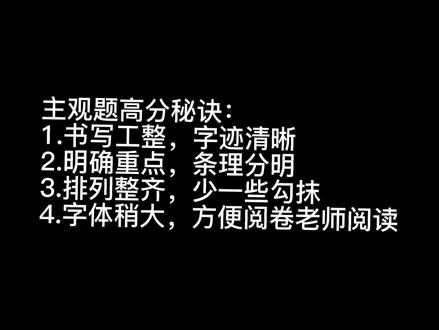 00:59查看AI文稿AI文稿
给大家看看扫描后的答题卡,欣赏一下优秀书写 主观提高分秘诀,一、书写工整,字迹清晰。二、明确重点,调理分明。三、排列整齐,少一些勾抹。四、字体稍大,方便阅卷老师阅读。
516Amanda阿曼达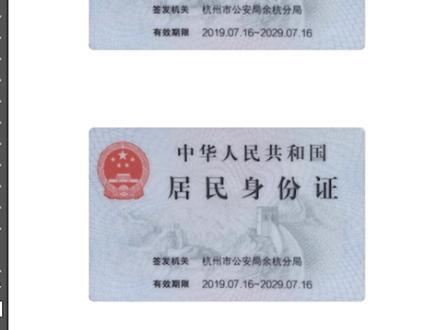 00:30查看AI文稿AI文稿
我急用身份证复印件,这么歪的图片怎么搞啊?傻孩子,这还不简单,身份证拍歪了,不要慌,首先找到透视裁剪工具,在上方输入身份证尺寸的宽八十五点六,高五十四,分辨率三百,然后再把四个角框住 按下回车就扶正了。然后再用圆角矩形工具把它裁出圆角,再给他移动到 a 四纸上面,就可以去打印了。
3.7万一学就会ps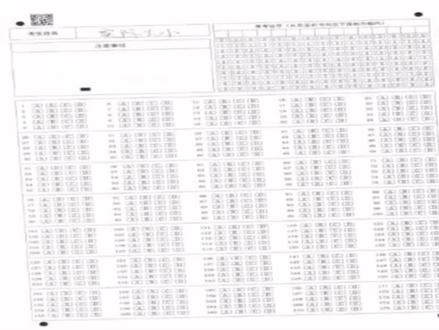 00:36
00:36 02:08查看AI文稿AI文稿
哈喽,各位朋友,我们今天继续来分享 snapc 的教程啊,上节课我们分享了填充,填充之后的效果,大家有没有想过那个东西可不可以改变?今天就来解决这个问题。首先我们还是导入一张照片,进入工具,点击视角这个主菜单,我们上节课呢把第一个子 菜单模式的四个紫菜单进行了一个分别的介绍。今天我们来讲中间的填色模式,填色模式下也有三个紫菜单啊,分别是智能填色,白色、黑 黑色,这三个有什么区别呢?今天我们就一个一个来给大家解释一下。第一个默认的智能填色,大家可以看到哈,我上下来调整这个倾斜度的时候,他默认出来的填色的部分是这个画面本身的 元素,然后我们切换一下第二个白色,我们同样在上下滑动的时候,大家可以看到倾斜出来的部分,他变成了白色,他并没有填充成同样这张照片的元素,大家可以看到区别已经显示出来了哈。接下来我们再换一个黑 色,想必大家已经知道了效果,大家可以看到上下滑动的时候出现的这个色块,他变成了黑色,而不是 前我们看到的同样的元素填充哈,这个就是这三个的最大的区别,刚刚我们是用倾斜模式来演示的,我们接下来换一个模式,我们用缩放,同样是 回到中间这个主菜单,我们用白色,大家可以看到我双手按着屏幕放大或者缩小,就出现了一个白框或者黑色,就出现 一个黑框,而不是之前的同样的元素,大家可以感受一下这个效果。最后呢我们来看一下中间最右边的这个自动,我们点了之后这个画面的变化不大哈,这个其实就是相当一个自动的调整,大家知道这个菜单的功能就可以了, 今天的功能介绍你记住了吗?欢迎持续关注、点赞、分享或者在评论区交流哈,谢谢!
 01:03查看AI文稿AI文稿
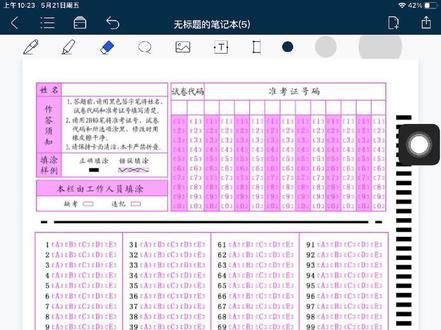
大家现在看到的是公共课的答题卡是需要用二 b 铅笔填图的,首先在姓名的地方写上自己的名字, 然后右边有个试卷代码,每个人的试卷代码是不一样的,要写上自己相应的试卷代码,然后再在准考证的地方写上自己的准考证,并用二 b 铅笔填图下面相应的数字, 然后,嗯,再一个就是分值法规的话,一共是一百分的题,六十个单选一个一分,二十个单多选一个两分,一共一百分。 管理的话一共是一百二十分的题,然后他其中是七十个单选 一个一分,二十五个多选一个两分,一共是一百二十分。二级建造师并不难,希望大家都能考出好成绩。
66王小猴🐵


