如何自动向下合并空白单元格

粉丝591获赞5068
相关视频
 02:52392麦琪Excel入门到精通
 01:42查看AI文稿AI文稿
今天我们来分享一下怎样为相同的单元格内容后面添加一行空行,同时为相同内容的单元格进行批量合并,也就是让左边这张图呈现出右边这样的效果,序号和地区合并同时中间都隔了一行空行, 我们来操作一下。首先在相同内容的单元格后面添加一行空行。我们可以采取最普通的排序方法,复制 a 列的序号到 e 列 名称改成新序号,然后在新序号的最后面输入一点五,向下填充序号最大值,只用填充到六点五即可,因为这张表目前最大的序号是六,我们只用超过六就可以了。 然后选中异列,点击菜单中的数据选项卡,点击排序主要关键字,选择新序号,单击确定可以看到排序结果,将一点五到六点五安插到了数据中间,删除异列,这样 我们就成功为相同地区的单元格后面添加了一行空行。现在我们再来为相同的序号和地区进行合并。因为数据中间有空行,所以我们可以按键盘上的 f 五键,点击定位条件,选择常亮,单击确定。然后点击菜单中的合并后,居中弹出来的提示框,一直按确定就可以了。 同样地区单元格我们也一样,选中后按 f 五键定位条件,选择常亮,点击确定,再去点击菜单中的合并后,居中弹出的提示框,一直按确定。这样我们就为相同的单元格内容完成了批量的合并。 那有些人可能会说,这时候又不想要空行了,空行看起来不整洁,想要删除空行的话,那我们就选中城市列 nf 五键定位条件选择空值,在鼠标右键选择删除整行,这样就能批量删除了空行。
147Excel挖掘机 00:30查看AI文稿AI文稿
excel 如何快速合并控制单元格?大家好,我是小西,一个钟爱 excel 和娜娜的宅男,今天跟大家分享一下 excel 怎么将这些控制单元格合并到一起。首先我们选中数据单元格区域, 然后鼠标点击方方格子选项,选择合并转换,接着鼠标点击合并充值,接着我们再弹出对话框中点击确定,最后点击退出就可以完成了。怎么样,是不是很简单?
313方方格子 00:31查看AI文稿AI文稿
让你把这两列数据合并在一起并换行,然后你就一个个复制粘贴过去,还换不了。行,那我问你,当初面试你不是说精通 excel 吗?嗯, 猴哥教你一招,你先在单元格输入等号,选中姓名,单元格输入两个连接符,再选中编号单元格,在连接符中间输入一个双引号,把光标放到双引号中间,按奥特加回车换行回车,最后双击右下角填充,这不就搞定了,你学会了吗?
444辰哥办公技巧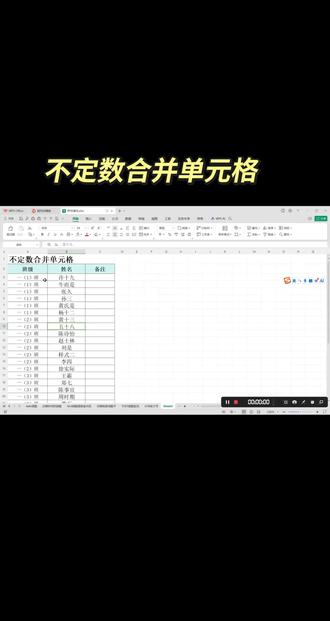 02:41查看AI文稿AI文稿
今天学习不定数合并单元格,看一下此表格里有各个班不同的学生参加的活动人数。那现在想要把班级合并成一个单元格, 第一种方法就是点击合并,然后它会跳出 一个框框,提示你选定区域的下方是否会写需要合并,我们就可以直接点击确定,然后他就全部合并好了。这是第一种方法比,然后第二种方法是我们全选表格, 点击数据选项卡,点击汇总汇合,然后找到选定汇总项,点选班级,然后点击确定, 然后可以看到它新增了一个 a 列,那我们现在全选一下新增出来的这个列, 从一年级一班就是 a 三单元格开始全取,然后点 ctrl 加 g, 打开定位界面,点击空值定位, 然后我们再点击开始选项卡,点击合并。有看到 这些单元格都被合并了,那我们现在再全选一下姓名所在的列,然后再 ctrl 加 g, 打开定位界面,然后点击空值定位。 在姓名这个列中存在空值都已经被定位出来了,我们鼠标右击找到删除,然后点选整行,就把这整行都删除,然后 可以看到一年级一般 a 列这一块都是合并成一个单元格的,那我们再全选 a 列, 再点击格式刷,再在班级所在列格式刷一下,也完成了合并, 然后我们现在再来美化一下就可以了,给字体换成原来的大小, 然后再删除 a 列,就完成了班级的合并了。
 00:29查看AI文稿AI文稿
xl 如何合并空值单元格?大家好,我是小西,今天跟大家分享一下 xl 如何合并下方的空值单元格。首先我们选中单元格区域,然后我们鼠标点击方方格子选项,找到并选择合并转换,接着我们鼠标点击合并空值选项, 最后我们鼠标点击确定选择退出就可以完成了。怎么样,是不是很简单?你学会了吗?快来下载试试吧!
55方方格子 00:53查看AI文稿AI文稿
大家好,这节课我们讲一下在 excel 里边如何能够快速的多项合并单元格。什么叫多项合并单元格?大家看我们这里序号一二三四啊,对应的部门啊,不同部门有不同的姓名,对吧?我们希望呢把这个部门进行个单元格的合并。那传统的方法,我们可能就是直接选中这个相同区域,然后呢点合并, 点确定,然后呢长得不好看还要点一个,这个向上居中,他一个一个操作太麻烦了,那有没有更简洁的方法,我们今天学个方法啊,我们先把序号这一列选中,直接鼠标放到右下角这块,出现一个黑色的实心的实字,然后拖动向右拖动好把它给覆盖, 覆盖之后呢不要动鼠标呢,放在这里有个小小箭头,我们选一下,选择啊,选择仅填充格式,我们选一下,哎,大家看自动啊,自动便帮你去实现了相对应的多项合并单元格,这个是不是很简单?
 01:20查看AI文稿AI文稿
路边的茶楼人 影错落,街上传来两三声吆喝,人前摇扇,醒目拍桌。各位看官,你细听 难分。谁曾想,这一曲,再不相逢。这江山风雨岁月,山河峡谷的 酒上,醉了多少?时间坎坷,本就是浮萍。游子漂泊本无根,萍水相逢,浪迹天涯。君莫问江山如画,各走一城,也住进了 人间的多少沧桑。那美女多娇,爱看英雄,走进了江湖的雪域星空。
50vivi 00:18查看AI文稿AI文稿
让你批量合并单元格,然后你就一个一个合并,那一万条呢?你也一个一个的合并吗?猴哥教你一招,你就选中序号这一列,接着点击右下角向右填充,再点击右下角选择仅填充格式,这样就搞定了,你学会了吗?
189猴哥办公知识 00:50查看AI文稿AI文稿
合并单元格我选中合并,合并完发现数据丢了,加班加到崩溃啊,来一招吧!可以啊,如果要合并相同的内容,别一个一个选,直接框选区域找到开始合并,下拉小箭头 找到合并相同单元格,点一下所有一样的就瞬间自动归队了。那如果合并错了,想要拆分呢?是选中区域还是那个下拉箭头点拆分并填充内容,一秒还原。 那合并如果还要保留文字呢?普通合并只能留第一个,但是用这个合并内容的功能,所有的文字都会乖乖的呆在一个格子里。 接下来是彩蛋时间,设置好一次格式之后,选中其他的格子,狂摁 f 四,它就是重复上一步操作的快捷键。好事吧,关注我,一起优雅摸鱼!
87摸鱼教护法 01:39查看AI文稿AI文稿
有没有被 excel 合并单元格坑到崩溃的?合并完单元格想往下批量填充,结果一拉全乱了,只能一个一个复制粘贴,数据一多直接加班到天黑!今天这一招,不用函数,不用 bba, 不 用插件,十秒搞定合并单元格批量填充!学会这招,下班速度比谁都快! 先看问题,像这种姓名、部门、类别合并单元格,你直接往下拖动填充, excel 根本不认,只会复制一个或者全部空白, 几百行数据真的会封!正确做法,第一步,把你要填充的区域全部选中,从有内容的第一个单元格一直选到最后一个空白合并单元格。 第二步,按下键盘快捷键, ctrl 加 g, 调出定位窗口,点击左下角定位条件,选择空值点确定。这时候 excel 会自动把所有合并单元格里的空白位置一次性选中。重点来了,不要点任何地方,直接输入一个等于号等于, 然后按下键盘上的向上箭头, e s s, 意思是等于上面那个单元格的内容。最后不要按回车,直接按 ctrl 加 enter 批量填充, 瞬间所有合并单元格全部自动填好,整整齐齐,一步到位,再来复习一遍完整流程。选中区域, ctrl 加 g, 定位空值输入等于二,按 ctrl 加 enter, 不管是姓名、部门、分类、考勤表,只要是合并单元格,这招通通用,不用再复制粘贴,不用加班,效率直接拉满!觉得有用点赞收藏,不然下次想用找不到了关注我,每天一个 skill 使用技巧,带你轻松搞定表格不加班!
 00:15查看AI文稿AI文稿
让你批量合并一下这个单元格,你不会在这一个一个合并吧?那如果有一万条,你要弄到什么时候呢?嗯,今天教你一招骚操作。首先选中序号这一列,然后点击右下角向右填充,然后点击右下角选择仅填充格式,这样不就搞定了吗?你学会了吗?
284小王王同学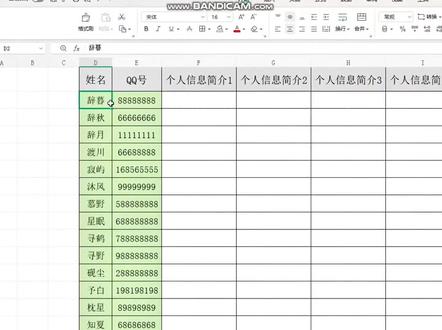 02:02查看AI文稿AI文稿
现在有两列数据,那如果我想把这两列数据合并成一列,可以怎么操作呢?首先第一种方法,我可以在单元格里面把这两个单元格的内容全部输入到这一个单元格,然后光标点一下空白单元格,按着 ctrl 加 e 就 可以自动填充。第二种方式,先输一个等号,等号后面先点一下第一个单元格, 然后按着 shift 加上方的七,输入一个连接符,在连接符的后面再点一下第二个单元格,按 enter 键即可显示合并的内容。接下来光标放到右下角,鼠标左键双击即可完成填充。第三种方式是使用函数,点击左上角的插入函数查找,函数里面我们选择 text join t e x t g o i n type join, 选择 type join 函数,点击确定。这个函数有几个参数,第一个分格符我们空着,第二个忽略空白单元格,我们也是默认第三个字复串一,我们 在字母串一这个位定位光标,然后鼠标点击第一个单元格的内容,接着把光标定位到字母二,再用鼠标点击第二个单元格的内容,最后点击确定,鼠标左键双击完成下面的填充。第二个函数啊,功能是类似的,同样的插入函数,这个时候我们使用 com c o n c a t e concatenate 选择函数,然后点击右下角的确定,这个地方我们可以直接字母串一,选择第一个单元格的内容,第二个字母串,鼠标选择第二个单元格的内容,最后点击确定。 同样的也是鼠标左键双击填充啊第三个函数,第三个函数跟 concatenate 有 点儿相似,第三个函数,我们查找函数里面选择 concatenate, 这个 concatenate 给 concatenate, 嗯,有一点点区别,我们 concatenate 点击选择,然后点 确定。那么旁开的函数有一点区别是什么呢?就是我们的字母串可以选择一个单元格,也可以选择一个单元格区域,所以我们就用字母串一把这两个单元格的内容全部都选定,接着点击确定。那如果你除了这两个你还有不连续的单元格,那你也可以再在字母串二里面选择某一个或 连续的多个单元格区域,那么这样的也可以把你所选的所有内容合并成一个单元格。那至于填充,跟上方一样,鼠标左键双击即可完成,你学会了吗?
 00:19查看AI文稿AI文稿
让你批量合并一下这个单元格,你不会在这一个一个合并吧?那如果有一百条,你要弄到什么时候呢?嗯,猴哥教你一招,首先选中序号这一列,然后点击右下角向右填充,然后点击右下角选择仅填充格式,这样不就搞定了吗?嗯,你学会了吗?
2.7万猴哥讲办公 03:19查看AI文稿AI文稿
大家好,在工作当中呢,有些时候我们会收到一些比较奇怪的要求,比如说老板要求你把当前的这一张人员信息表修改成下面的格式,以部门为单位来汇总每个部门的人员,放到一个单元格里面, 如何来操作呢?今天给大家分享一种比较高能的做法,叫做 power query 法。首先我们把光标定位到这一张表格里面,在数据选项卡下面找到获取数据来自表格,然后包含标题这个地方打勾点击确定, 先把数据导入到我们 power query 这一个功能界面里面,然后的话以部门为单位来做分组依据, 那么这个分组依据就是以部门来对所有行进行操作,那么新的列名我们自己命名一个就可以了,比如说就叫做合并两个汉字,点击确定, 那这个时候大家可以看到我们就对每一个部门做了一个表,叫合并,然后呢里面就有两列,一个叫部门,一个叫姓名,然后的话我们在添加列里面找到添加一个自定义列, 这个自定义列我们要提取一些姓名,如何提取呢?一对中括号,然后选择合并这一张表,然后再来一对中括号,选择输入标列标题就是姓名,补齐右侧的中括号, 直接点击右下角的确定,那得到了一个 list, 这个 list 列表其实就是我们需要的这些名字,然后再来选择这一列单机左右的扩展箭头 提取,选择提取值,然后的话在这里面我们要选择一种分格符号,那很明显这个分格符号就是自动换行符,是吗?我们勾选这个换行符号,单机确定, 那这样的话我们就可以看到销售部门的每个人员的列表就已经得到了,最后我们把这个合并列不要了,删除,然后这一个呢我们再来给一个命名,就叫做姓名就可以。 最后一步在主页这一边选择关闭并上载制,把这个结果输出回我们的 excel, 那 么就放在现有工作列表的,比如说这个位置,单机确定 就可以了。那这个时候大家可能会发现并没有换行,是不是我们把它选择起来,在开始选项卡下面找到一个 自动换行的命令按钮单机,那这个时候我们就可以得到我们想要的效果。那么为什么他 比较智能呢?比如说现在销售部有修改,比如说这个名字叫曹彩一, 然后对于下面的结果,我们就直接来一个右键呃刷新,那么他就可以自动的更新结果。比如说接下来我这里面又来一个销售部新增一个人的名字,叫做马云 回车,那作为这一边呢,我们也是右键来一个刷新,那么这个结果也会自动的更新进来, ok。
 00:18查看AI文稿AI文稿
让你批量合并单元格,你就在这里一个一个的合并,那有一千条呢,你也一个一个的合并吗?嗯,猴哥教你一招,首先选中序号这一列,点击右下角向右填充,接着再点击右下角选择仅填充格式,这样就搞定了,你学会了吗?
239办公技巧


