新中大Se怎么备份账套

粉丝8348获赞2.4万
相关视频
 09:36查看AI文稿AI文稿
下面我们来讲一下数据的备份,在财务软件过程中呢,数据备份是一项非常重要的工作, 只有在平时的工作中做好数据备份,才方便于后期数据恢复,或者在数据丢失的情况下再进行原有数据的备份恢复。 数据备份呢,我们需要在计算机中建立的备份文件夹, 然后在文件夹中分年度,分模块设置文件夹, 存放不同的数据。 首先呢,我们要在计算机中建立备份的文件夹, 将按粘度和模块设置好的文件夹中,然后我们就可以在备份的过程中按照粘度和模块来分别保存。 或者在软件的操作过程中,我们在进行数据备份的时候,在系统提示的请输入的目标入境中手动输入年度和模块,然后再点击确认, 或者再点击放大镜,可以展开找到你要存放数据的距 具体路径,但是这个具体路径必须是我们事先已经设置完成的,比如说我们想将数据当月的数据保存到二零一八年的帐务下的二月份, 那么点击放大镜,他就会出来指定备份的路径,点击 s 一备份二零一八年账户下面的二月份,点击确认,系统就会提示已完成数据备份。如果说 当前三月份我们需要保存三月份的数据,我们也可以点击放大镜,点击到 s 一备份二零一八年 项目,将二月份改为三月份,点击确认,他就会自动生成三月份的数据备份。 数据备份完成以后,我们才可以进行后期的数据恢复。 数据恢复在软件中,我们需要在系统管理的数据安全维护下面点击数据恢复, 然后再点击恢复的路径,点击确认就可以完成数据恢复。下面我们来具体看一下数据备份的具体操作。 首先我们可以在桌面上计算机里面 先收拾好粘度和模块,我们想将数据备份到地盘里面,新建一个 se 的文件夹, 然后分年度来建文件夹。如果说您的数财务软件里面既有二零一七年的数据,也有二零一八年的数据,那么我们就可以建一个二零一七年和二零一八年的文件夹, 再在年度的文件夹下面分别分别建立报表的文件夹以及帐务的文件夹。帐务的文件夹下面呢可以按月份来是不是? 比如说是一月份的,我们就可以设置一月份的文件夹,二月份三月份初始化的设置。数据呢是我们完成初始化之后数据备份的文件夹 设置完成以后,我们就可以进行下一步的数据备份了, 点击系统管理数据安全维护下面的数据备份, 我们可以点击放大镜,选择我们之前已经设置好的备份录镜, 我们先前是放到地盘的 sd 一的备份文件夹,这面点击计算机地盘, 如果说我们此时二零一八年的数据,又点击二零一八年下面的账务下面的二月份 点击确定,或者说我们也可以在这里手动输入, 这里我为了方便延伸, 我就直接复制粘贴,先简单备份录紧他这里一定在文件夹和文件夹之间,一定要用斜杠分开, 斜杠就表示一盘下面的 s, 一备份的文件夹下面的二零一八年的文件夹下面的二月份的数据备份,然后点击确认, 那么此时数据备份就完成 相对应的报表的数据配粉。方法类似,点击财务报表。 如果我们想保存二月份的所有的财务报表,那么我们点击系统服务备份与恢复数据备份, 点击确认 报表,数据备份完成。 如果我们在平常的工作中丢掉数据,想要恢复之前的数据,那么方法类同于数数据的备份, 我们可以点击系统管理数据安全维护数据恢复, 然后恢复, 然后恢复到你所想要恢复的月份。如果我们这时候想要恢复到二月份的数据, 点击我们先前已经被碰到的数据文件, 点击确定 数据备份完成,软件会自动提示 将重新登录。
 01:33查看AI文稿AI文稿
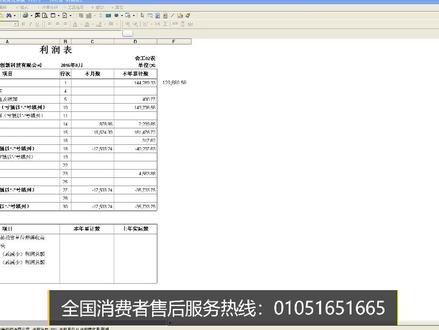
计算报表,打开新中大银色快车 se 报表处理系统, 点开报表功能,选择第四项,将窗口中的报表复制到其他院,请问是否备份?点击式备份,选择到对应的备份路径,点击确认按钮,数据备份成功。 备份完成之后,将所有报表选入到右侧的余选入状态月份,选择下一个出述的月份,点击确认提示。报表复制成功, 点击关闭按钮,双击对应的报表, 点击计算与分析,点击整表计算,报表计算完成。如果需要打印,点击文件点击打印, 如果在打印之前,如果你想预览一下,点击打印,预览功能 出来的是预览界面,如果说想打印,点击上面的打印按钮即可打印。如果选择更换打印机,选择对应的打印机,点击去 再点击打印按钮,就可以在你更换的打印机进行打印了。
69金友软件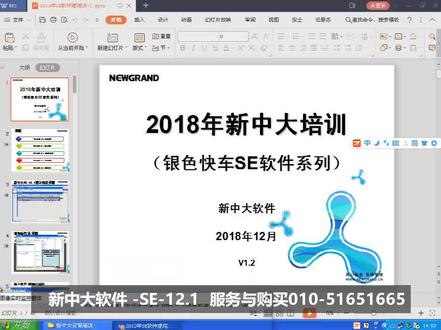 14:40查看AI文稿AI文稿
嗯,现在咱们开始那个培训,呃,讲解这个新中大软件颜色,快车十二点一账务处理系统的限定账号的步骤啊。 首先我们打开软件,软件装好之后,在桌面上会形成一个新增大软件形态,快车 s e 的一个图标,这个图标呢我们双击一下,双击之后软件即可 打开啊。用户代码这块呢,我们选择用管理员登录,管理员的默认密码上是一二三四五,选择一二三四五跟确定进入到 软件的登录状态。进来之后其他模块啊,像这些个账户啊,报表啊,工资啊,固定资产啊,财务分析,这些模块都是处于不可点的状态,因为现在还没有建立账号,我们只能点第六个功能,账套管理,点账号管理。然后呢我们 这个时候呢就可以建立账号了,点账号功能,点新建账号,然后输入这个公司名字,然后呢选择行业,咱们行业呢支持这么 多种行业制度啊,根据您购买的版本多重选择对应的行业制度啊。我们就以企业那个二零一三年小写会议标准版为例,咱们建议账号啊,法人呢,咱们就写公司的法人啊,财务主管呢,咱们就写公司的会计 啊,然后见账日期,比如说咱们现在想使用软件,那么就选择二零一八年,零一零一就是咱们现在要见账的日期啊。 选择一下咱们购买时选择的模块,比如说有账户处理,有报表处理,或者是工资,或者是工资,或者是固定资产,或是财务分期啊。加完账号之后呢,我们点击存入,他问,你决定建立此账号吗?我们点击是这个时候要求输入管理员 s a 的口令,默认的是一二三四五。呃,有个别软件可能在安装的时候呢,没有设置密码,那么没有设置密码的用户直接点确认建立就可以了。我们在装软件过程当中是设立了一个一二三四五,那么我们录入管理员的口令,一二三四五,点击建立, 他提示数据库幺四二零五二零一八的那个数据库鉴定成功,鉴定我们点击确定,正在处理,请稍后提示。 此账号已建立运行财务或其他模块时,首位操作员为 m d m o。 那么也就是说我们建立账号时候的会计主管作为账号的首位操作员,我们点击确定, 确定完成之后,这个账号就建立完了。如果说啊,我这个账号我不想要了,我想删除怎么办?那么我们点中这个账号,点击账号功能,不想要的账号直接可以点击删除啊,点击删除决定删除吗?点击是,那么这个账号输入管理员的口令,一二三四五,点击确认,这个账号就删除掉了。好,我们把账号建立完成之后啊,我们 退出这个电脑模块,然后紧接着点上面的系统服务,然后呢点击权限管理进来,进来之后呢看看是否从账号当中提取操作员,我们选择是选择咱们新建的这个账号,点击确认, 他告诉咱们权限提取所有操作员未找到新的操作员,所有账号未找到操心的操作员点击确定。那么这个时候呢,我们就是要给新增加的人员进行一个授权, 如果说你要授权的人在列表当中已经有了,那么咱们就双击啊,双击一下,把未选入的这个账号选到左侧来,然后呢把他的应用模块打勾,然后点击确定,确认成功之后呢,我们再点击授权, 选择咱们的账号,点击确定,选择账务或报表处理模块,点击全选,点击保存,这样这个报表授权完成,然后咱们再紧接点击账务处理系统,点击全选,然后点击保存,那这种情况下两个模块就授权完了。这个也不是说所有步骤都按照我说的 这种步骤操作,你可以单独给他授权,比如说账户处理系统,我不想有这么多的权限,那我只给他一个查询跟修改权,那么你全部的模块都不打钩,只给他啊,查询哪个权限打钩了,那哪个权限你就可以使用,就是可以单独授权,授权完了之后同样点保存即可。 如果说这个里面没有的人员,我们点击增加,增加的代码按顺序排零零四啊,人员的名字就是你审核审审核人名, 然后能操作两个账号的权限,把它选过来。账务报表打钩,然后点击确认,提示你未勾选的账号信息不会不保存。继续吗?点击是确认成功,同样在点授权选择这个账号啊,同样跟刚才一样,选择全部权限,点击保存,点击 确定,点击账务处理,点击全选,点击保存,这样权限就授权完毕。然后呢我们就可以进行处置画的操作了,退出之后重新进入软件,重新选择我们见证 时候的会计主管,选择我们的账号,新建的账号选择年度,点击确定好,我们进入总账的处理,账务处理, 进入账户处理之后,像其他这些模块他都是点不进来的,他会告诉你,请先完成出手画,那么出手画是在哪里呢?是在第七项初始设置里面进行的,初始设置里面包括屏障类型、是否合算到部门等一系列的设置,那么我们看这个屏障类型是怎么设置啊?屏障类型有这么几种分法, 一种呢是不分类,还有一种呢是分收付、转,还有一种是分五类,现金现收、现付、银收,银付转账,还有第四个是现金银行转账,但是呢,我们跨 通常情况下会选择不分类的这种方式,然后点击确认,确认完成之后选择是否合算到部门。部门的核算方式,根据您的自己实际特点去选择选择是否合算到部门,如果说您在作战过程当中需要核算到部门,那么我们就选择到核算部门 这个选项上,这个项目是可以用的时候必须要设在见证,起初就要设置,你设了可以不用,但是你不设,将来肯定是不能用,我们点击确认。既然选择了合算的部门,那么部门设置里面我们就要增加部门选择部门代码零一,部门如财务部,点击确认, 再增加部门编码零二,如销售部,点击确认,这样咱们的部门就加完了。加完部门之后 后,如果说有外币的相关设置,我们可以在外币符号里面加入外币汇率的方式,选择直接汇率或间接汇率,符号填好之后点击确认,然后呢再增加一行,然后再增加第二行的那个外币的名字,我们同样点击确认。然后紧接着是 核算项目设置跟小数位数设置。核算项目设置呢,基本上咱们产生默认的,如果在合算过程当中购买了专业版,里面是有合同合算空间的,这种合同合算贡献会在项目合同合算里面进行设置,比如说日常当中是否进入项目核算的相关提示,根据您自己的需要去设置即可。 小数位数设置设计到的是数量、单价、外币和本币的小数数设置。如果购买的是专业版的用户,请你将小数位数调整为二,单价调整为二位。也就是说在做评论过程当中,如果说出现有小数位数录入的时候,我们可以直接录入到元角分, 点击确认,这是基本设置里面的相关设置。紧接着就是咱们科目及余额设置。科目设置里面第一个科目代码宽度的设置,代码宽度设置呢,默认的是四二二二,也就是说咱们选择二零一三年小企业会计, 那么一级科目的代码是四位的,是根据会计准则,如现金幺零零幺,这就是四位。如果说你想在下面加一个二级,比如说现金下面下设了一个备用金,那么 你可以在幺零零幺零幺,那么这个零幺即是他的两位,也就是说您设的是两位。将来加科目的时候一定要遵循你设置的规则,那么这个规则呢,你可以进行修改,也可以用咱软件默认的。 现在咱们这块是以不修改为例,点击确认。如刚才咱们所述,添加会计科目的方法是在初始及科目余额科目设置,找到咱们要增加会计科目的这个科目,点中银行存款,点击增加按钮 后面输入零一银行,输入公司的开户行、工商银行卡号。科目特征选择 分享根据你家的这个会计科目的特征,如资产类的,咱们选择借房,负债权益咱们选择贷房。是否核算到部门,就是刚才在最初设置的时候,问这科目是否合算到部门,如果选择是,那么咱们就选择合算到部门。如果这个科目不需要合算到部门,咱们可以不用管这个选项。如果这块 已经设置,后续无法修改,点击确认到您家的工商银行零五八八号已经加完以下所有科目,如果需要添加,方法一致,我们现在退出。退出之后选择科目及余额,根据你 的账号信息录入你的每一个科目的初始科目余额,如现金有多少多少,如现金现在有一万元银行存款,两万元银行存款。会计科目为黑 色字,黑色字代表着是他有下级科目,他上面的金额是不需要手工录入的,需要点击逐级汇总,把数量金额直接汇总上来。那么咱们现在这个金额拉到最底下看一下啊。 由于咱们刚才录入的现金银银行录完之后,他仅有借方余额,没有贷房余额,那这样的话软件在检测活动当中是不平的,所以说在做录录完七出余额之后,一定要拉到最底下,看他的金额是否平衡,如果平衡了,咱们才能继续下一步。如果不平衡,去找一下哪个科目没有录入完毕, 找到之后,把你所缺的吃的科目金额补上来,咱们把刚才的金额补入到十首资本上,录完了之后看,再拉到底下看他的金额,借方是三万,再方是三万,这样的话呢,他就是一个平衡关系。咱们点击存入,那么这个余额就录完, 录完之后点击退出。退出之后,如果说咱们在做科目过程有往来类的余额需要补录明细,那么就是初始往来通讯录,单位通讯录点开,点开之后呢?点击增加地区在码是必须是四位,那么地区选择北京 公司名字,北京某某某某有限公司。前面四行是必须录的,后面这几行是您 属于辅助信息,可以录也可以不录,但是前四行是必须录的。需要说明的是,地区编码为四位,单位编号为四位,如果您的位数达不到他所规定的最低位数四位,那么是不允许保存的。点击确定单位名称,保存成功, 那么紧接着就可以录入单位往来出水余额,选择应收账款,录入他的名气余额,点击增加选择指路入迷,只录入余额,选择往来单位所在地区,选择单位编号, 录入出水余额,根据您账上的数据录入他的七处余额。录完之后点击确认,确认完成之后,这一行就会出来一个解方数字,解方数字与你总账上所体现的数字是平衡的,如果两个数字是相等的,证明你录入的没有错误。如果说名气总额加在一起是三万,而总账上是零,那就证明你 录入有错误,或者是多录,或者是账上少录,然后我们退出,退出之后进入初始单位往来账,初始个人往来账,往来个人名册在里面,点击增加录入代码零一,往来单位名字,点击确认, 出示个人,出示个人往来账,选择其他应付款,点击确定,点击增加,点击指路余额,输入代码零一,选择人名,录入 这个个人的去除金额,录完之后点击确认保存,同样要核对他输入所有名气的总额,在这个位置总额与账上的总额是否平衡,如果平衡证明你录入的正确,如果不平衡,证明你录入的有误。 所有提出余额的录入方法,录入位置都是在这个位置,如果说您设置的是有部门合算的,那么还要录入初始部门上,初始部门上的录入方法与上述方法是一致的,这块有一个 调整科目年初余额,这个是在什么情况下使用的?也就是说当你初始化完成之后,发现您录入的初始余额有错误,需要进行调整时,我们可以进入到科目及余额调整科目年初余额进行调整, 录录完所有金额之后,我们点击出入画,完成出入画完成验证连续上述工作软件会给你进行检测,包括科目二的合法性啊,科目 余额是否平衡,那这个时候呢,出现所有通过检查,那证明咱们没有错误,我们可以进行完成出手画了出手画,完成确认,点击确认 提示要备份窗口,这个时候呢,我们一定把咱们的数据做好备份,备份的位置是选择你所在的,你所在的盘,然后呢,选择正确的路径,如新东大财务数据备份, 公司名字,奶黏度什么模块?起初的备份我们点击确认,确认要点两下兑换完毕决定是否 处手画吗?点击是处手画,完成确认,我们这个时候就进入到瓶装处理状态,瓶装处理进来之后,我们就可以 做一些基本设置,如凭证的处理设置凭证处理方式选项配置当中是否允许删除凭证,允许删除什么位置上的凭证?我们一般上选择是选择能删除中间的,这样方便您在做错凭证之后可以进行 删除中间你做错的凭证进行修改。还有一项叫允许按评论日期重排,选择这项之后,如果你需要把评论重新排号,这项是允许的,然后还有相关的存落后提问是否立即打印,审核后提问是否立即打印,凭证未审核不允许打印等相关设置,根据自己实际情况去选择凭证界面设置,当你装好的软件 在做凭证的时候,如果说您的评论界面只显示墨迹科目,是因为您的凭证界面设计里面没有勾选一级、二级、三级及墨迹科目,造成您在做评论的时候只显示墨迹科目,不显示一级科目与二级科目。设置完成之后,点击存入,然后紧接着凭证处理,凭证打 易设置屏障打印设置里面我们选择了采用自定义格式,自定义格式格式一,我们可以点击后面这边编辑这边按钮,可以看一下咱们的屏障设置是否符合咱们的要求,如果不符合要求的,我们可以自行在这里面进行修改,如果符合的我们直接点一下存入,然后退出, 在砸向里面设置的是否采用固定格式,采用固定格式的方法是在一张 a 四纸上直接可以打印两张凭证, a 四纸中间一踩两半的,这种就可以采用固定格式直接打印,不需要调整默认模板,我们点击确认。 还有一下就叫账页处理设置,账页处理设置里面基本上是默认的,不需要更改,只需要关注一个位置,就是总分类账格式的选择。总分类账格式有单科目方式,还有所有科目方式。单科目方式也就是说在 查看或者打印总账时,每一页纸只显示一个会计科目的总账,这叫单科目方式。所有科目方式是指 比如现金完了之后直接挨着就银行不换页,这种方式叫所有科目,建议咱们就是选择单科目方式,这种可能更贴切于咱们实际的作账,点击存入。 那这个时候呢,我们的初始设置就完成了,我们就可以做凭证的日常记账工作了。点击评论处理,点击记账评论录入,我们就可以录录凭证了。
114金友软件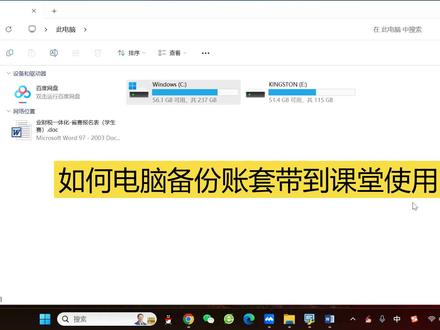 07:12
07:12 07:16查看AI文稿AI文稿
下一步我们来讲凭证的审核。 在做凭证审核之前,大家可以看到软件界面的最下方提示当前操作员为八八九五,这 时候八八九五是我们先前预设的财务主管,我们在设置权限的时候, 大家可以看到如果利用当前操作员财务主管的身份来进行审核, 是无法审核的,因为志丹和审核不能是同一个人,所以在此时我们就应该进入系统服务更换操作员, 选择我们之前已经设好的操作员。 大家可以看到当我们更换了操作员之后, 界面的最下方当前操作员会变为九九九零另一个操作员,而这个操作员一定是要具有我们先前在设置时一定要具有审核权限的。然后点击凭证处理。 凭证审核, 大家可以看到审核下方是空白的,那么此时我们就可以点击本章签字或者是全部签字, 我们直接点击全部签字,大家可以看到我们本月所做的七张评证已经 全部通过审核,并以自动签字。再看一下下面的审核栏里已经填上的审核人陈一后翻看,可以看到每一张下面的审核上面都已经自动签字完成。 如果我们需要修改凭证的话,可以选择取消签字,那么下面的审核一栏里又变为了空白 点击。 如果在日常 工作中,我们发现已经审核的凭证中有一张需要取消审核,那么我们也可以回到凭证处理里面,点击凭证审核,勾取已审核的凭证,点击确认, 回到已审核的凭证界面。如果我们需要取消第五号凭证审核,凭证的审核,那么我们可以后翻,大家可以看到这里是第一张,向后翻 后翻到第五张凭证,取消签字。 大家可以看到第五章的凭证,下面审核一栏里就取消审核, 再点上本章签字,那么审核栏下面就自动已经审核完。 如果我们在日常工作中发现已经审核过的凭证中有一张需要修改,那么我们就需要先取消本张凭证的审核, 在凭证处理中选择凭证审核,点击已审核凭证,点击确认 目前是第一张凭证。号,如果我们需要修改第四章,那么我们后翻建 点,选择第四章,先取消签字。可以看到第四章的下面审核栏里有乘一想要把它取消,然后修改此章凭证,先取消签字。 大家可以看到第四张审核栏里已经自动 取消,然后退出。 下一步更换操作员,由制单员去修改凭证。 夜视线,凭证修改完成以后,再重新重复之前的审核过程,将所有的 将所有的凭凭证已经检查。审核完成后, 大家可以看到第四章我们已经取消审核,重新签字, 退出。
 01:28查看AI文稿AI文稿
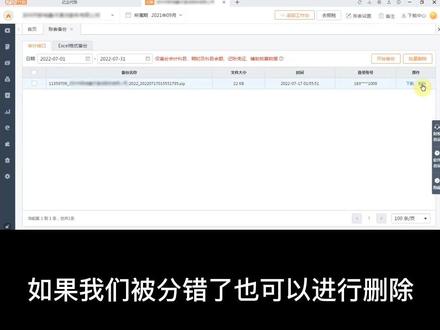
账套备份左上角我们可以看到,我们支持审计接口和 excel 格式两种形式的备份,其中审计接口是可以用于审计和签账来使用的, excel 格式的备份可以方便我们日常查看账务数据 左上角的日期指的是我们备份账套的时间,其中无论是审计接口还是 excel 格式备份,我们都仅支持备份快递科目期出及科目余额、记账凭证和辅助核算的数据,其他数据是默认不备份的。 我们点击开始备份。备份的年度可以选择全部年度或者是单独某一年度的数据,设置完毕之后点击备份即可。备份成功之后,当前监 会显示备份成功的记录,可以把此记录下载下来。若您没有下载按钮是因为您账号权限不够,可以联系机构负责人为您开通下载的权限。 如果我们被分错了,也可以进行删除,若多条明细错误,我们也可以进行批量删除。 excel 格式备份也是一样的操作方法,也是可以下载的,下载下来是 excel 格式的支持查看。以上就是本次课程的全部内容,感谢您的观看!
60亿企赢小高老师 00:22查看AI文稿AI文稿
该下班了吧?嗯,你想把我做了很多天的账备份一下,然后安心回家,但是账一套备份始终无法完成,这个时候千万别着急,我一个简单办法解决这个问题,第一步,轻松操作系统的铃声门键夹,第二步,关闭刹车软件, 做完以上两步再进行备份,问题基本就能解决。如果小伙伴还有其他的问题,评论区留言。
18速达天耀服务销售 00:37查看AI文稿AI文稿
备份账套数据的姿势一定要正确哦!七月份,河南郑州因为大于引发红澳灾害,我们有几个用户的电脑被水淹了,电脑硬盘数据彻底无法恢复,十几年的账套数据无法找回,损失巨大。 还遇到过用户电脑硬盘损坏,甚至办公室失火,电脑被毁,造成财务软件数据无法找回,潜在损失不可估量。这绝对不是危言耸听,都是真实发生的事情。 所以,不仅要经常备份财务软件账套,还一定要使用移动硬盘或者是 u 盘进行额外的备份,妥善保管才是万全之策。
 01:50查看AI文稿AI文稿
启动速达服务器后,当前状态为已启动, 点击停止按钮。 当前状态为已停止, 点击账号维护按钮, 选择要备份的账套名称。 点击备份按钮, 选择被份文件的保存路径,点保存 辈分。开。 开始了, 时间稍长一些,请耐心等待。 终于备份完了,点确定吧, 一定不要忘了启动服务器, 等当前状态变成已启动就行了。
5笑眯眯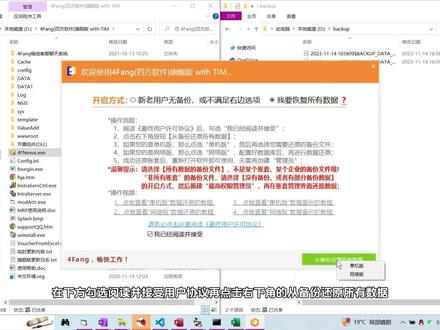 01:38查看AI文稿AI文稿
我们这一期来讲一下如何备份软件内所有的账套,并还原到新电脑或新安装目录中。这里我们先讲解单机版的,网络版的,下期再来讲解。我们首先打开软件,可以在安装软件的目录里打开,也可以点击桌面的图标打开,然后登录进去, 来到账套界面后,点击备份数据,我们先看一下备份数据的一些设置,点击备份,设置进来后,我们这里的备份模式可以选择旧版的,也可以选择新版的,不论旧版或新版都可以完成备份,下方是我们备份的路径, 选择好后点击确定,点击备份数据,再点击备份软件内所有账套,出现这个界面说明备份成功了,然后我们退出这个界面,这里也会有备份成功的提示。然后我们就可以来到这个文件夹里, 把数据拷贝到新的电脑里。来到新的电脑后,我们把安装好的软件打开, 打开后这里的开启方式,因为我们是备份数据,后来这里还原数据的,且我们不是新用户,所以选择第二个选项,我要恢复所有数据,在下方勾选阅读并接受用户协议,再点击右下角的从备份还原所有数据,然后选择单机版, 选择我们刚刚拷贝过来的数据,点击打开,当出现这个界面就说明数据还原成功了,然后退出这个界面即可, 这里点击确定,等待软件重启就可以了。我们登录进去看一下,可以看到刚刚的两个账套数据已经还原到这里了,谢谢观看,我是小康,我们下期再见。
39小康在哪里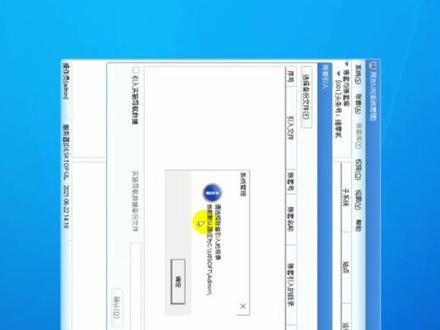 04:22查看AI文稿AI文稿
跟阿强学用有用八家系统管理账套的备份恢复以及自动备份设置。 日常应用中如何对拥有账套数据进行压缩保存?双击桌面系统管理图标,点击左上角第一个菜单,系统 注册登录信息保存默认。点击登录, 点击账套找到输出。点击 账套输出窗中勾选零零一账套,弹出账套备份路径选择框,选择对应磁盘,点击新建文件,加 命名为零零一,演示账套备份 确定。选择新建的文件,加确定备份存档路径,确定开始备份。 备份需等待几分钟,直至弹出提示备份成功。确定,点击取消,退出 已经备份成功的文件。怎么查看我的电脑图标?右键打开,打开刚刚设置的磁盘。 c, 选择备份文件加 ct, 零零一为账套备份, lst 文件为该账套备份 关闭账套需要删除时,怎么操作账套 输出以备份操作相同 已有备份统一目录会提示覆盖是否选择,否 勾选删除选项确定确定系统将在备份结束删除账套 取消。因某些原因需要还原执行。引入功能,恢复账套, 点击账套引入,选择备份文件目录中,找到以备份的文件路径,选中 lst 文件, 确定是否覆盖账套,确定确定等待恢复。 选择恢复到的文件,加路径是等待恢复成功, 等待提示恢复成功,取消 取消。 手工备份效率低。怎样自动备份?点击左上角第一个菜单,系统 设置自动备份计划, 增加录入备份编码。自动备份名称, 设置天数,保留天数增加。选择备份存放路径, 确定所选文件,加勾选账套确定,等待自动备份出发备份退出 自动备份,到时间就会备份。此外备到优盘留存双保险,拜拜。
247强零贰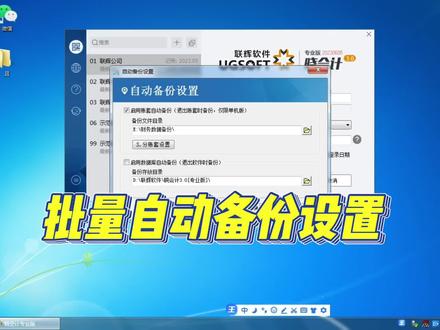 02:38查看AI文稿AI文稿
大家好,今天给大家讲一下套账如何自动备份。其实在之前的视频当中我们已经讲解过了,但是呢,之前的呃,软件呢,是需要,假如说我有现在有七套账,我需要每一套账进来, 需要把这个自动备份的功能设置一下,那在我们新版本的这个功能当中呢,他就会你启用一次,你哪怕有二百套账,这二百套账也会有这个自动备份功能就启动了。那这个自动备份指的是每套账的自动备份 啊,就自动启动了,当你只要退出这套账,或者你在这套账去切换的时候呢,软件就会自动去备份。呃,我现在这个升级指的是你装了我们的最新补订软件就会自动升级啊, 你看自动备份,他默认在一排财务数据备份。好了,那我看我一下我的其他套账有没有啊?九十九套账示范数据这套账吧,好了,你看他没有启动,好了,没有启动,你看他依然在备份,为什么呢?这就是我 登录界面自动备份设置当中有一个备份文件目录,这已经挑勾了。启用自动备份套套账,适合单机版或者随身版的用户 分套账设置,这里面是显示的我哪些套账,这些套账就会自动启动在一排财务数据备份这个功能,自动备份功能就启动了。那这个是什么意思呢?就是我这七套账,我自己可以选择在不同的位位置双击啊,我这 可以在 d 盘,那个可以在 e 盘啊,你自己选这个挑勾啊,停止备分,挑勾你就他就这套账不自动备分了,好了,保存。 那你看,对于这个自动备份,就是你有二百套账,你都没有去设置自动备份,但是我只要把这条过你所有的套账的自动备份功能就起来了。刚才说了适合我们 单地板或者随身版的用户啊,确定你看这套账也没有启用,他就自动备份了?那大家可以看到看一下我的一排财务数据备份,今天是六月十号零一零三九九,他就自动起的来了。 好了,今天讲的就是我们如何套账的自动备份,并且这个套账的自动备份不需要每套账去设置,而是设置一次所有的套账的这个功能都是自动起来的。
 01:47查看AI文稿AI文稿
新版本 i c 加十七点零从二十五年前的第一代新中大 n g 耗儿一点零基础上不断更新升级,经历了经典版本十点零版本和十二点零版本过渡,融入了开发者和技术工作人员多年的知识积累和经验总结, 最终开发出完美产品。新版本相对以往十几个老版本而言,在功能和性能上做了很大的优化和升级。以下从十三个升级点一一为大家讲解。一、一键智能安装,兼容个性操作系统安装。 二、操作平台更美观快捷,导航图可以个性化定义图标。三、支持平板、手机等苹果、安卓移动设备应用。四、增加最新小企业会计准 和一般企业新会计准则。五、增加数据备份定时计划,可自动备份云端本地或外置备份牌。六、增加明细账户批量,一键导出 excel。 七、知识往来账核销、账龄分析知识、科目预算、部门项目预算等。八、增加审继续十步,导出跨年度查余额表明息账等。 九、增加连续反月结、反初始化、反年结功能,允许调整年初数。十、报表系统支持自定义报表图形化设计报表,增加报表分析功能。十一、凭证入入中增加艾克斯赛欧一键导入生成凭证功能。 十二、二次开发发票和银行对账单,批量导入生成凭证功能。十三、凭证录入中增加高拍仪扫描已批量拍照上传凭证附件功能。
 02:47查看AI文稿AI文稿
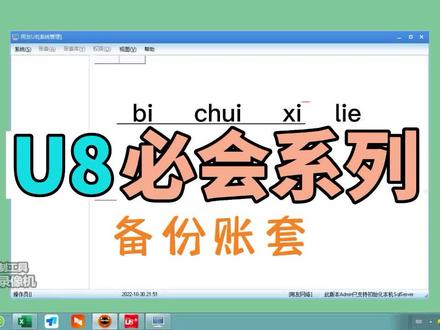
好,今天我们讲喻八的手工备份和自动备份,首先找到系统管理,在 u 八家找到系统服务,系统管理已经打开了,点击系统注册,注意我们这设置备份的话要用 app 登录, 默认密码是空的,然后选择一下账套默认登录, 然后找到我们要备份的账套,比如说我们现在要说我们要备份零零一账套,点账套点击输出, 然后选择我们要输出的位置,就是我们备份文件放在哪,我们一般选择到这,不要放在桌面就可 改一下路径,比如选到这个路径确定, 然后在前面勾选我们需要备份的账套,可以同时勾选多个,然后点击确认他就会备份,等待备份完成,有一个输出成功的提示就可以了。 然后我们说一下自动备份的话,需要点击系统设置备份计划,点击增加 输入计划编号,比如一名称可以随便写零零一,然后我们备份类型的话,建议选择账套备份,账套备份指的是这个账套所有年度 数据的备份,然后发生频率的话,如果是服务器用的话,建议是每天备份,然后每天备份,这个可以选择保存多少份, 比如我们要保存三,每三天更新一次备份,选择三,然后开始的时间一般选择 服务器不太忙的时候,一般如果服务器不关机的话,选择到下午下班以后,一般是十六点或者是十八点这个时间 底下,这个选择一下触发时间就是在两个小时,六点就是只要在六点的前后两个小时之内,你电脑是开机的,他就会自动备份,然后选择我们备份路径,创建 一个自动备份的文件,注意不能备份到移动硬盘上,就是放到这,然后确定,然后勾选我们需要备份的账号,选择一点击增加, 然后备份设置就完成了。
 00:38查看AI文稿AI文稿
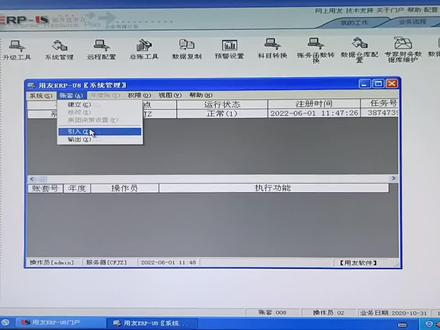
在工作当中,我们有没有遇到我们的电脑系统出现病毒或者系统崩溃的时候,所以平时我们一定要做好账套数据的备份, 而且我们要把账套备份文件拷贝到 u 盘上,或者拷贝到另外一台电脑上,这样当我们的电脑系统崩溃的时候,我们就可以从系统管理界面以 adm i n 的身份登录进去, 从账套引入,把备份好的文件重新引进来,这样我们的损失就会小很多。
31番茄枝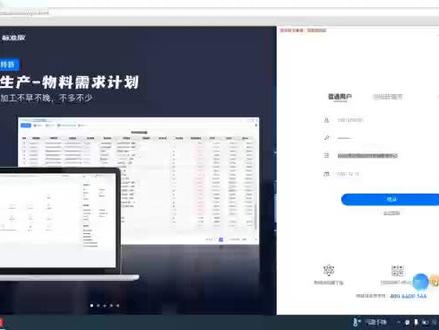 02:36查看AI文稿AI文稿
下面给大家讲一下如何备份数据, 我们需要登录,首先第一种方式是账套主管登录软件, 在左侧的系统管理有找到备份账套,点击备份账套, 等待备份完成后下载到本地并拷贝到 u 盘上,点击试 下载到电脑的地盘, 如果数据量大的需要等待几分钟,等待下载完成后靠背到 u 盘中, 把它复制到 u 盘上就可以了。 第二种方法是我们来登录系统管理员, a d m r n, 点击登录系统管理员在账套管理账套维护页点选中账套,点击备份, 点击备份, 等待备份完成, 再将备份文件下载到本地。同样也是需要拷贝到 u 盘或者是硬盘等移动存储设备里面, 大家一定要做好数据的备份,如有操作问题可以后台联系我们的小编。
