苹果笔记本微信怎么边写边译
最近微信推出了一个新的功能,叫编写编译,这个功能对于英语爱好者或者对于生活中有英语使用需求的人来说呢,可能是一个非常实用的功能啊,但是这里有一个前提条件啊,如果你使用的是苹果手机,并且把微信升级到最高板后就可以使用了,换言之,安卓手机用户呢,目前暂时享受不。 那么这里比较确定的一点就是,这个功能在默认情况下是不开启的,在软件中呢,也没有单独的开关,需要有一个激活步骤,那么这个激活步骤就是连续在聊天框发三条英文,即可弹出一个气泡,他让你长按输入框,便可开启编写编译功能了。 然后你点击一下这个气泡,就可以选择将输入内容翻译为。目前他只提供了五种语言啊,就是简体中文、繁体中文、英文、日本和韩语。我相信大家用的最多的还是中翻音的功能好,下面咱们来做个测试哈。比如你跟一个老外聊天,输入你最近 好吗,上方就会实时显示出英文毫,而 youtoree, 同时英文的右边会弹出使用二字,那么你点击这个使用呢,对话框中的中文就会被替换成刚刚翻译出来的英文,这样你就可以把这个英文呢直接发送给对方了,这感觉有点像文字版的同声传。 哎呀,好,我们再试试别的语句啊,听说你升职了,被翻译成 i love you youper, 某选向你表示祝贺啊!被翻译成 cngrowhares, 啥时请吃饭啊?被翻译成 verynner you banddan, 哎,翻的都还挺地道啊,刚才讲的都是口语,下面我们测试一下文学化的句子,他能不能 hold 住? 最近我读到列夫托尔斯泰的战争与和平中文版中的一个名言啊,写的还真不错,网上也找不到他的英文版。那么今天咱们就让这个微信来试试。整句话是,每个人都会有缺陷,就像被上帝咬过的苹果,有的人的缺陷比较大,正是因为上帝呢,特别喜欢他的芬芳。好,咱们把这句话打在 对话框,然后点击对话框上的使用,瞬间就能显示出完整的英文句子了。 嗯,怎么说呢,这个一本题是打个八十分还是有的,文学性稍微差点,但是表意和语法基本没啥问题。 最后我再说明一点啊,这个功能目前只限于文字,还没有语音功能,所以市面上那些翻译比文还是有那么一丢丢优势的。好了,你觉得这个编写变音功能是实用呢还是积累呢?评论区教给你们。

粉丝217.1万获赞2620.2万
相关视频
 00:50查看AI文稿AI文稿
用 iphone 的 微信学英语真绝了,并不需要第三方 app, 你 每天都在用的聊天 app 就 能帮你学好英语。一、我们只需在微信的设置中进入界面与显示,接着点击翻译,选择将文字翻译成英语,再开启自动翻译,那么你平时聊天收到的话就都会是双语模式了。 二、聊天时点击对话框,找到编辑翻译,再在这里选择好语言,那么你输入的文字也会得到双语显示哦。 三、如果遇到单词不会读,那么我们则可以在设置中进入通用,再点击更多,进入关怀模式,开启这个听文字消息,那么点击文字就能听到他的发音了。四、我们先点击这里搜索泡泡口语,就能进入一个神奇空间,在这里你可以选择一个喜欢的外教发音 来跟他实时练习口语,并且还有各种场景的所需要用到的常用语哦。坚持这些习惯,你的英语水平一定会不知不觉提升。
 00:24
00:24 01:21查看AI文稿AI文稿
微信边写边易教程, 羡慕这样的功能吗?分分钟学会和外国朋友畅聊人生!其实你也可以接下来看教程,先连续发三个英文,激活这个功能, 系统提示边写边易,已经激活,可是我发了几十个根本没有提示啊!说的两点要求,一是要苹果用户,二是要微信版本更新到八点零点幺幺, 我都满足啊,甚至都八点零点幺二了。于是我尝试了长按,输入框出来了,马上就给翻译了, 目前有四种语言,接下来我们看下句子翻译怎么样吧。第一句毫无难度,接下来两个句子翻译的也还像模像样,感觉应付日常生活用语也都还够了。 接下来我试了不同的人选择不同的语言,系统都还是会保留你之前的选择,而且翻译功能一直在对话框上面,退出是不会消失的,你学会了吗?
3601和小义学英语(Aaron ) 00:55查看AI文稿AI文稿
微信里啊,有个最牛逼的井号键,竟然还有人不知道怎么用。我们在对话框长按点井号键,比如说输入加油站,点击发送,你就可以 看到离你最近的加油站,还能看到每个加油站的一个加油价格,这样可以帮你节省不少钱。还有就是我们可以井号键后面输入要翻译的文字,它就可以实现帮你在线翻译,还可以用语音朗读, 那你以后出国呢? watch out need more, 再担心语言不通了。还有一个方法是我们在井号键后面 输入 ppt 助手,点击它呢,会进入这个小程序,在这里输入你要的 ppt 需求,点击生成 ppt, 一 步搞定,如果满意的话,你就点击保存,就可以直接使用了。翻译的呵,我是在电脑圈从小伙变大叔的阿红玩机。
 01:38查看AI文稿AI文稿
如何清理 mac 版微信聊天数据?当我们登录相应的微信账号时,可查看对应账号的空间占用情况,以及利用软件内的自带选项进行缓存数据的清理。但是如果没有登录对应的微信账号,通过软件管理界面无法直接删除对应账号下的缓存数据。 这边我们可以通过相克令、麦麦克这类软件来查看微信程序的数据缓存情况。微信的缓存目录内设置有对应账号的缓存文件夹, 像这些长串数字和字母命名的文件夹就是我们对应账号的缓存和聊天记录,其中包括头像文件夹 avatar 以及备份文件夹 backup 等。这类文件夹这边你可以直接选择相应账号的缓存文件夹将其删除。如果 果你没有这类清理软件来查看对应缓存目录,可以使用系统自带的访答程序,打开前往菜单,点击选择前往文件加选项,输入微信对应的系统缓存目录。如果觉得缓存目录地址太长不便输入,可以在我的博客站点击打开相应的文章教程, 找到微信缓存目录路径,点 txt 链接,将获取到的目录路径直接拷贝,填写到访答。前往菜单内的前往文件加选项,点击前往。 此处可以选择需要删除的账号所对应的长串目录文件夹,将其移至废纸篓即可。谢谢观看,别忘了点赞、收藏加关注哦!
861苏南电脑仓链 00:40查看AI文稿AI文稿
苹果手机这个功能啊,我敢说让所有的安卓手机都羡慕。微信的新版本上多了一个编写编译的功能,这里面呢,有三种语言,有英文、日文、韩语,咱们来看一下,我是搞基侠 im conbook 啊,这是英文,我是高金霞,咱们把它设置成日文,一单咪康基楼,咱们把它设置成韩文。 哎,这是怎么读的?目前呢?微信的这个新功能啊,只能在苹果手机上使用,想触发这个功能也很简单,发三句完整的句子即可,比如 good morning。 但是话又说回来了,这哈喽,你好,不是一个完整的句子吗?他为什么不行呢?
329搞机侠 07:12查看AI文稿AI文稿
对不起,我来晚了,今天为大家奉上适用于四点零以上 mac 版微信的聊天记录迁移攻略。在一年多以前,我曾经分享过微信聊天记录的迁移方法,帮助不少小伙伴节省了 mac 的 硬盘空间。 但随着四点零版本的到来,微信团队将 macos 和 windows 两大平台的微信数据结构进行了统一啊,因此之前的方法也就无效了。 但其实我们只需要做一个小小的改变就可以了。首先请在微信的文件传输助手中发送一个文件啊,请注意不可以发送图片哈。新版的微信不知为何取消了图片在访达中显示的功能, 发个 word, excel, ppt, pdf 或者 vip 的 压缩包都可以。然后右键点击该文件,点击在 find 中显示。在弹出的访达窗口中,右键点击标题栏的这个文件加名称, 向下找到一个名为 data 的 文件夹,并点击打开。这里的 documents 就是 我们要转移的对象了,它包含你用这个微信 app 登录过的每一个微信账号的聊天数据。那如果只是想在两台电脑之间转移聊天记录,可以将 documents 文件夹拷贝一份到移动硬盘或者 u 盘中。然后来到另一台 mac, 安装好微信,先登录一次,让它创建好数据文件夹,接着彻底退出微信,并在桌面空白处点击一下。那这一步是为了将应用切换为访答,按下快捷键, shift 加 command 加 g, 将这串路径输入进去,按回车跳转,你就来到了同样的 data 文件夹内。不想输入路径呢?可以在菜单栏找到。前往点击资源库。看不到资源库的小伙伴,按住键盘上的 option 键,你就能看到了。在资源库中依次找到 containers, 微信,打开其中的 data 文件夹呢?这里也有一个 documents, 把移动硬盘中的那一份拷贝一下,粘贴进来,选择替换。 完成后重新登录微信,所有的数据就都回来了。接下来是更高级的玩法,我们要直接将微信数据保存在移动硬盘中,几乎不占用你 mac 宝贵的硬盘空间。那前面的步骤完全相同啊。通过发送一个文件,找到 data 中的 documents 文件夹,将它拷贝到移动硬盘中。 完成后,你可以关闭这几个访达窗口,但一定要留下 data 文件夹的窗口啊。接着彻底退出微信,回到屏幕上仅剩的 data 文件夹窗口中。在 documents 上点击鼠标右键点击拷贝,在菜单栏点击前往选择个人,在空白处点击右键新建一个文件夹并打开它。 按下快捷键, option 加 command 加 v。 将 documents 文件加移动到这里,让它稍事休息一下。移动完成后,再次长按后退按钮,回到 data, 把这个访达窗口放在一旁备用,那搞得好像做菜似的哈。按下 command 加空格,呼出聚焦搜索终端并打开。在终端中输入 l n 空格,杠 s 空格,一定要注意全程使用英文输入法,并且注意这两处空格啊。接着将你拷贝到移动硬盘中的那份 documents 文件夹,拖进终端窗口中,它会被自动转化为路径。再将刚才放在一旁的 data 文件夹拖进终端窗口中。那怎么拖呢? 鼠标在窗口的标题上稍作停留,旁边会出现一个文件夹的图标,把这个图标拖进终端中就行了, 顺序千万别弄反啊!移动硬盘中的 documents 在 前,本地硬盘中的 data 文件夹在后,确认无误,按回车,什么都不提示。同时你发现 data 文件夹中出现了一个带有小箭头的 documents 文件夹,说明操作就成功了。那接着输入这行命令,为微信重新签名,否则你是打不开的。 命令的文字版去分享中心找哈,你懂的。请务必注意,命令结尾处是有一个英文空格的。输入完成后,将你的微信 app 拖进终端,让它变成路径,按回车确认,输入管理员密码,并再次按回车确认。那看到这行提示后,稍等片刻,终端回到初始状态就 ok 了。 此时打开微信,如果他询问你是否允许访问移动硬盘中的数据,或者是否允许微信访问其他 app 中的数据,都请点击允许。那进入微信后,你会发现一切照旧,数据都在,但其实他们已经被存储到了你的移动硬盘中。 不过各位可能还会发现一个问题啊,那就是当你尝试退出或者打开微信时,会频繁出现微信要访问其他 app 数据的提示,这个非常烦人。如果你遇到这种情况了,可以打开系统,设置 隐私与安全性,完全私访访问点左下角的加号,将微信添加进去就可以了。需要提醒你的是,如果你忘记插硬盘,直接打开微信, 或者在微信的使用中拔掉了硬盘,微信都会闪退。不用慌张,插上硬盘再重新打开微信就行了。当你确认一切正常,就可以将本地那份被你移走的 documents 文件夹彻底删除,腾出空间了, 记得把它放在哪里了吗?就在你的个人文件夹中新建的那个文件夹里啊。最后是几个你可能会感兴趣的问题以及解答。第一,这套方案对移动硬盘是否有要求?答案是有的,我建议你最起码使用固态移动硬盘,且接口速率不能低于十 g b p s。 同时不建议用 ex f a t 文件系统, a p f s 最佳。另外,我也不太建议你用这套方法把你的微信数据转移到你的 n s 里,因为其实性能表现不是很好。 第二个问题呢,如果我反悔了怎么办?怎么恢复到原来的状态呢?其实方法非常简单啊,先用开头教过你的办法,在文件传输助手中发送一个文件,找到 data 文件夹,删除其中这个带箭头的 documents, 再将你移动硬盘中的 documents 拷贝回来,重新打开微信就可以了。那第三个问题,如果我做了微信多开,如何正确的迁移数据呢? 很简单哈,我们再次回到视频的开头,我要求你通过发送一个文件的方式来寻找微信的 data 目录,对不对?那你在哪个微信中发送的文件,找到的就是哪个微信的数据,文件夹迁移的就是哪个微信的数据。你只需要注意,不同微信的 documents 文件夹转移到移动硬盘中之后,不要搞混了 或者相互覆盖。你可以新建几个文件夹去分别放置,那其他的步骤就没有区别了。那第四个问题,我能否通过这种方法在 mac 和 windows 之间迁移微信数据呢?很遗憾,我的测试结果是不行, 迁移后的数据是无法正常读取的。那当然有可能,这是我自己的问题啊。有相关经验的小伙伴欢迎在评论区补充。那么以上就是本期视频的全部内容了吗? 不不不,如果我说刚才那么多的操作可以通过简单点击几下鼠标自动完成,一行代码都不需要输入,你会不会有些心动呢?是的,我为这套微信数据迁移方案做了一个快捷指令,只需要选择要迁移的微信以及迁移到哪里,剩下所有的事情他都会替你代劳。 那这次的快捷指令会分为基础版和高级版两个版本。基础版包含将聊天记录拷贝到指定位置以及恢复到本地这两项功能,方便你在多台 mac 之间迁移数据或者是备份数据,你可以在分享中心本期视频的图文版教程中免费获取。 而高级版则包含了将数据转移到外置硬盘使用的自动化流程,只需要点几下鼠标就能搞定,超级方便。这个版本我会提供给订阅了本频道的付费会员小伙伴使用, 并会为他专门做一期使用方法的视频。之前你曾经订阅过的小伙伴,无论现在是否还在订阅啊,也都可以找我领取。感谢各位的支持,我还为专属会员提供了单独的快捷指令库,微信双开也可以通过点击鼠标完成。针对新手用户还提供了应该是你目前能找到的最好的 mac 快 捷键大全, 我甚至还跟每个快捷键制作了演示视频,后续还会有针对付费会员推出的图文和视频内容,总之再次感谢大家的支持,欢迎你订阅,订阅的时候你选择最便宜的那档就可以哈,如果觉得这期视频对你有所帮助,请别忘了给我个免费的点赞和关注, 那我们下个视频见,拜拜!
1325Mac_张 01:17查看AI文稿AI文稿
这里是 mac 电脑,新手不求人,不卖焦虑,不讲参数,用最简单的话教你把 mac 玩明白!今天是第一集,先解决一个特别容易把人搞懵的一个问题。 有些朋友出国之后,或者刚到了另外一个国家地区,突然发现一个事,键盘打字字母对不上了,明明按的是 a, 出来却是别的字母,感觉位置全乱了,还以为是键盘坏了。先别慌,电脑一点问题都没有。其实原因也很简单,麦克自动把你的键盘切换成当地国家的键盘布局。 但比如你去了别的国家,系统会以为你要用那个国家常用的键盘布局,所以就把你自动改好了。但这个好对于我们来说可能并不好用。解决方法也非常简单,打开左上角的苹果,点击系统设置,我们找到键盘找,打开输入法,点至编辑,这里是意大利语,我们把意大利语删除掉, 这里个减号点一下, ok, 这样就删除掉了,我们点至完成, ok, 左上角我们这里看一下,这样我们就可以了,输入法就正正常了, 打什么就什么啊。所以你记住一句话,不是键盘坏了,是地区变了,所以键盘也就跟着变了。下一集,我再教你一个新手最容易遇到但又特别好解决的问题。这里是 mac 电脑,新手不求人,我是阿威。
49杭州苹果阿彬 00:31查看AI文稿AI文稿
微信 ios 版最近更新的版本有两个比较大的变化,一个是可以将视频作为朋友圈的封面,除了选取存储的视频,我们还可以将相册多张照片通过快捷指令或其他软件先做成视频图集,然后再作为朋友圈的封面,这样封面就会连续显示多张照片了, 相对于之前显示单张图片更有趣。还有一个实用的功能,就是在聊天界面连续发送三遍英语,就可以激活编写编译功能,支持多种语言,输入文本后直接会显示翻译后的语言,并且可以直接使用发送,很方便,自己可以试试哦。
2.2万乐豪数码 00:22查看AI文稿AI文稿
微信新功能边输入边翻译英文,该如何设置呢?第一步,首先我们检查一下我们微信的版本, 最新的八点零点零二的最新版本。第二步,给好友同时发放三遍,三秒激活该功能。第三步,按住不该呢?不要松手,这个时候我们就可以按照编写编译功能。
64苹果设置技巧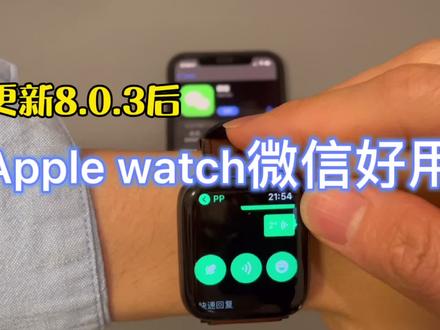 02:21查看AI文稿AI文稿
大家好,今天微信更新了最新的版本,八点零点三,发现这个新版的微信搭配这个 fwhat, 这个微信相当的好用啊,比如说我现在打开微信,看看旧版本的微信什么反应啊?微信的信息,你看我点是点不进去的, 点不进去的根本就没法看,可能只能看到这个聊天的这些抬头里面是进不去的。那新版这个呢?新版这个我看一下,这个是这两个都是 fwh 四,一个是四十,一个是四,这个是升级到最新微信版本之后的这个 fwh 端的一个微信端,同样回到刚才的这个对话, 你看一点就进去了,一点进去了,刚才旧版本这个点半天都进不去,是没法看的。以前确实也是这样,但是这版不不一样了,你看这里要有设置快捷回复,这里可以 操作。比如说第一个是语音转文字,语音转文字,对吧?可以。 然后第二个是直接发送语音,就跟微信那个差不多的发送语音点发送很快发送语音, 是吧?非常的方便。除了看这些发送文字,还是可以播放视频哦,我们来试一下这个视频,你看这条音乐看到没有,直接可以看视频哦,给大家看一个图片, 我们点下图片,图片还可以放大哦,你看选这个旋钮就能放大,放大还是可以这样。哇,这版本的这个微信更新真的是赞,我这个再回来的时候我亲测把这个 手机变成飞行模式,只用这个 app, 同样可以发收发微信,但我就是蜂窝板,蜂窝板才有这种在没连手机的情况下也能收发微信,这个是很方便,基本就是有时候你出去运动啊,可以不用带手机了,直接带个 iphone 去,又能打电话,又能收短信,又能收发微信,够了,对吧?还能可以,还可以支付。 那这个旧版本的就可能只看到一些,要收到一头微信,然后我们点进去看一下,再点就点不进去了,看到没有?这个是没升级之前的,所以有 fwwhat 同学更新这个 新版的微信,然后你这个 app 就能派上更多的用场了。好,大家的微信更新了吗?欢迎点赞评论,拜拜。
909克雷多斯123 00:55查看AI文稿AI文稿
告诉你,微信有你不知道的更强大的功能!当你一不小心打开微信,长按聊天框,顺手点开了编辑翻译,将中文翻译成英文。恭喜你,英文知识就这样直接钻进了你的大脑。当你又一不小心点开了设置, 进入了通用,又一个手滑点进了翻译,将中文翻译成英文,又不受控制的将自动翻译打开。恭喜你,以后聊天直接双语 buff 叠满,无痛学习!这不就来了! 你又一个手滑进入了微信,并搜索了口木瓜口语。恭喜你每天都可以和英语外教进行口语对话,旅游、购物、职场各种场景任你选,并且你可以根据自己学习英文的目标,选择不同的单词进行 背单词。当你一不小心又刷到这条视频并且看完了,那么恭喜你掌握了这个小技巧,还不快点赞收藏起来!
17欣姐


