wps如何输入exp公式
大家好,我是一休哥,欢迎来到跟一休哥学做表。今天我们来看 wps 的公司,第五十一个,我们接着往下讲。今天如果时间宽裕的话,我们就讲三个,如果时间不够,我们就讲讲前面这两个。我们先把这个公司去收一下。 我们先看一下文本注释,把这个公司先打出来, 就是这个。点开比较两个字符串是否完全相同,区分大小写,是的话就返回这个 啊。比如说我们这个位置选这个,这个位置选这个,然后点个确定。 因为他们两个现在是空的吗?所以啥子相同,我们这边取个一,不同的他就变了。那我们这边取个二,还是不同,我们这边给他改成一, 哎,发现没有这两个相同的,我们个大小写大 a 小 a 啊,这边小 a 小 a 他也是不行,他是要区分大小写的,区分大小写,我们这个到后面也是不行。好,只有是一模一样的, 他就会显示这个。这就相当于是比较制服创。这个应该还是挺好用的,可以用来判断一些。 本来我们是一般像这样的,就是这个等于这个,现在只要把这个公司套进来就可以实现了。 好,这个我们知道什么用法了,我们再记得看下一个公司。 后面这个点开返回一的 ncm e 是等于二点七一,这个数值就指数是自然对数的底, 这就是一个数学的一个概念。这个你要先去了解一下什么叫恩施密呀,然后什么叫意呀, 这个我都已经还给大学老师了。这个概念我好像记得是在大学的时候学的。 意是比如说这个意在这个位,这个位置啊,就是比如说在我这个假的位置,嗯,应该是在这上方,应该是这个概念。那比如说意的零是蜜, 我们点个确定看一下。不要这样,我们把这个地方给它放成一个可以变动的, 这边是空的,他是等于这个空的,是不是就是零的概念。那我们这边取个零,一的零是一,应该也是等于一啊。我看哇,有没有把老师 还给老师的再追回来啊,点个确定耶,还真的不错哦。那一的一次你 是不是就应该就是一本身二点七一,我们看一下啊,那也没错了啊,果真是一的一次咪,那一的二次咪呢?那应该是这两个数相就是这个乘以这个。那比如说 我们把这个数值先给他,呃,好像应该就是没错了。我们比如说先是把这个数复制一下,然后选择性粘贴数值,然后这边再粘贴一个 竖直啊,这两个结果用这个 乘以,后面这个为车架,最终等于这个。那就是跟我们这边相当于。 比如说这里是一个一,是个自然数,然后正常应该是在他的右上角,我说在这边应该是这样表示的,我这个给他 看懂了没?正常应该是这样。现在我们把这边取个二,就相当于是一是一个底数,然后这上面一个二,最终 相当于这两个。刚才的就是这两个相乘得出来的结果是不是跟我这边差不多,这个地方是这个地方,我们他因为这个框不够框啊,没显示全部,我们给他拉框一下看一下是吧,结果是一样一样的,就是等于这个数 啊。这个其实也很简单,我们这个一个数学,只要关键是你要能懂得了这个数学概念啊,就是叫做 e 的几次咪,恩,次咪。这个地方就是右上角这个数可以随时变,可以变,可以大到 n 了。我们接着看。在下一个公司 啊,是这个平开函数的数值参数值返回累积分布函数。 这个我是彻底要抓瞎了,不太懂,我们去搜一下吧, 看别人的用法。这也是一个统计函数,返回指数分布。 建立时间间隔模型, 这边都是讲怎么使用,没有讲具体的介绍,我们看一下。这。这个是微软的官方呢, 你讲你们讲的没有全英文,还好是中文, 这边可能有假。建立世界之间时间间隔模型,如银行提款机支付一次现金所发费的时间, 通过这个来确定这个过程最长持续一分钟 发生的概率。所以他这个统计函数也可以说是在求概率。意思就是说你支付时间 最长持续一分钟的大概会有多少次。 我们大概试一下怎么使用吧。具体这个我们就不去深究了。把这个公司给他直接他的 概念,我们就不去深究了。 这应该是专业级别的。累积分布函数。函数值, 这边你可以取一个零点七参考值二一吧。 prue 黑色最终等于这个。一般用法就是这样。我们看一下他举的例子里面 二五六三和零点五六。 二五六三,零点五六,零点五六。 刚才他得出来结果是一啊,我们看一下,这样就得出来是一。 具体他怎么得出来,内部是什么含义,我们就不深究了,反正就知道这个怎么套用怎么用法就行了。行,今天就讲到这边,我是一休哥,拜拜,休息一会,我们马上就回来了。

粉丝669获赞6441
相关视频
 01:14查看AI文稿AI文稿
大家好啊,今天我们来学习一个新的啊,函数啊, e 叉 p 函数啊,这个函数是以一为底数的啊, n 次 me 的函数 啊,可能我们在数学计算中啊啊,遇到这样的运算啊,我们计算起来非常麻烦啊,只能借助啊,计算机 啊,那么我们今天啊用这些数据啊,在 excel 表格中给大家演示一下啊,计算啊,非常方便。首先我们还是需要把这个函数给打出来, 然后 这个数值啊,直接选择啊,我们的指数啊,然后我们直接按确定键啊,结果就出来了啊,然后其他的数据我们直接按加号啊,也就计算出来了 啊,你学会了吗?啊,如果感兴趣的话啊,给老师点个关注或者有其他疑问啊,也可以给老师留言啊,谢谢!
 04:11查看AI文稿AI文稿
朋友们大家好,今天来给大家分享在 wps 中怎样去使用公式编辑器呢? 那首先呢我们要选到菜单栏当中的插入,然后呢再去选择公式这个按钮,然后单击这个小三角往下拉,拉到最下面呢,我们就能够找到公式编辑器了,我们点开它, 这样子的话呢,就打开了公式编辑器的对话框,那么我们要知道在公式编辑器里面我们能干什么? 那这里面的话呢,我们是可以去输入一些特殊符号的,比方说像我们常见的数学当中的分数,哎,分数,然后呢还有这个立方根,平方根,还有大于小于或者是大于等于啊,或者是不等于等等这些的啊,特 书的一些数学公式啊,我们需要通过这个公式编辑器呢来进行实现,那下面呢给大家来演示一个哈,现在它是一个 x, 等于它是一个分式,所以这招的话呢,我们先输入 x 等于,那他这边的话呢是一个分数,所以我们要在这的话呢去选择一个分式和根式的模板,这里面选择这个分式的模板,下面是二 a 好,上面的话呢是一个副 b, 然后加减,加减的话呢是在这个位置啊,运算符号,我们在这选择加减 好,然后呢下面就是一个根号了,根号呢我们还要选择刚才这个根式模板,选择这个好,然后这里面是 b 的平方, 那 b 的平方怎么去输入呢?直接输入二,他肯定不行,对吧?所以我们这个要输,要使用什么呢?要使用到一个分数的模板,就是这个,哎,我们来看一下上下标啊,这个呢就是一个上标,因为平方在上面嘛, 所以说我们要选择这个上标,你会发现这个光标呢就闪烁的就很小了,而且出现了一个小的方框啊,我们在这输入二,这样子的话呢就是 b 的平方的输入了哈,然后的话呢我们把这个鼠标呢就是不用管它啊,就这个, 然后呢就是按一下上下左右键,哎,这样子的话呢,我们就继续往下输,减去四 a c 好,这样子的话呢一个公式呢我们就输入完毕了,然后呢我们就在文件当中选择退出并返回到文字 文,好,这样子的话,你看这个我们是不是都输入完毕了,那下面这个呢也是一样的,我们还使用公式编辑器,它是 a 的立方加 b 的立方,我们来输入一下啊,那这个里面的话呢,用到的还是刚才的这个上下根的模板啊,这个的话我们要用到的是先输入 a 好,然后的话呢选择这个上标,那这就是三,对吧?立方,然后呢再加上 b 的立方, 好,然后的话呢等于括号 a 加 b, 然后还有个括号 是 a 的平方 减去,减去 a b, 再加上 b 的平方 好,然后还是回到我们这个文件里面选择退出并返回。诶,这样子的话,你看这个呢也被我们打出来了, 那这两个公式呢,都属于还是相对比较常见的一些数学公式啊,大家可以呢去尝试一下。那以上呢就是如何使用公式编辑器的一些方式方法啊,分享给大家,那今天的分享呢就到此结束,感谢大家收听,再见。
2982WPS学习一点通 02:20查看AI文稿AI文稿
在编写数学试卷或教案等文档时,常常需要输入一些复杂的公式。 wps 文档自带公式编辑功能,可以满足大部分公式编写需求。操作方法是, 切换到插入选项卡, 单击公式按钮, 打开公式编辑器窗口, 单击各运算符选项主按钮, 在弹出的下拉列表中可以选择需要的运算符。 公式编辑完成后,单击文件 退出并返回到命令, 返回文档即可查看到公式已经插入到文档中。
577波仔电脑 02:18查看AI文稿AI文稿
大家都知道在 wps 表格中能够很方便的使用公式来计算,其实在 wps 文字当中也能够实现公式计算。以这张产品表举例, 先计算第一个商品的总价,单击总价下方的空白单元格,点击表格工具,选择公式。 弹出的对话框分为两大模块,公式和辅助。我们先看看辅助中的几项内容分别代表什么。数字格式可以选择结果显示的形式, 数字、中文等等。粘贴函数就是选择使用的函数,加减、乘除等。表格范围相当于 excel 表格中的区域范围, 设置公式时需要选择对应的计算区域。现在计算首个商品总价,在公式栏中输入等于号数字格式选, 选择第二个显示小数点后两位的格式。粘贴函数选择 polt 及相乘函数,表格范围选择 rap, 向左点击确定, 此时第一个商品的总价就计算出来了。再将该结果复制到其他需要计算总价的单元格中,选择粘贴的单元格,按下 f 九更新率, 这样所有的公式就会自动更新,得出正确的结果。接下来计算平均单价,点击表格工具公式,在 公式栏输入等于号。粘贴函数选择 fry 平均值函数,表格范围选择 abod 向上点击确定就得出平均值了。 同理,数量总计和总价总计需要用到萨姆求和函数,表格范围选择 abod 向上即可。需要注意的是, 公式计算不能计算除数字外的表格内容,如果是文本格式内容,需先修改为数值再进行计算。
75WPS办公超哥 09:55查看AI文稿AI文稿
好,同学们好,今天我们要讲的内容是基于 wps 表格之下的数值数据中函数和公式的使用。 好,我们首先来看一看公式的使用,公式的使用是指选中单元格啊,之后写等号,然后用鼠标选相关单元格,并进行相关计算,还可以在编辑栏里直接输入公式。 好,我们进行实操一下,比如说我们要现在计算这个工资表的这个 啊,实发工资,那么我们都知道实发工资就等于基本工资,加上工龄工资加上补贴,再减去硬克扣的工资,对不对?好,那我们就在这个单元格里边输入, 先输入等号,然后再点击相关联的单元格,在这里我们不选择输入数字,而是直接调用单元格,为什么呢? 首先你在输入数字的时候容易出错,其次啊,这个速度太慢了,你还得一个一个数字把它输进去,如果这个位数比较庞大的话,那所耗费的时间就更多了,所以我们直接调用单元格啊, 等于 c 三,怎么样呢?加上 d 三,加上 e 三,减去多少呢? f 三。 好了,公式输完之后呢,我们敲击这个回车键啊,这个数值就算出来了啊,大家看一下这个表啊,不只是第一 行需要计算这个事发工资,对不对?下面八个人都去需要计算这个事发工资,那么我们怎么办呢?不用一遍一遍的按照刚才的这个方法进行这个输入公式啊,而是可以采取这个自动填充的功能,怎么样?呃,使用这个功能呢? 好,选择中我们刚才输入公式的这个单元格,挪动鼠标到这个单元格的右下角,等这个鼠标变成啊黑色的十字之后,向下拖动 好松手,大家可以看到,那么这个公式就复制下来了。讲完这个公式的使用之后呢,在这老师还必须给大家扩充一个知识点,叫做引用,引用呢,它分为三个,呃,不同的方面,分 别是相对引用、绝对引用和混合引用。好,我们首先来看看相对引用,相对引用是指公式所在单元格的位置改变,引用也随之改变,如果是多行或多列的复制公式,那么引用也会自动的调整 决动饮用是什么意思呢?在绝对饮用中,不管位置怎么变化,饮用的单元格还是不会变化好,再看混合饮用,混合饮用的意思是什么呢?同时包含相对饮用和绝对饮用。好,接下来我们具体就来讲解一下, 那么刚才我们是采取了这个自动填充的功能,把这个公式直接复制下来了,大家可以看到啊,这个公式他大致的这个框架没有变是吧?但是他其中的这个 随着随着这个公式的复制,单元格的位置也发生了变化,他并没有引用原来的 c 三、 d 三、 e 三和 f 三,而是引用的什么 c 四、 d 四、 e 四和 f 四,这个呢就叫做相对引用。好,我们再来看看绝对引用。 好,我们来看看这个销售表啊,首先我们来看看这个销售总额是吧?销售总额很好记,我们来复习一下刚才这个相对引用啊。首先我们输入公式是吧?等于啊 c 六加上 d 六加上 e 六是吧? e 六呢,我们可以选择输入的方式给它输进去啊。 好了,回车键,那么下面呢是可以自动填充进去,但是这个增值税销项税这个是怎么求的呢?好,这个我简单给大家扩充一个知识点,这个增值税销项税就等于啊销售总额乘以 乘以这个税率啊,乘以这个税率。好了,那么我们知道在这呢,这个增值税率它是不能变的。好了,接下来我们来看看如何采取绝对引用。大家都知道啊, 这个每一个人的啊增值税肖像税呢,都应该是等于他这个销售总额乘以百分之十七,这个百分之十七是不能变的,意思是什 什么呢?在输入这个公式的时候,这个 g 二的值要是绝对引用是不是好?怎么样可以让他绝对引用呢?首先我要给大家说一说,这个行和列分别都要绝对引用,不能只在 这个列啊,这个大写字字母 g 表示列是吧?不能单单在这个 g 前面加一个这个绝对符号,行之前也行,之前也要加入这个绝对符号,我们来看看如何加入绝对符号,按住键盘上 shift 键的同时按一下数字键四 好了,哎,插入的就是一个 dollar 符号,这个呢就是一个绝对应用的符号,我们在这个横之前,数字二之前也加入同样的符号,敲一下回车键好,自动填充,大家就会发现这个呢就 采取了绝对引用,我们看一看,双击进去,看到了吗?他依然是复制的 g 二单元格啊, g 二单元格,这个呢就叫做绝对引用。 好,讲完这个绝对引用呢,我们再来看一看混合引用,我们还回到刚才的这个公式里边,大家看一看啊,为了绝对引用这个 g 二的值呢,我们选择了在列和行之前分别加入这个 dollar 符号,是不是 啊,这个呢,就是绝对饮用,如果是混合饮用的时候呢,怎么办呢?我们就可以采取 啊,绝对的列和相对的行,怎么样可以变成绝对的列和相对的行呢?那么我们就在列之前加入一个 dollar 符号,行之前不加入 dollar 符号也可以。是啊,相对的列和绝对的行。 好,讲完引用之后呢,我们再讲讲函数的使用,首先我们来看看常用的函数有哪些函数分别有 some, 求和 average, 平均值 max, 最大值 mean, 最小值 we look up 和 if 等函数插入函数的方法有哪些呢 啊,在这呢,老师给大家总结了两个方法,第一个就是可以啊,像先选中要放置结果的单元格,然后点击开始菜单栏啊,点击求和,当然了也可以选择求和,下面选择其他函数。 第二个方法是什么呢?选中要放置结果的单元格啊,然后点击公式,在公式里边直接有一个插入函数,选取你想要调用的这个函数。 好,我们实际来操作一下。好了,我们以这个工资表为例来看一看如何啊?调用函数,首先我们来看一看 啊,如果让你计算这个每个人的实发工资的话,那么我们应该怎么样调取函数?首先选取要插入函数的这个单元格, 然后再怎么样呢?选择函数对吧?首先我们来看看实发公司应该怎么算呢?是不是等于基本工资加上工龄工资再加上补贴,对吧?好,我们选择这个单元格之后呢,点击开始,开始,下面有一个求和好 求和,大家看他直接用的是啊 c 三到 e 三,那么来看一看 c 三, d 三和 e 三,如果说这个啊,不满足你 你的这个筛选条件的话啊,不满足你这个求和条件的话,我们可以把它删了啊,自己输入也行。好了,我选择这个 c 三, 往右拖动鼠标,直到拖到这个一三啊,然后敲击回车键,这样呢,这个事发工资就计算出来了,然后跟刚才一样选择这个自动填充的功能,这个函数就调取成功了,这个就是函数的调用。 好了,我们也可以采取第二种方法啊,进行这个函数的调用。什么方法呢?假如说我要在这一列计算这个事发工资, 那么我可以选择什么呢?啊?公式,公式下面有一个插入函数,插入函数里边可以选择这个求和函数,求和函数是上好 选择 some, 确定,确定之后呢,可以在里边输入这个数值,我们刚才经过分析呢,他啊这个数值是三个数值和是吧,分别是 c 三、 d 三和 e 三,好,先选择 c 三, 然后可以在这个数值二里边选择第三,在数值三里边选择一三,好,然后点击确定 好了,大家可以看到这两个值是一样的,是吧?只是后面小数点这个位数不一样,这个我们是可以根据自己的要求来进行设置的啊,自动填充好了,完成刚才这个函数的第二种方法的调用。好,我们今天的课呢就讲到这里,好,谢谢大家。
1875学习助手小越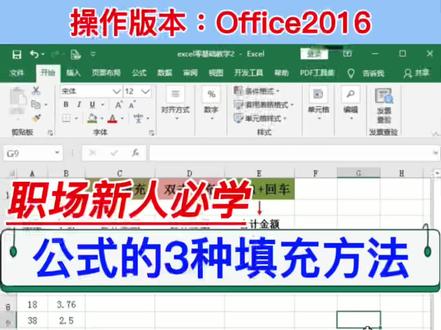 01:44查看AI文稿AI文稿
职场新人必须学会的三种公式填充方法。第一种,下拉填充,比如在这里计算合计金额,首先在第一个合计金额,单元格输入公式等于数量乘以单价回车。 在选中这一个单元格,将鼠标移到单元格右下角填充点的位置,当出现黑色十字图标时,按住鼠标左键 向下拖动填充即可。这种填充方法就适合比较短的表格,如果是表格比较长,数据有好几百行,需要一直拖动往下填充,这种方法就不建议使用。 第二种方法,双击填充,同样在第一个单元格输入公式等于数量乘以单价回车,再选中这一个单元格,将鼠标移到单元格右下角填充点的位置,双击 一数个左键,就可以快速将所有格子填充公式。这一种填充方法就有一个前提,就是他的左侧或者是右侧单元格必须有内容,比如这里有两行单元格是空白的,如果是双击向下填充的话,他只会填充到左侧有内容的这一个单元格为止, 空白的单元格他就不会继续填充,就需要我们下拉一下,然后再双击填充。第三种, ctrl 加回车键。 首先选中第一个单元格,如果是你的表格很长,我们可以拖动旁边的滑动条,一直拖到表格的最下方,按住吸附的箭步松手,点击最后一个单元格,就可以快速的将这一列的单元格选定,再输入公式等于 数量乘以单价。这个时候我们要按 ctrl 加回车键,就可以快速的将所有单元格填充公式。以上你都学会了吗?
 01:41查看AI文稿AI文稿
这期讲下新手们经常困惑的批量填充公式的几种方法。首先看第一种,也是相对简单,新手使用较多的一种鼠标拖动填充,首先就是第一个单元格,先写好公式,然后了点下写好公式的单元格, 鼠标移到右下角这个位置,他会变成黑色的十字,鼠标左键按住不松往下拉,最后松开鼠标就填充好了。这个方法一般适用于填充公式不多的情况, 数据过多一直往下拉也是很不舒服的,这时候就可以用到。第二种方法,也是先点一下填好公式的单元格,再把鼠标移到右下角这个位置,变成黑色十字,之后,直接鼠标左键快速双击, 这样就填充好公式了。这个方式的不足是左侧那一列不能有空白单元格,这一列哪个位置 是有空单元格,他就会停在哪个地方,就像这样他就会停在空单元格上面一行。接下来看第三种,首先选中所有的单元格,如果数据比较多,就不要这样选了,先点一下写好公式的单元格,按住 shift 键不松, 再点最后一个单元格,所有需要填充公式的区域就选中了,这时候点下上面的编辑栏,然后按 ctrl 加回车键,所有的公式就全部填充好了。最后看第四种方法,和第三种同样的方法,选中单元格, 再按 ctrl 加 d 向下填充就好了,这就是常用的四种填充方式的方法了。第三种,一般我们就是写函数公式时用的较多,四种方法实际应用时根据实际情况选择就好。学会了吗?不懂的评论区留言哦!
1514学之路WPS表格 03:01查看AI文稿AI文稿
当我们用 wps 演示和 ppt 来制作课件的时候呢,尤其讲数学课或者物理课,我们可能会需要在课件当中加入一些比较复杂的公式,那么在 wps 演示和抛物碰运车当中,怎么样输入复杂的公式呢? 实际上这两个软件现在对于公式的支持都非常非常的强大,我们来看 wps 演示,要输入公式,只要点击插入, 然后再插入选项卡,这里有个公式,我们点击下拉菜单,发现他已经内置了很多公式,那你如果觉得这些还不够,还可以直接插入新公式,直接在这里插入新公式以后呢,那有个公式的工具选项卡,上下文选项卡,实际上里面 可选的是非常非常多的,如果这个插入公式还不够,那你还可以直接编辑公式,我们点击插入公式,然后进入到公式编辑器,那这个里面呢,我们可以直接写好,写好了以后呢,我们把公式直接插入到 这个 wps 的幻灯片里面来,基本上通过通过这两种方式,我们市面上啊大家工作学习中要用到的公式,基本上都能够比较完美的录入和呈现。那实际上呢,这个插入公式的这个功能不单单是在 演示 ppt 当中,在 word 文字 excel 里面都是完全一样的输入方式,这是在 wps 演示中,我们再来看一下在微软的抛坡 问题当中,实际上见面也差不多,因为两家都是互相学习,点击插入公式, 咱们看一下,他常用的公式也都列在这里。然后呢,除了如果这个公式还满足不了你,你可以直接打开墨迹公式,通过手动输入的时候,通过直接在这里用鼠标拖动写公式,比如说派 r 的平方,派 r 的平方,哎,那你在这里如果写的越好,写的越清楚,那实际上呢,他 最后输出来的公式也会越准确,最后写出来的公式也会越准确。如果你觉得不太合适,你可以自己手动修改啊,然后点击 插入,那么这个公式就会插入进来,通过这种方式呢,那基本上在辅以这个,那你的公式常见的公式基本上都能够满足,那这里两种方式是比较方,比较好的输入复杂公式的方法啊。再次提醒大家, 这插入公式的这个功能不单单是在 ppt 当中,在一个色和 word 当中同样适用,每次六分钟让你溜起来。
71职场变行记 07:39查看AI文稿AI文稿
这个视频我们了解表格中符号公式的输入计算,这个符号公式就是直接用印算符号来书写计算公式进行书记计算。它主要用在当数据个数比较少的时候,比如说就两三个或者说三五个数据的计算, 他的计算类型主要是完成基本的数学印算,最常用的就是加减乘除的计算。这里我们看一下符号公式的结构。一个符号公式它是由等号、印算符号和参数三个部分组成,比如说这个符号公式,第一个等号以等号开头, 在等号后面输入计算室,在计算室里面包含了我们的印算符号,输入印算符号对数据进行计算,这个公式中这个加号,然后这个是除号啊,这个括号都属于印算符号。第三个部分的话就是参 参数,参数就是计算的数据对象,这个数据来源主要来源也引用单元格中的数据,或者有时候也可以直接输入 数据长量来进行计算。比如说这个公式当中,这个 d 八、 e 八和 f 八都是引用这三个单元格对这三个单元格中的数据进行计算。然后像这个十和一百的话,就是我们输入的一个数据常量。 最下面这里这几个都是符号公式的视力,比如说这个等于 h 八乘以 r 八,这个三个单元格相加,这个是 g 七单元格除以十, 这个两个单元格相减,这个的话是一个混合应算,这三个单元格相加,再除以三减去十。这里大家发现这个符号公式其实跟我们平时书写一个速写印算式是很类似的啊, 下面我们在表格中做一下演示,这里这个表格,这里我们要计算一个金额,金额的话等于数量乘以,单讲就是两个数据做乘法,我们就用符号公式就可以, 这里现在第一个单元格输入公式做计算,点击选中这个单元格,这里你可以直接在单元格里面输入公式,也可以选中单元格之后点击编辑栏这里,在编辑栏里面输入公式,在编辑栏这里的话,它的空间比较大,两个地方都可以输入,今天我们就在单元格里面输入, 点击单元格,然后输入一个等号,以等号开头啊,输入以后,我们输入第一个参数,这里的金额就等于数量乘以单价,这个单元格乘以这个单元格,那我们先输入这个单元格,引用单元格的输入有两种办法,第一种是选中输入,别说我这里选中的 这个单元格啊,选中以后,这里大家看到就输入了这个单元格,然后我输入一个乘号乘以这个单元格,同样可以选中输入,也可以直接输入单元格坐标,我这里直接输入坐标,这个单元格就是 i 八,乘以 i 八, 点击回车确定。这里大家看到这个单元格的金额就计算出来了,第一个计算完成之后,那下面的都要计算,我们就使用填充柄填充公式做批量计算就可以了,选中这个单元格,填充柄向下填充,然后下面的这些金额就全部计算出来了,这里我们可以查看一下公式, 选中有公式的单元格,选中之后在编辑栏这里大家看到就可以查看这个单元格对应的公式,这里第一个单元格就是 h 八乘以 i 八,然后你可以点击第二个单元格,大家看他的公式 是 h 九乘以 i 九这两个单元格,这里大家发现在做公式填充的时候,他已经自动变化了啊,再看一下这个单元格,大家看到他就变成 h 十乘以二十,就这两个单元格相乘。 在这里你你除了可以查看公式,也可以做编辑修改,这里点击一下,我们单机点击一下,大家看到就进入到编辑状态,这个时候就可以对公式做再次的编辑修改,同样可以点击这里在编辑栏修改,然后也可以点击到这个单元格,在单元格内部做编辑修改, 在编辑状态之下,你还可以查看这个公式所引用的单元格对象,现在这个公式就引用了这两个单元格都有标注出来。再比如说点击这个单元格,在编辑栏这里点击一下,进入编辑状态就可以做编辑,同时可以查 看这个公式所引用到的单元格,现在是引用了这两个单元格同样编辑完成,按回车键确定,那如果说你要删除公式的话,要删除单个单元格公式,点击选中这个单元格,然后按一下退格键或者底内的键都可以删除,这里按一下退格键, 空白处点击一下。大家看到这个单元格的公式就被删除了,那如果要批量删除,就全部选中,鼠标右键点击清除内容,这个时候公式就全部清除了。 好,以上就是关于符号公式相关的操作,我们介绍了符号公式的输入以及填充公式,然后公式的编辑修改以及公式的删除。好,最后我们再用一个表格再演示一下,加深理解一下,点击这个成绩登记表,比如说现在我们要计算一下这些数据,第一个总分, 选中第一个单元格,输入一个等号,总分就是这三个科目相加,这里引用单元格,同样可以直接输入坐标,也可以选中输入,这里选中这个单元格加号,再引用这个单元格加号啊,第三个单元格 按回车键确定啊,就计算出来了,然后下面的人我们就用公式填充,填充并向下填充,公式就全部计算出来,这个十分,这转换,选中第一个单元格等号,这里总分的十分,这转换我们就选中总分这个单元格, 这里我们可以除以十或者乘以零点一都可以,比如说除以十二,或者说用乘法,这里删除,输入乘号乘以零点一,回车。确定啊,下面的往下填充做批量计算。第三个计算平均分,点击这个 三元格,等于我们可以引用总分这个数据,然后除以三个科目,回车就计算出来了,这里我选中,按退格键删除,选中输入等号,这里我们演示一个括号,这里如果说没有总分这个数据可以引用,我们就先求和, 这里输入一个前括号,然后引用语文成绩加数学加外语后括号,然后除以三,同样按回车键起点啊,也是一样的,同样下面的用公式填充。第三个要计算一个语文的得分占比情况, 这里选中输入一个等于号开头这个单元格语文成绩,然后除以注意总分这个引用单元格你也可以直接输入,现在总分就是 a 十五,比如说我直接输入啊,一样的效果啊,回车键确定, 同样下面的往下填充啊。最后这个我们演示一个减法,计算一个语文和数学的得分之差,选中这个单元格,输入一个等于号开头,就等于这个单元格语文减器数学, 这两个单元格相减,按回车键确定啊,同样的填充柄填充公式,这里我们可以设置一下单元格的数字格式,这里平均分,选中这个小数点,位数太多了,鼠标右键设置单元格格式, 这里我们可以选择数字,然后这个小数点我们就不要了,零位小数点击确定,我们起一个整数,然后这个得分占比我们转换成百分比显示。选中 ctrl 加一,设置单元格数字格式,这里选择百分比,然后是个小数点,位数也不要了, 点击确定,换成百分别显示啊,大家看到这些数据就全部计算出来了,这就是符号公式的应用,这是表格中最基础的应算,大家要学会。
386七点微课 05:19查看AI文稿AI文稿
当我们在 wps 表格和 excel 当中,如果对多个区域需要使用相同的计算方法,比如说公式和函数都是一样的,只是可能对某些区域或者单元格的引用不一样,那么我们就可以像单元格里的一般的内容那样,用复制粘贴的方法, 让公式和函数自动填充,而不需要逐个单元格去写公式。那除了复制粘贴的方法以外呢,还有五种方法能够大幅度的提高我们填充公式的 效率,尤其是你的数据越多,那这五种方法带来的结果就越快。我们还是以这个满意度调查的数据为例,这个有三千八百多条数据,那我假如说我现在想统计一下有多少条有效数据啊,多 多少个有效的数据自断,我先在这里写了一个公式,写好以后呢,我除了说我复制一下,然后粘贴以外呢,第一种方法,你拖动这个锯柄,拖动这个填充柄,在光标移移到这个单元格的右下角的时候,会变成一个细石之家, 你鼠标左键点下去,一直往下拖啊,那这就应用了这个公式,你看公式是不变,但是他的单元格 所引用的这个区域,他会自动的往下填充和变化,那这是一种,但这个呢,适合于数据相对比较少,可以直接拖动。如果你的数据很多,而且是连续的,你直接 等他变成十字系十字的时候,进入填充的时候呢,双击这个填充柄,他就会自动 一直填充到末尾,你看填充了三千八百六十九条数据,这是第二种。 第三种方法呢,是使用快捷键来填充, ctrl d 是向下填充, ctrl 二是向右。我们先选中所有要运用公式的这个单元格,包括刚才已经写到公式的,我们先全选 好,全选了以后,然后按一下 ctrl d, 他就会把第一个单元格里的那个内容填充下来,因为我们写的是公式,所以下面呢也会应用公式。 第四种方法呢,是选择性粘贴公式,我们右键先 ctrl c 啊,先 ctrl c 复制这个公式,然后呢选中需要应用公式的这个区域,选中以后呢,右键选择性 粘贴我粘贴公式,那么公式就会自动粘贴过来,那这个跟 ctrl c ctrl v 相比呢?这个只粘贴公式,不会粘贴它的相应的格式啊,只会粘贴公式,这个有的时候也会用得到。那第五种方法呢,就是我们在 凡是要应用这个数据区域的,先把这个区域选中,选中好以后,然后呢我在第一个单元格输入公式,等于 cont b r 到 p r 输入以后呢,我不是按 enter, 我是 ctrl 加 enter, 它就会在所有的区域里面,它就会在所有的区域里面把它应用起来, 那这个公式可能写错了, b 二到 p 二, b 二到 p 二,我们来看一下 啊,这个引用有问题啊,我们选中他重新来写一下, 我们应该写第一位的啊,应该在这里写, 我们在这里写,但遇到问题的话,我们解决问题就 ok 了,因为很多时候手写公式会有一些问题, p r 到 p r, 然后 ctrl enter, 有没有发现就好了。就是当你要在多个连续或者 连续区域应用同样的内容的时候呢,你先选中这个区域,然后在其中的某一个写入正确的数据,按 control enter, 那么 他就会在所有的区域都把相同的内容写上去,那对于公式来说也是一样的啊。这节 可能我们介绍了在 wps 表格和 excel 当中复制填充公式的五种方法。当你要填充的单元格公式数量越多,那这五种方法的效率就越高,尤其是双击 这个填充柄,填充的方式是目前来说是最高的。那如果你是不连续区域,或者说在跨系统引用的时候,这个选择性粘贴公式这个方法也是蛮好用的。不连续区域呢,用 ctrl 加 enter 是一个比较好的方法。那这五种方法呢? 大家结合具体的实际情况灵活运用啊。总之,我们的目标是用最快的方法达成我们想要达成的目标, 每次六分钟让你溜起来。
106职场变行记 08:49查看AI文稿AI文稿
好,我们来做公式函数当中的设有计算表这道题,打开设定文件夹,在里面找到一点 x l s x 文件,在上面按右键选择打开方式为 w p s office 好,然后呢,我们在这一个工作表当中去找到要做的这个工作表的题目,现在默认的工作表的题目并不是我们要做的这一个工作表的题目啊,所以我们点击工作表右侧的这一切换工作表按钮,在里面选择第一个工作表税额计算表。 好,在这里的话呢,我们首先根据题目要求计算年销售额和税额,年销售额的话呢,根据这一个表格的内容,我们可以知道,年销售额应该是产品的单价乘以他, 他的销量等于年销售额。这里要注意一下,我们单价的单位是元,而年销售额的单位是万元,所以这个地方的话呢,要转换一下这个单位。 好,我们看一下这个第一个商品第三行的这个商品他的年销售额,点击第三这个格子,然后呢直接输入等号,所有的公式函数必须先用等号开头, 呃,等于它的单价乘以销售量,单价就是 b 三这个格子,所以我们点击 b 三,然后再输入乘号,再点击 c 三,但是这样算出来的话呢,它的价格的单位是元,所以我们还要除以一万 转成万元啊,好,回车,这时候这个年销售额就算出来了。呃, 这里题目要求是保留两位小数,所以我们这个地方在开始选项卡数字格式右下角这里,点击打开他这个格式的这个调框,在里面选择数值两位小数,确定 好,接下来的话呢,把这个公式往下复制,我们可以选中第三这个单元格,然后拖动右下角的填充笔,把它往下复制,这时候其他的这一个销售额 也就算出来了啊。为什么我们能够算出其他的销售额?是因为我们之前讲过,呃,我们默认情况下,在公式当中如果用到了其他单元格的名字,他默认代表的是一种相对位置关系,也是一种相对引用关系啊。像这个地方,我们的销售额用的是 b 三乘以 c 三, b 三和 c 三都是当前的这一个公式所在单元格的左边的格子,所以当你把这个公式往下复制的时候,我们求的依然是公式所在单元格的左边的格子的乘积啊。所以我们可以看到像第四行的这个复制的这个公式, 公式啊, b 四这个公式,那么它就自动变成了 b 四乘以 c 四啊,所以说它会自动的保持一种相对位置关系不变,这也是我们能够正确的这个复制公式得到结果的重要原因。 接下来我们来算税额,税额的话呢?呃,根据这个题目的要求,应该是用销售额乘以税率啊。呃,我们算税税额的时候的话呢,可以直接用零点一七这个税率来求,等于呃,年销售额,我们点击第三这一个格, 然后乘以零点一七,这样算是可以算出税额的,但是这个呢,和我们题目的要求不太符,为什么呢?我们题目要求第二个要求里面是当我们改变税率,把零点一七改成零点一三的时候, 要求在不改变公式的情况下能够重新计算税额,但是现在由于我们在公式当中用的是零点一七这个数字,所以当我们把这个税额的零点一七改成零点一三之后,那么我们这个计算税额的这个公式 啊,也必须要改啊,把刚刚的税率如果改了,这个这个地方也必须改成零点一三,所以这就不符合要求了。所以根据这个题目的要求,我们这里就不能够直接用零点一七, 应该用什么呢?应该用零减一七所在的格子的名字,也就是 b 八这个格子的名字啊,所以的话呢,我们双击刚刚这一个单元格,进入到编辑状态, 把零点一七改成 b 八这个格子,我们在 b 八这里单击一下啊,这是等于 d 三乘以 b 八,然后回车。大家可以看现在税额是可以算出来的, 但是现在仍然有个小问题,什么问题呢?就是如果当我们想要把这个公式复制到其他位置的时候啊,现在会有一点问题啊,我们可以看一下,现在我们拖动 一三这个单元格的右下角填充柄,把它往下一拖,你可以看一下其他的税额,算出来的话都是零,这很明显是有问题的,对吧?其他税额怎么会是零呢? 那么为什么会出这个问题?我们打开看一下这个一四,这是第二个公式,来看一下双击啊,这个公式变成什么?变成了他左边这个格子销售额乘以 b 九,我们的税率应该是在 b 八里面,但这个地方变成了 b 九,为什么会变成 b 九?就是我们之前讲过的,我们默认情况下,我们使用单元格的名字的时候,采用的是一种相对的位置关系不变,那么也就是说,当我们在之前的 e 三这个格子当中啊,就是我们之前在这一个 e 三这个格子里面,我们 用到了 d 三这个名字和 b 八这个名字的时候,是保证一种相对位置关系不变的,它是用 当前单元格的左边的这个格子乘以左下角这个格子,是这样乘的,对吧?啊?如果说当我们把这个公式复制到这个下面的时候,它自动的也是用左边 这个格子乘以左下角这个格子,而左下角这个格子的这个位置在零点一七下面这个位置,它的值是零,所以的话我们算出来这个税额也就变成零了,就这样的,所以怎么去改呢?就是我们这个 b 八这个格子啊,按理说的话,这个格子的 值应该一直保持零点一七不变,也是我们这个地方一直要用的,不能够在后面不能够用 b 八, b 九, b 呃, b 十这样变化,应该从始至终我们所有求税额都要用 b 八这个格子,对不对?那么也就说意味着我们这个 b 八应该用一个绝对引用啊,用一个绝对引用, 那么什么是绝对引用?就说如果我们要保证在公式当中 b 八这个格子啊永远不变,那我们就需要在 b 八的列号和行号前面加多 dollar 符号,在这个 dollar 符号啊,只变成把它变成 dollar, b dollar 啊,那么这一种就叫做绝对引用啊,绝对引用。 哎,那么这样一旦成为绝对引用之后,以后我们公式当中把公式复制到其他位置的时候,这个绝对引用的这个格子是不会变化的,不会变化的。 当然呢,我们除了手工的去输多了符号之外,我们还可以用 f 四按下键盘上的 f 四这个键来进行切换啊,来进行切换。所以这个地方的话呢,我们来呃演示一下, 也就是说在这里我们如果想要把公式复制到其他位置,从始至终都是 b 八这个单元格不变的话,我们就点击 b 八,或者选中 b 八这个格子, 按下 f 四,或者直接在 b 和八前面数上多了符号,这样的话它就变成一个绝对引用了。变成绝对引用之后,我们回车再把这个公式往下拖,往下复制, 我们可以看到税额算出来了,为什么其他税额算出来呢?我们双击第二个复制的公式,可以看一下这个地方的 b 八是没有变的,对不对?那第三个格子看一下,这个 b 八也是没有变的,而前面的话呢,是相对引用,他会自动的保持相对位置关系不变,他就会自动的引用,呃,第四第五这样变好。 所以说当我们希望某个单元格在公式复制的时候不发生改变的时候,我们就一定要把它变成一个绝对引用啊,绝对引用好,最后呢把它的这一个小数位设置一下,选中从一三到一六,然后呢打开 单元格格式,选择它的类型为数值两位小数确定啊,这样的话呢就算出来了。 接下来按照第二个题第二个小问的要求,要改变税率为零点一三,那我们就选中 b 八这个格子,把它的零点一七改成零点一三,一旦回车之后,我们可以看到税额就自动发生改变了。啊, 好,那这道题目的话呢,那就是要考考虑到绝对引用和相对引用的一个区别的问题。
151大学计算机教学团队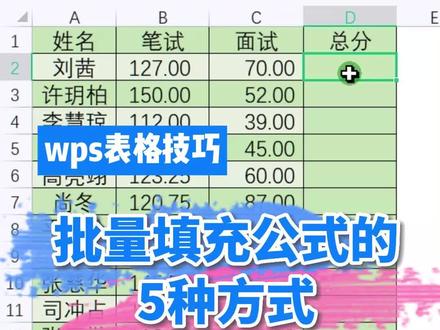 01:01查看AI文稿AI文稿
电子表格中批量填充公式的五种方法,第一种,先选择公式区域,然后潜入公式,按 ctrl 加回车。 第二种方法,在第一个单元格先潜入相应的公式,然后选中所有的公式区域,按 ctrl 加滴。 第三种方法,第一个单格前好了以后,光标移到公式的右下角,双击前冲。 第四种方法,公式梳好了以后,光标移到公式的右下角,出现黑色十字,从上往下进行拖拽。第五种方法,先选择做好的第一个公式,按康水加 c 复制,然后再选择公式需要填充的区域,按 ctrl 加微,这样就做好了。点赞加关注,谢谢支持!
 01:45查看AI文稿AI文稿
朋友们大家好,今天呢给大家分享 w p s。 文字表格中怎么快速输入公式进行计算。首先呢,我们把鼠标定位在小红需要计算的总分单元格这里, 点击后呢,点击表格工具选项卡下方的公式按钮,出现了一个公式的对话框,在公式这里呢,出现了一个 some 和一个 left, some 是求和的数值, left 是左边,这个意思呢,就相当于是对左边的数字进行一个求和, 在这里呢,我们点击确定。现在大家可以看到,在文档表格中,小红的总分已经进行计算出来了,计算过后呢,我们开始进行小明总分的计算,在这里呢,我们不需要再次点击公式来进行计算, 我们可以直接按住按钮 f 四就会快速的对小明的总分进行计算,因为点击 f 四相当于是重复了上一次求和格式的输入。 现在呢,大家可以看到,通过表格工具选项卡下方的公式按钮,可以在文字表格中快速的输入公式计算。除此之外呢,还有一种求和方法,那就是使用计算按钮,在这里呢,我们首先要把计算的数字进行选中, 选中过后,在表格工具选项卡的下方点击计算按钮旁边的小三角点击求和,也可以对表格中的数字进行计算。 以上就是 w p s。 文字表格中怎么快速输入公式计算的方法,感谢大家的倾听,再见!
67WPS学习一点通


