蓝色科技感光效粒子光感地球怎么制作
今天我们来分享一款科技地球的一个制作方法,进入 ae, 首先我们来分析一下我们这个科技地球它里面所包含的一些元素,我们这个科技地球的话,中间有一个主体这个地球的效果,然后内部的话有一个圆形,再往外的话我们有一圈非常小的这一个圆形, 大一点的,但是比较淡。然后在我们这个科技地球的四周的话,我们分别有这种线条环绕着我们这个地球, 并且在我们这个周围的话,我们散发了一些这种小的图标。那接着的话我们来简单的制作一下,首先在这个位置我们准备好的一张地球的贴图,我们新建一个合成抗拒加歪,我们创建一个 颜色,将我们准备好的这个地球贴图我们导入进来,导入进来以后的话,我们将他的眼睛关闭一下,选择我们上面这一个纯黑色,添加我们需要使用的 form 离子,添加好了之后,我们将他的基础形状,打开盒子,我们改为球体, 将我们下面球体呈数三层,我们改为一层,然后再将我们这个例子设置的稍微多一点,然后再将我们这个 x 轴里面的例子我们改为一百五,歪轴我们也改为一百五,然后例子稍微多一些。 接着我们收起基本形状,打开图层,印色、颜色和阿尔法图层,我们选择地球的图层功能,我们选择亮度到阿尔法,那这个时候的话我们就得到一个地球的形态了。接着我们再来继续调整,那这个地球的基础形态我们就有了,我们康洁家地再复制一份,复制完了一份之后,我们选择到 将图层的选项我们改成无得到,我们这样一个圆形,再点击到上面的基础形,再点击到上面的基础形状,将 xyj 我们改小一点点,包括我们这个例子的数量我们改少一点,五十五十,那内部的这个小圆的这个形态我们也有了。第二层接着的话我们再给他复制一份抗酒加第一。第三份的话 我们需要稍微的大一点基础形状,将 xyj 我们改大一些,然后稍微的给他旋转一个角度,让他有一个错开。然后的话将我们第三层他的一个粒子的数量可以稍微的改少一点,一百一百,并且将我们这个粒子的大小也给他改小一点,给个一, 那我们第三层的话看起来是比较薄,比较淡的,那这个粒子的大体形态我们就调整好了,具体的细节大家可以微调一下。

粉丝4.7万获赞32.8万
相关视频
 02:06查看AI文稿AI文稿
今天我们来分享一款科技地球的一个制作方法,那接着我们来制作一下我们这个周边的线条,我们将中间这一个小的这个球体靠着加地复制一份 独显一下,然后的话将我们这个歪折当中的离子我们给他改成零,那就有一个线条的形状了,我们稍微给他旋转一下,他就是个这样的圆形, 接着将我们这个尺寸加大一点,将我们 x 轴当中的这个离子我们加多一些,那这样的话我们这个四周的这个线条我们就有了,以此类推,我们可以按住抗结加地再去给他多复制几分, 调整大小,我们就会有第二条,第三条以及第四条,这就是我们这个周边线条的个制作方法。有了这个线条之后,我们再来制作一下我们这个周围替换了这样的一些小图标,空姐加歪,我们再创建一个纯色层,然后添加我们这个点线立即插件 pluss。 接着我们再来制作一下我们这个周围 散开的些图标,我们将中间的这一个小圆形抗拒加地再复制一份,将下面的这一份我们给它关掉。然后的话我们将这一个球体我们稍微的改大一点点大一些,将里面的粒子我们稍微的设置少一点,五乘五,并且的话我们给粒子的话进行一个老乱点击到我们底下的分型场, 给他一个影响位置,稍微扰乱一下流动演化,我们将他的速度改小一点,给一个五,那接着的话我们回到我们的励志组,我们给他进行一个励志替换。这边的话我们准备好的一些科技图形的这个图标,我们导入进来,将他的显示关闭一下,然后选择我们这个励志程, 找到效果空间。在我们这个励志组当中,我们将球形改为精灵,精灵的话底下我们点开纹理,然后再将我们这个图层,我们改为微信的这个合成。那接着的话我们这个画面就有很多的这个小图标呢, 尺寸比较小,我们将它的尺寸稍微的放大一些,那这个图标的效果我们就出现了。接着将我们这个时间材料循环,我们改为竞争。那这边的话周围我们散开的这个图标我们就制作好了。这边的话一个简单的这个地球的形状我们就有了,具体的这个细节大家还需要优化一下。
118深圳市葵瓜子教育 02:16查看AI文稿AI文稿
这么高级感的科技光效在 ps 里面是怎么制作的呢?很多设计师都是用到画笔一圈一圈的画出来,这样呢是一万年都达不到目的的,现在老师教大家比较实用和快捷的方法,用句型工具创建狭长的句型,上面再制作一个短的句型, 移到指定的位置,向右复制,让它间隔开一些,上面再画线条, 白色描边,取消填充,粗细改到二十五左右。圆点的虚线,向上复制两条圆点的虚线,最上面这条改变为此类型的虚线,端点的头改变为圆头。 展开图层面板,把所有的形状一起加选右键转化为智能对象。复制两层出来, ctrl 键加 t, 右键变形。上面的选线栏改变为圆柱体,两次回车,选中下面这个层, ctrl 键加 t, 右键选择变形。 变形当中选择圆柱体,对上面的点进行调整,两次回车,然后把尖的部分选择出来,用套索工具 右边加选,按 shift 键在圈右边尖角的部分,本程按 alt 键,点击添加图层蒙版,这边就会有层次感了。 两个图层一起选中,右键转换为智能对象,再 ctrl 键加 t, 旋转到这个方向,缩小一些,放到这里来。添加图层蒙版。画笔工具前景色为黑色, 选中图层的缩览图,给它添加内发光, 内发光的参数跟老师相似,再添加外发光。第一层外发光小一些,淡一些, 确定外发光要加多一些,那就复制一个图层,对下面这个层的外发光 加工,调到大小为比较大的范围,比较可见的范围,其他参数跟老师相似,点击确定,这样的光效就制作完成了,如果你学会了,请记得关注,更多的优秀教程马上来!
936漓江陪你学PS 00:47查看AI文稿AI文稿
剪映的一千的骚操作之科技严禁地球开场本视频素材保存相册,裁剪使用。 打开剪映,点击加号,开始创作。导入素材库中的黑底素材与转场视频,点击画中画,导入科技眼镜素材,双手放大素材至满屏, 然后接着找到音频,为视频添加抖音收藏内的音乐,拖动黑底素材至转场位置,选中素材视频,然后点击混合模式,选择绿色视频就制作好了,我们看看制作出来的效果吧。
65潘帅(手机摄影) 00:38查看AI文稿AI文稿
这种充满未来科技感的线条光效是不是非常高级?那如何用 pr 制作呢?首先复制一层,给上层添加,查找边缘效果, 在效果控件中勾选反转边缘就绘制出来了。接着再给上层素材添加效果色彩,在白色映射中选择科技感的蓝色线条就制作完成了。将混合模式改成绿色,大致效果就完成了。但是周围也受到了影响, 所以在不透明度下,用钢笔工具像我这样给主体画一个蒙版,最后调整一下羽化值,柔化边缘效果完成。老规矩,关注我,获取更多好用的技巧和插件。
134聚简单的AI工具箱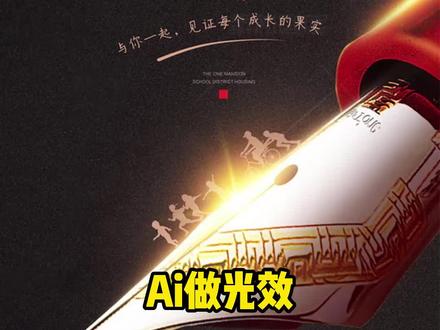 00:35查看AI文稿AI文稿
ai 做光效很简单?有人问了为什么不用 ps 做,哎,问的好,因为我喜欢自讨苦吃。 先画一个圆,加一个镜像渐变渐变窗口右侧的颜色改为要发光的颜色,不透明度降到零。把圆压扁复制一个,缩小拉高一些,用 ps 调一调,放海报里。哎呀,这波被我撞到了呀。 如果你不喜欢自讨苦吃,那就在 ps 里新建图层,用柔边画笔点一笔压扁新建图层,再点一笔压扁,效果就出现了。如果要改颜色,右键宽一点的图层加一个颜色叠加就可以了。
2292子晨设计研习社 00:29
00:29


猜你喜欢
- 1272云朵饼干