
粉丝2094获赞3832
相关视频
 00:38查看AI文稿AI文稿
像这种在硬装里面拉伸出来的造型,踢脚线在放的时候识别不到,那该怎么做呢?在素材库选踢脚线的时候,会发现这里有一个勾,把它取消,这点很重要。在放的时候,鼠标放在这个面上 往下移动,只让他识别最下面一条边,点一下就装好了。需要补充的是,如果是这种带转角的, 在放踢脚线的时候,需要按住 shift 键,选中转角的两条边,再松开 shift 键,鼠标点一下这个蓝色面,转角就一次放上去了。好了,喜欢的话记得点赞,谢谢!
2985酷家乐也陌 01:09查看AI文稿AI文稿
哈喽,大家好,我是三人行糖糖这节课我们主要来讲解一下在全屋硬装工具当中踢脚线的使用方法。首先在左侧找到线条,找到踢脚线,那我们把鼠标放置到任意盘踢脚线上的时候,会发现这边有一个默认放置,对吧?那在他在勾选的一个状况下,是我们是可以直接把他一键拖过来,他会自动忽略到建筑面上,同时把门洞的一个地方断开, 这是一种方式,那还有另外一种方式,当我们对单个的一个造型面想贴我们的技巧性的时候,可以选上他,然后按住我们康税店,选择我们要贴的那条边,然后放置。 那接下来我们来说一下,他在取消默认设置的时候,他首先是跟我们放置脚线的设置是一样的啊,假设我们要把要对这个自由造型,然后进行贴脚线,我们选中这款脚线,把默认设置,然后勾选去掉,选择这款脚线,选中他,然后按住这个键不动,来设置他的一个铺贴路径, 好选择根面,这样我们一个踢脚线就铺贴好了,那包括我们的楼梯也是一样的,有的时候我们会做一些护墙板的造型也是一样,先把木耳放置,勾选去掉,然后选中我们要用的一款踢脚线,按住这个键设置他的一个路径。 好假设我们这样子,那就放置好了吗?我们来看一下他啊,这是他好像角度是不对的,应该是贴在墙面上,对吧?这个时候我们可以选中他,然后对他的角度进行一个调整好,这样他就对了。所以有的时候我们如果踢脚,现在铺贴的时候,你会发现他的位置不对的话,都是在我们左侧这边可以对他进行一个镜像,然后包括角度的调整,包括一个偏移以及材质的替换,都是可以进行一个设置的,你学会了吗?
333三人行必有唐棠焉 00:16查看AI文稿AI文稿
在库家乐中硬装造型如何添加踢脚线呢?进入到全屋硬装工具,这是用硬装画的飘窗,踢脚线拖拉放不上去,这个时候呢,我们可以把左侧的踢脚线的对勾去掉,再拖拉就放上去了。完成,关注阿金,学习更多出图小技巧!
2795酷家乐阿金的好课 01:56查看AI文稿AI文稿
接下来我们看一下我们的踢脚线,我们的踢脚线怎么去进行生成,橱柜的踢脚线也是一样,需要在我们生成的这个位置点击脚线,点击脚线之后它会自动识别,跟刚刚我们的生成台面一样,它会自动识别我们的需要去添加脚线的一个柜体,然后在右边选择我们的样式, 点击我们的材质,再点击生成,我们的自动生成就完成了。自动生成就完成了。自动生成完成之后,大家去看一下我们的细节的位置,看一下细节的位置,看我们的这个自动生成,自动生成了之后,我们在这个位置我们的柜体的转角的这个位置是没有进行很好的一个拼接的,没有进行很好的一个拼接是有缝的, 我们由此可见哈,我们的角线深层跟我们台面的深层是一样的,角线的深层跟台面深层是一样的,他只会去识别到我们一字型的一个橱柜,只会识别到我们一字型的一个橱柜,所以说我们的一个转角类的这种 橱柜,我们还是建议大家去手动生成,去我们的一个手动绘制,先将刚刚的一个橱柜角线删除,让大家都是很完整的把跟大家两边一个一字型的角线生成好了,我们来看一下角线的手动生成,是在生成里面点击角线, 再点击我们的自由编辑,自由编辑也是要绘制线条,绘制线条,绘制线条,我们可以先将目前有的这一些去进行一个清空,我们上面的这个位置,大家看我们有一个清空,点击清空,清空之后我们再去随着我们的边缘线去绘制我们的角线,绘制 我们的角线只需要在我们的边缘啊,我们的一个边缘外侧边缘就可以了, 点击开始生成,然后完成跟我们的台面一样,大家再去我们的后方检查一下,目前我们的这一个脚线就是跟 跟着我们的刚刚绘制的一个线条的位置来进行生成的,就是一个完整,包括了我们所有的一个地柜的一个柜体的包,包括了我们所有完整的一个地柜柜体的一个角线,目前角线就已经生成好了,角线就生成好了。
249有板有眼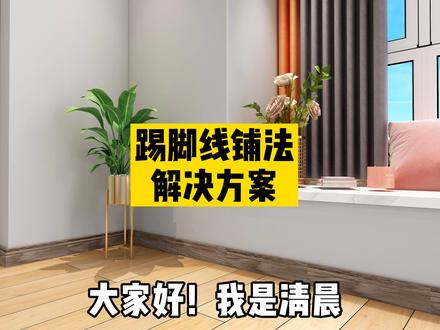 00:37查看AI文稿AI文稿
大家好,我是星辰,这节课学习的是踢脚键突发解决方案。首先我们鼠标移到左边,找到公司在库里面硬装拖拽一个踢脚线,拖拽上来之后,我们发现我们墙面的侧面和飘窗这一块铺贴不上去,这时候呢我们鼠标移到左边,找到行业库,点击全屋硬装工具, 进入空间之后,鼠标移到左方,找到线条,找到踢脚线,找到踢脚线之后,这是刚才我脱掉踢脚线,这时候把取消默认放置取消掉,这时候我们点击出来,摁住 shift, 让我们的线条变成绿色,最后呢我们点击这个蓝色的这个面,然后他就升成了,然后我们再找到这个飘窗,找到飘窗,同样 点击过来,我们按住 shift, 这时候变成绿色,我们点击这面就做好了,就是我们退出来看下效果,就是固定好的效果,让我们一起来看一下炫的效果吧,啊,真香,哎呀。
 00:45查看AI文稿AI文稿
库加勒定制衣柜设计如何添加顶线和角线?选择行业库,进入到全屋家具定制第一种方式,直接摆放模型,点击产品库,选择辅料中的造型顶线, 先将顶线拖拽到任意位置,然后使用摆放功能将顶线摆放到柜体上方,点击顶线拉伸到合适尺寸即可。 最后使用材质刷即可替换顶线。材质踢脚线要在组建库中找哦,直接在上方搜索踢脚线即可,拖拽到柜体踢脚位置, 然后修改相应尺寸就可以了。材质刷更换材质就完成啦!还有更简单的方法有小伙伴知道吗?欢迎评论区留言哦!
141酷家乐学习中心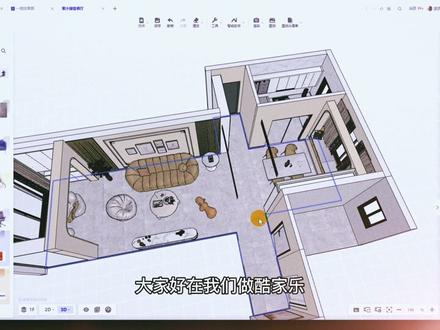 02:08查看AI文稿AI文稿
大家好,在我们做库加勒踢脚线的时候呢,有的朋友会问到, 像这样的全屋硬装工具里面的这个地方的这个踢脚线我们为什么会添加不上?那么以及我们怎么把这个地方的踢脚线给它添加上去?这里告诉大家一个小技巧, 首先我们进入到我们的这个全屋硬装工具里面,或者说是自由造型工具里边, 我先把我原来的这个踢脚线给删除掉,把我的家具给隐藏掉。那么像这个地方,如果说我们难免在做图的时候会用到一些全屋硬装工具,来 来去创建我们的一个造型,那么我们再给他添加这个踢脚线的时候,例如说我们点击这个线条踢脚线, 找到一款我们比较喜欢的踢脚线给他拖上去,拖上去的时候呢,我们会发现一个问题,在我们用全屋硬装工具去创建的这一块造型区域,他这个踢脚线是添加不上去的,这是怎么回事呢? 那么我们怎么把这一块的踢脚线给它添加上去呢?我们找到这个这款踢脚线,我们看到没有这个踢脚线这个地方有一个对号,就是有一个勾选,我们把这个对号给它关掉,再重新拖拉这个踢脚线, 这个时候他就能够识别到我们的全屋硬装工具里边,那么如怎么样单独的在下面给他添加一条呢?我们就点击这个踢脚线,按住键盘上面的康储键,把它放置到这个区域, 拾取路径线点击一下,那么这样我们的一个踢脚线就放置上去了,这样的技巧你学会了吗?
56阿凯来了 01:00查看AI文稿AI文稿
库加勒,踢脚线出现问题该如何处理?平常我们做了一个带窗台的飘窗的时候,踢脚线有时候会显示不正确,现在我们先创建一个户型,然后进入到硬装里面,我们来创建一个窗台,画一个矩形,然后把这个矩形挤出一个高度, 随便挤出一个高度,然后我们在线条里面选择我们的踢脚线,放过来啊,放过来以后你会发现这个踢脚线他并不是按照我们窗台的位置去走的,然后我们这时候要 取消踢脚线的一个默认选择方,就把这个勾去掉,然后双击进入到我们的平面界面啊,然后我们这里需要调试一下啊,我们要选中下面的那根线,然后反复会 去尝试一下,然后把我们踢脚线给完成,跳线给完成,这就是我们库加勒处理踢脚线审视问题的一种方式。
130橙琥室内设计培训 00:23查看AI文稿AI文稿
首先进入低台设计,然后框出餐厅客厅区,然后做出高度差,添加所需要的材质,注意添加里面的材质, 退出地毯设计,然后进入全屋硬装工具,放置地角线,选中地角线并调整参数。最后来看一下渲染效果。
 00:25查看AI文稿AI文稿
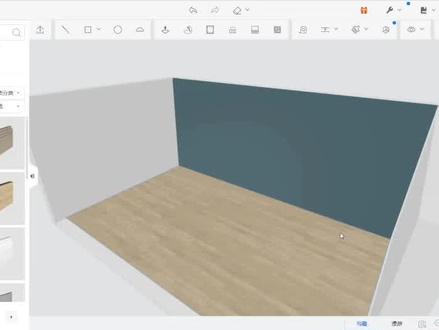
在库加勒里做完背景墙设计之后,踢脚线添加不上去怎么办? 第一步,把踢脚线左上角的勾去掉,然后再把踢脚线拖入地面,选中踢脚线,调整左侧角度横向偏移、纵向偏移的数值,把我们的踢脚线调整到靠墙的位置就可以了。
124酷家乐小章老师 00:50查看AI文稿AI文稿
大家好,我是小张老师,这节课我们来解决在库加勒橱柜定制里生成的踢脚线出错的问题。首先切换到橱柜定制界面,点击生成脚线,设置好样式和材质之后点击生成 深层的角线,转角的位置没有平齐。解决办法是选中角线,点击编辑按钮,然后切换到二 d 界面,调整线条的位置, 然后点击开始生成我们的踢脚线就完成了。最后麻烦大家关注小张老师,学习更多酷家乐操作小技巧。
183酷家乐小章老师 00:59查看AI文稿AI文稿
大家好,我们用我们呃公共素材库里面的踢脚线,呃,往墙体里面放的时候,我们发现我们 不管是硬装或者用地台工具做出来的地毯,这个地方踢脚线都没有,像这种操作我们应该怎么去操作呢?啊?那我们可以进入到行业库里面去,用硬装工具把它加上来,选择全屋定制 啊,选住这个房间。然后呢我们打到找到踢脚线,这有个踢脚线,我们把这个勾去掉默认位置,不要他把它放到大家看放到这一段上就行了啊。接下来退出我们来看一下, 看刚好给他接上是不是你想要的样效果呀?觉得主要讲的不错的可以点个关注。
 00:19
00:19 02:28查看AI文稿AI文稿
哈喽,大家好,我是三人行糖糖这节课我们主要来讲解最近更新的一个功能,就是如何对我们靠墙的柱子,或者说靠墙的一个突出造型来放置脚线啊,装饰线,踢脚线,那在左侧找到我们的行业库,找到全屋硬装工具,然后点击进入,好,进入到全屋硬装工具之后,我们点击墙面,进入背景墙设计, 那利用上方矩形工具,我们画出一个柱子的造型,假设他就是这样子的,然后利用直线工具,我们在墙上画一条直线,对刚刚的矩形区域我们设置突出,假设他的一百 画好之后,我们保存退出,这时我们去点击刚刚我们做的背景墙的话,会出现很多线条的一个识别,那首先我们对造型,对这个造型来放置我们的踢脚线,在左侧找到线条,找到踢脚线,选中一款你要用的踢脚线,把默认放置 勾选去掉,然后按住我们的视频的键,去找到我们刚刚突出造型面的一个踢脚线,放置的一个路径,选中之后他会有一个高光线的一个识别啊,大家可以看一下,就是他会变成一个绿色,然后这边也是一样的 好放置路径选好之后,我们回到第一个面,松开视频键,然后确定,确定好之后我们要来看一下这个踢脚线的位置是否正确,那么看到他是放反了,这个时候我们要点一下上下进顺,好,这样我们踢脚线就放置好了。好,接下来我们来放置我们的装饰线,也就是中间这个部分啊, 在左侧找到线条,找到装饰线,假设我们就使用这,然后确定按住我们的生存线,去找装饰线条放置的一个路径线 好。 光线确定好之后,我们回到第一个面,然后松开视频的键,点击区域,然后确定,这个时候我们装饰线就放好了。好,接下来我们讲上方的一个角线啊,我们在左侧找到线条,找到了角线,选择我们要用的一款角线,按住线条键,然后同样的方式去找他的一个放置路径 好。路径确定好之后,回到第一个面,松开幸福键,然后会有一个预览确定, 这样我们顶上的一个造型线也就确定好了。跟之前我们像要画顶上的这个两角线的时候,都需要在吊顶设计里面才能完成。那最近更新的这个功能就是我们可以直接在全屋印装工具里面,然后通过路径线的选择来实现,你学会了吗?
217三人行必有唐棠焉

